

Impression 3D multicolore

Impression 3D multicolore à partir d’une photo

Importez une photo et obtenez un modèle 3D en quelques minutes. Transformez-le ensuite en 3MF où chaque zone a déjà son emplacement de filament : de 2 à 8 couleurs, choisies d’après le modèle lui-même ou assorties aux bobines que vous possédez. Conçu pour les imprimantes à filament équipées d’un système multimatériau comme l’AMS ou le MMU.

Les nouveaux comptes reçoivent 250 crédits · un modèle dès 30 · la vérification des couleurs est gratuite · le fichier d’impression 20 par modèle

Un carlin en haut-de-forme et veste rouge sous forme de fichier d’impression en quatre couleurs : visage beige, zones noires, rouges et bleues
L’image d’origine du modèle de carlin
Rendu de l’aperçu couleur

Emplacements de filament de ce fichier

  • Emplacement 110,3 % de la surface
  • Emplacement 240,2 % de la surface
  • Emplacement 325,3 % de la surface
  • Emplacement 424,2 % de la surface
Un modèle créé à partir d’une seule image, sous forme de fichier d’impression en quatre couleurs. Ses zones ont été associées aux quatre couleurs de bobines saisies dans la fenêtre d’impression : beige, noir, rouge et bleu. Il s’agit d’un rendu de l’aperçu couleur du fichier, pas d’une photo d’impression.

Deux façons de choisir les couleurs

Selon vos bobines ou selon le modèle

Les deux se trouvent dans la fenêtre d’impression, sous « Couleurs ». Vous choisissez, le moteur peint le modèle zone par zone, et la fenêtre affiche le résultat avant que vous ne récupériez le fichier.

  • Le modèle 3D généré d’un carlin en haut-de-forme, avec sa textureModèle
    Le même carlin en fichier d’impression avec quatre couleurs de filamentFichier · 4 couleurs
    Rendus

    Mes filaments

    Adapté aux bobines que vous avez

    Saisissez les couleurs de vos bobines dans l’ordre des emplacements, de 2 à 8, chacune avec un sélecteur de couleur. Chaque zone du modèle prend la couleur la plus proche parmi les vôtres, et les numéros d’emplacement restent exactement ceux que vous avez définis. La liste est mémorisée dans votre navigateur pour la prochaine impression.

    Exemple : le carlin avec quatre couleurs de bobines (beige, noir, rouge et bleu).

    Emplacements de filament de ce fichier

    • Emplacement 110,3 % de la surface
    • Emplacement 240,2 % de la surface
    • Emplacement 325,3 % de la surface
    • Emplacement 424,2 % de la surface
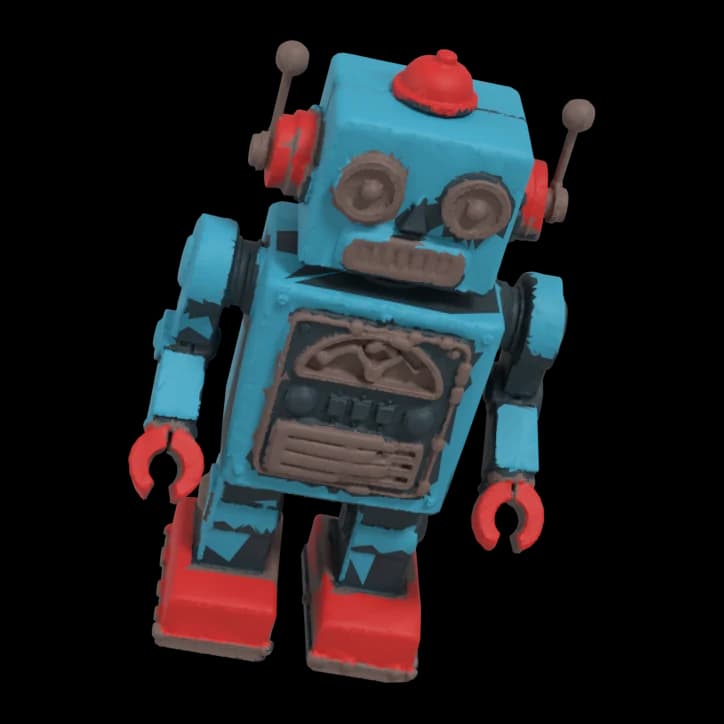
  • Le modèle 3D généré d’un robot jouet rétro, avec sa textureModèle
    Le même robot en fichier d’impression avec quatre couleurs tirées de sa textureFichier · 4 couleurs
    Rendus

    Depuis la texture

    Tirées du modèle lui-même

    Choisissez le nombre de couleurs souhaité, de 2 à 8. Le moteur repère les couleurs distinctes les plus étendues de la texture du modèle et attribue à chacune un emplacement de filament ; l’emplacement 1 correspond à la plus grande zone. Si le modèle compte moins de couleurs distinctes que demandé, le fichier en utilise moins.

    Exemple : un robot jouet rétro en quatre couleurs trouvées dans sa propre texture.

    Emplacements de filament de ce fichier

    • Emplacement 137,7 % de la surface
    • Emplacement 231,2 % de la surface
    • Emplacement 319,2 % de la surface
    • Emplacement 411,9 % de la surface

Images : rendus du modèle généré et de l’aperçu couleur de son fichier d’impression, avec la même caméra. Ce ne sont pas des photos d’objets imprimés.

Comment ça marche

D’une photo à des emplacements colorés en quatre étapes

Le même parcours d’impression que pour un fichier d’une seule couleur, avec un choix de plus.

  1. Étape 1 sur 4

    De la photo au modèle

    Dès 30

    Importez une photo où l’objet apparaît en entier. En quelques minutes, vous obtenez un modèle 3D texturé que vous pouvez faire pivoter. Les nouveaux comptes reçoivent 250 crédits.

  2. Étape 2 sur 4

    Choisissez les couleurs

    2–8 couleurs

    Sur le modèle terminé, ouvrez « Impression 3D » et repérez « Couleurs » : « Depuis la texture » ou « Mes filaments ». Choisir des couleurs passe le format en 3MF, car un STL ne peut pas contenir de couleur.

  3. Étape 3 sur 4

    Vérification des couleurs

    Gratuit

    La vérification d’impression reconstruit le modèle en un seul solide imprimable, le peint, puis affiche les emplacements de filament, la part de surface de chaque couleur et un aperçu 3D du modèle peint. Jusqu’à 10 nouvelles vérifications par jour, pour essayer un autre nombre de couleurs ou d’autres couleurs de bobines.

  4. Étape 4 sur 4

    Un 3MF pour votre slicer

    20 par modèle

    Récupérez le 3MF et ouvrez-le dans votre slicer. Sans abonnement, le fichier d’impression coûte 20 crédits, une seule fois par modèle, pour un usage personnel ; le prix est le même en une couleur ou en huit. Chargez les bobines dans l’ordre des emplacements, ou associez les couleurs à vos emplacements dans le slicer.

Le fichier

Ce que contient le 3MF

Un seul fichier que votre slicer sait ouvrir : la forme et les couleurs, rien d’autre.

  • Un seul solide fermé

    Le moteur d’impression reconstruit d’abord le modèle en un seul corps étanche, à la taille voulue en millimètres : trous bouchés, parties fines épaissies jusqu’à une paroi imprimable, base plate ou socle.

  • Un filament pour chaque triangle

    Chaque triangle de la surface est attribué à un filament, jusqu’à 8 au total. Le tout est enregistré sous forme de peinture couleur, comme Bambu Studio, OrcaSlicer et PrusaSlicer enregistrent un modèle peint à la main.

  • Des zones imprimables par une buse

    Les couleurs sont moyennées sur environ un millimètre avant d’être attribuées : le bruit de la texture et les ombres douces ne morcellent donc pas une zone en petits points.

  • Pas de confettis de couleur

    Les minuscules îlots de couleur sont fusionnés avec la zone qui les entoure. Chacun coûterait un changement de filament à chaque couche et s’imprimerait comme un simple point.

  • Les teintes proches fusionnent

    Avec « Depuis la texture », deux couleurs presque identiques partagent un seul filament au lieu d’occuper deux emplacements.

  • Vos réglages restent les vôtres

    Le fichier ne contient aucun réglage d’imprimante, de filament ou de supports. Choisissez-les dans le slicer comme d’habitude, et vérifiez-y les zones de couleur avant d’imprimer.

Slicers et imprimantes

Où retrouver les couleurs

Les couleurs sont enregistrées dans le format de peinture couleur de trois slicers.

  • Bambu Studio

    Comment ouvrir le fichier
    Bouton « Ouvrir dans Bambu Studio » de la fenêtre d’impression
    Couleurs
    Enregistrées dans son format de peinture couleur
  • OrcaSlicer

    Comment ouvrir le fichier
    Bouton « Ouvrir dans OrcaSlicer » de la fenêtre d’impression
    Couleurs
    Enregistrées dans son format de peinture couleur
  • PrusaSlicer

    Comment ouvrir le fichier
    Télécharger le 3MF et l’ouvrir
    Couleurs
    Vérifié par nos soins : la version 2.8.1 a tranché l’exemple du carlin avec les 4 filaments, soit 546 changements d’outil

Imprimantes : une imprimante à filament capable d’imprimer plusieurs couleurs en une seule tâche et compatible avec l’un de ces slicers, par exemple avec un AMS ou un MMU. Un fichier peut utiliser jusqu’à 8 emplacements : ne choisissez pas plus de couleurs que votre imprimante ne peut en charger.

La fenêtre d’impression propose aussi des boutons pour Creality Print, ELEGOO Slicer et UltiMaker Cura. Nous n’avons pas vérifié comment ils affichent les couleurs peintes ; si le vôtre les ignore, utilisez l’un des trois ci-dessus.

Les noms d’imprimantes et de slicers appartiennent à leurs propriétaires. Wandy3D n’est affilié à aucune de ces entreprises, qui ne le cautionnent pas.

Bon à savoir

Ce que la fonction ne fait pas

  • Des aplats, pas des dégradés

    Chaque zone reçoit un seul filament. Les dégradés, les motifs fins et les teintes fondues deviennent l’aplat de couleur le plus proche.

  • Jusqu’à 8 couleurs, en 3MF uniquement

    Un STL ne contient pas de couleur : un fichier en couleur est donc toujours un 3MF, et toujours un seul corps fusionné.

  • Couleurs des bobines à l’œil

    Vous choisissez vous-même la couleur de chaque bobine. Il n’y a pas de catalogue de filaments, et rien n’est lu depuis votre imprimante.

  • Estimations pour une seule couleur

    Les estimations de temps et de matière de la vérification ne tiennent pas compte des changements de couleur ni du filament purgé par l’imprimante à chaque changement. Votre slicer affiche les chiffres réels.

  • Regardez avant d’imprimer

    La lumière et les ombres intégrées à une texture peuvent envoyer un reflet vers la mauvaise bobine. Vérifiez les zones dans l’aperçu ; essayer une autre couleur de bobine ou un autre nombre de couleurs, c’est simplement une vérification gratuite de plus.

  • Pour les imprimantes à filament

    La peinture couleur est une fonction propre au filament. Pour une imprimante résine, choisissez « Une couleur ».

Importez la photo et générez un modèle 3D ; cela prend quelques minutes. Sur le modèle terminé, ouvrez « Impression 3D », choisissez « Depuis la texture » ou « Mes filaments » sous « Couleurs », puis lancez la vérification. Quand l’aperçu couleur vous convient, récupérez le 3MF et ouvrez-le dans votre slicer.

Oui. Dans « Mes filaments », vous saisissez les couleurs de vos bobines dans l’ordre des emplacements, de 2 à 8, et chaque zone du modèle prend la plus proche. Les numéros d’emplacement du fichier sont ceux que vous avez définis, et la liste est conservée dans votre navigateur pour la prochaine fois.

De 2 à 8. Avec « Depuis la texture », vous choisissez le nombre, et le fichier peut en utiliser moins si le modèle n’a pas autant de couleurs distinctes. N’en choisissez pas plus que votre imprimante ne peut en charger.

Les couleurs sont enregistrées dans le format de mise en couleur de Bambu Studio, OrcaSlicer et PrusaSlicer. Nous avons découpé un exemple dans PrusaSlicer 2.8.1 et les 4 filaments ont tous été utilisés. La fenêtre d’impression propose des boutons « Ouvrir dans » pour Bambu Studio et OrcaSlicer ; pour PrusaSlicer, téléchargez le fichier.

Il vous faut une imprimante à filament capable d’imprimer plusieurs couleurs en une seule impression (un système multimatériau comme un AMS ou un MMU, ou plusieurs têtes d’impression) et un slicer qui lit les couleurs. Sinon, choisissez « Une couleur » : le même fichier d’impression, pour un seul filament.

La vérification d’impression avec l’aperçu des couleurs est gratuite, jusqu’à 10 nouvelles vérifications par jour. Un modèle coûte des crédits, à partir de 30 par modèle, et les nouveaux comptes reçoivent 250 crédits pour commencer. Sans abonnement, le fichier d’impression coûte 20 crédits, une seule fois par modèle, en une couleur comme en huit. Chaque prix s’affiche avant que vous confirmiez.

Elle ressemblera à l’aperçu : des aplats aux couleurs de vos filaments, pas une photo en couleurs réelles. Les petits détails, les dégradés et les ombres sont simplifiés vers la couleur la plus proche : vérifiez donc l’aperçu et le slicer avant d’imprimer.