

Model 3D Roblox dari foto dengan AI: preset aksesori dan MeshPart
Ubah satu foto menjadi model siap Roblox: buat dengan AI, jalankan Low Poly dengan preset aksesori 4.000 segitiga atau preset MeshPart 20.000 segitiga, lalu impor FBX-nya ke Roblox Studio. Lengkap dengan harga dalam kredit.
Tim Wandy3DDiperbarui 7 menit baca

Experience Roblox penuh dengan properti, perabot, dan aksesori yang detail, dan masing-masing adalah mesh yang harus dimodelkan seseorang. Kini cara tercepat untuk mendapatkan mesh itu adalah dengan AI: ambil foto, buat model 3D, lalu biarkan preset Roblox memangkasnya persis sesuai yang diterima Studio.
Panduan ini mengikuti alur tersebut di Wandy3D langkah demi langkah: dua preset Roblox di Low Poly, biaya tiap langkah dalam kredit, dan apa yang masih perlu dikerjakan di Roblox Studio.
Versi singkatnya
- Buat model di Wandy3D dari foto, gambar, atau satu kalimat.
- Buka Mesh → Low Poly dan pilih preset: Aksesori Roblox · 4K atau MeshPart Roblox · 20K.
- Unduh ZIP-nya: FBX dengan tekstur tertanam, peta PNG, dan README berisi langkah-langkah untuk Studio.
- Impor FBX ke Roblox Studio.
Dua preset, dibuat sesuai aturan Roblox
Model yang baru dibuat terlalu berat untuk Roblox: ratusan ribu segitiga, padahal Studio menolak mesh di atas 20.000 dan aksesori yang dikenakan di atas 4.000. Low Poly menyusun ulang model menjadi satu mesh ringan yang tertutup, lalu mem-bake tekstur dan normal dari model aslinya ke mesh tersebut. Preset Roblox menetapkan anggarannya untuk Anda:
| Aksesori Roblox | MeshPart Roblox | |
|---|---|---|
| Untuk apa | Barang yang dikenakan avatar: topi, rambut, topeng, ransel, ikat pinggang | Properti, perabot, dan pemandangan di dalam experience |
| Segitiga | 4.000 | 20.000 |
| Ukuran | Diskalakan agar pas dengan kotak jenis aksesorinya, dalam stud | Ukuran dunia nyata jika kami mengetahuinya (1 stud = 0,28 m) |
| Tekstur | 1024 atau 2048 px | 1024 atau 2048 px |
| Yang Anda dapat | Sebuah ZIP: FBX dengan tekstur tertanam, peta PNG, README berisi langkah-langkah untuk Studio | |
Untuk aksesori, Anda juga memilih jenisnya — Topi, Rambut, Wajah, Leher, Bahu, Depan, Belakang, atau Pinggang — dan dialog menampilkan kotak yang harus dimuatnya: misalnya 1,87 × 2,5 × 1,87 stud untuk topi.
Kedua preset mengekspor apa yang diminta Roblox: satu mesh tertutup tanpa back face, satu material buram satu sisi, satu set UV, peta normal, serta metalness dan roughness sebagai peta terpisah. Setelah build selesai, validator memeriksanya berdasarkan aturan teknis tersebut — batas segitiga, mesh tertutup, ukuran tekstur, kotak aksesori, dan lainnya — lalu dialog memberi tahu apakah build lolos dan, jika tidak, pemeriksaan mana yang gagal.
Langkah 1: buat modelnya
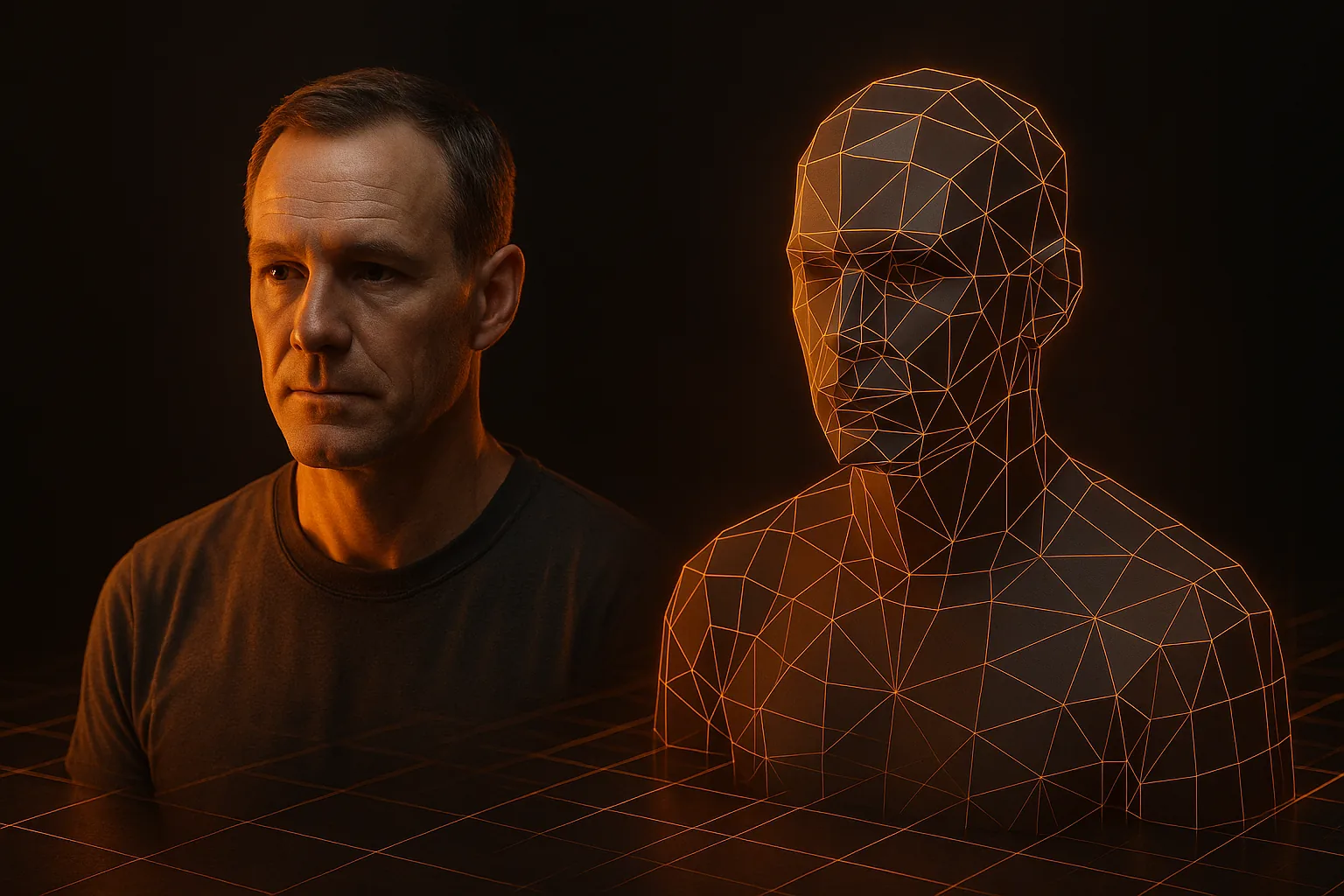
Buka Buat dan unggah foto yang jelas dari satu objek: pencahayaan merata, sudut tiga perempat, latar polos. Tidak punya foto? Gambar objeknya atau jelaskan dalam satu kalimat. Model siap dalam beberapa menit.
Anda yang memilih versi model, dan harganya tertera di tombol sebelum Anda mengklik: Wandy 2, versi default dan yang paling mirip dengan foto Anda, 60 kredit; Wandy 1.1 50 kredit; Wandy 1, yang tercepat, 30 kredit.
Langkah 2: Low Poly dengan preset Roblox
- Saat model ada di panggung, buka Mesh dan ubah mesh dari Quad ke Low Poly.
- Di bagian Preset, pilih Aksesori Roblox · 4K atau MeshPart Roblox · 20K. Untuk aksesori, pilih juga jenisnya.
- Formatnya otomatis beralih ke FBX — file yang diimpor Roblox Studio, dengan tekstur sudah tertanam.
- Mulai build. Biayanya 30 kredit dan tidak perlu paket; build ulang dengan pengaturan yang sama gratis, dan build yang gagal tidak dikenai biaya.
Hasilnya disimpan sebagai versi baru model Anda, jadi model aslinya tetap utuh. Unduh ZIP-nya langsung dari dialog.
Langkah 3: impor ke Roblox Studio
README di dalam ZIP mengulang langkah-langkah ini. Untuk aksesori:
- File → Import lalu pilih file .fbx dari ZIP. Biarkan Scale Unit di Studs.
- Di tab Avatar, buka Accessory (Accessory Fitting Tool), pilih MeshPart yang diimpor, lalu pilih Accessory dan jenisnya, dengan Proportions tubuh di Normal.
- Letakkan di manekin di dalam kotak dan klik Generate MeshPart Accessory: alat ini menambahkan attachment-nya sendiri.
- Tekstur tidak muncul setelah impor? Tambahkan SurfaceAppearance dan atur keempat PNG dari folder textures/.
Aksesori datang dengan skala yang memenuhi kotaknya, jadi perkecil di fitting tool jika seharusnya terlihat lebih kecil. MeshPart cukup langkah pertama saja: impor dan gunakan di experience Anda.
Collision
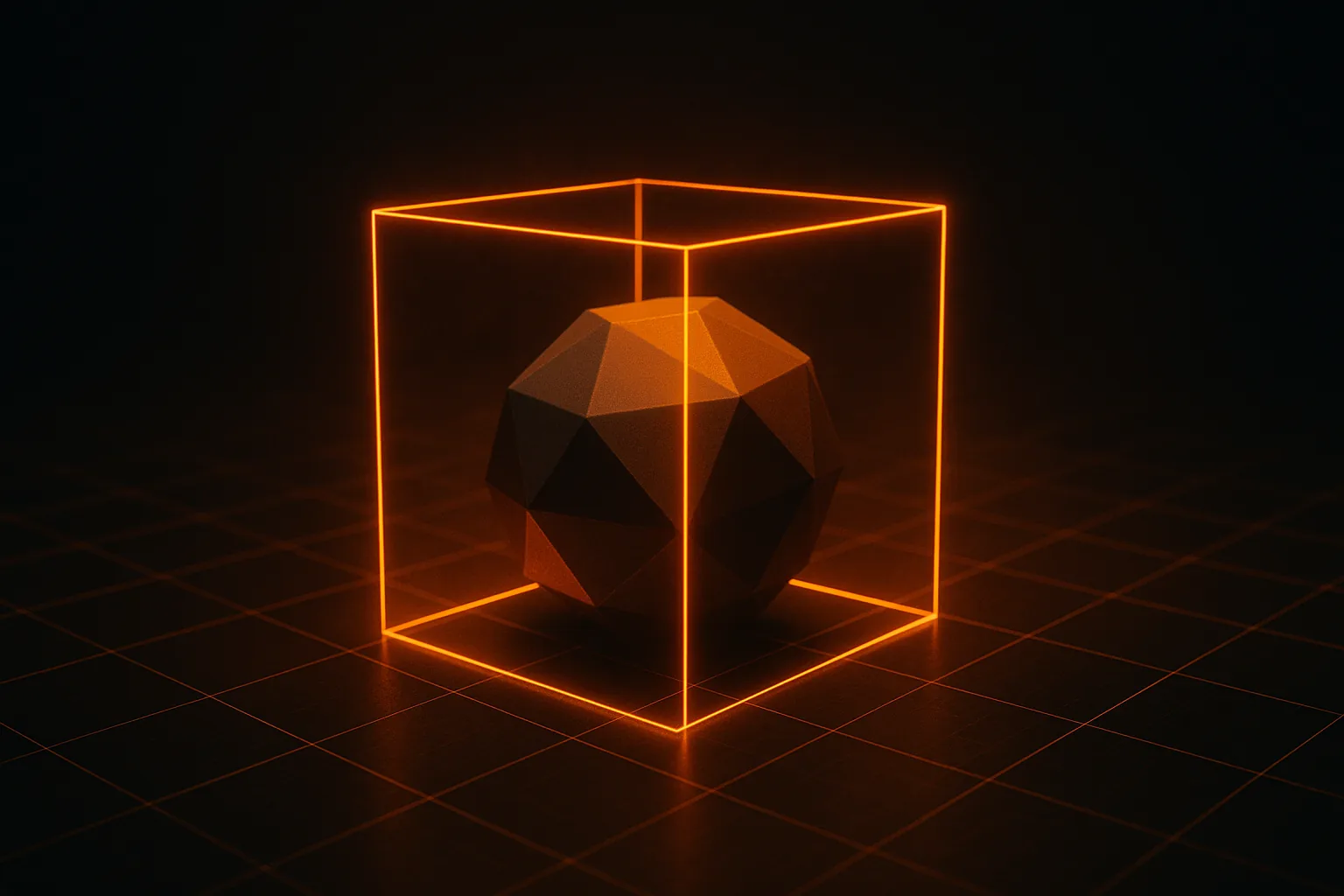
Setiap MeshPart memiliki properti CollisionFidelity. Salah pilih, dan pemain bisa jatuh menembus lantai atau tersangkut di dinding tak terlihat.
- Box — paling ringan; cocok untuk properti kecil yang tidak pernah disentuh pemain dari dekat.
- Hull — pembungkus cembung; ideal untuk perabot, batu, dan peti.
- Default — dekomposisi cembung; lebih akurat untuk bentuk yang rumit.
- PreciseConvexDecomposition — paling mendekati mesh yang terlihat; simpan untuk objek utama.
Mulailah dengan Hull dan naikkan tingkatnya hanya jika collision terasa tidak pas.
Biayanya, dalam kredit
| Langkah | Kredit |
|---|---|
| Model: Wandy 1 / Wandy 1.1 / Wandy 2 | 30 / 50 / 60 |
| Build Low Poly, dengan atau tanpa preset Roblox | 30 |
Akun baru mendapat 250 kredit. Ini harga per November 2026; harga terkini selalu tertera di tombol sebelum Anda mengklik.
Lisensi. Tanpa paket, file Anda untuk penggunaan pribadi: build, impor, dan uji sesuka Anda. Untuk memublikasikan aset di experience publik atau menjualnya di Marketplace, Anda memerlukan hak komersial. Hak ini tersedia dengan paket berbayar apa pun atau dengan membuka satu model secara sekali bayar — lihat harga dan bagian 4.2 dari Ketentuan. Jika Anda berlangganan paket nanti, model yang sudah ada di pustaka Anda juga ikut tercakup.
Publikasi
Untuk menjual aksesori, unggah dari Studio. Roblox menjalankan moderasi dan peninjauannya sendiri; validator kami hanya memeriksa aturan teknis, jadi lolos di dialog bukan berarti disetujui Roblox. Hak atas foto awal Anda juga penting — gunakan foto milik sendiri atau foto yang Anda punya lisensinya.
Masalah umum
- Dialog menyatakan ada pemeriksaan yang gagal — dialog menyebutkan pemeriksaannya, jadi Anda tahu apa yang perlu diperbaiki di Blender sebelum impor. Atau hubungi dukungan dan kami akan memeriksa modelnya.
- Model terimpor terlalu kecil atau terlalu besar — biarkan Scale Unit di Studs pada importer. Aksesori diukur sesuai kotaknya; MeshPart memakai ukuran dunia nyata jika kami mengetahuinya, jika tidak, atur Size-nya di Studio.
- Tampilan datar tanpa tekstur — tambahkan SurfaceAppearance dan pasang keempat peta PNG dari ZIP.
- Bagian yang seharusnya bisa bergerak — preset menghasilkan satu mesh. Untuk tutup yang bisa dibuka atau pintu yang berayun, pisahkan model di Blender, impor bagian-bagiannya sebagai MeshPart terpisah, lalu sambungkan dengan HingeConstraint; panduan impor Blender membahas langkah-langkah awalnya.
- Butuh anggaran lain — pilih Anggaran bebas di Low Poly dan atur sendiri jumlah segitiganya, dari 300 hingga 300.000.
Contoh: peti harta karun untuk experience Anda
Foto sebuah kotak kayu kecil dari sudut tiga perempat. Buat modelnya dengan Wandy 2 (60 kredit), jalankan Low Poly dengan preset MeshPart Roblox (30 kredit), lalu unduh ZIP-nya: total 90 kredit. Di Studio, impor FBX, atur CollisionFidelity ke Hull, dan tambahkan ProximityPrompt dengan skrip singkat — pemain pun bisa mengambil isinya. Sebagian besar waktu Anda tercurah untuk gameplay, bukan modeling.
Untuk cara yang bisa diulang dalam memproduksi aset seperti ini, lihat panduan pipeline aset untuk developer indie, bandingkan format 3D, atau lihat karya orang lain di komunitas. Siap? Buat model Roblox pertama Anda.


