Cetak 3D multiwarna

Cetak 3D multiwarna dari foto

Unggah satu foto dan dapatkan model 3D dalam beberapa menit. Lalu ubah menjadi 3MF yang setiap areanya sudah punya slot filamen sendiri: 2 hingga 8 warna, dipilih dari model itu sendiri atau dicocokkan dengan gulungan filamen yang Anda punya. Dibuat untuk printer filamen dengan sistem multi-material seperti AMS atau MMU.

Akun baru mulai dengan 250 kredit · model mulai 30 · cek warna gratis · file cetak 20 per model

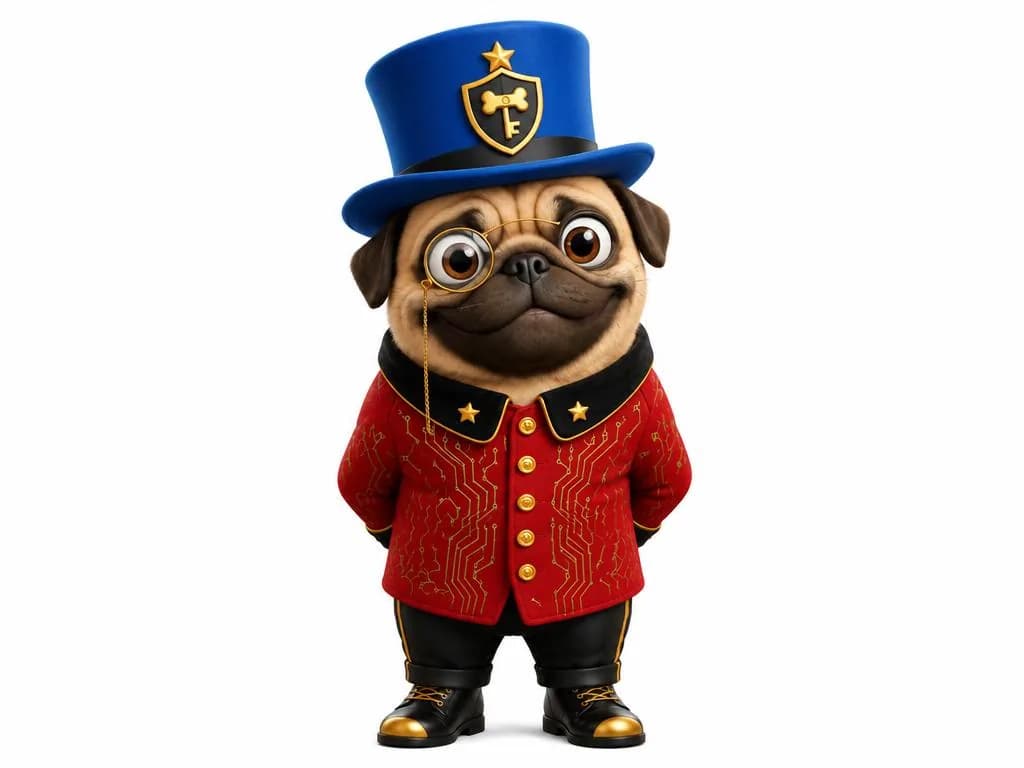
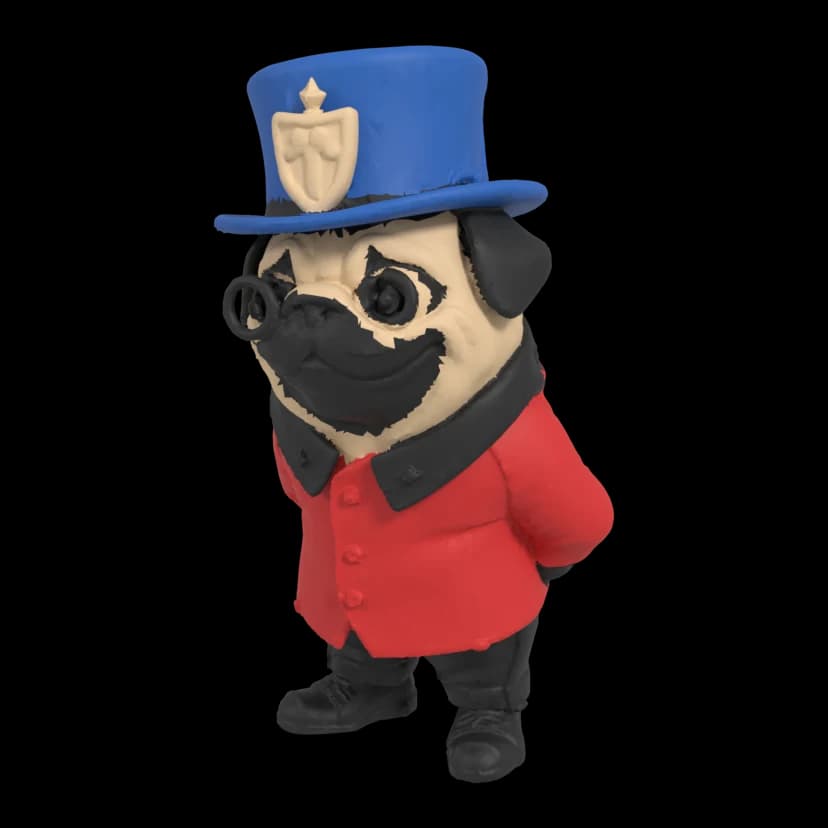
Anjing pug bertopi tinggi dan berjaket merah sebagai file cetak empat warna: wajah krem, area hitam, merah, dan biru
Gambar yang dipakai untuk membuat model pug ini
Render pratinjau warna

Slot filamen di file ini

  • Slot 110,3% permukaan
  • Slot 240,2% permukaan
  • Slot 325,3% permukaan
  • Slot 424,2% permukaan
Model yang dibuat dari satu gambar, sebagai file cetak empat warna. Area-areanya dicocokkan dengan empat warna spool yang dimasukkan di dialog cetak: krem, hitam, merah, dan biru. Ini render pratinjau warna file, bukan foto hasil cetak.

Dua cara memilih warna

Dari koleksi Anda, atau dari modelnya

Keduanya ada di dialog cetak, di bagian “Warna”. Anda memilih, mesin mewarnai model area demi area, dan dialog menampilkan hasilnya sebelum Anda mengambil file.

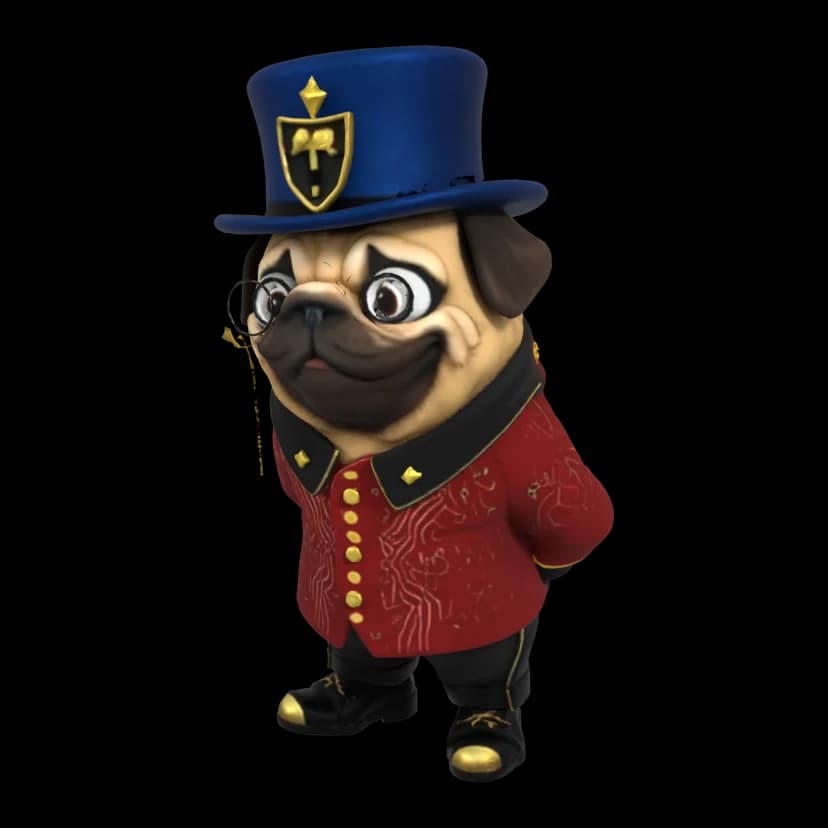
  • Model 3D pug bertopi tinggi yang dihasilkan, lengkap dengan teksturnyaModel
    Pug yang sama sebagai file cetak dalam empat warna filamenFile · 4 warna
    Render

    Filamen saya

    Dicocokkan dengan spool yang Anda punya

    Masukkan warna spool Anda sesuai urutan slot, dari 2 hingga 8, masing-masing dengan pemilih warna. Setiap area model mendapat warna Anda yang paling mirip, dan nomor slot tetap persis seperti yang Anda atur. Daftarnya disimpan di browser Anda untuk cetakan berikutnya.

    Contoh: pug dengan empat warna spool — krem, hitam, merah, dan biru.

    Slot filamen di file ini

    • Slot 110,3% permukaan
    • Slot 240,2% permukaan
    • Slot 325,3% permukaan
    • Slot 424,2% permukaan
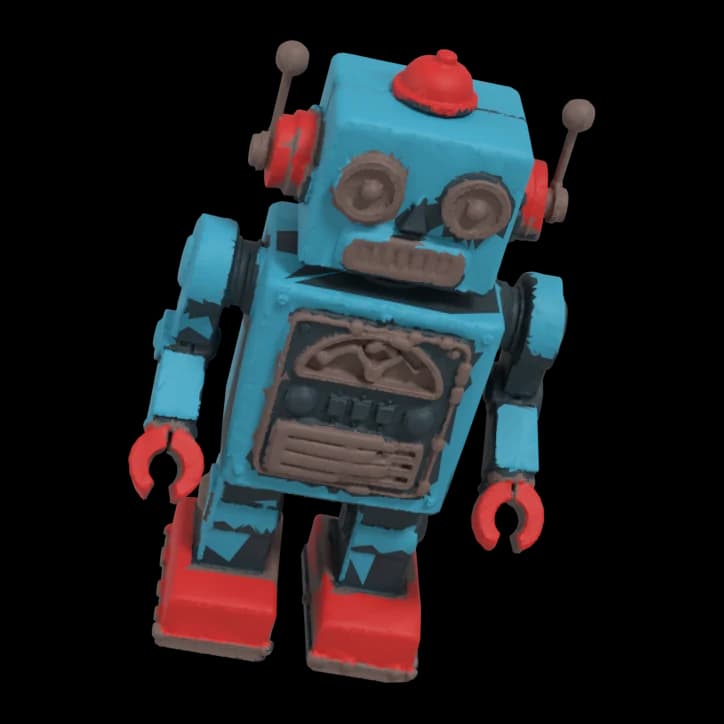
  • Model 3D mainan robot retro yang dihasilkan, lengkap dengan teksturnyaModel
    Robot yang sama sebagai file cetak dalam empat warna dari teksturnyaFile · 4 warna
    Render

    Dari tekstur

    Diambil dari model itu sendiri

    Pilih jumlah warna yang Anda inginkan, dari 2 hingga 8. Mesin mencari warna-warna berbeda yang paling luas di tekstur model dan memberi masing-masing satu slot filamen; slot 1 adalah area terbesar. Jika model punya lebih sedikit warna berbeda dari yang Anda minta, file akan memakai lebih sedikit warna.

    Contoh: mainan robot retro dalam empat warna dari teksturnya sendiri.

    Slot filamen di file ini

    • Slot 137,7% permukaan
    • Slot 231,2% permukaan
    • Slot 319,2% permukaan
    • Slot 411,9% permukaan

Gambar: render model yang dihasilkan dan pratinjau warna file cetaknya, dari kamera yang sama. Ini bukan foto benda yang sudah dicetak.

Cara kerjanya

Dari foto ke slot berwarna dalam empat langkah

Alur cetak yang sama seperti file satu warna, dengan satu pilihan tambahan.

  1. Langkah 1 dari 4

    Foto jadi model

    Mulai 30

    Unggah satu foto dengan seluruh objek masuk dalam bingkai. Dalam beberapa menit Anda mendapat model 3D bertekstur yang bisa diputar. Akun baru mendapat 250 kredit untuk memulai.

  2. Langkah 2 dari 4

    Pilih warna

    2–8 warna

    Pada model yang sudah jadi, buka “Cetak 3D” lalu cari “Warna”: “Dari tekstur” atau “Filamen saya”. Memilih warna mengubah format menjadi 3MF, karena STL tidak bisa menyimpan warna.

  3. Langkah 3 dari 4

    Cek warna

    Gratis

    Cek cetak membangun ulang model menjadi satu benda padat yang bisa dicetak, mewarnainya, lalu menampilkan slot filamen, porsi tiap warna di permukaan, dan pratinjau 3D model yang sudah diwarnai. Hingga 10 cek baru per hari, jadi Anda bisa mencoba jumlah warna atau warna spool lain.

  4. Langkah 4 dari 4

    3MF untuk slicer Anda

    20 per model

    Ambil file 3MF dan buka di slicer Anda. Tanpa paket, file cetak berharga 20 kredit sekali per model, untuk penggunaan pribadi; harganya sama untuk satu warna maupun delapan. Pasang spool sesuai urutan slot, atau petakan warna ke slot Anda di slicer.

File

Isi file 3MF

Satu file yang dibuka slicer Anda: bentuk dan warna, tidak lebih.

  • Satu benda padat tertutup

    Mesin cetak lebih dulu membangun ulang model menjadi satu benda tertutup rapat sesuai ukuran Anda dalam milimeter: lubang ditutup, bagian tipis ditebalkan hingga dinding bisa dicetak, dan bagian bawah dibuat rata atau diberi dudukan.

  • Satu filamen untuk tiap segitiga

    Setiap segitiga permukaan ditetapkan ke salah satu dari maksimal 8 filamen. Ini disimpan sebagai pewarnaan, sama seperti cara Bambu Studio, OrcaSlicer, dan PrusaSlicer menyimpan model yang diwarnai manual.

  • Area yang bisa dicetak nozzle

    Warna dirata-rata dalam rentang sekitar satu milimeter sebelum ditetapkan, sehingga noise tekstur dan bayangan halus tidak memecah area menjadi bintik-bintik.

  • Tanpa konfeti warna

    Pulau-pulau warna yang sangat kecil digabung ke area di sekitarnya. Tiap pulau itu akan memakan satu pergantian filamen di setiap lapisan dan tercetak sebagai bintik.

  • Nuansa mirip jadi satu

    Di “Dari tekstur”, dua warna yang tampak hampir sama memakai satu filamen, bukan dua slot.

  • Pengaturan tetap milik Anda

    File ini tidak berisi pengaturan printer, filamen, atau penyangga. Atur semuanya di slicer seperti biasa, dan periksa area warna di sana sebelum mencetak.

Slicer dan printer

Tempat warna bisa dibuka

Warna ditulis dalam format pewarnaan tiga slicer.

  • Bambu Studio

    Cara membuka file
    Tombol “Buka di Bambu Studio” di dialog cetak
    Warna
    Ditulis dalam format pewarnaannya
  • OrcaSlicer

    Cara membuka file
    Tombol “Buka di OrcaSlicer” di dialog cetak
    Warna
    Ditulis dalam format pewarnaannya
  • PrusaSlicer

    Cara membuka file
    Unduh 3MF lalu buka
    Warna
    Sudah kami cek: versi 2.8.1 me-slice contoh pug dengan semua 4 filamen, 546 pergantian tool

Printer: printer filamen yang bisa mencetak beberapa warna dalam satu pekerjaan dan bekerja dengan salah satu slicer ini, misalnya dengan AMS atau MMU. Satu file bisa memakai hingga 8 slot, jadi jangan pilih warna lebih banyak dari yang bisa dimuat printer Anda.

Dialog cetak juga punya tombol untuk Creality Print, ELEGOO Slicer, dan UltiMaker Cura. Kami belum mengecek cara slicer tersebut menampilkan pewarnaan; jika slicer Anda mengabaikannya, pakai salah satu dari tiga di atas.

Nama printer dan slicer adalah milik pemiliknya masing-masing. Wandy3D tidak berafiliasi dengan perusahaan-perusahaan ini dan tidak didukung oleh mereka.

Perlu diketahui

Yang tidak dilakukannya

  • Warna rata, bukan gradien

    Setiap area mendapat satu filamen. Gradien, pola halus, dan nuansa campuran menjadi warna rata yang paling dekat.

  • Hingga 8 warna, hanya 3MF

    STL tidak punya warna, jadi file berwarna selalu berupa 3MF, dan selalu satu benda gabungan.

  • Warna spool ditentukan sendiri

    Anda memilih warna tiap spool sendiri. Tidak ada katalog filamen, dan tidak ada data yang dibaca dari printer Anda.

  • Estimasi untuk satu warna

    Estimasi waktu dan material pada cek tidak menghitung pergantian warna maupun filamen yang dibuang printer di setiap pergantian. Slicer Anda menampilkan angka sebenarnya.

  • Lihat dulu sebelum mencetak

    Cahaya dan bayangan yang menempel di tekstur bisa membuat sorotan masuk ke spool yang salah. Periksa area di pratinjau; mencoba warna spool atau jumlah warna lain hanya butuh satu cek gratis lagi.

  • Untuk printer filamen

    Pewarnaan adalah fitur untuk filamen. Untuk printer resin, pilih “Satu warna”.

Pertanyaan

Pertanyaan seputar cetak multiwarna

Jawaban lainnya di Bantuan

Unggah foto dan buat model 3D; prosesnya beberapa menit. Pada model yang sudah jadi, buka “Cetak 3D”, pilih “Dari tekstur” atau “Filamen saya” di bagian “Warna”, lalu jalankan cek. Jika pratinjau warnanya sudah pas, ambil file 3MF dan buka di slicer Anda.

Bisa. Di “Filamen saya”, Anda memasukkan warna spool sesuai urutan slot, dari 2 hingga 8, dan setiap area model mendapat warna yang paling mirip. Nomor slot di file sesuai yang Anda atur, dan daftarnya disimpan di browser Anda untuk lain kali.

Dari 2 hingga 8. Di “Dari tekstur” Anda memilih jumlahnya, dan file bisa memakai lebih sedikit jika model tidak punya warna berbeda sebanyak itu. Jangan pilih lebih banyak dari yang bisa dimuat printer Anda.

Warna disimpan dalam format pewarnaan Bambu Studio, OrcaSlicer, dan PrusaSlicer. Kami men-slice satu contoh di PrusaSlicer 2.8.1 dan semua 4 filamen terpakai. Dialog cetak punya tombol “Buka di” untuk Bambu Studio dan OrcaSlicer; untuk PrusaSlicer, unduh filenya.

Anda perlu printer filamen yang bisa mencetak beberapa warna dalam satu kali cetak (sistem multi-material seperti AMS atau MMU, atau beberapa toolhead) dan slicer yang bisa membaca warnanya. Jika tidak punya, pilih “Satu warna”: file cetak yang sama untuk satu filamen.

Cek cetak dengan pratinjau warna gratis, hingga 10 cek baru per hari. Model dibayar dengan kredit, mulai dari 30 per model, dan akun baru langsung mendapat 250 kredit. Tanpa paket, file cetak seharga 20 kredit sekali per model, baik satu warna maupun delapan. Setiap harga ditampilkan sebelum Anda konfirmasi.

Hasilnya akan mirip pratinjau: area datar dalam warna filamen Anda, bukan foto penuh warna. Detail kecil, gradasi, dan bayangan disederhanakan ke warna terdekat, jadi periksa pratinjau dan slicer sebelum mencetak.