

Impressão 3D multicolorida

Impressão 3D multicolorida a partir de uma foto

Envie uma foto e receba um modelo 3D em poucos minutos. Depois, transforme-o em um 3MF em que cada área já tem seu slot de filamento: de 2 a 8 cores, escolhidas a partir do próprio modelo ou combinadas com os carretéis que você tem. Feito para impressoras de filamento com sistema multimaterial, como AMS ou MMU.

Contas novas começam com 250 créditos · modelo a partir de 30 · a conferência de cores é grátis · o arquivo para impressão custa 20 por modelo

Um pug de cartola e jaqueta vermelha como arquivo de impressão em quatro cores: rosto bege e áreas pretas, vermelhas e azuis
A imagem que deu origem ao modelo do pug
Render da prévia em cores

Slots de filamento deste arquivo

  • Slot 110,3% da superfície
  • Slot 240,2% da superfície
  • Slot 325,3% da superfície
  • Slot 424,2% da superfície
Um modelo criado a partir de uma imagem, como arquivo de impressão em quatro cores. As áreas foram combinadas com quatro cores de carretel informadas na janela de impressão: bege, preto, vermelho e azul. Esta é uma renderização da prévia em cores do arquivo, não uma foto de uma impressão.

Duas formas de escolher as cores

Da sua prateleira ou do próprio modelo

As duas ficam na janela de impressão, em “Cores”. Você escolhe, o motor pinta o modelo área por área e a janela mostra o resultado antes de você baixar o arquivo.

  • O modelo 3D gerado de um pug de cartola, com texturaModelo
    O mesmo pug como arquivo de impressão em quatro cores de filamentoArquivo · 4 cores
    Renders

    Meus filamentos

    Combinado com os carretéis que você tem

    Informe as cores dos seus carretéis na ordem dos slots, de 2 a 8, cada uma com um seletor de cor. Cada área do modelo recebe a cor mais próxima entre as suas, e os números dos slots ficam exatamente como você definiu. A lista fica salva no seu navegador para a próxima impressão.

    Exemplo: o pug com quatro cores de carretel — bege, preto, vermelho e azul.

    Slots de filamento deste arquivo

    • Slot 110,3% da superfície
    • Slot 240,2% da superfície
    • Slot 325,3% da superfície
    • Slot 424,2% da superfície
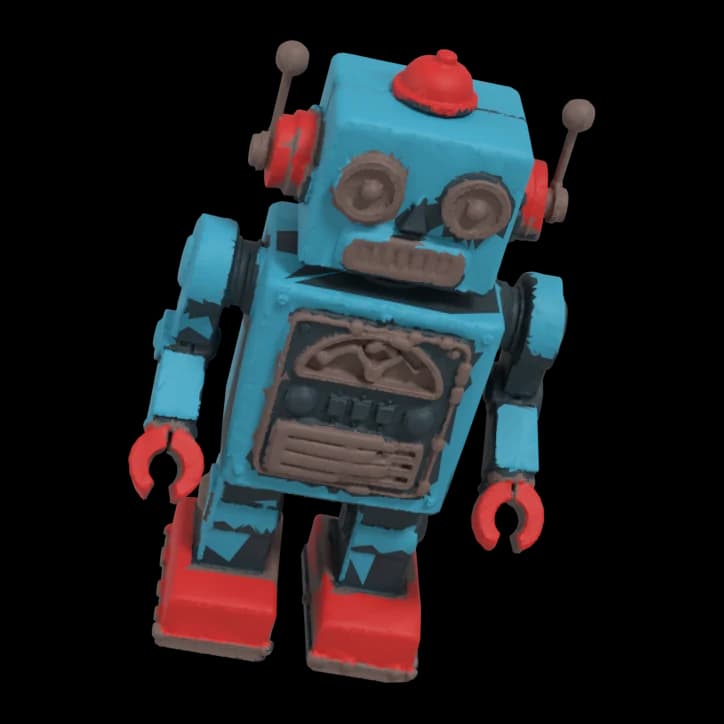
  • O modelo 3D gerado de um robô de brinquedo retrô, com texturaModelo
    O mesmo robô como arquivo de impressão em quatro cores tiradas da texturaArquivo · 4 cores
    Renders

    Da textura

    Tiradas do próprio modelo

    Escolha quantas cores você quer, de 2 a 8. O motor encontra as maiores cores distintas da textura do modelo e dá a cada uma um slot de filamento; o slot 1 é a maior área. Se o modelo tiver menos cores distintas do que você pediu, o arquivo usa menos.

    Exemplo: um robô de brinquedo retrô em quatro cores encontradas na própria textura.

    Slots de filamento deste arquivo

    • Slot 137,7% da superfície
    • Slot 231,2% da superfície
    • Slot 319,2% da superfície
    • Slot 411,9% da superfície

Imagens: renderizações do modelo gerado e da prévia em cores do arquivo de impressão, feitas da mesma câmera. Não são fotos de objetos impressos.

Como funciona

Da foto aos slots coloridos em quatro passos

O mesmo fluxo de impressão de um arquivo de uma cor, com uma escolha a mais.

  1. Passo 1 de 4

    Da foto ao modelo

    A partir de 30

    Envie uma foto com o objeto inteiro no enquadramento. Em poucos minutos você tem um modelo 3D com textura para girar e ver de todos os lados. Contas novas começam com 250 créditos.

  2. Passo 2 de 4

    Escolha as cores

    2–8 cores

    No modelo pronto, abra “Impressão 3D” e procure “Cores”: “Da textura” ou “Meus filamentos”. Ao escolher cores, o formato passa a ser 3MF, porque um STL não guarda cor.

  3. Passo 3 de 4

    Verificação de cores

    Grátis

    A verificação de impressão reconstrói o modelo como um único sólido imprimível, pinta esse sólido e mostra os slots de filamento, a participação de cada cor na superfície e uma prévia 3D do modelo pintado. São até 10 novas verificações por dia, para você testar outra quantidade de cores ou outras cores de carretel.

  4. Passo 4 de 4

    3MF para o seu fatiador

    20 por modelo

    Baixe o 3MF e abra no seu fatiador. Sem plano, o arquivo de impressão custa 20 créditos uma única vez por modelo, para uso pessoal; o preço é o mesmo com uma cor ou com oito. Coloque os carretéis na ordem dos slots ou associe as cores aos seus slots no fatiador.

O arquivo

O que vem no 3MF

Um arquivo que o seu fatiador abre: a forma e as cores, nada mais.

  • Um único sólido fechado

    Primeiro, o motor de impressão reconstrói o modelo como um corpo único com malha fechada, no tamanho que você escolheu em milímetros: furos fechados, partes finas engrossadas até uma parede imprimível e uma base plana ou um pedestal.

  • Um filamento para cada triângulo

    Cada triângulo da superfície recebe um de até 8 filamentos. Isso é salvo como pintura de cor, do mesmo jeito que o Bambu Studio, o OrcaSlicer e o PrusaSlicer salvam um modelo pintado à mão.

  • Áreas que um bico consegue imprimir

    As cores são calculadas pela média em cerca de um milímetro antes de serem atribuídas, para que ruídos da textura e sombras suaves não quebrem uma área em pontinhos.

  • Sem confete de cor

    Ilhas minúsculas de cor são incorporadas à área ao redor. Cada uma custaria uma troca de filamento em cada camada e sairia impressa como um pontinho.

  • Tons parecidos viram um só

    Em “Da textura”, duas cores quase iguais dividem um filamento em vez de ocupar dois slots.

  • Suas configurações continuam suas

    O arquivo não traz configurações de impressora, filamento ou suportes. Escolha tudo no fatiador como de costume e confira as áreas de cor lá antes de imprimir.

Fatiadores e impressoras

Onde as cores aparecem

As cores são gravadas no formato de pintura de cor de três fatiadores.

  • Bambu Studio

    Como abrir o arquivo
    Botão “Abrir no Bambu Studio” na janela de impressão
    Cores
    Gravadas no formato de pintura de cor dele
  • OrcaSlicer

    Como abrir o arquivo
    Botão “Abrir no OrcaSlicer” na janela de impressão
    Cores
    Gravadas no formato de pintura de cor dele
  • PrusaSlicer

    Como abrir o arquivo
    Baixe o 3MF e abra
    Cores
    Testado por nós: a versão 2.8.1 fatiou o exemplo do pug com todos os 4 filamentos, 546 trocas de ferramenta

Impressoras: uma impressora de filamento que imprime várias cores no mesmo trabalho e funciona com um desses fatiadores, por exemplo com AMS ou MMU. Um arquivo pode usar até 8 slots, então não escolha mais cores do que a sua impressora consegue carregar.

A janela de impressão também tem botões para Creality Print, ELEGOO Slicer e UltiMaker Cura. Ainda não testamos como eles mostram as cores pintadas; se o seu ignorar as cores, use um dos três acima.

Os nomes de impressoras e fatiadores pertencem aos seus donos. O Wandy3D não tem vínculo com essas empresas, e elas não o endossam.

Bom saber

O que ele não faz

  • Cores chapadas, sem degradês

    Cada área recebe um filamento. Degradês, padrões finos e tons misturados viram a cor chapada mais próxima.

  • Até 8 cores, só em 3MF

    Um STL não tem cor, então um arquivo colorido é sempre um 3MF, e sempre um único corpo unido.

  • Cores de carretel no olho

    Você escolhe a cor de cada carretel. Não há catálogo de filamentos, e nada é lido da sua impressora.

  • As estimativas são para uma cor

    As estimativas de tempo e material da verificação não contam as trocas de cor nem o filamento que a impressora descarta a cada troca. O seu fatiador mostra os números reais.

  • Confira antes de imprimir

    Luz e sombra gravadas na textura podem levar um brilho para o carretel errado. Confira as áreas na prévia; outra cor de carretel ou outra quantidade de cores é só mais uma verificação grátis.

  • Para impressoras de filamento

    A pintura de cor é um recurso para filamento. Para impressora de resina, escolha “Uma cor”.

Perguntas

Perguntas sobre impressão multicolor

Mais respostas no Suporte

Envie a foto e gere um modelo 3D; leva alguns minutos. No modelo pronto, abra “Impressão 3D”, escolha “Da textura” ou “Meus filamentos” em “Cores” e rode a verificação. Quando a prévia em cores estiver boa, baixe o 3MF e abra no seu fatiador.

Sim. Em “Meus filamentos”, você informa as cores dos seus carretéis na ordem dos slots, de 2 a 8, e cada área do modelo recebe a mais próxima. Os números dos slots no arquivo são os que você definiu, e a lista fica salva no seu navegador para a próxima vez.

De 2 a 8. Em “Da textura”, você escolhe a quantidade, e o arquivo pode usar menos quando o modelo não tem tantas cores distintas. Não escolha mais do que a sua impressora consegue carregar.

As cores ficam salvas no formato de pintura de cores do Bambu Studio, OrcaSlicer e PrusaSlicer. Fatiamos um exemplo no PrusaSlicer 2.8.1 e todos os 4 filamentos foram usados. A janela de impressão tem botões “Abrir no” para Bambu Studio e OrcaSlicer; para o PrusaSlicer, baixe o arquivo.

Você precisa de uma impressora de filamento que imprima várias cores no mesmo trabalho (um sistema multimaterial como AMS ou MMU, ou vários cabeçotes) e de um fatiador que leia as cores. Sem isso, escolha “Uma cor”: o mesmo arquivo de impressão para um único filamento.

A verificação de impressão com prévia das cores é grátis, até 10 novas verificações por dia. Um modelo custa créditos, a partir de 30 por modelo, e contas novas começam com 250 créditos. Sem plano, o arquivo de impressão custa 20 créditos uma única vez por modelo, em uma cor ou em oito. Todo preço aparece antes de você confirmar.

Vai ficar parecida com a prévia: áreas de cor sólida nas cores dos seus filamentos, não uma foto colorida. Detalhes pequenos, degradês e sombras são simplificados para a cor mais próxima, então confira a prévia e o fatiador antes de imprimir.