

Yapay zekâyla Unity için oyuna hazır 3D modeller: fotoğraftan prefab'a
Bir fotoğraftan ya da tek bir cümleden Unity için dokulu 3D modeller yapmaya dair uygulamalı rehber: üçgen bütçeleri, FBX mi GLB mi, malzemeler, collider'lar ve LOD'lar.
Wandy3D ekibiGüncellendi 7 dk okuma

Her Unity projesi er ya da geç aynı duvara toslar: sahne objelerine ihtiyacın vardır (kasalar, lambalar, mobilyalar, aletler, heykeller) ama asset store'da tam istediğin şey nadiren bulunur. Her birini elle modellemek günler sürer.
Yapay zekâ ile üretim bu boşluğu kapatıyor. Tek bir fotoğraftan ya da kısa bir açıklamadan birkaç dakikada dokulu bir 3D model elde edersin; birkaç ayarla da model Unity'ye temiz, oyuna hazır bir prefab olarak girer.
Unity'de “oyuna hazır” ne demek
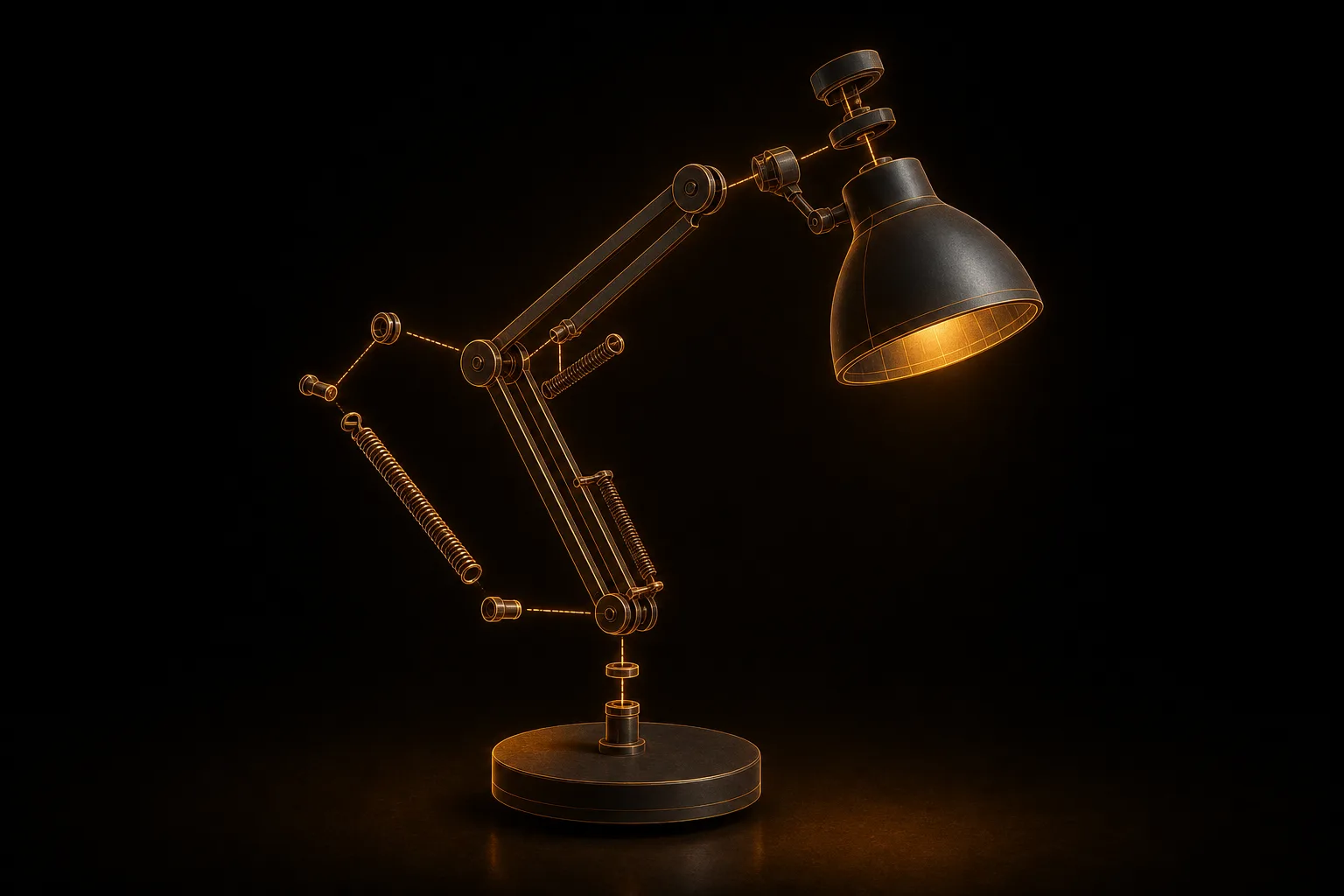
Bir model; rolüne uygun bir üçgen sayısına, PBR dokulara, gerçek ölçeğe (Unity'de bir birim bir metredir), rahat çalışabileceğin bir pivota ve bir collider'a sahipse oyuna hazırdır. Yapay zekâ üretimi sana şekli ve dokuları verir; gerisini aşağıdaki adımlar anlatıyor.
Adım 1: iyi bir fotoğraf ya da bir cümle
- Dörtte üç açı: hafif yukarıdan ve yandan çek ki ön yüz ve bir yan görünsün.
- Eşit ışık, sade arka plan: arka plan otomatik kaldırılır ama sert gölgeler ve dağınıklık yine de şekli bozar.
- Nesnenin tamamı kadrajda: kadraj dışında kalan her şey tahmine dönüşür.
Fotoğrafın yok mu? Nesneyi Metinden 3D ile tarif et: Wandy3D önce onun bir görselini çizer, sonra modeli oluşturur.
Adım 2: modeli oluştur
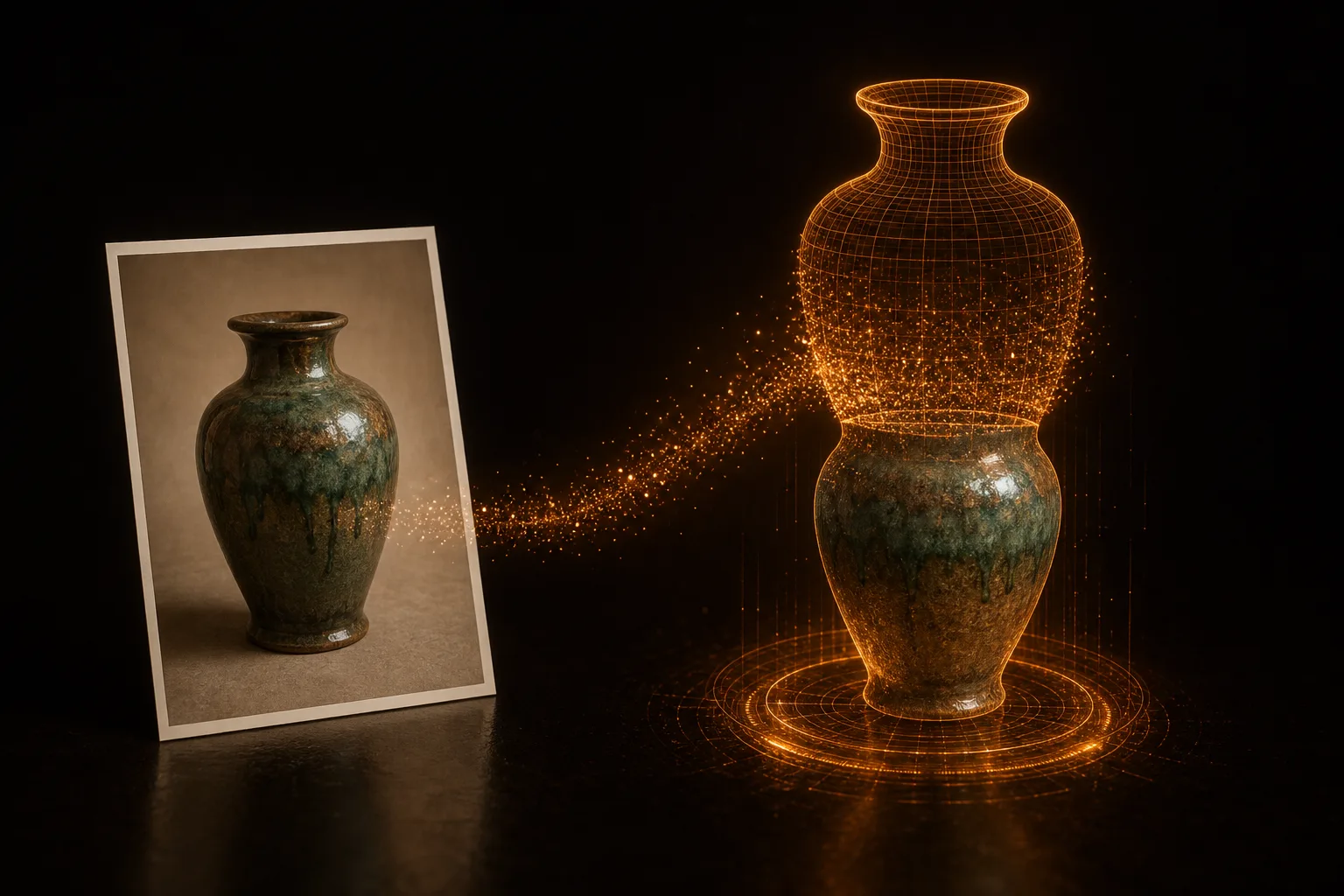
Fotoğrafı Wandy3D'ye yükle ve bir model sürümü seç: taslak için Wandy 1, çoğu sahne objesi için Wandy 1.1, ana objeler için Wandy 2 (varsayılan). Dokulu model genellikle birkaç dakikada hazır olur ve sonraki tüm sürümleriyle birlikte kütüphanene düşer.
Adım 3: üçgen bütçesini belirle
Ham yapay zekâ mesh'leri çok yoğundur. Remesh, modeli seçtiğin yüz sayısında temiz dörtgenlerle yeniden kurar:
- 2.000–5.000 yüz: küçük sahne objeleri ve arka plan nesneleri
- 10.000 yüz: oyuncunun yakından gördüğü orta boy objeler
- 20.000–50.000 yüz: ana objeler ve yakın çekimler
Remesh, dokuları yeni mesh'e bake eder (1024, 2048 veya 4096 px). Her remesh modelin yeni bir sürümü olarak saklanır; böylece aynı nesnenin farklı yoğunlukta birkaç sürümüne sahip olursun. Bu, ileride LOD'lar için çok işe yarar.
Adım 4: FBX mi, GLB mi
- FBX: Unity bunu doğrudan içe aktarır, dosyayı Assets klasörüne sürüklemen yeterli. Doku dosyaya gömülüdür; malzeme düz gelirse modelin Import Settings → Materials bölümünü aç ve Extract Textures'a tıkla.
- GLB: PBR setinin tamamını taşır (base color, metal/roughness ve normal). Unity'de ücretsiz glTFast paketi gerekir (Package Manager → Add package by name →
com.unity.cloud.gltfast); bu paket malzemeleri URP, HDRP ya da yerleşik pipeline için ayarlar.
Remesh ve indirme, PRO ile ya da modelin kilidini tek seferlik açarak kullanılabilir. Daha ayrıntılı bir karşılaştırma için GLB, FBX, OBJ, USDZ veya STL: hangi formatta dışa aktarmalı yazısına göz at.
Adım 5: prefab'a dönüştür
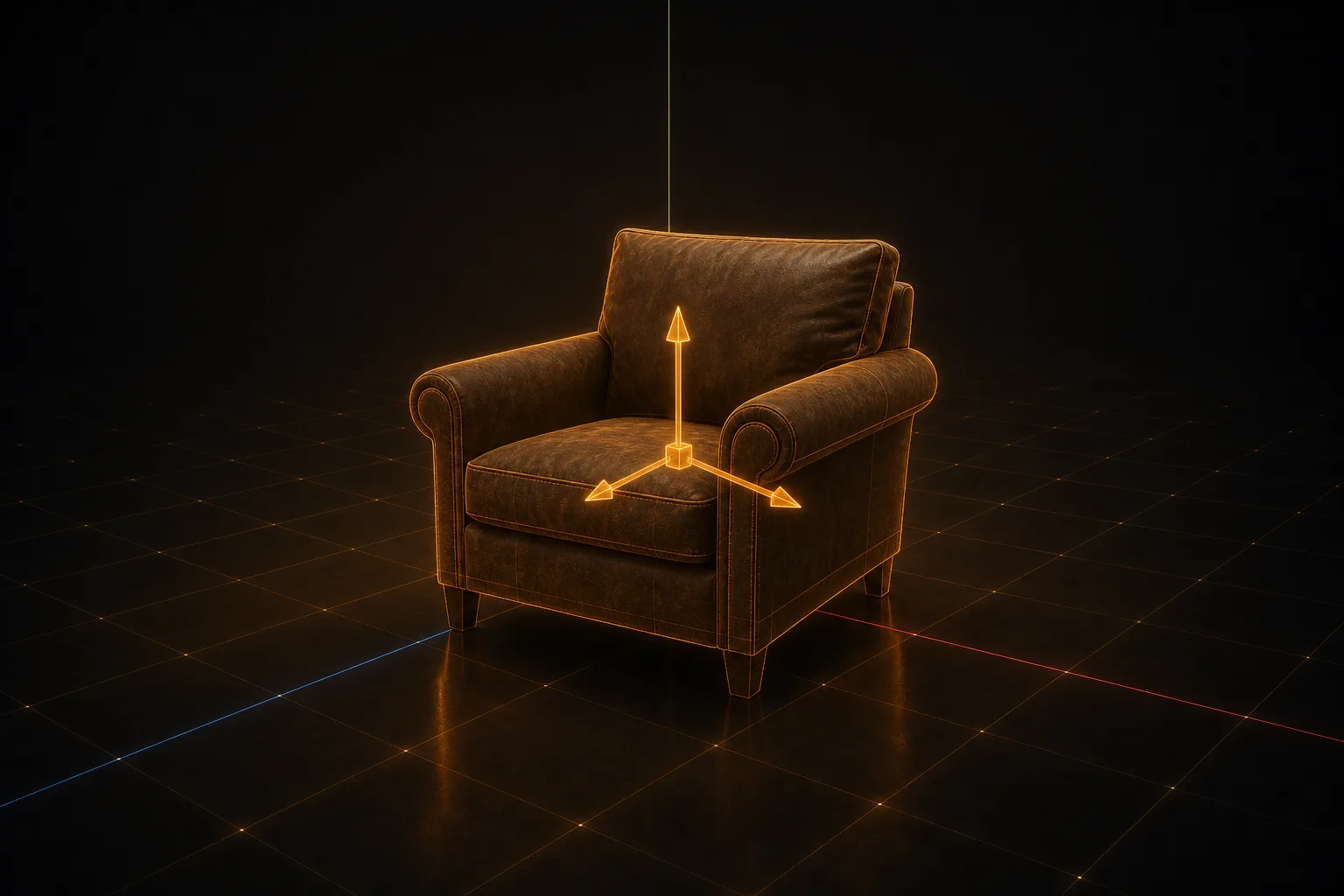
- Ölçeği kontrol et. Modelin yanına varsayılan bir küp (1 m) koy. Boyutlar gerçeğe uymuyorsa nesneyi ölçeklemek yerine içe aktarma ayarlarındaki Scale Factor'ü değiştir.
- Pivotu düzelt. Modelin tabanında boş bir GameObject oluştur ve mesh'i onun alt nesnesi yap. Artık model zemine oturur ve merkezinin etrafında döner.
- Collider ekle. Basit şekiller için Box ya da Capsule, düzensiz şekiller için convex bir Mesh Collider kullan. Hafif bir remesh sürümü (2.000 yüz) iyi bir çarpışma mesh'i olur.
- Malzemeyi kontrol et. URP Lit'te metal/roughness, Metallic ve Smoothness'e dönüşür. Smoothness, ters çevrilmiş roughness'tir ve glTFast bu dönüşümü senin yerine yapar.
- Prefab olarak kaydet: kök nesneyi Project penceresine sürükle.
Neredeyse bedava LOD'lar
Her remesh bir sürüm olarak saklandığı için LOD Group kurmak hızlıdır: LOD0 için 20.000 yüz, LOD1 için 5.000, LOD2 için 2.000. Her sürümü dışa aktar, hepsini tek bir üst nesnenin altına koy ve LOD Group'ta ata. Unity aralarında ekran boyutuna göre geçiş yapar.
Özetle
Fotoğraftan Unity prefab'ına giden yol artık günler değil dakikalar sürüyor. Sen zamanını oynanışa ayırırken bir seviyeyi benzersiz objelerle doldurmaya bu kadarı yeter. Unreal için aynı iş akışını Unreal Engine 5'te yapay zekâ ile 3D modeller yazısında bulabilirsin; bütçen darsa mobil oyunlar için 3D model optimizasyonu yazısına göz at. Denemeye hazır mısın? Kendi fotoğrafından bir model yap. Yeni hesaplar başlangıç için ücretsiz kredi alır.


