

Çok renkli 3D baskı

Fotoğraftan çok renkli 3D baskı

Tek bir fotoğraf yükle, birkaç dakikada 3D modelin hazır olsun. Sonra onu, her bölgenin zaten kendi filament yuvası olduğu bir 3MF'ye dönüştür: 2 ile 8 arası renk, doğrudan modelden seçilir ya da elindeki makaralara göre eşleştirilir. AMS veya MMU gibi çoklu malzeme sistemi olan filament yazıcılar için.

Yeni hesaplara 250 kredi · model en az 30 · renk kontrolü ücretsiz · baskı dosyası model başına 20

Dört renkli baskı dosyası olarak silindir şapkalı, kırmızı ceketli bir pug: bej yüz, siyah, kırmızı ve mavi bölgeler
Pug modelinin yapıldığı resim
Renk önizlemesi render'ı

Bu dosyanın filament yuvaları

  • Yuva 1Yüzeyin %10,3 kadarı
  • Yuva 2Yüzeyin %40,2 kadarı
  • Yuva 3Yüzeyin %25,3 kadarı
  • Yuva 4Yüzeyin %24,2 kadarı
Tek bir resimden yapılmış, dört renkli baskı dosyasına dönüştürülmüş bir model. Alanları, baskı penceresinde girilen dört makara rengiyle eşleştirildi: bej, siyah, kırmızı ve mavi. Bu bir baskının fotoğrafı değil, dosyanın renk önizlemesinin render'ı.

Renkleri seçmenin iki yolu

Rafındaki makaralardan ya da modelin kendisinden

İkisi de baskı penceresinde, “Renkler” altında. Sen seçersin, motor modeli alan alan boyar ve pencere sonucu dosyayı almadan önce gösterir.

  • Silindir şapkalı bir pug'ın dokulu, oluşturulmuş 3D modeliModel
    Aynı pug, dört filament renginde baskı dosyası olarakDosya · 4 renk
    Render'lar

    Filamentlerim

    Elindeki makaralara göre eşleştirilir

    Makaralarının renklerini yuva sırasıyla, 2 ile 8 arasında, her birini renk seçiciyle gir. Modelin her alanı senin renklerinden en yakınını alır ve yuva numaraları tam belirlediğin gibi kalır. Liste bir sonraki baskı için tarayıcında hatırlanır.

    Örnek: dört makara rengiyle pug — bej, siyah, kırmızı ve mavi.

    Bu dosyanın filament yuvaları

    • Yuva 1Yüzeyin %10,3 kadarı
    • Yuva 2Yüzeyin %40,2 kadarı
    • Yuva 3Yüzeyin %25,3 kadarı
    • Yuva 4Yüzeyin %24,2 kadarı
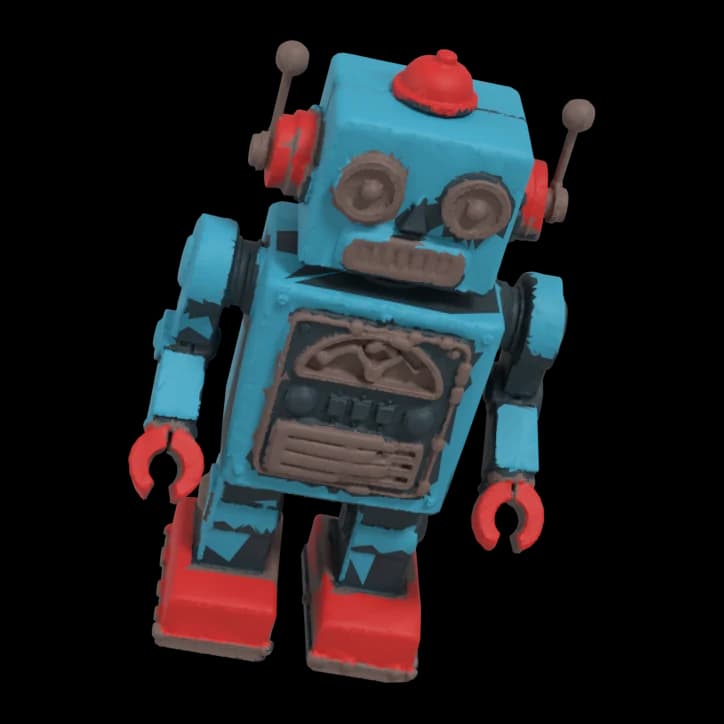
  • Retro bir oyuncak robotun dokulu, oluşturulmuş 3D modeliModel
    Aynı robot, dokusundan alınan dört renkte baskı dosyası olarakDosya · 4 renk
    Render'lar

    Dokudan

    Modelin kendisinden seçilir

    Kaç renk istediğini seç: 2 ile 8 arası. Motor, modelin dokusundaki en büyük belirgin renkleri bulur ve her birine bir filament yuvası verir; 1. yuva en büyük alandır. Modelde istediğinden daha az belirgin renk varsa dosya daha azını kullanır.

    Örnek: kendi dokusundan bulunan dört renkte retro bir oyuncak robot.

    Bu dosyanın filament yuvaları

    • Yuva 1Yüzeyin %37,7 kadarı
    • Yuva 2Yüzeyin %31,2 kadarı
    • Yuva 3Yüzeyin %19,2 kadarı
    • Yuva 4Yüzeyin %11,9 kadarı

Görseller: oluşturulan modelin ve baskı dosyasının renk önizlemesinin aynı kameradan alınmış render'ları. Basılmış nesnelerin fotoğrafları değildir.

Nasıl çalışır

Fotoğraftan renkli yuvalara dört adımda

Tek renkli dosyayla aynı baskı akışı, sadece bir seçim fazlası.

  1. Adım 1/4

    Fotoğraftan modele

    Başlangıç: 30

    Nesnenin tamamı kadrajda olacak şekilde bir fotoğraf yükle. Birkaç dakika içinde döndürüp inceleyebileceğin dokulu bir 3D modelin olur. Yeni hesaplar 250 krediyle başlar.

  2. Adım 2/4

    Renkleri seç

    2–8 renk

    Hazır modelde “3D baskı” bölümünü aç ve “Renkler”i bul: “Dokudan” veya “Filamentlerim”. Renk seçince format 3MF olur, çünkü STL renk taşıyamaz.

  3. Adım 3/4

    Renk kontrolü

    Ücretsiz

    Baskı kontrolü modeli tek bir basılabilir katı gövde olarak yeniden oluşturur, boyar ve filament yuvalarını, her rengin yüzeydeki payını ve boyanmış modelin 3D önizlemesini gösterir. Günde 10 yeni kontrole kadar; böylece başka bir renk sayısı ya da başka makara renkleri deneyebilirsin.

  4. Adım 4/4

    Dilimleyicin için 3MF

    Model başına 20

    3MF'yi al ve dilimleyicinde aç. Plan olmadan baskı dosyası, kişisel kullanım için model başına bir kez 20 kredi tutar; fiyat tek renkte de sekiz renkte de aynı. Makaraları yuva sırasıyla tak ya da renkleri dilimleyicide kendi yuvalarınla eşleştir.

Dosya

3MF'nin içinde ne var

Dilimleyicinin açtığı tek bir dosya: şekil ve renkler, başka bir şey değil.

  • Tek kapalı gövde

    Baskı motoru önce modeli, seçtiğin milimetre boyutunda tek bir kapalı gövde olarak yeniden oluşturur: delikler kapatılır, ince parçalar basılabilir duvar kalınlığına getirilir, taban düzleştirilir ya da kaide eklenir.

  • Her üçgene bir filament

    Yüzeydeki her üçgen en fazla 8 filamentten birine atanır. Bu, Bambu Studio, OrcaSlicer ve PrusaSlicer'ın elle boyanmış bir modeli kaydettiği şekilde, renk boyaması olarak saklanır.

  • Nozulun basabileceği alanlar

    Renkler atanmadan önce yaklaşık bir milimetrelik alanda ortalanır; böylece doku gürültüsü ve yumuşak gölgeler bir alanı beneklere bölmez.

  • Renk konfetisi yok

    Küçük renk adacıkları çevrelerindeki alana katılır. Her biri her katmanda bir filament değişimine mal olur ve bir benek olarak basılırdı.

  • Yakın tonlar birleşir

    “Dokudan” modunda neredeyse aynı görünen iki renk iki yuva kaplamak yerine tek bir filamenti paylaşır.

  • Ayarların sende kalır

    Dosyada yazıcı, filament ya da destek ayarı yok. Bunları her zamanki gibi dilimleyicide seç ve baskıdan önce renkli alanları orada kontrol et.

Dilimleyiciler ve yazıcılar

Renkler nerede açılır

Renkler, üç dilimleyicinin renk boyama formatında yazılır.

  • Bambu Studio

    Dosya nasıl açılır
    Baskı penceresindeki “Bambu Studio ile aç” düğmesi
    Renkler
    Kendi renk boyama formatında yazılır
  • OrcaSlicer

    Dosya nasıl açılır
    Baskı penceresindeki “OrcaSlicer ile aç” düğmesi
    Renkler
    Kendi renk boyama formatında yazılır
  • PrusaSlicer

    Dosya nasıl açılır
    3MF'yi indir ve aç
    Renkler
    Tarafımızdan test edildi: 2.8.1 sürümü pug örneğini 4 filamentin tamamıyla dilimledi, 546 araç değişimi

Yazıcılar: tek bir baskıda birden fazla renk basabilen ve bu dilimleyicilerden biriyle çalışan bir filament yazıcısı, örneğin AMS veya MMU ile. Bir dosya en fazla 8 yuva kullanabilir; bu yüzden yazıcına takabileceğinden fazla renk seçme.

Baskı penceresinde Creality Print, ELEGOO Slicer ve UltiMaker Cura için de düğmeler var. Boyanmış renkleri nasıl gösterdiklerini test etmedik; seninki renkleri görmezse yukarıdaki üç dilimleyiciden birini kullan.

Yazıcı ve dilimleyici adları sahiplerine aittir. Wandy3D'nin bu şirketlerle bir bağlantısı yoktur ve bu şirketler Wandy3D'yi desteklemez.

Bilmekte fayda var

Neleri yapmaz

  • Düz renkler, degrade değil

    Her alan tek bir filament alır. Degradeler, ince desenler ve karışık tonlar en yakın düz renge dönüşür.

  • En fazla 8 renk, yalnızca 3MF

    STL renk taşımaz; bu yüzden renkli dosya her zaman 3MF'dir ve her zaman tek birleşik gövdedir.

  • Makara renkleri göz kararı

    Her makaranın rengini kendin seçersin. Filament kataloğu yok ve yazıcından hiçbir şey okunmaz.

  • Tahminler tek renk içindir

    Kontroldeki süre ve malzeme tahminleri renk değişimlerini ve yazıcının her değişimde attığı filamenti hesaba katmaz. Gerçek rakamları dilimleyicin gösterir.

  • Basmadan önce bak

    Dokuya işlenmiş ışık ve gölge, bir parlamayı yanlış makaraya kaydırabilir. Alanları önizlemede kontrol et; başka bir makara rengi ya da renk sayısı denemek bir ücretsiz kontrol daha demek.

  • Filament yazıcılar için

    Renk boyama bir filament özelliğidir. Reçine yazıcı için “Tek renk”i seç.

Sorular

Çok renkli baskı soruları

Daha fazla yanıt Destek'te

Fotoğrafı yükle ve bir 3D model oluştur; birkaç dakika sürer. Hazır modelde “3D baskı” bölümünü aç, “Renkler” altında “Dokudan” veya “Filamentlerim”i seç ve kontrolü çalıştır. Renk önizlemesi doğru görünüyorsa 3MF'yi al ve dilimleyicinde aç.

Evet. “Filamentlerim” modunda makaralarının renklerini yuva sırasıyla, 2 ile 8 arasında girersin ve modelin her alanı en yakın rengi alır. Dosyadaki yuva numaraları senin belirlediklerindir ve liste bir dahaki sefer için tarayıcında saklanır.

2 ile 8 arası. “Dokudan” modunda sayıyı sen seçersin; modelde o kadar belirgin renk yoksa dosya daha azını kullanabilir. Yazıcına takabileceğinden fazlasını seçme.

Renkler Bambu Studio, OrcaSlicer ve PrusaSlicer'ın renk boyama formatında saklanır. Bir örneği PrusaSlicer 2.8.1 ile dilimledik ve 4 filamentin hepsi kullanıldı. Baskı penceresinde Bambu Studio ve OrcaSlicer için “… ile aç” düğmeleri var; PrusaSlicer için dosyayı indir.

Tek işte birden fazla renk basabilen bir filament yazıcıya (AMS ya da MMU gibi çok malzemeli bir sistem veya birden fazla baskı kafası) ve renkleri okuyabilen bir dilimleyiciye ihtiyacın var. Bunlar yoksa “Tek renk”i seç: tek filament için aynı baskı dosyası.

Renk önizlemeli baskı kontrolü ücretsiz, günde 10 yeni kontrole kadar. Model kredi ile ücretlendirilir, model başına 30 krediden başlar; yeni hesaplar 250 krediyle başlar. Plan olmadan baskı dosyası model başına bir kez 20 kredi tutar, tek renk de olsa sekiz renk de. Her fiyatı onaylamadan önce görürsün.

Önizlemeye benzeyecek: tam renkli bir fotoğraf değil, filament renklerinde düz alanlar. Küçük detaylar, renk geçişleri ve gölgeler en yakın renge sadeleştirilir; bu yüzden basmadan önce önizlemeye ve dilimleyiciye bak.