

Laserschichten
Eine Schichtskulptur aus jedem 3D-Modell lasern
Dein Modell in Platten aus Sperrholz, MDF, Acryl oder Karton zerlegt: SVG-Schneidedateien passend zu deinem Laser, jedes Teil nummeriert, mit Dübellöchern und gravierten Umrissen, damit der Stapel gerade bleibt.
STL, OBJ oder GLB · bis 50 MB · bis 2.000.000 Dreiecke · Nur für dein Konto sichtbar. 29 Tage gespeichert, dann mit allem, was daraus entstanden ist, gelöscht.
10 pro Durchlauf — mit denselben Einstellungen erneut kostenlos
Ein echtes Beispiel
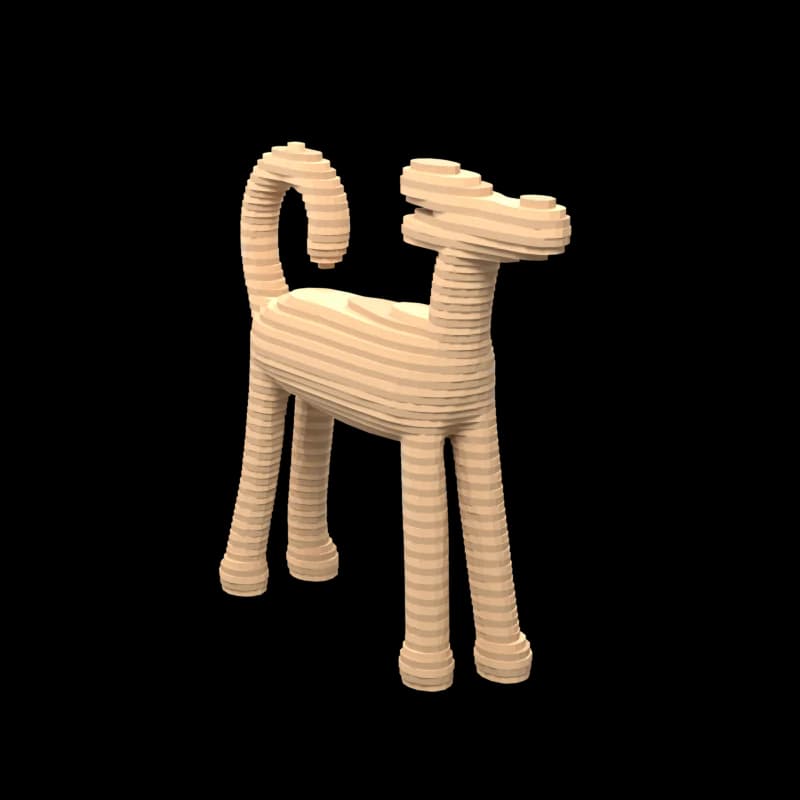
Von der Kinderzeichnung eines Hundes zu 66 Holzschichten
Die Zeichnung wurde im Modus „Zeichnung“ zum 3D-Modell; der Laserschichten-Generator hat es mit den Standardeinstellungen zerlegt: 20 cm hoch, 3-mm-Platten, Laserbett eines xTool S1.
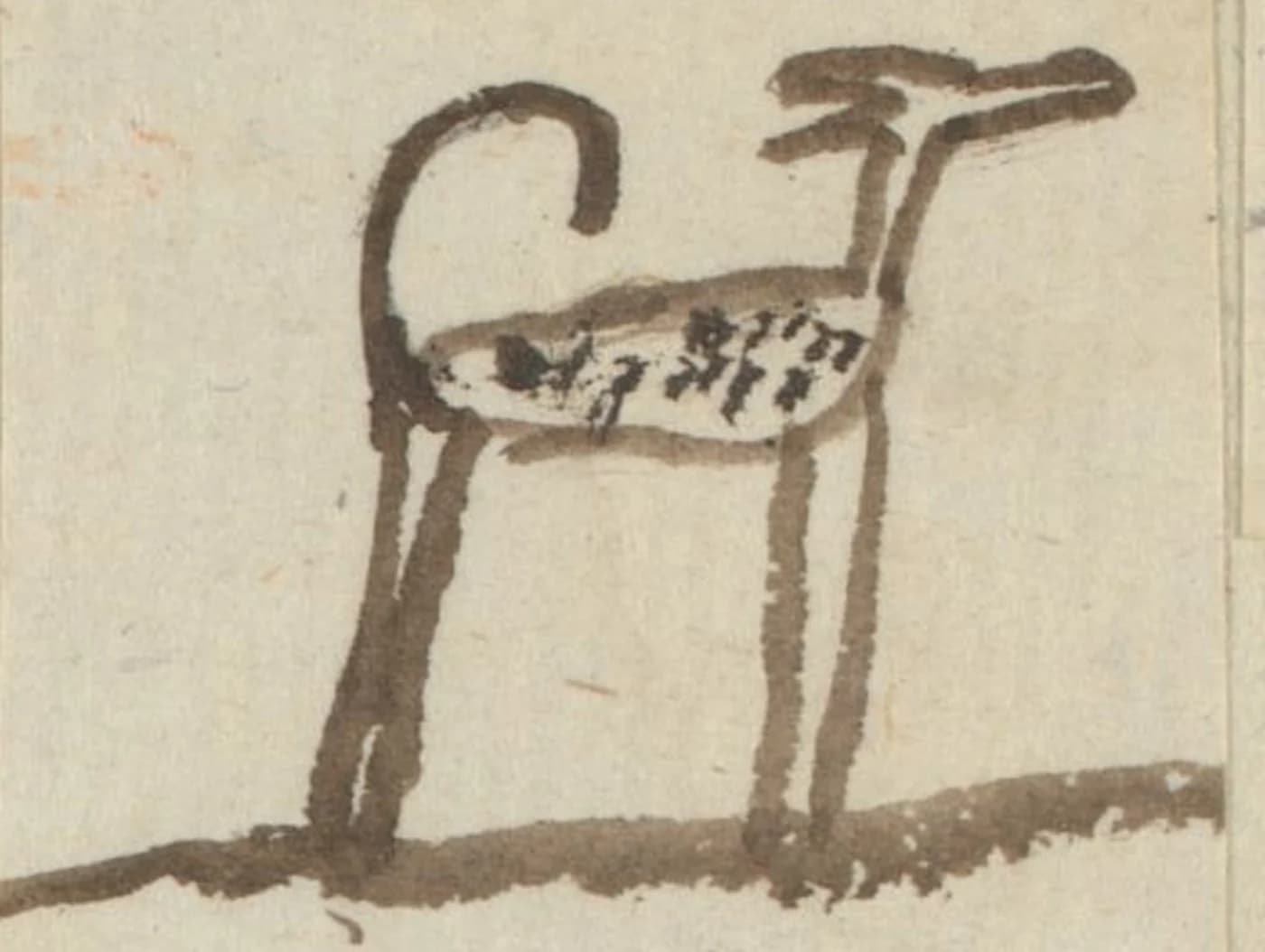
Die Zeichnung
Gezeichnet 1825 von Henriëtte Knip in ihrem vierten Lebensjahr, von einem Blatt mit ihren Kinderzeichnungen im Rijksmuseum. Gemeinfrei, über Wikimedia Commons. Vorlage Das 3D-Modell
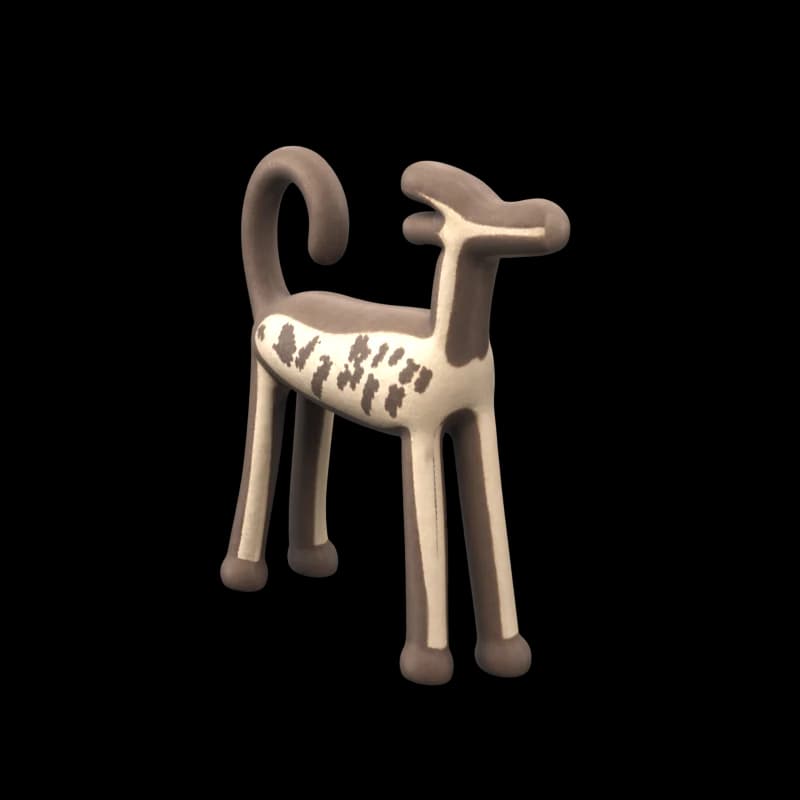 Im Zeichnungsmodus erstellt, nichts nachbearbeitet.
Der Schichtstapel
Das gestapelte Ergebnis in der Vorschau des Generators.
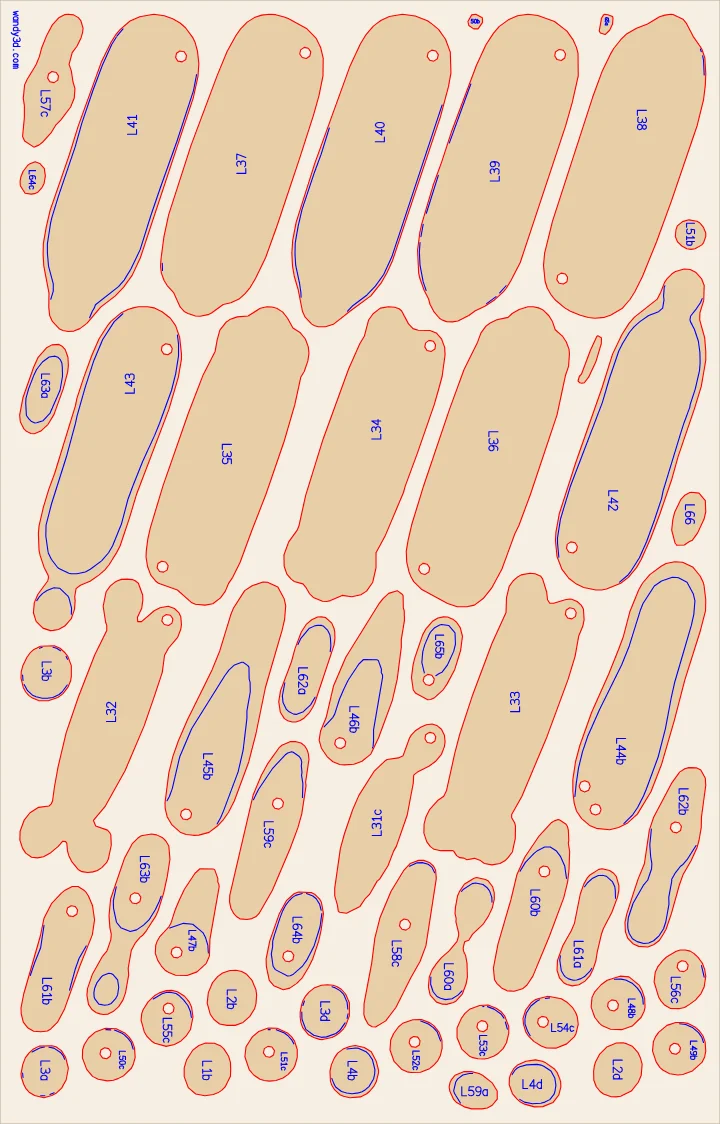
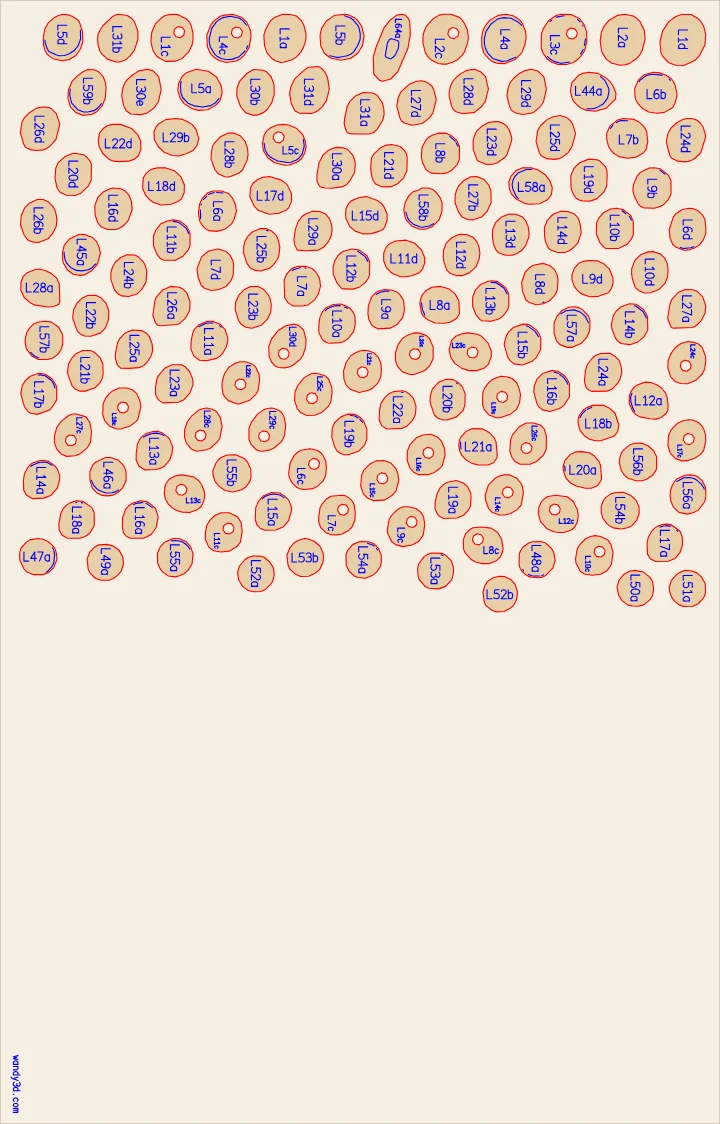
Die zwei Schneideplatten
Vorschaufarben; im SVG werden rote Linien geschnitten und blaue graviert.
Der Bau in Zahlen
- 66 Schichten à 3 mm
- 193 Teile auf 2 Platten mit 498 × 319 mm (xTool S1)
- Fertiger Stapel: etwa 19 × 10 × 20 cm
- 17,2 m Schnittlinien
Im Download
- SVG-Schneideplatten in Millimetern, passend zu deinem Laserbett: rote Linien schneiden, blaue gravieren
- Jedes Teil nach Schicht nummeriert, mit Dübellöchern dort, wo sich die Schichten überlappen
- Eine Bauanleitung mit Dübellängen und eine Liste der Teile auf jeder Platte
So funktioniert’s
Laserschichten in drei Schritten
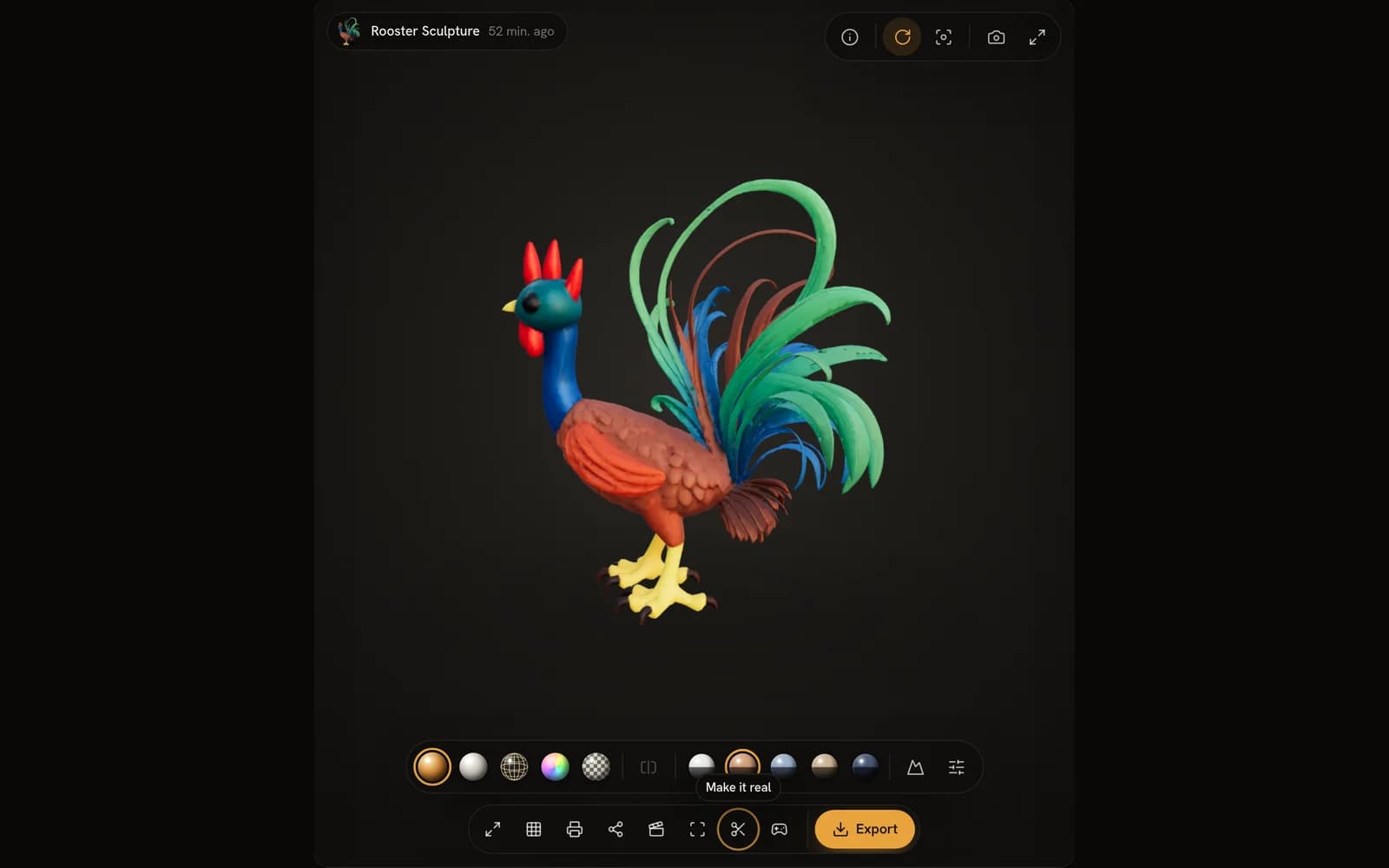
Modell erstellen oder öffnen
Erstelle eins aus einem Foto, einer Zeichnung oder einem Satz — oder öffne ein beliebiges Modell in deiner Bibliothek und wähle „Selbst bauen“.
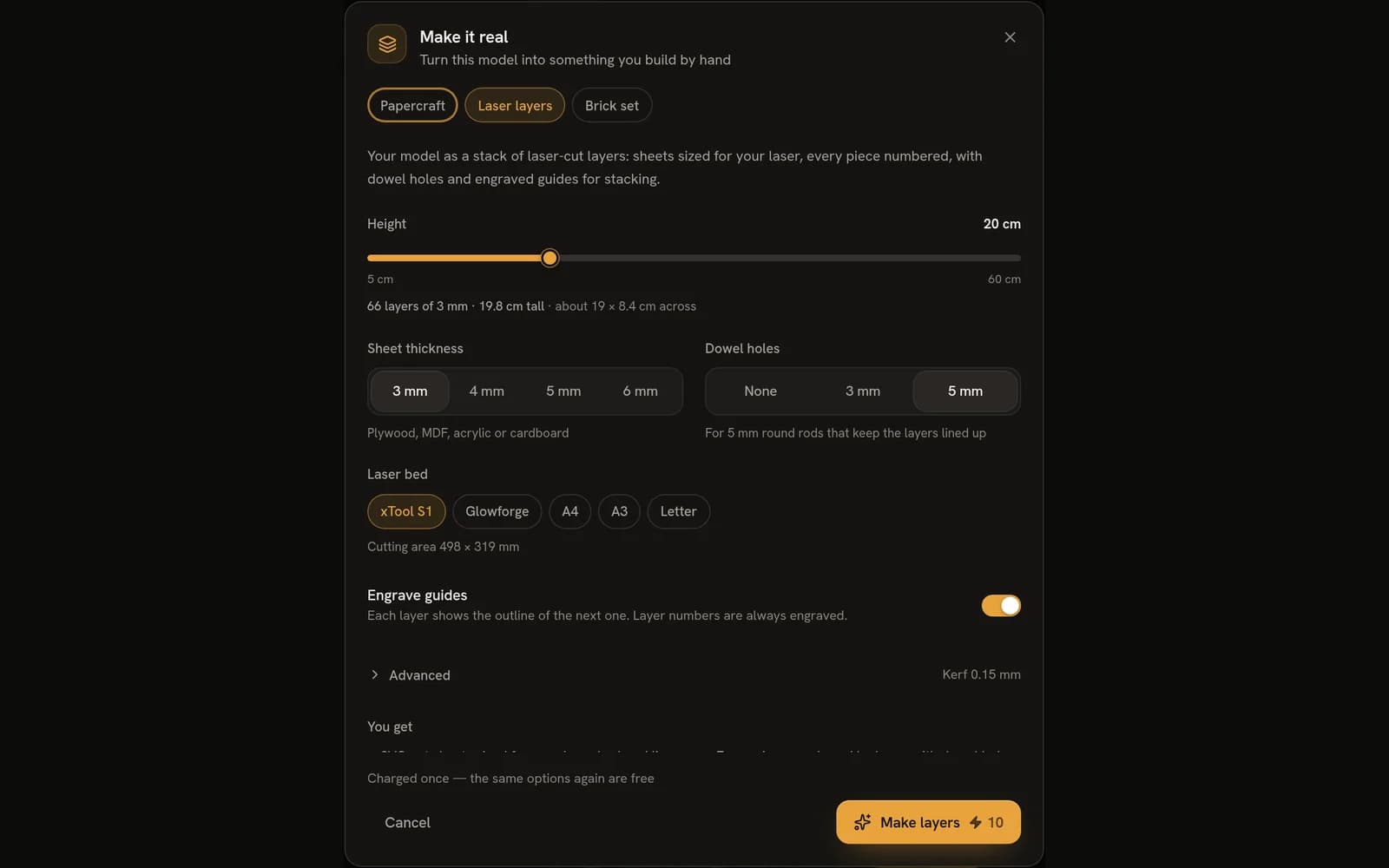
Höhe, Platten und Laser festlegen
Wähle die Höhe, die Plattenstärke und dein Laserbett; der Dialog zählt die Schichten und warnt dich, wenn eine Schicht nicht passt.
Schneiden, stapeln, kleben
Importiere die SVGs mit 100 %, schneide jede Platte aus und staple dann ab Schicht 1 nach oben, auf den Dübeln oder entlang der gravierten Umrisse.
Bevor du loslegst
Was du brauchst
- Einen LaserschneiderJeder Laser, der SVG mit 100 % Skalierung importiert; für gängige Arbeitsflächen gibt es Voreinstellungen.
- Plattenmaterial3–6 mm Sperrholz, MDF oder Acryl — oder Karton für einen günstigen Test.
- Dübel (optional)Rundstäbe oder Bambusspieße halten die Schichten in Position.
- HolzleimWeißleim; lass den Stapel unter leichtem Gewicht trocknen.
Preis
Was es kostet
10 pro Durchlauf — mit denselben Einstellungen erneut kostenlos
Nur Credits — kein Tarif nötig. Einmal pro Einstellung berechnet: dieselben Einstellungen erneut sind kostenlos, und schlägt ein Durchlauf fehl, bekommst du deine Credits zurück.
Aus einem Foto
Klappt auch mit Fotos
Aus jedem Modell, das du erstellst, kannst du etwas selbst bauen — diese beiden waren ursprünglich Fotos. Öffne eins davon kostenlos im Studio, ganz ohne Anmeldung.
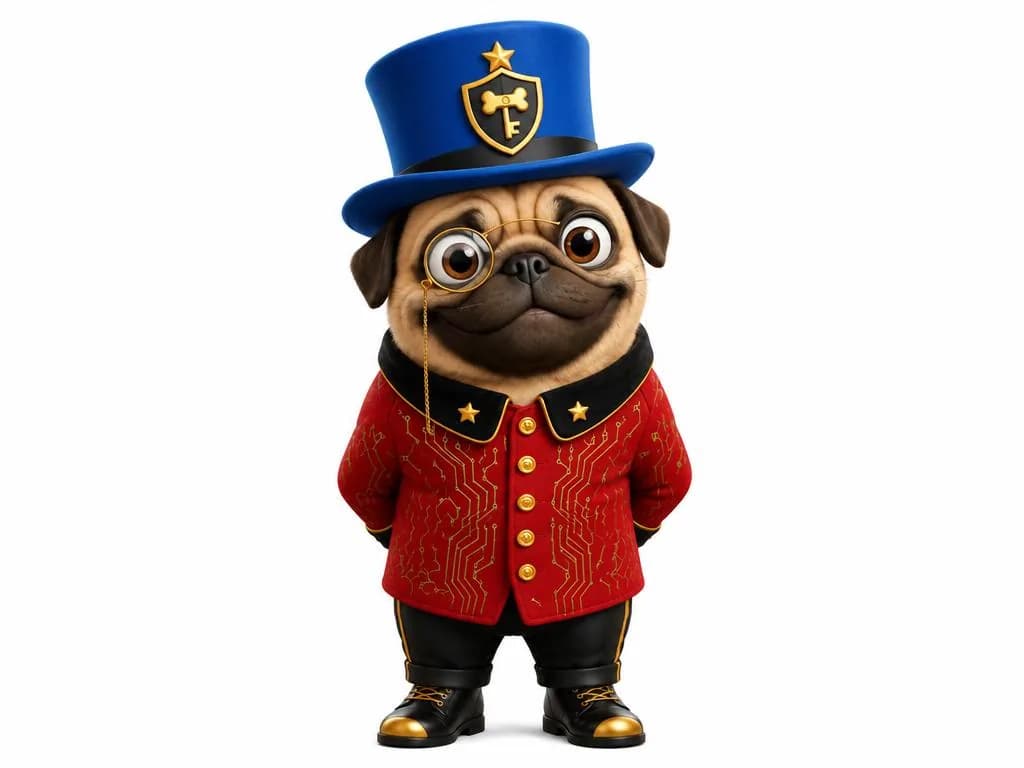
Das Bild, aus dem es entstand 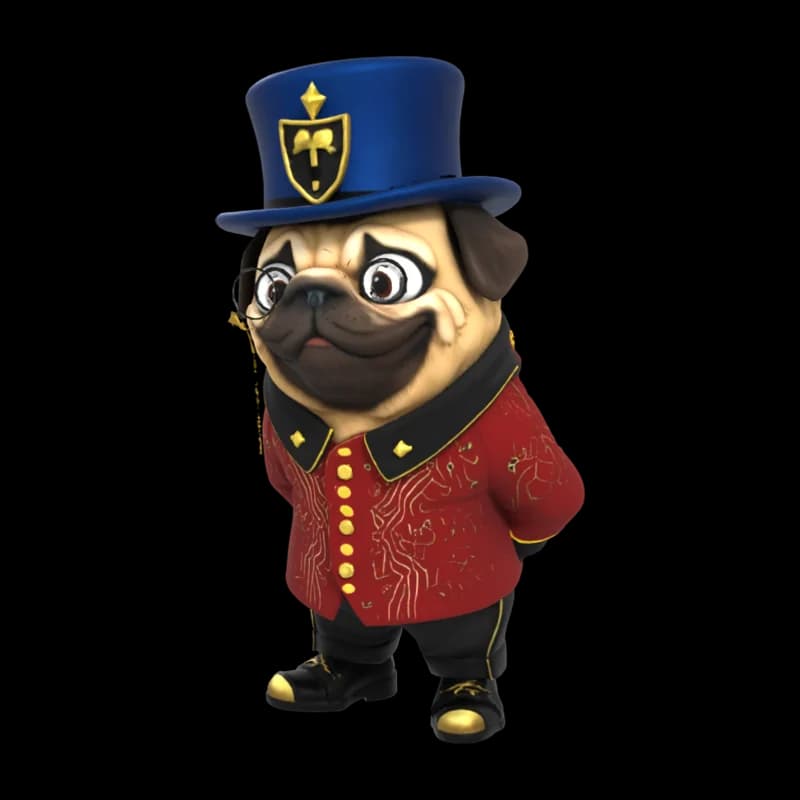
Mops mit Zylinder
Im Studio öffnen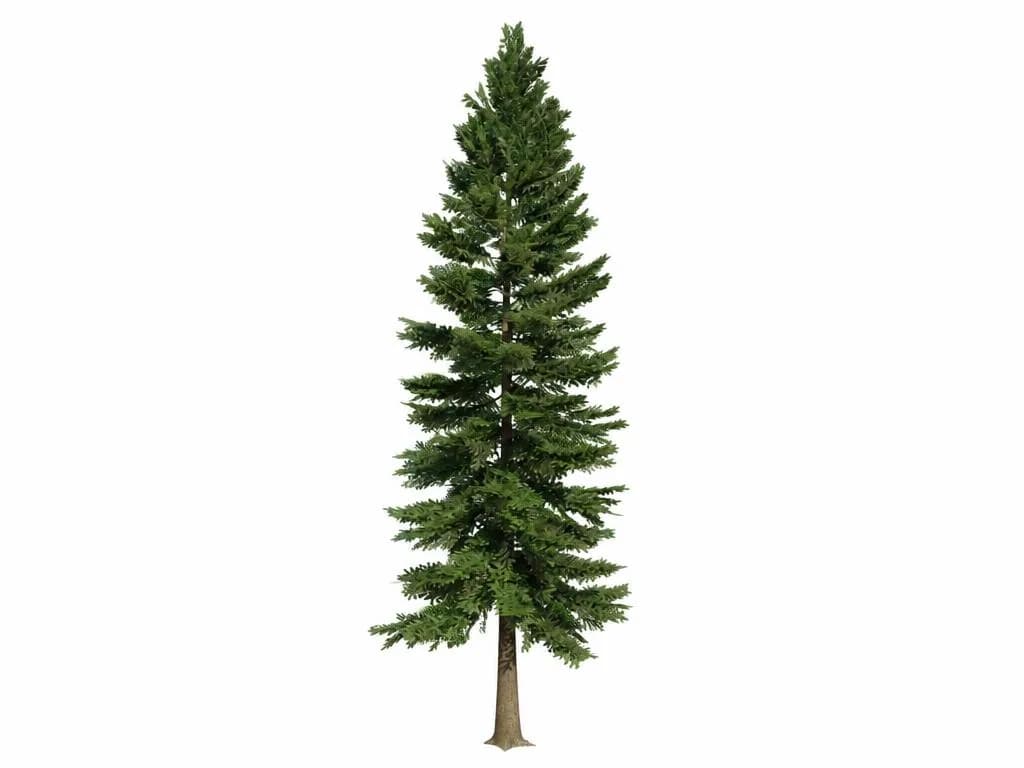
Das Bild, aus dem es entstand 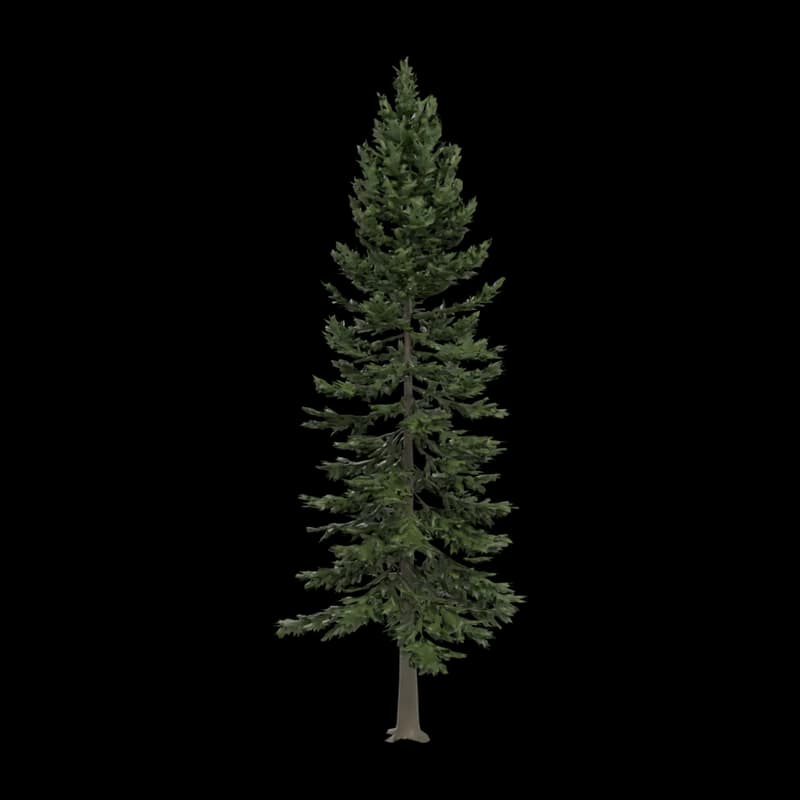
Tanne
Im Studio öffnen
Dein eigenes 3D-Modell
3D-Modell in Schichten zum Laserschneiden: STL, OBJ oder GLB hochladen
Du hast das Modell schon? Lade die Datei hoch, und der Generator zerlegt sie in einen Stapel Schichten: SVG-Bögen passend zu deinem Laserbett, nummerierte Teile, Dübellöcher und gravierte Hilfslinien — dasselbe Set wie für ein hier erstelltes Modell.
Datei hochladen
STL und OBJ werden in deinem Browser in GLB umgewandelt. Eine GLB wird unverändert hochgeladen.
Wir prüfen das Modell
Die Datei wird geöffnet und vermessen, bevor sie gespeichert wird. Ist sie nicht verwendbar, erfährst du den Grund, und nichts wird gespeichert.
Optionen wählen
Stapelhöhe von 5 bis 60 cm, Platten von 3 bis 6 mm, dein Laserbett, Schnittbreite und Dübellöcher. Dann lädst du die SVG-Bögen herunter.
Anforderungen an die Datei
- Dateitypen
- STL, OBJ oder GLB — eine Datei
- Dateigröße
- Bis 50 MB
- Detailgrad
- Bis 2.000.000 Dreiecke
- Farbe
- Eine GLB behält ihre Textur (PNG oder JPEG, bis 8192 px). STL und OBJ liefern nur die Form.
- Uploads
- Bis 20 Dateien pro Tag und Konto
- Speicherung
- Nur für dein Konto sichtbar. Wird nach 29 Tagen mit allem, was daraus entstanden ist, gelöscht, oder früher, wenn du sie selbst löschst.
Was dich erwartet
- Das Modell wird in der gewählten Höhe als ein geschlossener Körper neu aufgebaut und dann in Schichten so dick wie deine Platte geschnitten.
- Massive Formen mit breiter Basis lassen sich am besten stapeln. Dünne Teile werden zu zarten Stücken, und zu kleine Teile werden weggelassen.
- Hohle Modelle und offene Flächen werden zuerst gefüllt oder verdickt, damit der Stapel innen massiv ist.
- Die Schichten werden nur aus der Form geschnitten: Farben und Texturen der Datei werden nicht genutzt.
Selbst bauen
Noch mehr zum Selbstbauen

3D-Druck aus einem Foto
Eine druckfertige STL oder 3MF — und der Druckcheck ist kostenlos.
Zeichnung zu 3D
Eine Kinderzeichnung wird zum 3D-Modell, das du drehen, drucken oder bauen kannst.
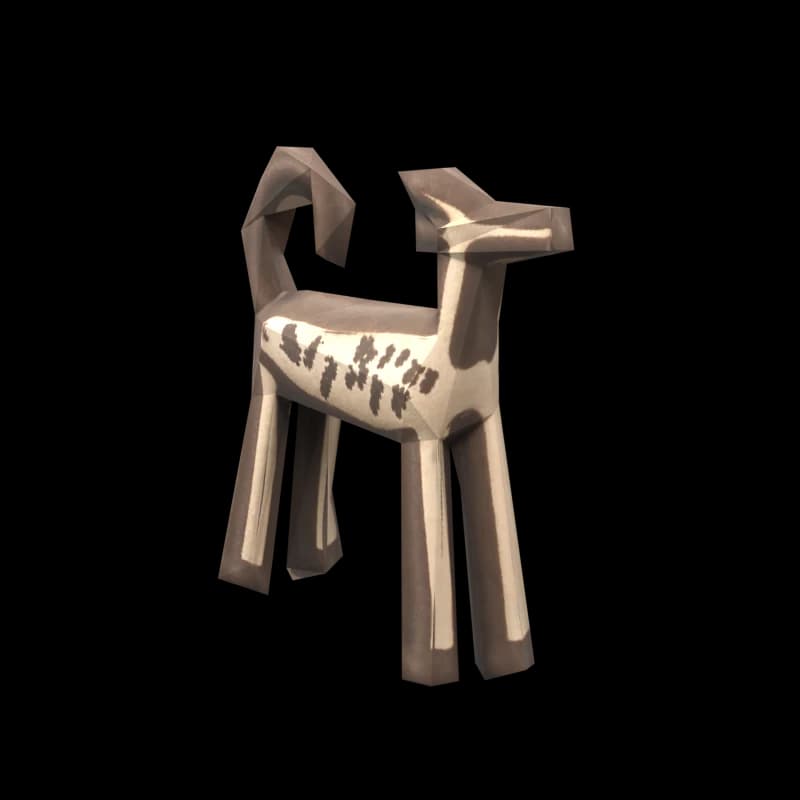
Papiermodell
Druckbare Seiten mit nummerierten Klebelaschen — der Hund: 5 Seiten, 8 Teile.
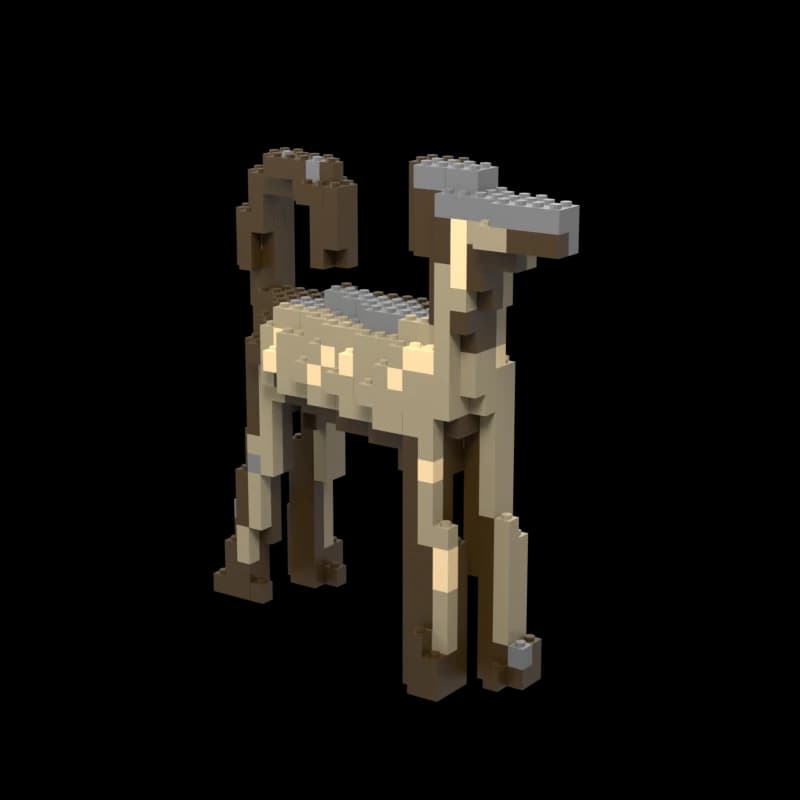
Klemmbaustein-Set
Anleitung und Teileliste — der Hund: 408 Steine.