

Mehrfarbiger 3D-Druck

Mehrfarbiger 3D-Druck aus einem Foto

Lade ein Foto hoch und erhalte in wenigen Minuten ein 3D-Modell. Dann mach daraus ein 3MF, in dem jeder Bereich schon seinen Filament-Slot hat: 2 bis 8 Farben, aus dem Modell selbst gewählt oder passend zu deinen Spulen. Für Filamentdrucker mit Mehrmaterialsystem wie AMS oder MMU.

Neue Konten starten mit 250 Credits · ein Modell ab 30 · der Farbcheck ist kostenlos · die Druckdatei 20 pro Modell

Ein Mops mit Zylinder und roter Jacke als vierfarbige Druckdatei: beiges Gesicht, schwarze, rote und blaue Bereiche
Das Bild, aus dem das Mops-Modell entstanden ist
Render der Farbvorschau

Filament-Slots dieser Datei

  • Slot 110,3 % der Oberfläche
  • Slot 240,2 % der Oberfläche
  • Slot 325,3 % der Oberfläche
  • Slot 424,2 % der Oberfläche
Ein Modell aus einem einzigen Bild als vierfarbige Druckdatei. Seine Bereiche wurden auf vier Spulenfarben abgestimmt, die im Druckdialog eingegeben wurden: Beige, Schwarz, Rot und Blau. Ein Render der Farbvorschau der Datei, kein Foto eines Drucks.

Zwei Wege zur Farbwahl

Aus deinem Regal oder aus dem Modell

Beide findest du im Druckdialog unter „Farben“. Du wählst, die Engine färbt das Modell Bereich für Bereich ein, und der Dialog zeigt dir das Ergebnis, bevor du die Datei bekommst.

  • Das generierte 3D-Modell eines Mopses mit Zylinder, mit TexturModell
    Derselbe Mops als Druckdatei in vier FilamentfarbenDatei · 4 Farben
    Renders

    Meine Filamente

    Passend zu deinen Spulen

    Gib die Farben deiner Spulen in Slot-Reihenfolge ein, von 2 bis 8, jede mit einem Farbwähler. Jeder Bereich des Modells bekommt die nächstliegende deiner Farben, und die Slot-Nummern bleiben genau so, wie du sie festgelegt hast. Die Liste wird für den nächsten Druck in deinem Browser gespeichert.

    Beispiel: der Mops in vier Spulenfarben — Beige, Schwarz, Rot und Blau.

    Filament-Slots dieser Datei

    • Slot 110,3 % der Oberfläche
    • Slot 240,2 % der Oberfläche
    • Slot 325,3 % der Oberfläche
    • Slot 424,2 % der Oberfläche
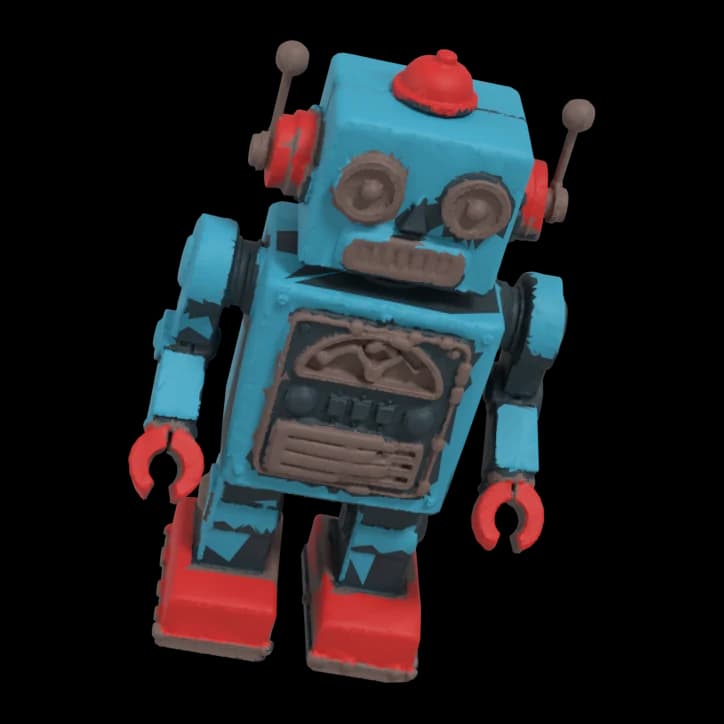
  • Das generierte 3D-Modell eines Retro-Spielzeugroboters, mit TexturModell
    Derselbe Roboter als Druckdatei in vier Farben aus seiner TexturDatei · 4 Farben
    Renders

    Aus Textur

    Aus dem Modell selbst

    Wähle, wie viele Farben du möchtest, von 2 bis 8. Die Engine findet die größten unterscheidbaren Farben in der Textur des Modells und gibt jeder einen eigenen Filament-Slot; Slot 1 ist der größte Bereich. Hat das Modell weniger unterscheidbare Farben als gewünscht, nutzt die Datei weniger.

    Beispiel: ein Retro-Spielzeugroboter in vier Farben aus seiner eigenen Textur.

    Filament-Slots dieser Datei

    • Slot 137,7 % der Oberfläche
    • Slot 231,2 % der Oberfläche
    • Slot 319,2 % der Oberfläche
    • Slot 411,9 % der Oberfläche

Bilder: Renders des generierten Modells und der Farbvorschau seiner Druckdatei, aus derselben Kameraperspektive. Es sind keine Fotos gedruckter Objekte.

So funktioniert’s

Vom Foto zu farbigen Slots in vier Schritten

Derselbe Druckablauf wie bei einer einfarbigen Datei, nur mit einer Wahl mehr.

  1. Schritt 1 von 4

    Vom Foto zum Modell

    Ab 30

    Lade ein Foto hoch, auf dem das ganze Objekt zu sehen ist. In wenigen Minuten hast du ein texturiertes 3D-Modell, das du drehen kannst. Neue Konten starten mit 250 Credits.

  2. Schritt 2 von 4

    Farben wählen

    2–8 Farben

    Öffne beim fertigen Modell „3D-Druck“ und such „Farben“: „Aus Textur“ oder „Meine Filamente“. Mit der Farbwahl wird das Format auf 3MF gestellt, denn eine STL kann keine Farbe speichern.

  3. Schritt 3 von 4

    Farbcheck

    Kostenlos

    Der Druckcheck baut das Modell zu einem druckbaren Volumenkörper um, färbt ihn ein und zeigt die Filament-Slots, den Flächenanteil jeder Farbe und eine 3D-Vorschau des eingefärbten Modells. Bis zu 10 neue Checks pro Tag, damit du eine andere Farbanzahl oder andere Spulenfarben ausprobieren kannst.

  4. Schritt 4 von 4

    3MF für deinen Slicer

    20 pro Modell

    Lade die 3MF herunter und öffne sie in deinem Slicer. Ohne Tarif kostet die Druckdatei einmalig 20 Credits pro Modell, für den privaten Gebrauch; der Preis ist derselbe, egal ob in einer Farbe oder in acht. Leg die Spulen in Slot-Reihenfolge ein oder ordne die Farben im Slicer deinen Slots zu.

Die Datei

Was in der 3MF steckt

Eine Datei, die dein Slicer öffnet: Form und Farben, sonst nichts.

  • Ein geschlossener Körper

    Die Druck-Engine baut das Modell zuerst zu einem einzigen wasserdichten Körper in deiner Größe in Millimetern um: Löcher geschlossen, dünne Teile auf eine druckbare Wandstärke verdickt, ein flacher Boden oder ein Sockel.

  • Ein Filament für jedes Dreieck

    Jedes Dreieck der Oberfläche wird einem von bis zu 8 Filamenten zugewiesen. Gespeichert wird das als Farbbemalung, so wie Bambu Studio, OrcaSlicer und PrusaSlicer ein von Hand bemaltes Modell speichern.

  • Bereiche, die eine Düse drucken kann

    Farben werden vor der Zuweisung über etwa einen Millimeter gemittelt, damit Texturrauschen und weiche Schattierungen einen Bereich nicht in Sprenkel zerlegen.

  • Kein Farbkonfetti

    Winzige Farbinseln werden mit dem umgebenden Bereich verschmolzen. Jede davon würde auf jeder Schicht einen Filamentwechsel kosten und als Sprenkel gedruckt.

  • Ähnliche Töne werden eins

    Bei „Aus Textur“ teilen sich zwei fast gleich aussehende Farben ein Filament, statt zwei Slots zu belegen.

  • Deine Einstellungen bleiben deine

    Die Datei enthält keine Drucker-, Filament- oder Stützeinstellungen. Wähle sie wie gewohnt im Slicer und prüf dort vor dem Druck die Farbbereiche.

Slicer und Drucker

Wo die Farben ankommen

Die Farben werden im Bemalungsformat von drei Slicern geschrieben.

  • Bambu Studio

    So öffnest du die Datei
    Button „In Bambu Studio öffnen“ im Druckdialog
    Farben
    In seinem Bemalungsformat geschrieben
  • OrcaSlicer

    So öffnest du die Datei
    Button „In OrcaSlicer öffnen“ im Druckdialog
    Farben
    In seinem Bemalungsformat geschrieben
  • PrusaSlicer

    So öffnest du die Datei
    3MF herunterladen und öffnen
    Farben
    Von uns geprüft: Version 2.8.1 hat das Mops-Beispiel mit allen 4 Filamenten gesliced, 546 Werkzeugwechsel

Drucker: ein Filamentdrucker, der mehrere Farben in einem Druckauftrag druckt und mit einem dieser Slicer arbeitet, zum Beispiel mit AMS oder MMU. Eine Datei kann bis zu 8 Slots nutzen, wähle also nicht mehr Farben, als dein Drucker laden kann.

Im Druckdialog gibt es auch Buttons für Creality Print, ELEGOO Slicer und UltiMaker Cura. Wie diese bemalte Farben anzeigen, haben wir nicht geprüft; ignoriert deiner sie, nimm einen der drei oben.

Drucker- und Slicernamen gehören ihren Inhabern. Wandy3D ist nicht mit diesen Unternehmen verbunden und wird nicht von ihnen empfohlen.

Gut zu wissen

Was es nicht kann

  • Volltonfarben, keine Verläufe

    Jeder Bereich bekommt ein Filament. Verläufe, feine Muster und gemischte Töne werden zur nächstliegenden Volltonfarbe.

  • Bis zu 8 Farben, nur 3MF

    Eine STL hat keine Farbe, daher ist eine farbige Datei immer eine 3MF und immer ein zusammengeführter Körper.

  • Spulenfarben nach Augenmaß

    Die Farbe jeder Spule wählst du selbst. Es gibt keinen Filamentkatalog, und von deinem Drucker wird nichts ausgelesen.

  • Schätzungen gelten für eine Farbe

    Die Zeit- und Materialschätzungen des Checks berücksichtigen keine Farbwechsel und kein Filament, das der Drucker bei jedem Wechsel ausspült. Die echten Werte zeigt dein Slicer.

  • Vor dem Druck prüfen

    In die Textur eingebackenes Licht und Schatten können ein Glanzlicht auf die falsche Spule ziehen. Prüf die Bereiche in der Vorschau; eine andere Spulenfarbe oder Farbanzahl ist nur ein weiterer kostenloser Check.

  • Für Filamentdrucker

    Farbbemalung ist eine Filament-Funktion. Wähle für einen Resin-Drucker „Einfarbig“.

Lade das Foto hoch und generiere ein 3D-Modell; das dauert wenige Minuten. Öffne beim fertigen Modell „3D-Druck“, wähle unter „Farben“ „Aus Textur“ oder „Meine Filamente“ und starte den Check. Wenn die Farbvorschau passt, lade die 3MF herunter und öffne sie in deinem Slicer.

Ja. Bei „Meine Filamente“ gibst du die Farben deiner Spulen in Slot-Reihenfolge ein, von 2 bis 8, und jeder Bereich des Modells bekommt die nächstliegende. Die Slot-Nummern in der Datei sind die, die du festgelegt hast, und die Liste bleibt für das nächste Mal in deinem Browser gespeichert.

Von 2 bis 8. Bei „Aus Textur“ wählst du die Anzahl, und die Datei kann weniger nutzen, wenn das Modell nicht so viele unterscheidbare Farben hat. Wähle nicht mehr, als dein Drucker laden kann.

Die Farben sind im Farbmal-Format von Bambu Studio, OrcaSlicer und PrusaSlicer gespeichert. Wir haben ein Beispiel in PrusaSlicer 2.8.1 gesliced, und alle 4 Filamente wurden genutzt. Im Druckdialog gibt es „Öffnen in“-Buttons für Bambu Studio und OrcaSlicer. Für PrusaSlicer lädst du die Datei herunter.

Du brauchst einen Filamentdrucker, der mehrere Farben in einem Druck schafft (ein Mehrfarbsystem wie AMS oder MMU oder mehrere Druckköpfe), und einen Slicer, der die Farben liest. Ohne so einen Drucker wählst du „Eine Farbe“: dieselbe Druckdatei für ein einzelnes Filament.

Der Druckcheck mit Farbvorschau ist kostenlos, bis zu 10 neue Checks pro Tag. Ein Modell kostet Credits, ab 30 pro Modell, und neue Konten starten mit 250 Credits. Ohne Abo kostet die Druckdatei einmalig 20 Credits pro Modell, ob in einer Farbe oder in acht. Jeden Preis siehst du, bevor du bestätigst.

Er sieht aus wie die Vorschau: einfarbige Flächen in deinen Filamentfarben, kein Vollfarbfoto. Kleine Details, Verläufe und Schattierungen werden auf die nächstliegende Farbe vereinfacht. Schau dir also die Vorschau und den Slicer an, bevor du druckst.