Anima un rostro 3D: 51 expresiones, clips listos para usar y tu propia cámara
Cómo «Animar rostro» convierte una cabeza que hiciste en un personaje que parpadea, sonríe y habla: un ejemplo real, de una foto a un busto que habla, qué pasa por dentro en cinco pasos, «Rostro en vivo» con webcam o teléfono, qué contiene el archivo y los límites reales.
Equipo de Wandy3D8 min de lectura
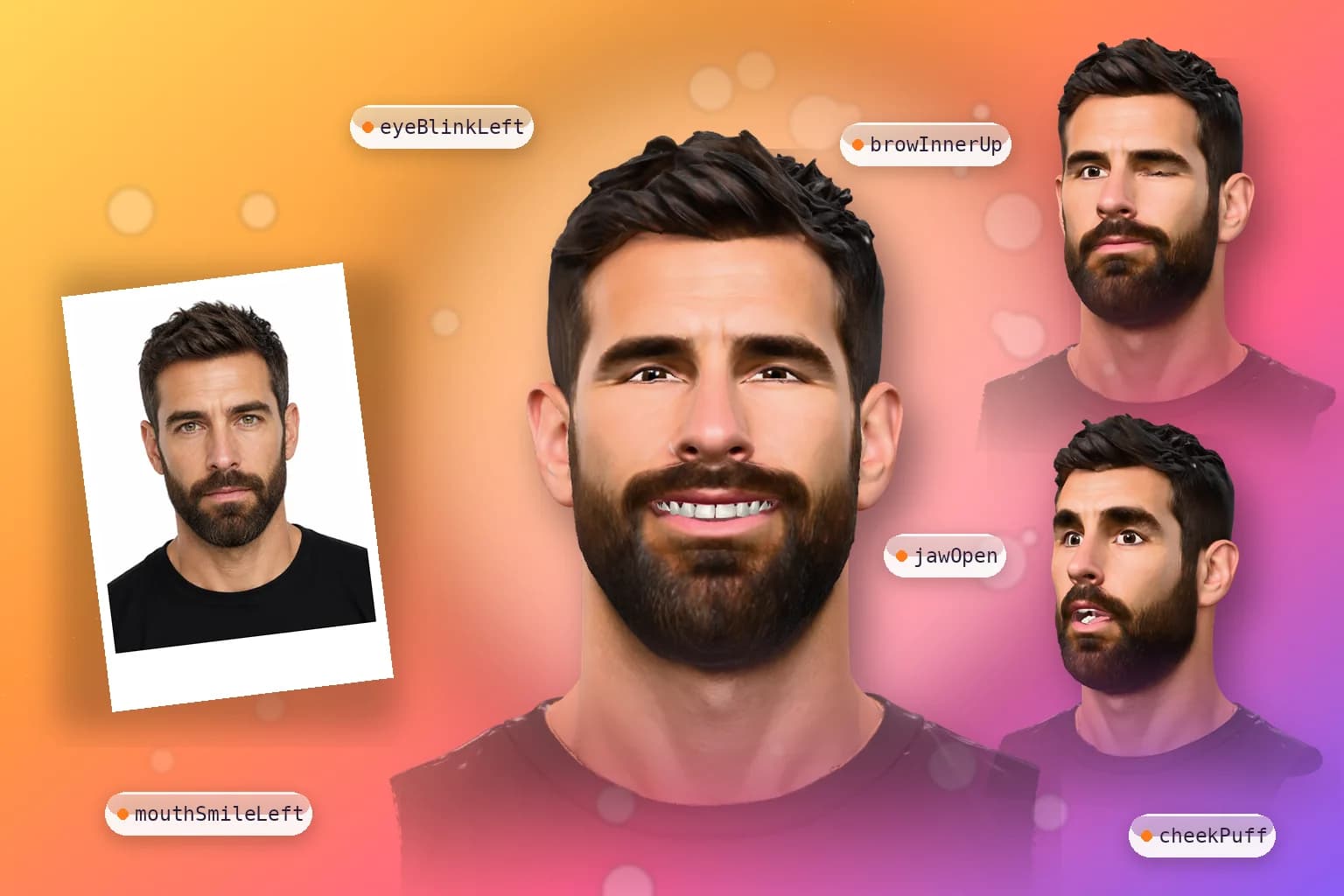
Una cabeza 3D que solo mira fijamente es medio personaje. Animar rostro enseña a una cabeza que hiciste en Wandy3D a parpadear, sonreír, fruncir el ceño y hablar. El modelo conserva su propia malla y su textura, y recibe ojos que se mueven, dientes y el interior de la boca, 51 formas de expresión con los nombres estándar de ARKit y 11 clips listos para usar. Con Rostro en vivo, tu propia cara mueve el modelo con una webcam o con tu teléfono. A continuación: un ejemplo real, de una foto a una cabeza que habla, lo que pasa por dentro y lo que obtienes.
Pruébalo con la cabeza de este artículo
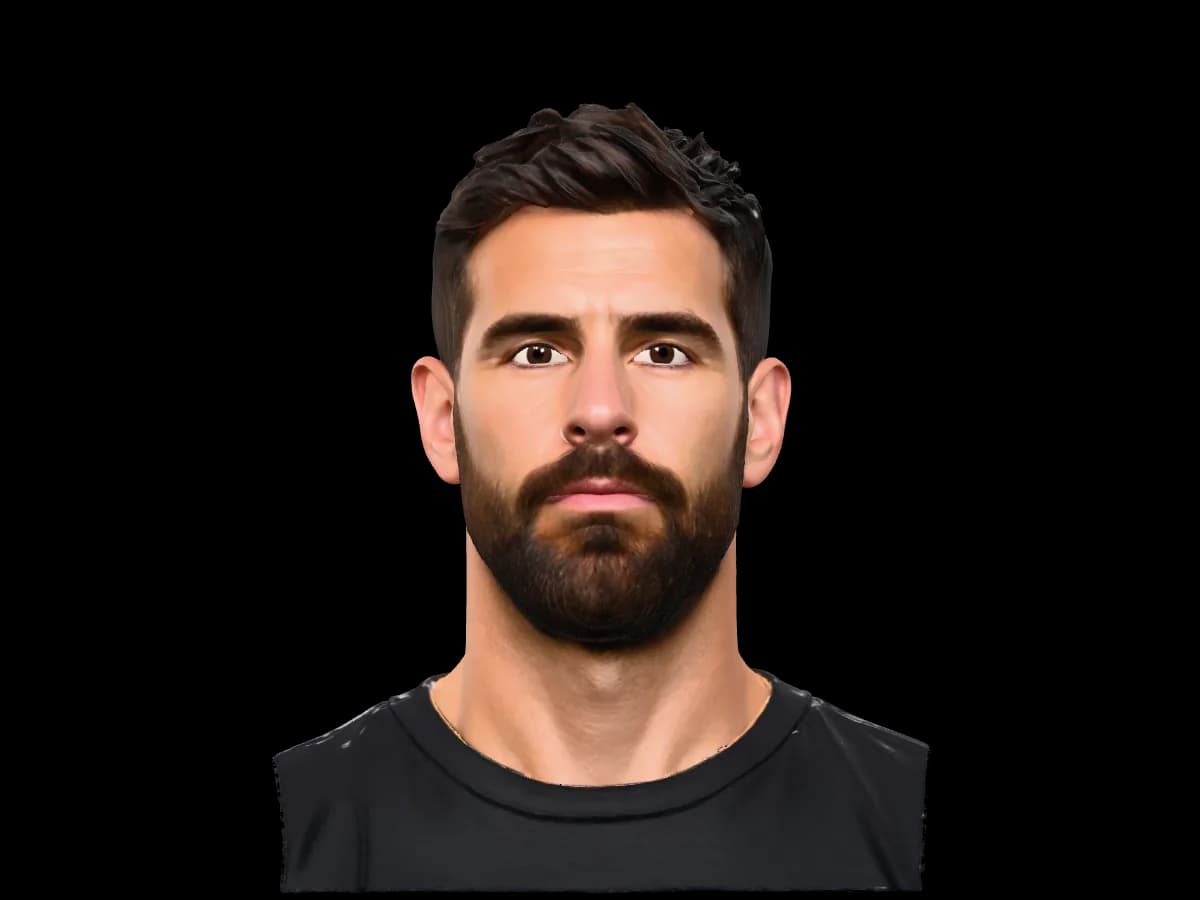
Aquí abajo está la versión animada en sí, en 3D. Toca un clip para reproducirlo, abre 51 formas para mover cada expresión por separado o elige Cámara y haz muecas: la cabeza te imita. La imagen de la cámara se procesa en tu dispositivo y nunca sale de él.
Se carga un modelo 3D de 13 MB. La cámara sigue apagada hasta que la actives.
El ejemplo: de una foto a una cabeza que habla
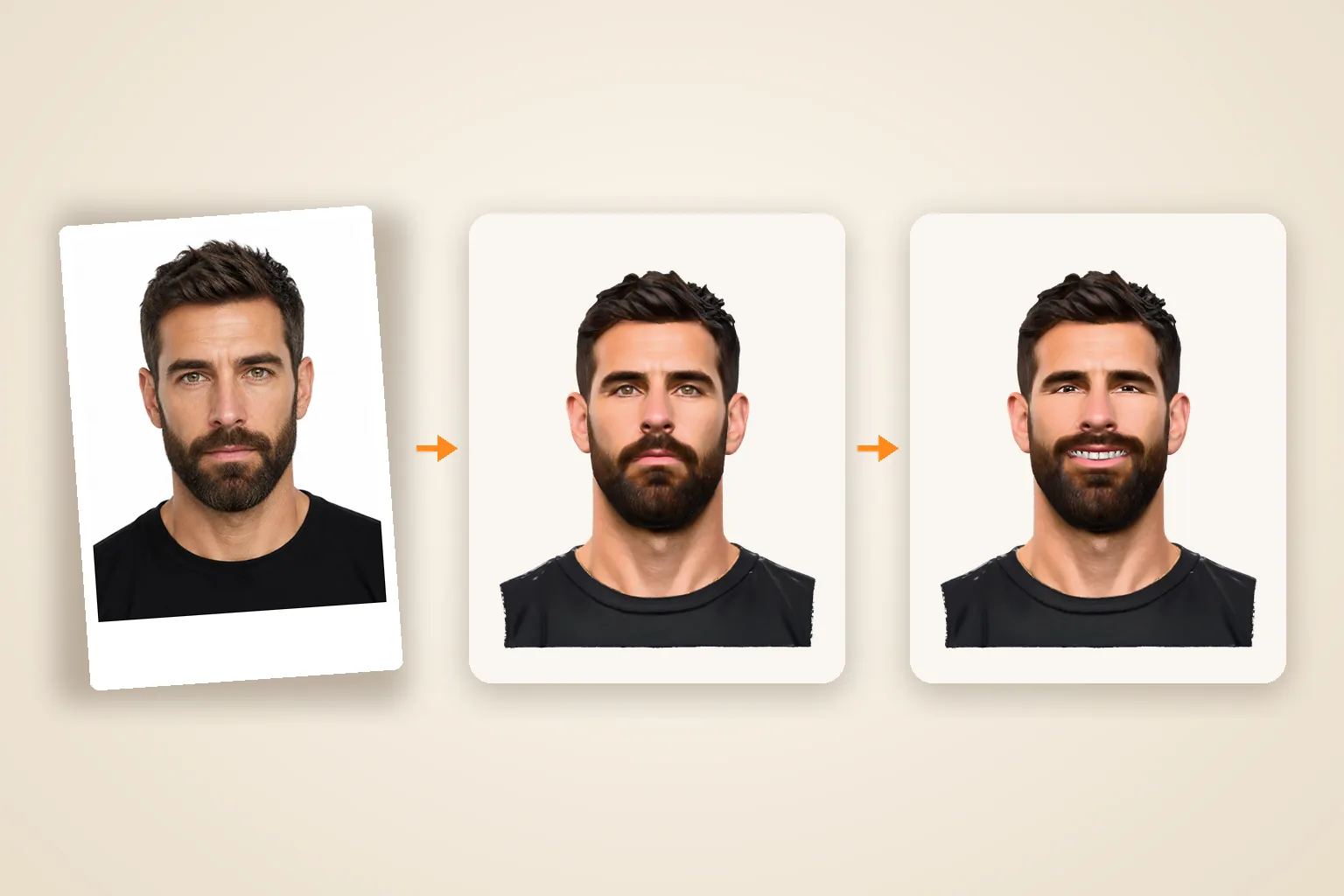
No queríamos mostrar la cara real de nadie, así que la persona de este ejemplo no existe: el retrato lo creó una IA de imágenes a partir de una descripción breve (un hombre con barba y camiseta negra sobre fondo blanco, que mira a la cámara con la boca cerrada). A partir de ahí, todo fue exactamente igual que para cualquier usuario:
- Un modelo 3D a partir de la foto. Subimos el retrato a Crear con la versión de modelo predeterminada, Wandy 2. El busto con textura estuvo listo en unos dos minutos.
- Animar rostro. En Crear → Animar (también está en la página del modelo) presionamos Animar rostro. Se cobra una sola vez y se reembolsa automáticamente si el rostro no se puede animar.
- Una nueva versión. A los 43 segundos, el busto ya tenía una segunda versión, Rostro animado, con el panel Expresiones en el escenario. El modelo original sigue como estaba. Nuestro servidor ya estaba en marcha; lo habitual son 3–6 minutos.
Qué pasa por dentro, en cinco pasos
1. Encontrar el rostro
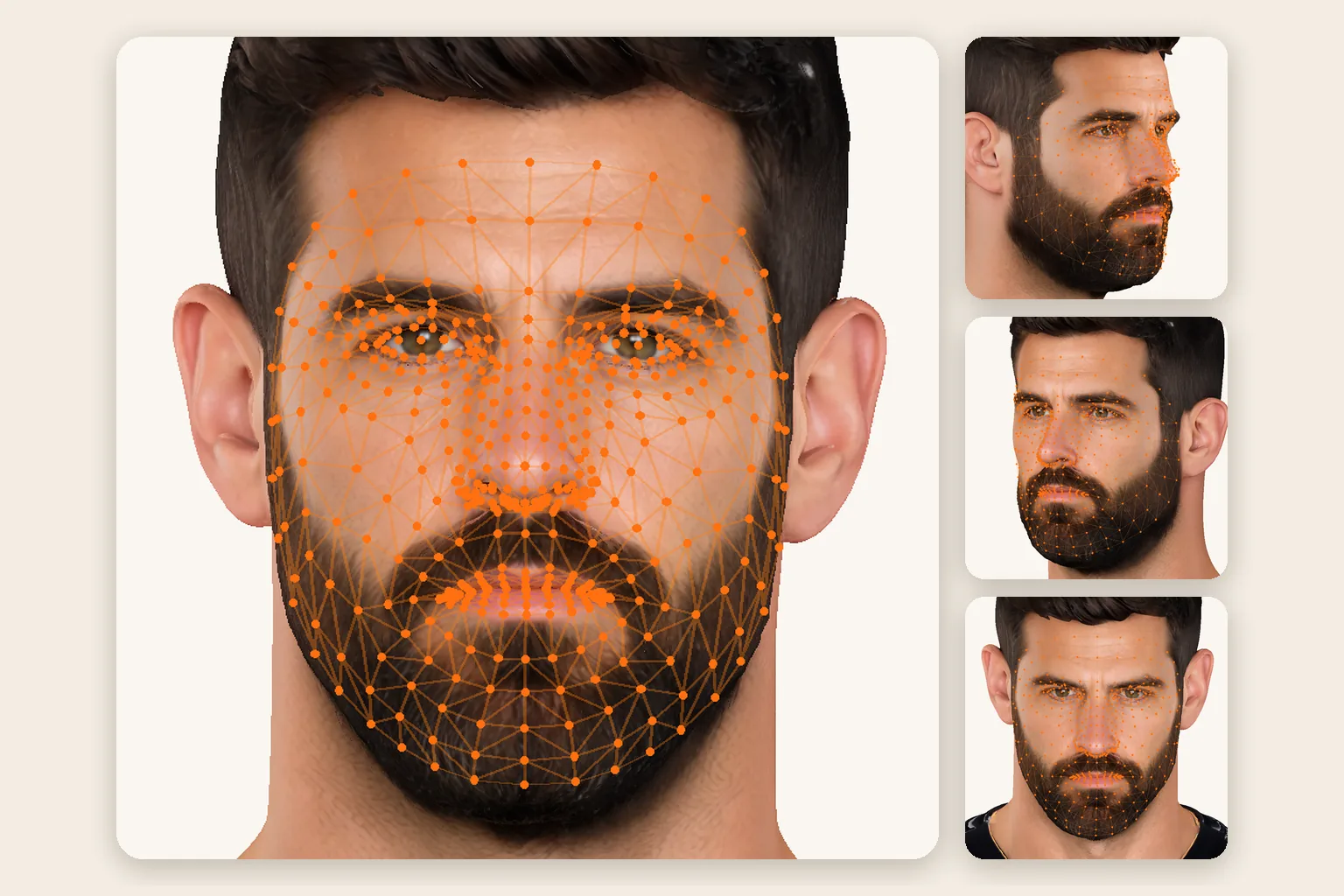
El modelo se renderiza desde siete ángulos (de frente, a 25° y 45° hacia cada lado, y a 15° desde arriba y desde abajo) y un sistema de seguimiento facial encuentra 478 puntos en cada imagen: los contornos de los ojos, los labios, las cejas, la nariz y la mandíbula. Los puntos que no se ven desde una vista se descartan, y el resto se combina en 3D. En este mismo paso se comprueba que el rostro se pueda animar: que sea humano, con los ojos abiertos y los labios cerrados.
2. Ajustar una plantilla de rostro
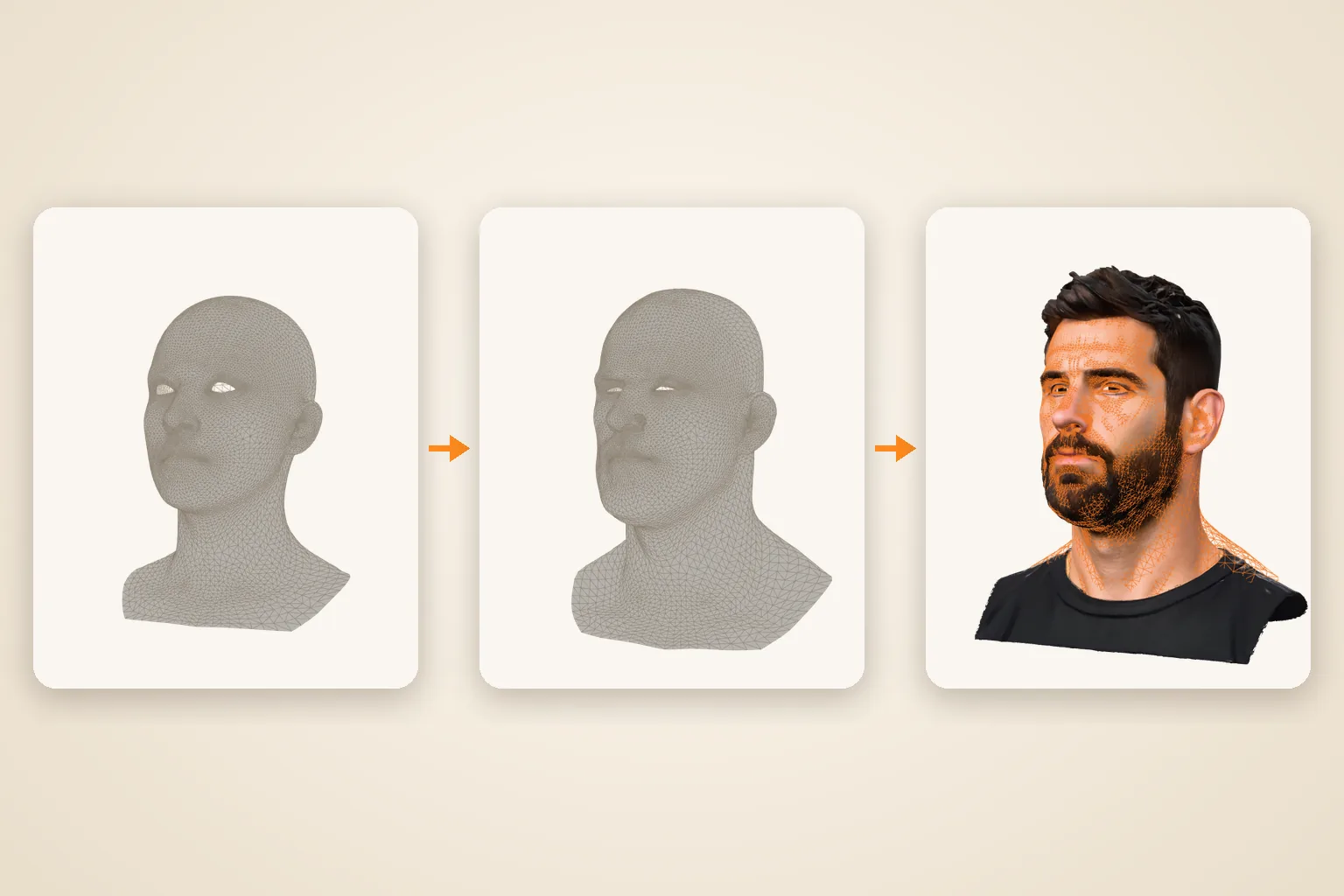
Para animar hace falta un rostro preparado para ello: uno que sepa dónde se pliegan los párpados, cómo se separan los labios y cómo se mueve la mandíbula. Usamos una plantilla de rostro así: piel, globos oculares, dientes, encías, lengua y el interior de la boca, con una forma para cada expresión de ARKit. Primero se ajustan sus proporciones a la cabeza; luego, la plantilla se ciñe punto por punto a la superficie del modelo. En esta cabeza, la mitad de sus puntos quedó a menos de 0,21 mm de la superficie, y el 90 %, a menos de 0,65 mm.
3. Pasar las expresiones al propio modelo
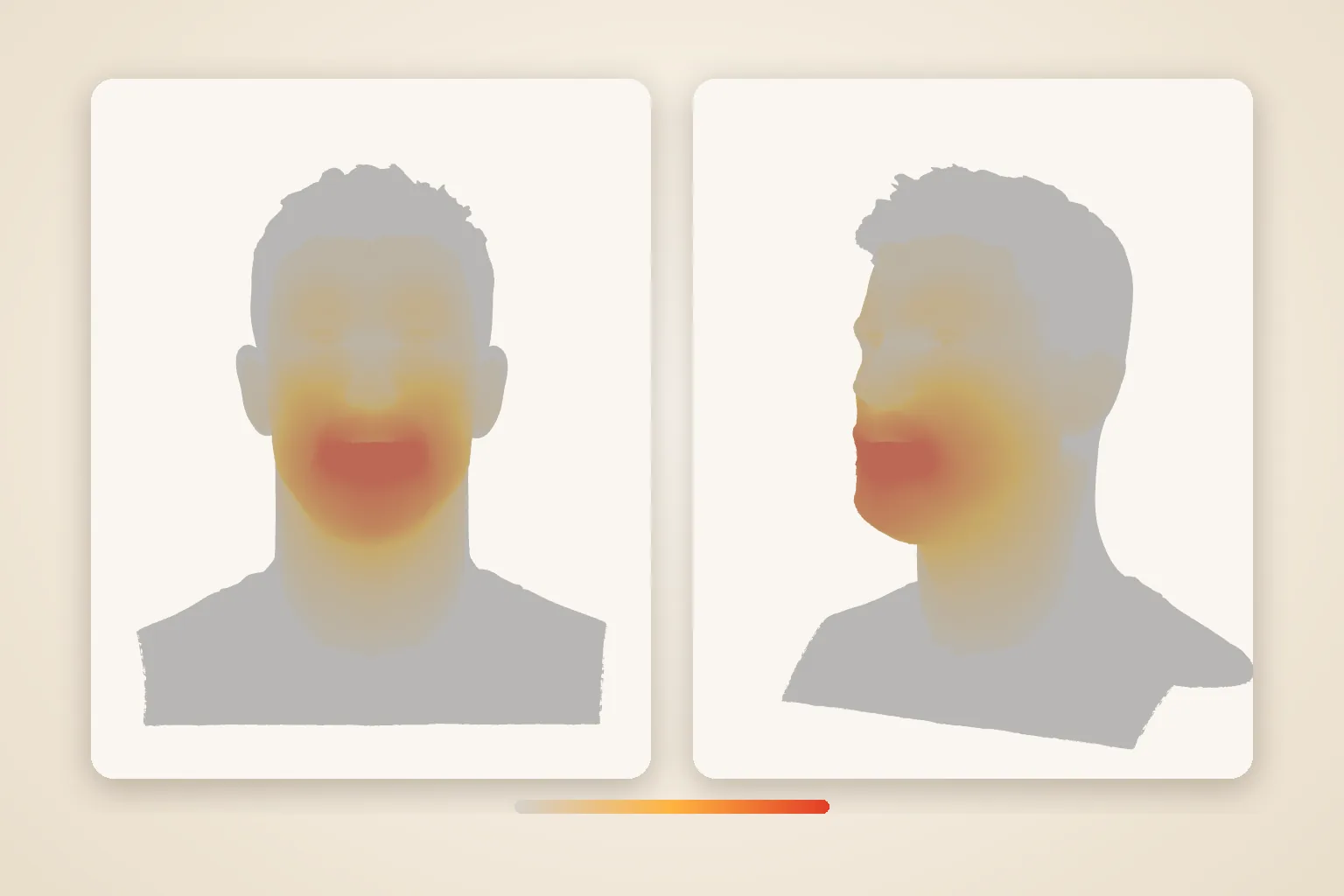
La plantilla nunca reemplaza a tu modelo. Cada punto del rostro sigue al punto más cercano de la plantilla ajustada, así que la cabeza conserva su propia malla, su textura y su parecido, y solo gana la capacidad de moverse. Los labios se separan con un corte a lo largo de la línea donde se juntan, para que la boca pueda abrirse sin rasgar la piel. La barba se mueve con la piel que tiene debajo, mientras que el pelo de la cabeza, las orejas, el cuello y la ropa se quedan quietos. En este busto se mueven 67.176 de sus 181.262 puntos, es decir, el 37 %.
4. Los ojos y el interior de la boca
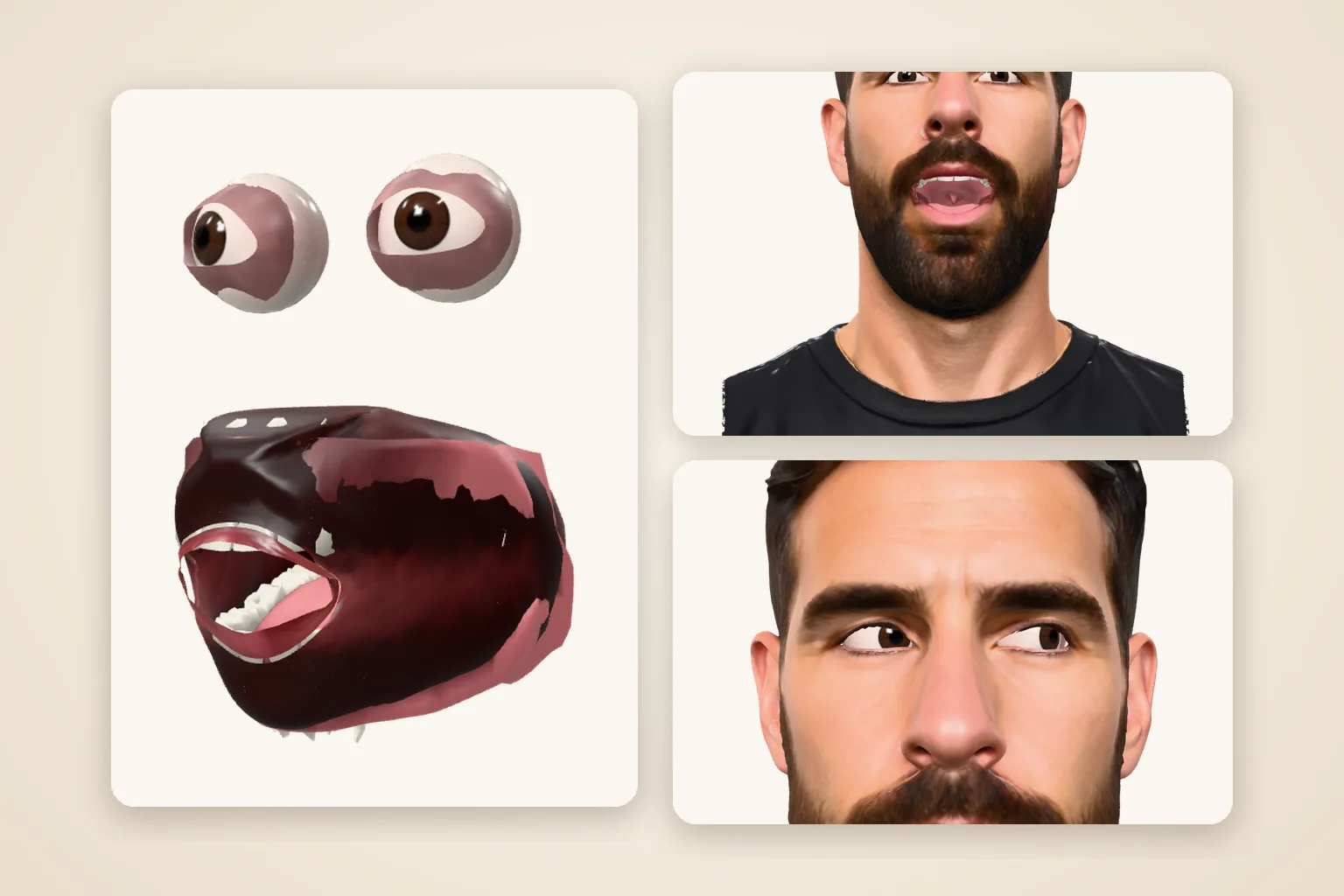
Unos ojos pintados no pueden parpadear ni mirar a los lados, así que se reemplazan por globos oculares que sí pueden, con el color del iris tomado de los propios ojos del modelo. Detrás de los labios se colocan dientes, encías, una lengua y el interior de la boca, sombreados donde no llegaría la luz, para que una boca abierta parezca una boca y no un agujero.
5. Los clips y el archivo
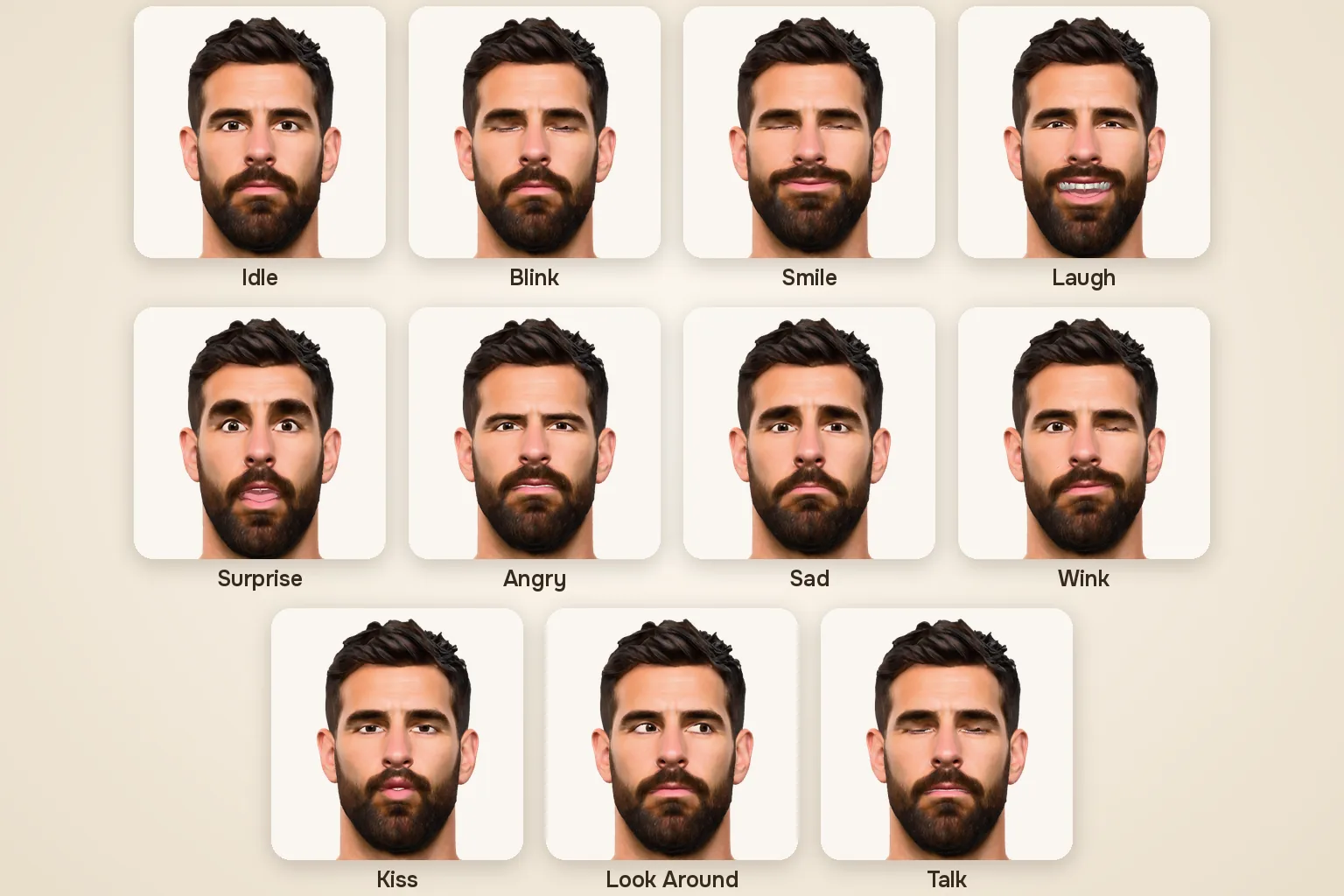
Por último, se escriben 11 clips en el archivo: Idle (respiración y parpadeo, en bucle), Blink, Smile, Laugh, Surprise, Angry, Sad, Wink, Kiss, Look Around y Talk. El resultado se guarda como una nueva versión: el archivo del modelo original con las formas de expresión y los clips añadidos. Son 45 MB para descargar, más una copia de 13 MB que se carga en el visor.
51 expresiones con nombres estándar
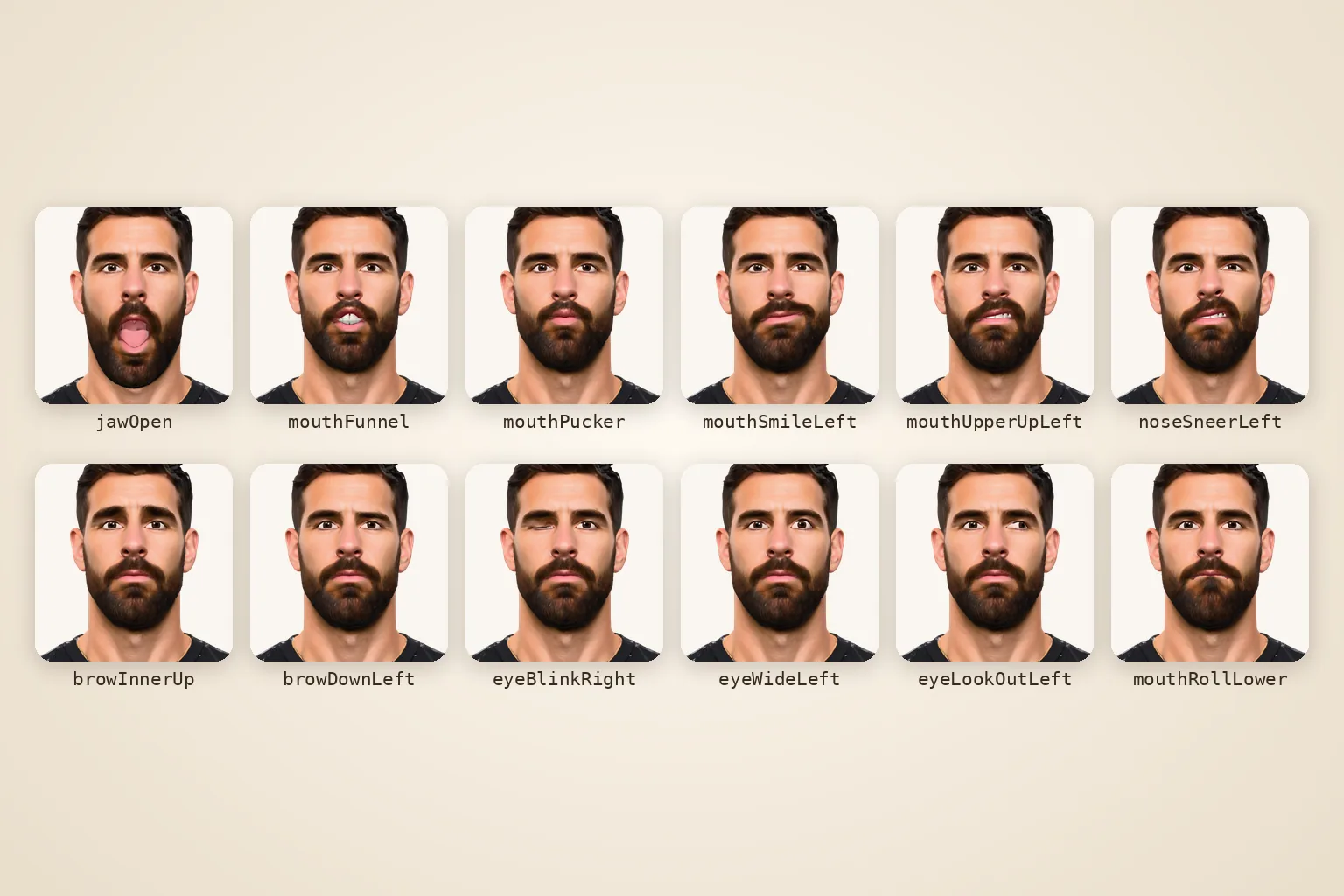
Cada expresión se guarda como una forma (un blend shape, o shape key en Blender): el mismo rostro con, por ejemplo, la mandíbula abierta. Un valor de 0 a 1 la aplica en mayor o menor medida, y cualquier combinación de formas crea una expresión nueva; un clip no es más que esos valores cambiando con el tiempo. Las 51 formas llevan los nombres que usa el seguimiento facial de ARKit, de Apple, y muchas herramientas los entienden:
| Parte del rostro | Formas | Ejemplos |
|---|---|---|
| Ojos | 14 | eyeBlinkLeft, eyeLookOutRight, eyeWideLeft |
| Cejas | 5 | browInnerUp, browDownLeft |
| Mandíbula | 4 | jawOpen, jawLeft |
| Boca | 23 | mouthSmileLeft, mouthPucker, mouthFunnel |
| Mejillas y nariz | 5 | cheekPuff, noseSneerLeft |
ARKit tiene una más, tongueOut, y es la única que falta. Como los nombres son estándar, el archivo funciona en cualquier herramienta que admita morph targets (Blender, Unity, Unreal, three.js), y una captura facial que grabe nombres de ARKit se aplica sobre él uno a uno.
Rostro en vivo: tu cara mueve el modelo
Siempre que haya una versión animada en el escenario (en Crear, en la página del modelo o en tu biblioteca), encontrarás Rostro en vivo. Presiona Activar cámara y:
- Calibración. La primera vez, se te pedirá que relajes la cara y mires la pantalla un momento. Esa cara neutra pasa a ser el punto cero de todas las expresiones.
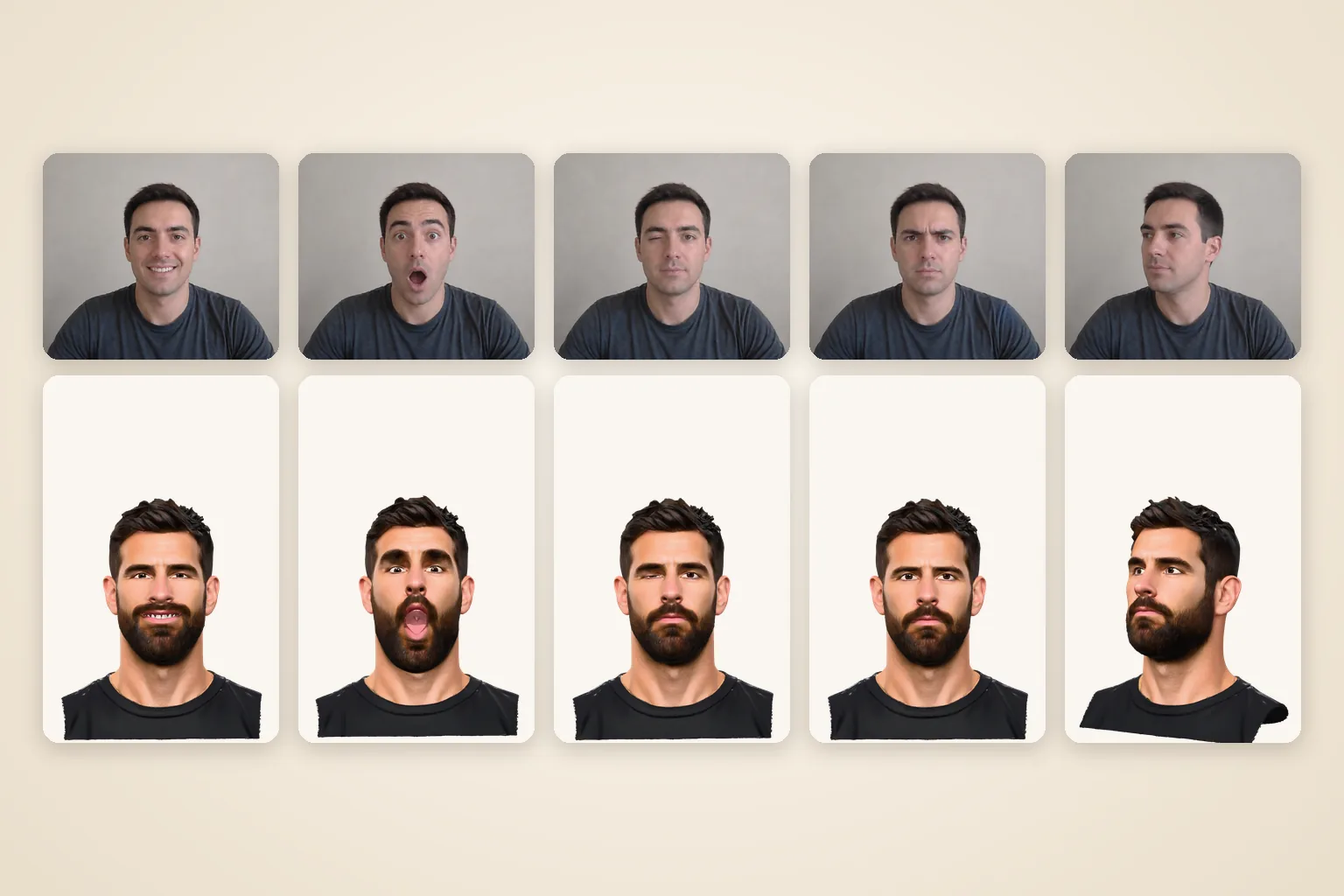
- En vivo. El seguimiento facial lee 52 valores de cada fotograma de la cámara, y el modelo los muestra al instante. De forma predeterminada, se mueve como tu reflejo (Espejo), y un busto o una cabeza gira con tu cabeza; una figura de cuerpo entero se queda en su sitio. En Más ajustes tienes el suavizado y la intensidad de la expresión.
- Grabación. Grabar clip guarda tu actuación como una animación nueva, y Descargar GLB con este clip te da el modelo con tu grabación dentro. Grabar video graba el escenario, con tu micrófono y la imagen de tu cámara en una esquina, si quieres.
El seguimiento facial funciona en tu navegador con nuestros propios archivos (unos 10 MB, que se descargan una sola vez), y la imagen de la cámara nunca se sube. Una limitación, para ser sinceros: el seguimiento facial con webcam no mide las mejillas infladas, la nariz arrugada, la mandíbula hacia un lado ni las comisuras de la boca hacia abajo, así que en el modo en vivo esas formas se quedan quietas. Los clips y los controles deslizantes sí las siguen usando.
Tu teléfono como cámara
¿No tienes webcam o quieres moverte con libertad? Presiona Cámara del teléfono junto a Rostro en vivo y escanea el código QR. La página se abre en el teléfono sin iniciar sesión y sin instalar ninguna app, y el propio teléfono hace el seguimiento facial. A la computadora solo llegan los 52 valores de expresión y el giro de tu cabeza, nunca el video: directamente si los dos están en la misma red Wi-Fi y, si no, a través de nuestro servidor, que los reenvía y no guarda nada. El código sirve durante 10 minutos, hasta que se conecte un teléfono.
Qué obtienes
| Versión | Una nueva versión de tu modelo, Rostro animado. El original sigue como estaba; volver a abrir la versión animada es gratis. |
| Expresiones | 51 formas con nombres de ARKit |
| Clips | 11: Idle (en bucle), Blink, Smile, Laugh, Surprise, Angry, Sad, Wink, Kiss, Look Around, Talk |
| Ojos y boca | Globos oculares que giran y parpadean; dientes, encías, lengua y el interior de la boca |
| Archivo | GLB: la malla y la textura propias del modelo, las formas y los clips |
| Rostro en vivo | Tus grabaciones como clips adicionales en el GLB, y videos del escenario |
| Si no se puede animar | Los créditos se devuelven automáticamente |
Para un buen resultado
- Lo mejor es una cabeza o un busto. Una figura de cuerpo entero también funciona, pero en el modo en vivo no gira con tu cabeza.
- El rostro mira a la cámara, con la boca cerrada y los ojos abiertos. Una sonrisa con dientes o los labios entreabiertos se rechazan: los labios tienen que estar cerrados para poder separarlos con un corte limpio.
- Un rostro humano. Realista o estilizado, da igual, siempre que las proporciones sean humanas; un monstruo o un animal se rechaza.
- Primero edita, anima al final. Cambia la textura del original o edítalo, y luego anima el resultado; un remallado perdería las expresiones.
- Deja el rostro despejado. El pelo de la cabeza y la ropa no se mueven; la barba, sí. Una mano o un teléfono junto a la boca se mueve con la mandíbula.
Si un rostro no se puede animar (no se encuentra ningún rostro, la boca está abierta, los ojos están cerrados, las proporciones se alejan demasiado de las humanas o el rostro es demasiado pequeño), la tarea se detiene y los créditos se devuelven solos.
Preguntas
¿Cuánto tarda?
Normalmente de 3 a 6 minutos, contando la espera de un servidor; nuestro ejemplo tardó 43 segundos porque el servidor ya estaba en marcha. Mientras tanto puedes cerrar la página: la tarea sigue y la nueva versión aparece en tu biblioteca.
¿Cuánto cuesta?
Un número fijo de créditos por modelo, que se muestra en el botón Animar rostro antes de empezar y se cobra una sola vez. Volver a abrir la versión animada, reproducir sus clips y usar Rostro en vivo no cuesta nada.
¿Se graba o se sube la imagen de mi cámara?
No. El seguimiento facial funciona en tu dispositivo, y las grabaciones se quedan en la pestaña del navegador hasta que las descargues. Con la cámara del teléfono solo viajan números, nunca la imagen.
¿Puedo usar el archivo en un motor de juego o en Blender?
Sí, descarga la versión en GLB. Blender importa las expresiones como shape keys con sus nombres de ARKit; los motores que importan glTF las leen como blend shapes (morph targets), y los clips, como animaciones.
¿Funciona con personajes de dibujos animados?
Si el rostro tiene proporciones humanas, sí: una cabeza humana estilizada funciona. Un rostro demasiado alejado de lo humano, como un monstruo o un animal, se rechaza, y los créditos se devuelven.
¿Puedo animar un rostro que sonríe mostrando los dientes?
Todavía no: la boca tiene que estar cerrada en el modelo. Crea la cabeza con el rostro sereno y la boca cerrada; la sonrisa la pone la animación.