Construye cualquier modelo con bloques: lista de piezas e instrucciones a partir de una foto
Cómo una sola imagen se convierte en un modelo de bloques que puedes armar: ajustes de tamaño y color, un ejemplo real de 408 piezas con todas sus cifras, cómo conseguir las piezas, el montaje capa por capa y los límites reales.
Equipo de Wandy3DActualizado 6 min de lectura
Recrear con bloques de juguete algo que te encanta es un clásico proyecto de fin de semana, y lo difícil nunca es armarlo. Lo difícil es diseñar el modelo, averiguar qué bloques y colores necesitas y dibujar instrucciones que otra persona pueda seguir. Wandy3D hace las tres cosas a partir de una sola imagen: crea un modelo 3D, lo reconstruye con bloques estándar capa por capa y prepara las instrucciones y la lista de piezas.
Paso 1: un modelo 3D a partir de una imagen
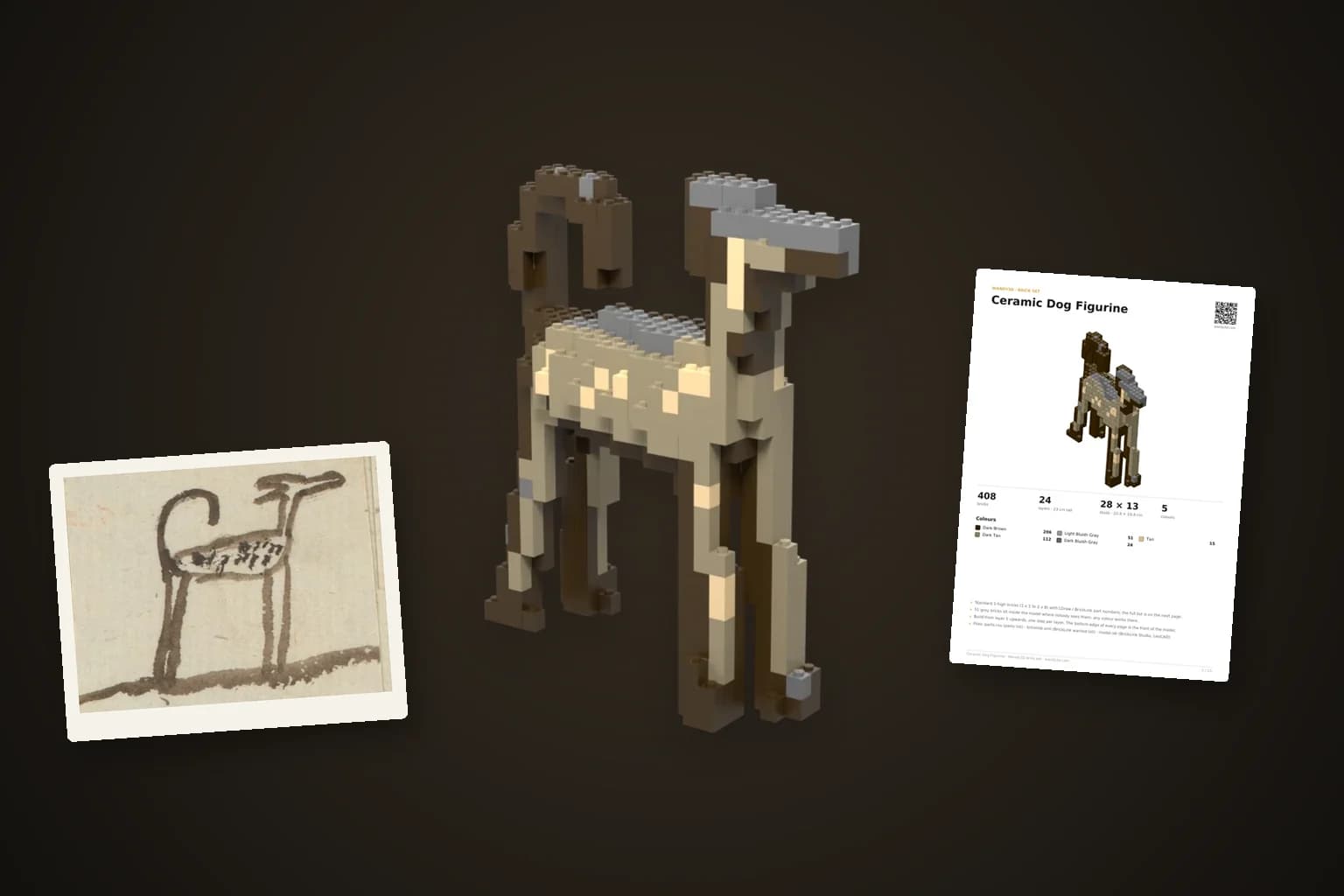
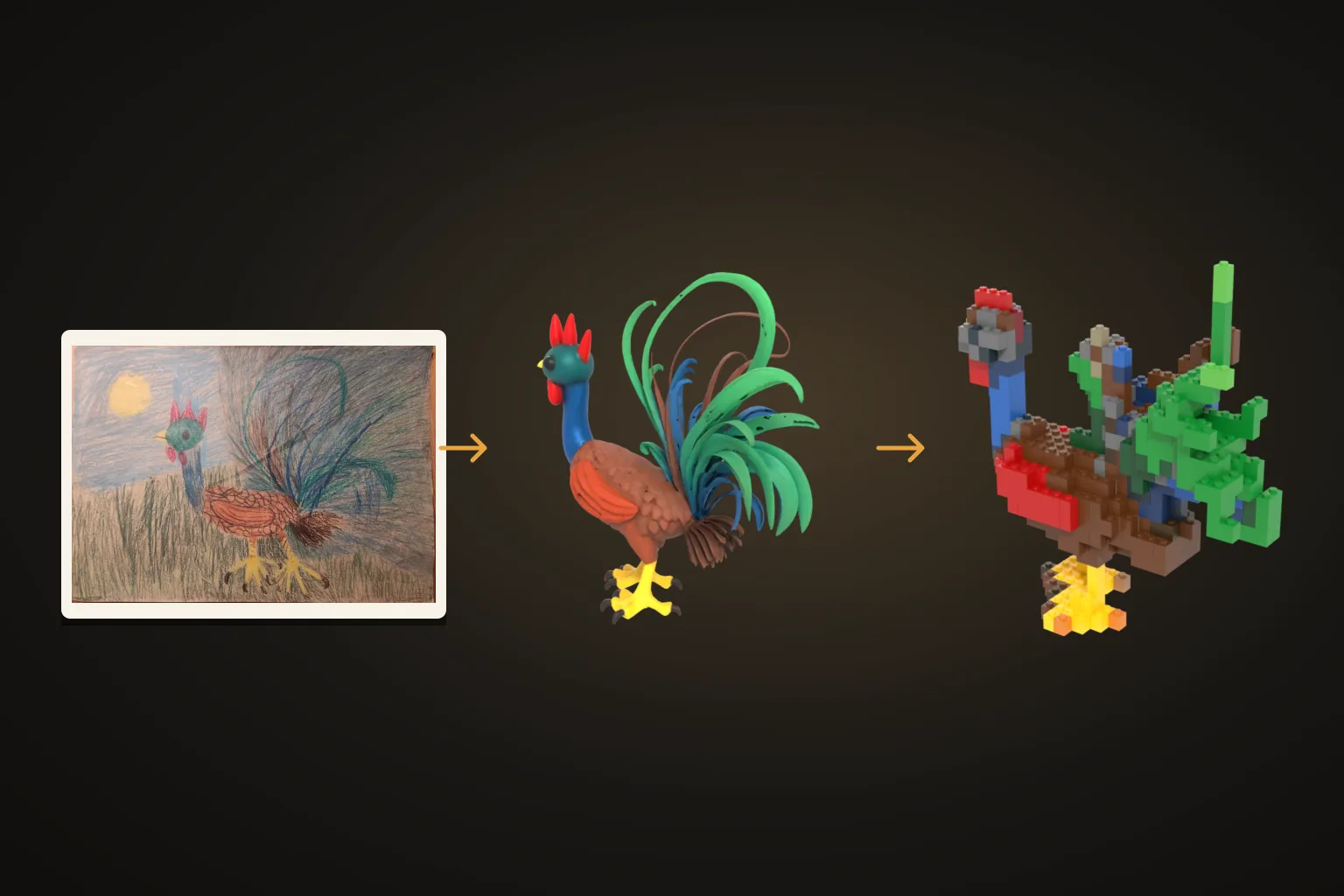
Sube una foto al espacio de trabajo (un solo objeto, vista de tres cuartos, luz uniforme) y en unos minutos tendrás un modelo 3D con textura. El ejemplo de este artículo partió de un dibujo: un perro con manchas que Henriëtte Knip dibujó en 1825, cuando tenía cuatro años, convertido en modelo con el modo Dibujo; con la foto de un objeto, todo lo que viene después de este paso es igual.
Paso 2: Hazlo real → Set de bloques
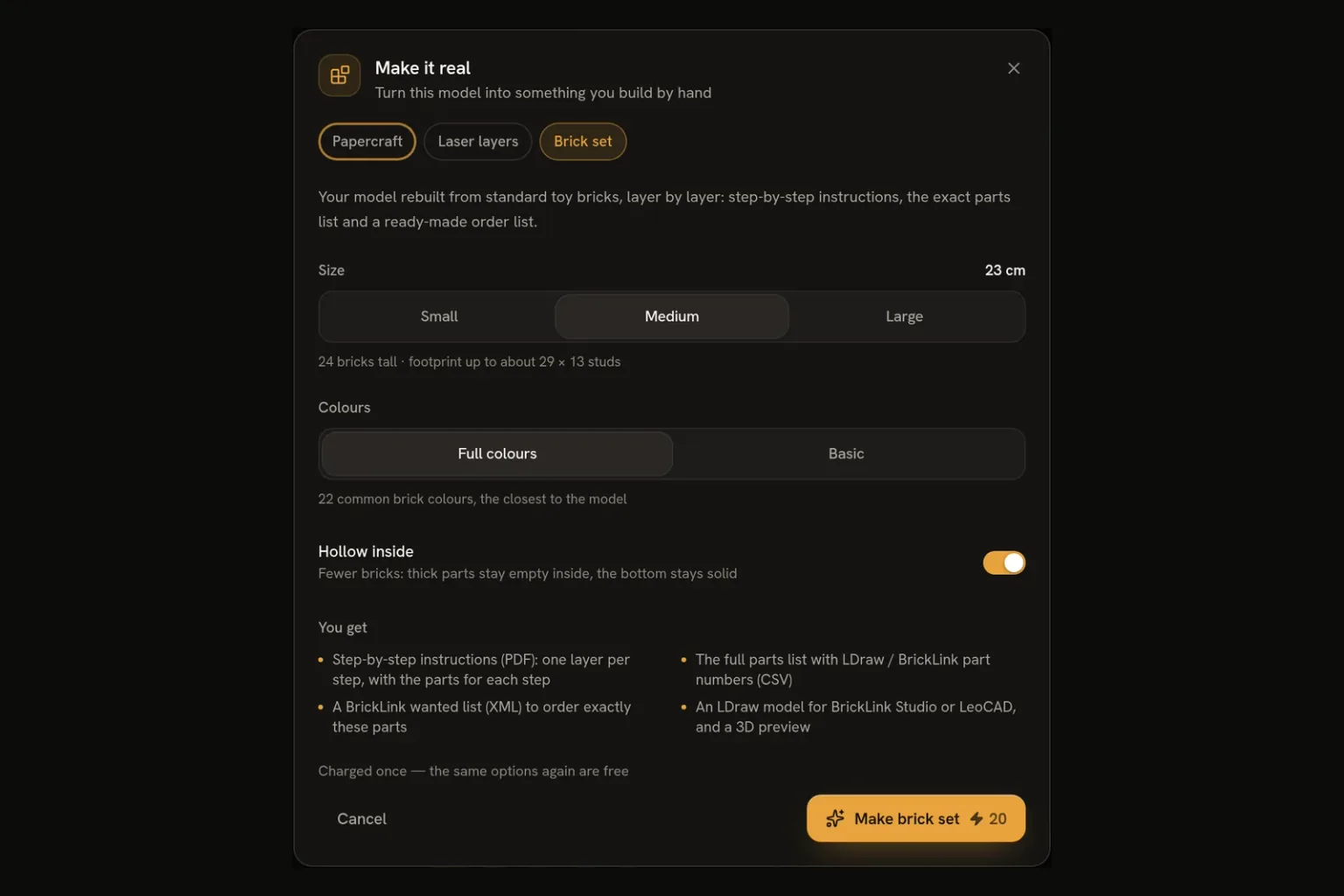
Abre el modelo y elige Hazlo real → Set de bloques. Hay que tomar tres decisiones:
- Tamaño: pequeño, mediano o grande. La ventana muestra cuántos bloques de alto tendrá el modelo y su base en espigas.
- Colores: la paleta completa de colores de bloques comunes más parecidos al modelo, o una paleta básica con los bloques más fáciles de conseguir.
- Hueco por dentro: las partes gruesas quedan vacías por dentro, lo que ahorra bloques; la base sigue siendo maciza.
El ejemplo real: 408 bloques
Con los ajustes predeterminados (tamaño mediano, todos los colores, hueco por dentro), el perro quedó así:
- 408 bloques de 31 tipos en 5 colores;
- 24 capas, unos 23 cm de alto, sobre una base de 28 × 13 espigas (22,4 × 10,4 cm);
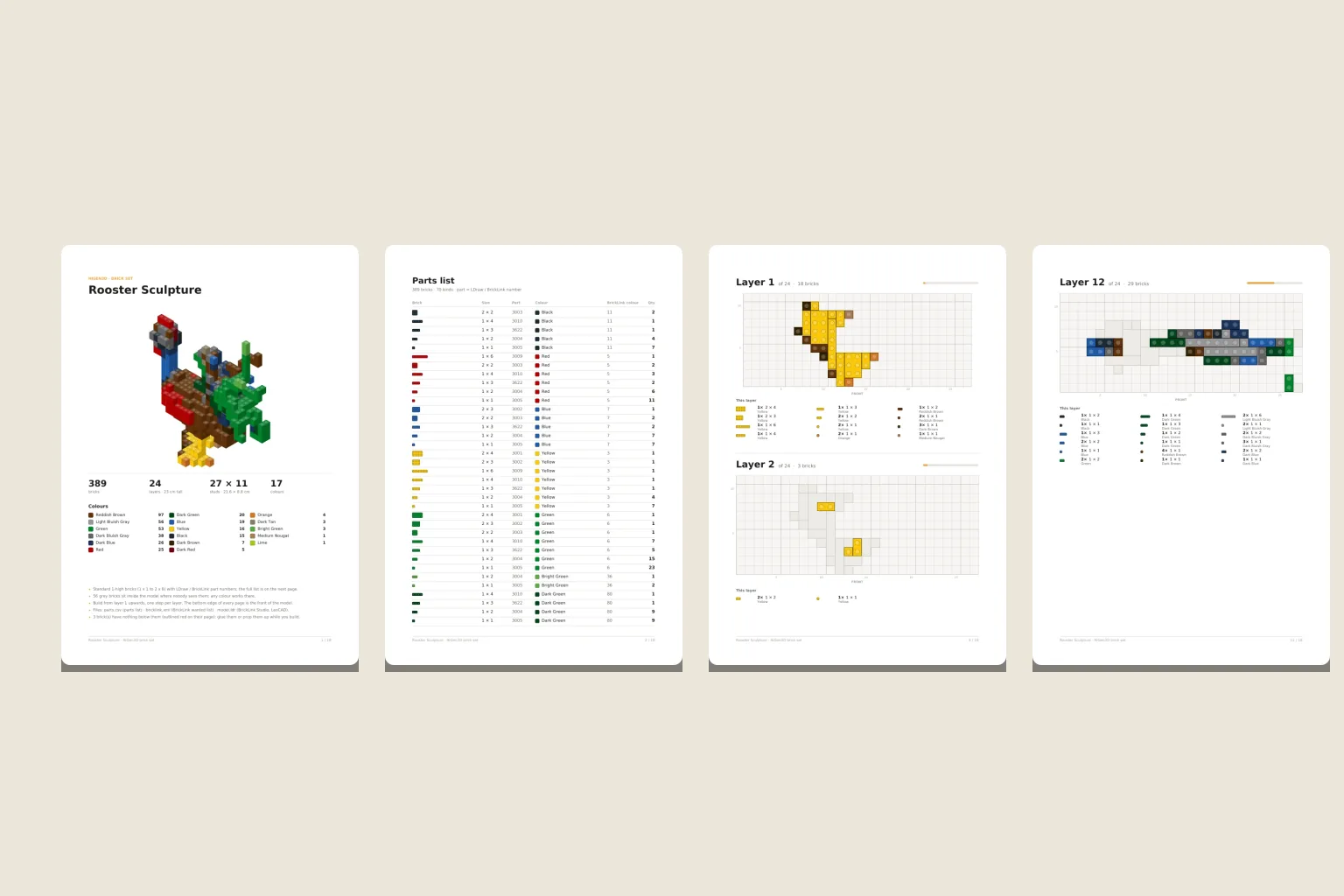
- 15 páginas de instrucciones: una portada, la lista de piezas y luego una capa por paso;
- 51 bloques ocultos dentro del modelo, donde da igual el color, y ningún bloque sin nada debajo; cuando los hay, las instrucciones los marcan en rojo.
Qué incluye la descarga
- instructions.pdf: la portada, la lista de piezas y luego una capa por paso.
- parts.csv: todas las piezas que necesitas, con número de pieza, color y cantidad.
- bricklink.xml: la misma lista como wanted list de BrickLink.
- model.ldr: el modelo terminado en formato LDraw, para BrickLink Studio, LeoCAD o LDView.
Todas las piezas son bloques estándar de una altura, desde 1 × 1 hasta 2 × 8, con números de pieza de LDraw / BrickLink: nada de piezas especiales.
Cómo conseguir las piezas
Si ya tienes una caja de bloques, primero compárala con la lista de piezas: los bloques ocultos por dentro pueden ser de cualquier color. Para pedir el resto, abre BrickLink, ve a Wanted Lists → Upload, elige "Upload BrickLink XML format", pega el contenido de bricklink.xml, revísalo y agrégalo; así los vendedores del marketplace podrán completar la lista. Si prefieres usar lo que ya tienes, la paleta básica facilita la búsqueda.
Cómo armarlo
- Empieza por la capa 1 sobre una mesa plana o una placa base. El borde inferior de cada página es el frente del modelo.
- Cada paso es una capa vista desde arriba: los bloques de color son la capa nueva y los contornos grises muestran la capa de abajo.
- Presiona bien cada bloque antes de empezar la siguiente capa.
- Un bloque marcado en rojo todavía no tiene nada debajo: sujétalo con una gota de pegamento o apóyalo en algo hasta que la capa de arriba lo fije.
Cómo elegir el tamaño
Más grande significa más detalle, más bloques y una lista de piezas más cara. El tamaño mediano es ideal para un primer armado: el perro en mediano tiene 24 capas y 408 bloques. Antes de empezar, la ventana muestra la altura en bloques y la base en espigas; si un modelo es muy ancho, se arma un poco más bajo para que la base no supere el límite del generador, y la ventana te lo avisa.
Míralo en 3D antes de comprar
La descarga incluye model.ldr, el modelo terminado en formato LDraw. Ábrelo en BrickLink Studio o LeoCAD para girarlo, revisar los colores e incluso cambiar bloques antes de pedir una sola pieza.
Qué se ve bien en bloques
Las formas robustas funcionan mejor: animales, personajes, muebles, edificios, juguetes. Las partes muy finas o puntiagudas (antenas, bigotes, plumas) pierden detalle a escala de bloques. Si el primer resultado se ve demasiado cuadrado, prueba con el tamaño siguiente.
Límites, con honestidad
- Los bloques son píxeles grandes. Una espiga mide unos 8 mm, así que los detalles más pequeños desaparecen y las curvas se convierten en escalones.
- Colores más cercanos. Cada parte del modelo recibe el color de bloque común más parecido; los tonos intermedios no se mezclan.
- Solo bloques estándar. Sin rampas, placas ni piezas especiales, así que el aspecto es cuadrado a propósito.
- Algunos bloques sueltos. Algunos bloques necesitan pegamento o un apoyo hasta que la siguiente capa los sujete; las instrucciones los marcan en rojo. En el perro no hubo ninguno.
- Las piezas cuestan dinero. Lo que cuesten los bloques depende del marketplace y de los colores; la paleta básica y un modelo hueco ayudan a gastar menos.
Niños y seguridad
Una capa por paso es ideal para niños que ya arman con bloques; los más pequeños quizá necesiten ayuda para encontrar las piezas correctas. Los bloques pequeños representan un riesgo de asfixia para niños menores de 3 años.
Vender lo que armas
Puedes usar tus modelos y lo que hagas con ellos con fines comerciales: consulta la sección 4.2 de nuestros Términos del servicio. Necesitas tener los derechos de la foto o el dibujo del que partiste.
Pruébalo en la página del creador de sets de bloques o abre el espacio de trabajo y crea tu primer modelo.
¿Prefieres el papel a los bloques? El creador de papercraft convierte el mismo modelo en una plantilla imprimible con pestañas numeradas para pegar.