Impresión 3D multicolor

Impresión 3D multicolor desde una foto

Sube una foto y obtén un modelo 3D en unos minutos. Luego conviértelo en un 3MF donde cada zona ya tiene su ranura de filamento: de 2 a 8 colores, elegidos a partir del propio modelo o ajustados a las bobinas que tienes. Pensado para impresoras de filamento con un sistema multimaterial como AMS o MMU.

Las cuentas nuevas empiezan con 250 créditos · un modelo desde 30 · la revisión de colores es gratis · el archivo para imprimir, 20 por modelo

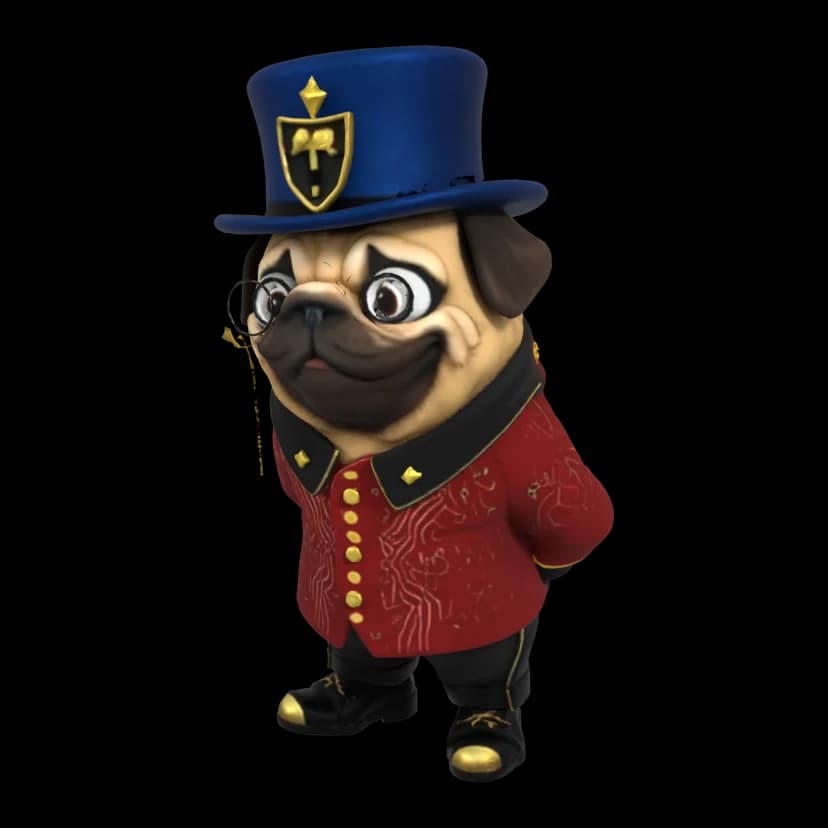
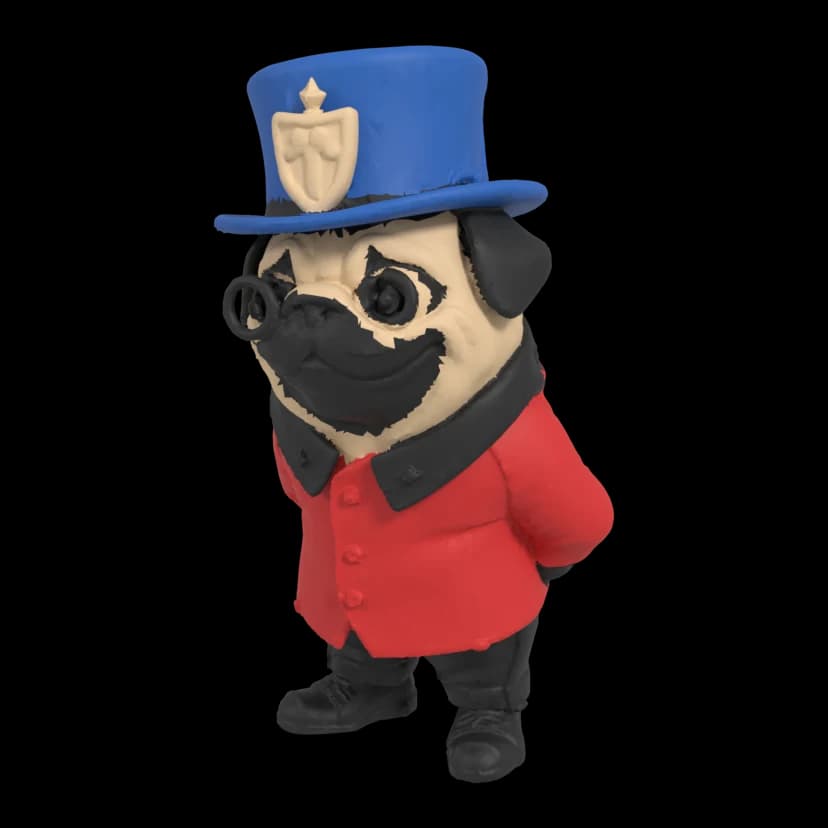
Un pug con sombrero de copa y chaqueta roja como archivo de impresión en cuatro colores: cara beige y zonas negras, rojas y azules
La imagen a partir de la que se creó el modelo del pug
Render de la vista previa en color

Ranuras de filamento de este archivo

  • Ranura 110,3 % de la superficie
  • Ranura 240,2 % de la superficie
  • Ranura 325,3 % de la superficie
  • Ranura 424,2 % de la superficie
Un modelo creado a partir de una sola imagen, como archivo de impresión en cuatro colores. Sus zonas se ajustaron a cuatro colores de bobina introducidos en el diálogo de impresión: beige, negro, rojo y azul. Es un render de la vista previa en color del archivo, no una foto de una impresión.

Dos formas de elegir los colores

De tu estantería o del propio modelo

Las dos están en el diálogo de impresión, en «Colores». Tú eliges, el motor pinta el modelo zona por zona y el diálogo te muestra el resultado antes de que descargues el archivo.

  • El modelo 3D generado de un pug con sombrero de copa, con su texturaModelo
    El mismo pug como archivo de impresión en cuatro colores de filamentoArchivo · 4 colores
    Renders

    Mis filamentos

    Ajustado a las bobinas que tienes

    Ingresa los colores de tus bobinas en el orden de las ranuras, de 2 a 8, cada uno con un selector de color. Cada zona del modelo toma el más cercano de tus colores, y los números de ranura quedan exactamente como los pusiste. La lista se guarda en tu navegador para la próxima impresión.

    Ejemplo: el pug con cuatro colores de bobina: beige, negro, rojo y azul.

    Ranuras de filamento de este archivo

    • Ranura 110,3 % de la superficie
    • Ranura 240,2 % de la superficie
    • Ranura 325,3 % de la superficie
    • Ranura 424,2 % de la superficie
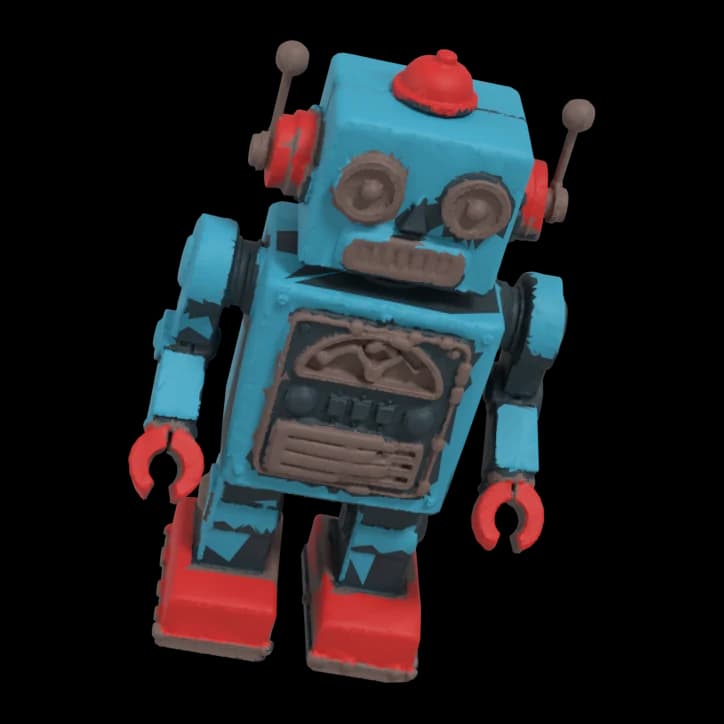
  • El modelo 3D generado de un robot de juguete retro, con su texturaModelo
    El mismo robot como archivo de impresión en cuatro colores tomados de su texturaArchivo · 4 colores
    Renders

    De la textura

    Tomados del propio modelo

    Elige cuántos colores quieres, de 2 a 8. El motor encuentra los colores distintos más grandes de la textura del modelo y asigna a cada uno una ranura de filamento; la ranura 1 es la zona más grande. Si el modelo tiene menos colores distintos de los que pediste, el archivo usa menos.

    Ejemplo: un robot de juguete retro en cuatro colores sacados de su propia textura.

    Ranuras de filamento de este archivo

    • Ranura 137,7 % de la superficie
    • Ranura 231,2 % de la superficie
    • Ranura 319,2 % de la superficie
    • Ranura 411,9 % de la superficie

Imágenes: renders del modelo generado y de la vista previa en color de su archivo de impresión, desde la misma cámara. No son fotos de objetos impresos.

Cómo funciona

De una foto a ranuras de color en cuatro pasos

El mismo flujo de impresión que un archivo de un solo color, con una opción más.

  1. Paso 1 de 4

    De foto a modelo

    Desde 30

    Sube una foto con el objeto completo en el encuadre. En pocos minutos tienes un modelo 3D con textura que puedes girar. Las cuentas nuevas empiezan con 250 créditos.

  2. Paso 2 de 4

    Elige los colores

    2–8 colores

    En el modelo terminado, abre «Impresión 3D» y busca «Colores»: «De la textura» o «Mis filamentos». Al elegir colores, el formato pasa a 3MF, porque un STL no puede guardar color.

  3. Paso 3 de 4

    Revisión de color

    Gratis

    La revisión de impresión reconstruye el modelo como un único sólido imprimible, lo pinta y muestra las ranuras de filamento, la proporción de superficie de cada color y una vista previa 3D del modelo pintado. Hasta 10 revisiones nuevas al día, para que pruebes otro número de colores u otros colores de bobina.

  4. Paso 4 de 4

    3MF para tu slicer

    20 por modelo

    Descarga el 3MF y ábrelo en tu slicer. Sin plan, el archivo de impresión cuesta 20 créditos una sola vez por modelo, para uso personal; el precio es el mismo en un color o en ocho. Carga las bobinas en el orden de las ranuras o asigna los colores a tus ranuras en el slicer.

El archivo

Qué contiene el 3MF

Un archivo que tu slicer abre: la forma y los colores, nada más.

  • Un único sólido cerrado

    Primero, el motor de impresión reconstruye el modelo como un único cuerpo hermético a tu tamaño en milímetros: agujeros sellados, partes finas engrosadas hasta una pared imprimible y una base plana o un soporte.

  • Un filamento para cada triángulo

    Cada triángulo de la superficie se asigna a uno de hasta 8 filamentos. Se guarda como pintura de color, igual que Bambu Studio, OrcaSlicer y PrusaSlicer guardan un modelo pintado a mano.

  • Zonas que una boquilla puede imprimir

    Los colores se promedian en aproximadamente un milímetro antes de asignarse, así el ruido de la textura y las sombras suaves no rompen una zona en puntitos.

  • Sin confeti de colores

    Las islas diminutas de color se fusionan con la zona que las rodea. Cada una costaría un cambio de filamento en cada capa y se imprimiría como un puntito.

  • Los tonos parecidos se unen

    En «De la textura», dos colores casi iguales comparten un filamento en lugar de ocupar dos ranuras.

  • Tus ajustes siguen siendo tuyos

    El archivo no incluye ajustes de impresora, filamento ni soportes. Elígelos en el slicer como siempre y revisa allí las zonas de color antes de imprimir.

Slicers e impresoras

Dónde se abren los colores

Los colores se guardan en el formato de pintura de color de tres slicers.

  • Bambu Studio

    Cómo abrir el archivo
    Botón «Abrir en Bambu Studio» en el diálogo de impresión
    Colores
    Guardados en su formato de pintura de color
  • OrcaSlicer

    Cómo abrir el archivo
    Botón «Abrir en OrcaSlicer» en el diálogo de impresión
    Colores
    Guardados en su formato de pintura de color
  • PrusaSlicer

    Cómo abrir el archivo
    Descarga el 3MF y ábrelo
    Colores
    Probado por nosotros: la versión 2.8.1 laminó el ejemplo del pug con los 4 filamentos, 546 cambios de herramienta

Impresoras: una impresora de filamento que imprima varios colores en un mismo trabajo y funcione con uno de estos slicers, por ejemplo con un AMS o un MMU. Un archivo puede usar hasta 8 ranuras, así que no elijas más colores de los que tu impresora puede cargar.

El diálogo de impresión también tiene botones para Creality Print, ELEGOO Slicer y UltiMaker Cura. No hemos comprobado cómo muestran los colores pintados; si el tuyo los ignora, usa uno de los tres de arriba.

Los nombres de impresoras y slicers pertenecen a sus propietarios. Wandy3D no está afiliado a estas empresas y ellas no lo respaldan.

Conviene saber

Lo que no hace

  • Colores planos, no degradados

    Cada zona recibe un filamento. Los degradados, los patrones finos y los tonos mezclados se convierten en el color plano más cercano.

  • Hasta 8 colores, solo 3MF

    Un STL no tiene color, así que un archivo con color siempre es un 3MF, y siempre un único cuerpo unido.

  • Colores de bobina a ojo

    Tú eliges el color de cada bobina. No hay catálogo de filamentos y no se lee nada de tu impresora.

  • Las estimaciones son para un color

    Las estimaciones de tiempo y material de la revisión no cuentan los cambios de color ni el filamento que la impresora purga en cada cambio. Tu slicer muestra las cifras reales.

  • Revisa antes de imprimir

    La luz y las sombras integradas en una textura pueden llevar un brillo a la bobina equivocada. Revisa las zonas en la vista previa; otro color de bobina u otro número de colores es solo una revisión gratis más.

  • Para impresoras de filamento

    La pintura de color es una función para filamento. Para una impresora de resina, elige «Un color».

Preguntas

Preguntas sobre impresión multicolor

Más respuestas en Soporte

Sube la foto y genera un modelo 3D; tarda unos minutos. En el modelo terminado, abre «Impresión 3D», elige «De la textura» o «Mis filamentos» en «Colores» y haz la revisión. Cuando la vista previa en color se vea bien, descarga el 3MF y ábrelo en tu slicer.

Sí. En «Mis filamentos» ingresas los colores de tus bobinas en el orden de las ranuras, de 2 a 8, y cada zona del modelo toma el más cercano. Los números de ranura del archivo son los que tú pusiste, y la lista se guarda en tu navegador para la próxima vez.

De 2 a 8. En «De la textura» eliges la cantidad, y el archivo puede usar menos si el modelo no tiene tantos colores distintos. No elijas más de los que tu impresora puede cargar.

Los colores se guardan en el formato de pintura de colores de Bambu Studio, OrcaSlicer y PrusaSlicer. Laminamos un ejemplo en PrusaSlicer 2.8.1 y se usaron los 4 filamentos. El diálogo de impresión tiene botones «Abrir en» para Bambu Studio y OrcaSlicer; para PrusaSlicer, descarga el archivo.

Necesitas una impresora de filamento que pueda imprimir varios colores en un mismo trabajo (un sistema multimaterial como un AMS o una MMU, o varios cabezales) y un slicer que lea los colores. Si no tienes una, elige «Un color»: el mismo archivo de impresión para un solo filamento.

La revisión de impresión con la vista previa en color es gratis, hasta 10 revisiones nuevas al día. Un modelo cuesta créditos, desde 30 por modelo, y las cuentas nuevas empiezan con 250 créditos. Sin plan, el archivo de impresión cuesta 20 créditos una sola vez por modelo, en un color o en ocho. Cada precio se muestra antes de que confirmes.

Se verá como la vista previa: zonas planas en los colores de tus filamentos, no una foto a todo color. Los detalles pequeños, los degradados y las sombras se simplifican al color más cercano, así que revisa la vista previa y el slicer antes de imprimir.