

Model 3D siap game untuk Unity dengan AI: dari foto ke prefab
Panduan praktis membuat model 3D bertekstur untuk Unity dari foto atau satu kalimat — anggaran segitiga, FBX vs GLB, material, collider, dan LOD.
Tim Wandy3DDiperbarui 7 menit baca

Cepat atau lambat, setiap proyek Unity menemui kendala yang sama: Anda butuh properti — peti, lampu, perabot, gawai, patung — dan asset store jarang punya yang benar-benar Anda cari. Memodelkannya satu per satu secara manual bisa makan waktu berhari-hari.
Generasi AI menutup celah itu. Dari satu foto atau deskripsi singkat, Anda mendapat model 3D bertekstur dalam beberapa menit, dan dengan beberapa pengaturan model itu masuk ke Unity sebagai prefab yang rapi dan siap game.
Apa arti “siap game” di Unity
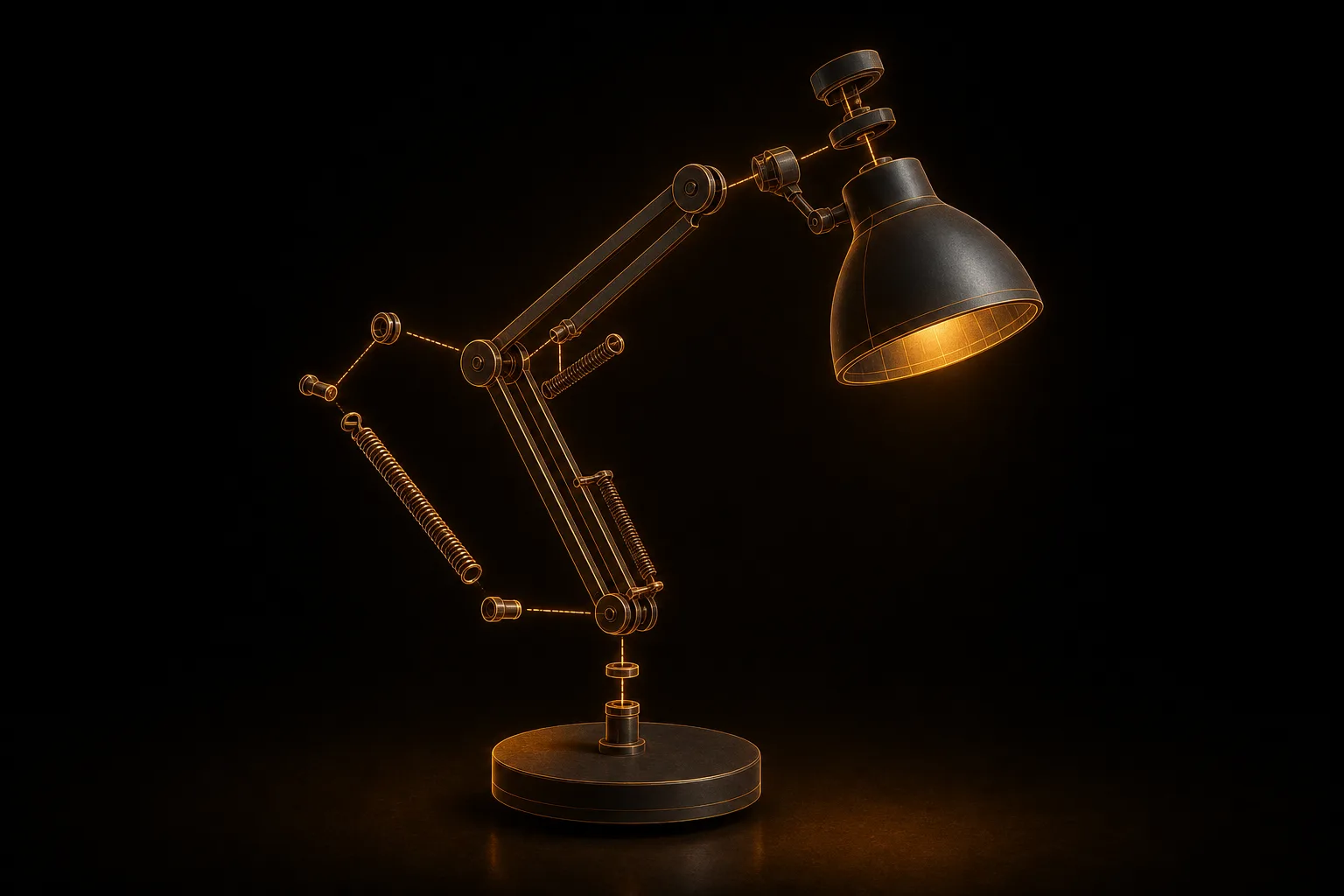
Sebuah model disebut siap game jika jumlah segitiganya sesuai dengan perannya, punya tekstur PBR, berskala dunia nyata (di Unity satu unit sama dengan satu meter), memiliki pivot yang mudah dipakai, serta collider. Generasi AI memberi Anda bentuk dan tekstur; langkah-langkah di bawah membahas sisanya.
Langkah 1: foto yang bagus — atau satu kalimat
- Sudut tiga perempat — potret sedikit dari atas dan dari samping, agar bagian depan dan satu sisi terlihat.
- Cahaya merata, latar polos — latar belakang dihapus otomatis, tetapi bayangan tajam dan benda yang berantakan tetap mengacaukan bentuk.
- Seluruh objek masuk bingkai — bagian yang terpotong hanya bisa ditebak.
Tidak punya foto? Deskripsikan objeknya dengan Teks ke 3D: Wandy3D menggambarnya terlebih dahulu, lalu membangun modelnya.
Langkah 2: buat modelnya
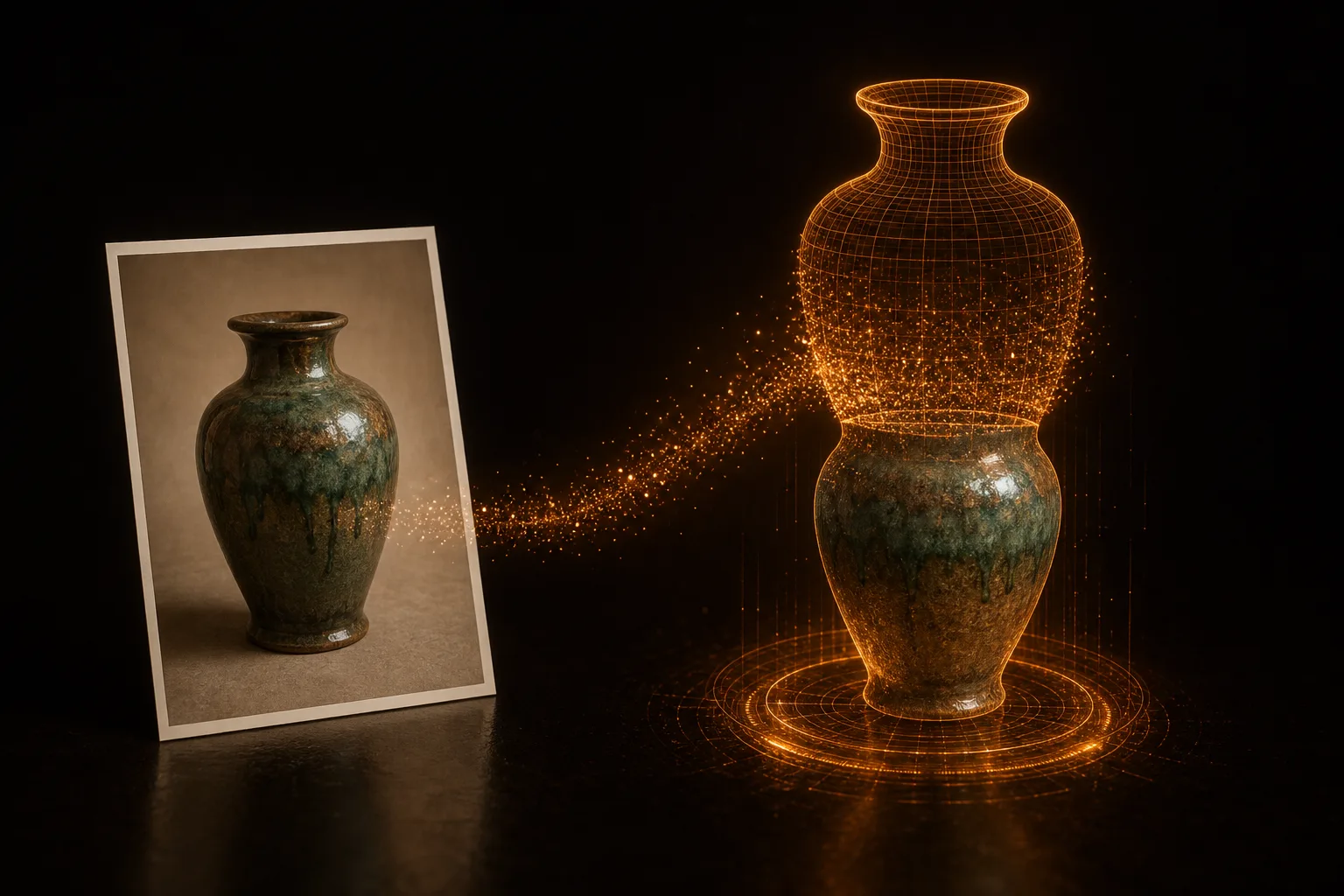
Unggah foto di Wandy3D dan pilih versi model: Wandy 1 untuk blocking out, Wandy 1.1 untuk sebagian besar properti, Wandy 2 (default) untuk objek utama. Model bertekstur biasanya siap dalam beberapa menit dan tersimpan di pustaka Anda, bersama semua versi berikutnya.
Langkah 3: atur anggaran segitiga
Mesh mentah dari AI sangat padat. Remesh membangun ulang model menjadi quad yang rapi dengan jumlah face pilihan Anda:
- 2.000–5.000 face — properti kecil dan objek latar
- 10.000 face — properti berukuran sedang yang dilihat pemain dari dekat
- 20.000–50.000 face — objek utama dan bidikan close-up
Remesh mem-bake tekstur ke mesh baru (1024, 2048, atau 4096 px). Setiap remesh disimpan sebagai versi baru dari model, jadi Anda bisa punya beberapa tingkat kepadatan untuk objek yang sama — berguna untuk LOD nanti.
Langkah 4: FBX atau GLB
- FBX — Unity mengimpornya secara native: cukup seret file ke folder Assets. Teksturnya sudah tertanam; jika material tampil polos, buka Import Settings model → Materials lalu klik Extract Textures.
- GLB — membawa set PBR lengkap (base color, metal/roughness, dan normal). Unity memerlukan paket gratis glTFast (Package Manager → Add package by name →
com.unity.cloud.gltfast), yang menyiapkan material untuk URP, HDRP, atau pipeline bawaan.
Remesh dan unduhan tersedia dengan PRO atau dengan membuka model sekali bayar. Untuk perbandingan yang lebih mendalam, lihat GLB, FBX, OBJ, USDZ, atau STL: format mana yang perlu diekspor.
Langkah 5: jadikan prefab
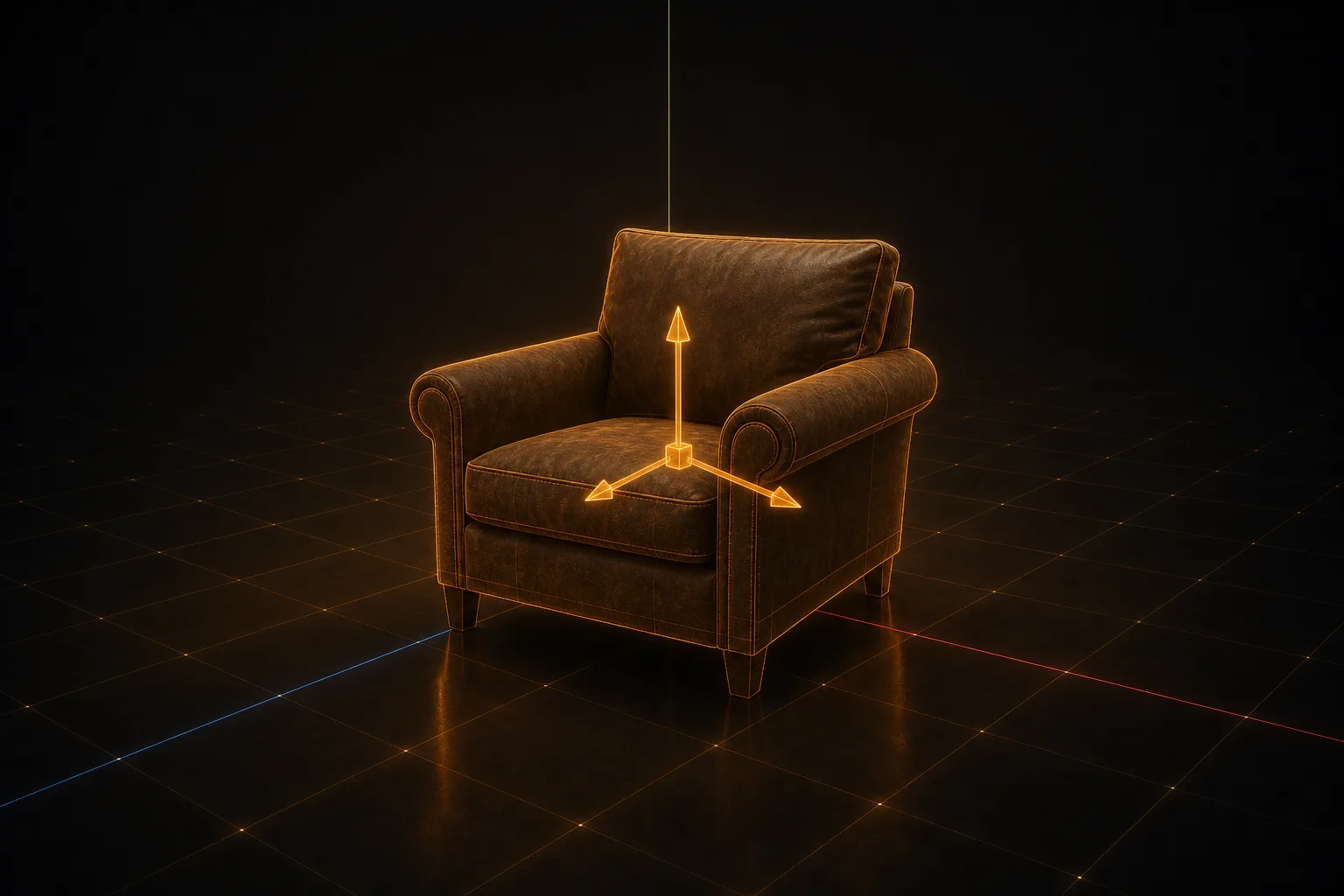
- Periksa skala. Letakkan kubus default (1 m) di samping model. Jika ukurannya tidak sesuai kenyataan, ubah Scale Factor di pengaturan impor, alih-alih menskalakan objeknya.
- Perbaiki pivot. Buat GameObject kosong di dasar model dan jadikan mesh sebagai child-nya — kini model berdiri di lantai dan berputar di sekitar pusatnya.
- Tambahkan collider. Box atau Capsule untuk bentuk sederhana, Mesh Collider convex untuk bentuk tak beraturan. Versi remesh yang ringan (2.000 face) cocok sebagai mesh collision.
- Periksa material. Di URP Lit, metal/roughness menjadi Metallic dan Smoothness — smoothness adalah kebalikan dari roughness, dan glTFast mengonversinya untuk Anda.
- Simpan prefab dengan menyeret objek root ke jendela Project.
LOD hampir gratis
Karena setiap remesh disimpan sebagai versi, LOD Group bisa dibuat dengan cepat: LOD0 dengan 20.000 face, LOD1 dengan 5.000, LOD2 dengan 2.000. Ekspor setiap versi, taruh semuanya di bawah satu parent, lalu tetapkan di LOD Group — Unity akan beralih di antaranya berdasarkan ukuran di layar.
Ringkasnya
Dari foto ke prefab Unity kini cukup hitungan menit, bukan hari — cukup untuk mengisi satu level dengan properti unik sementara Anda fokus pada gameplay. Alur kerja yang sama untuk Unreal ada di Model 3D AI di Unreal Engine 5; untuk anggaran yang ketat, lihat mengoptimalkan model 3D untuk game mobile. Siap mencoba? Buat model dari foto Anda sendiri — akun baru mendapat kredit gratis untuk memulai.


