사진 한 장으로 레이저 컷 레이어 조각 만들기
사진 한 장이 합판을 쌓아 만드는 조각용 SVG 커팅 시트가 되는 과정을 알려 드려요. 설정, 모든 수치를 담은 실제 66레이어 예시, 커팅과 조립, 그리고 솔직한 한계까지 다뤄요.
Wandy3D 팀업데이트 6분 분량
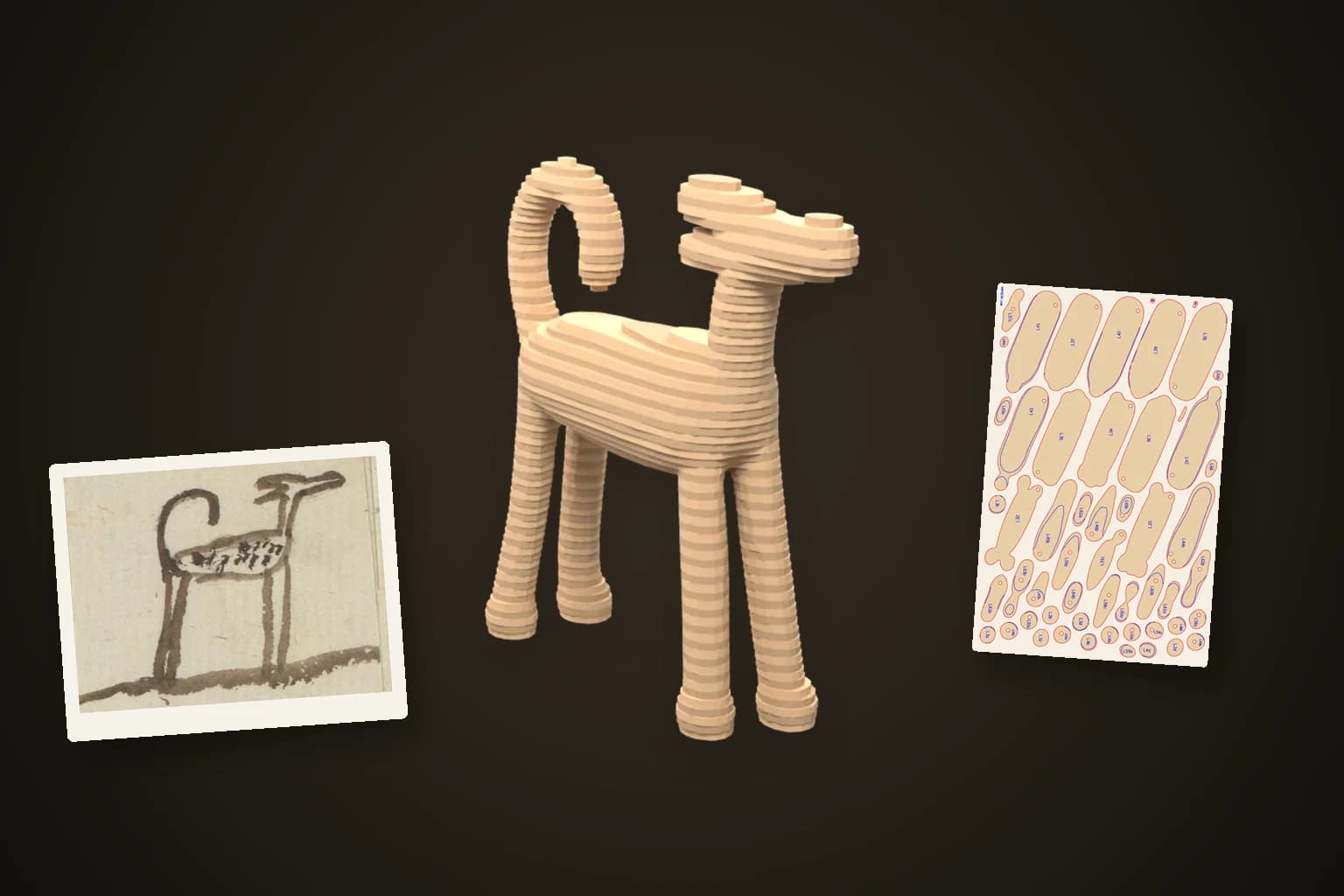
얇은 판을 층층이 쌓아 만드는 레이어 조형물은 레이저 커터로 많이 하는 프로젝트예요. 합판이나 골판지를 평평하게 자른 조각 수십 장을 차례로 겹쳐 붙이면 입체 형태가 생겨요. 자르는 건 쉬운 부분이에요. 예전에는 여기까지 오려면 물체를 3D로 모델링하고, 별도 도구로 슬라이스한 다음, 조각을 시트 위에 손으로 배치해야 했어요. 이제는 Wandy3D가 이 과정을 모두 처리해요. 이미지 한 장으로 3D 모델을 만들고, 그 모델로 내 레이저에 맞는 크기의 SVG 커팅 시트까지 만들어 줘요.
이런 결과물을 받아요
- 밀리미터 단위 SVG 커팅 시트: 내 레이저 베드에 맞게 배치돼요. 빨간 선은 커팅, 파란 선은 각인이에요.
- 모든 조각에 레이어 번호: 번호는 다음 레이어에 가려지는 자리에 각인돼요.
- 다보 구멍: 레이어가 겹치는 곳에 뚫려 있어 층이 정확히 맞춰져요. 두 번째 가이드로 다음 레이어의 외곽선도 각인돼요.
- 커프(절단 폭) 보정이 이미 적용돼 있고, 시트별 조각 목록과 다보 길이가 적힌 짧은 조립 가이드도 함께 제공돼요.
1단계: 이미지 한 장으로 3D 모델 만들기
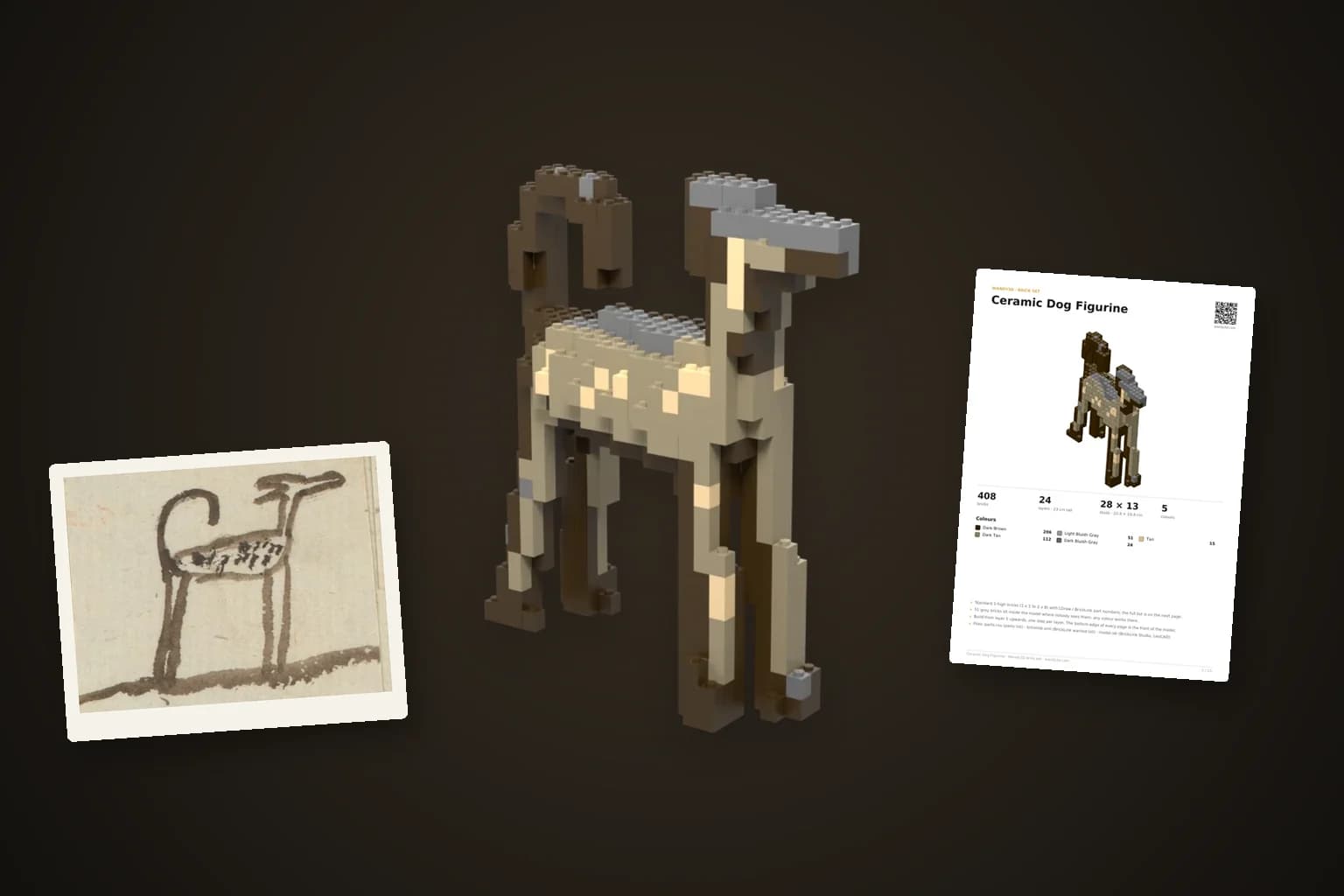
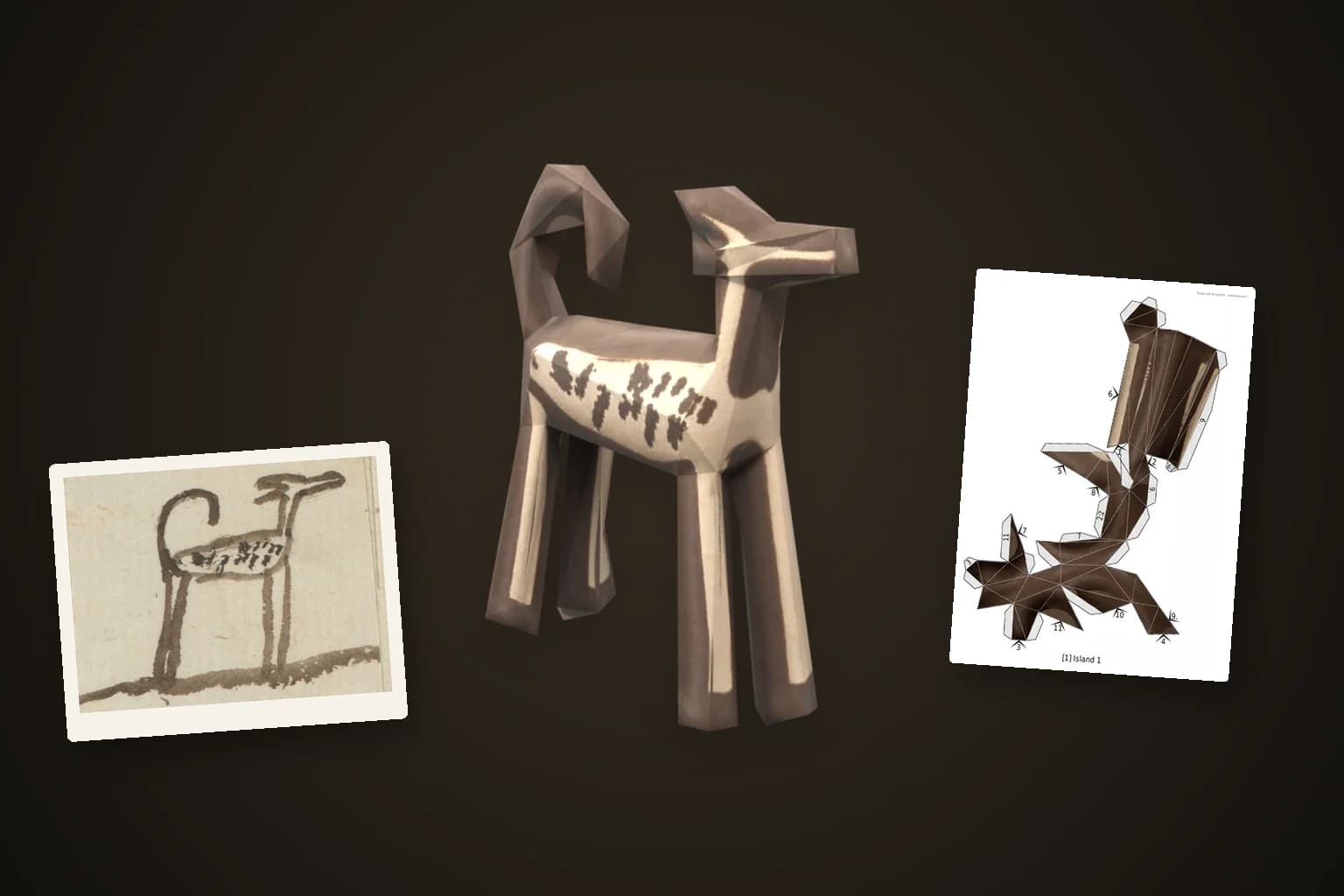
모든 건 모델에서 시작해요. 작업 공간에 사진을 업로드하세요. 물체 하나를 3/4 각도에서 고른 조명으로 찍은 사진이 가장 좋아요. 더 많은 팁은 사진을 3D 모델로 바꾸는 방법 가이드에서 확인하세요. 아래는 예시 중 사진으로 만든 모델 두 개와, 이 글에서 레이어로 자를 모델이에요.
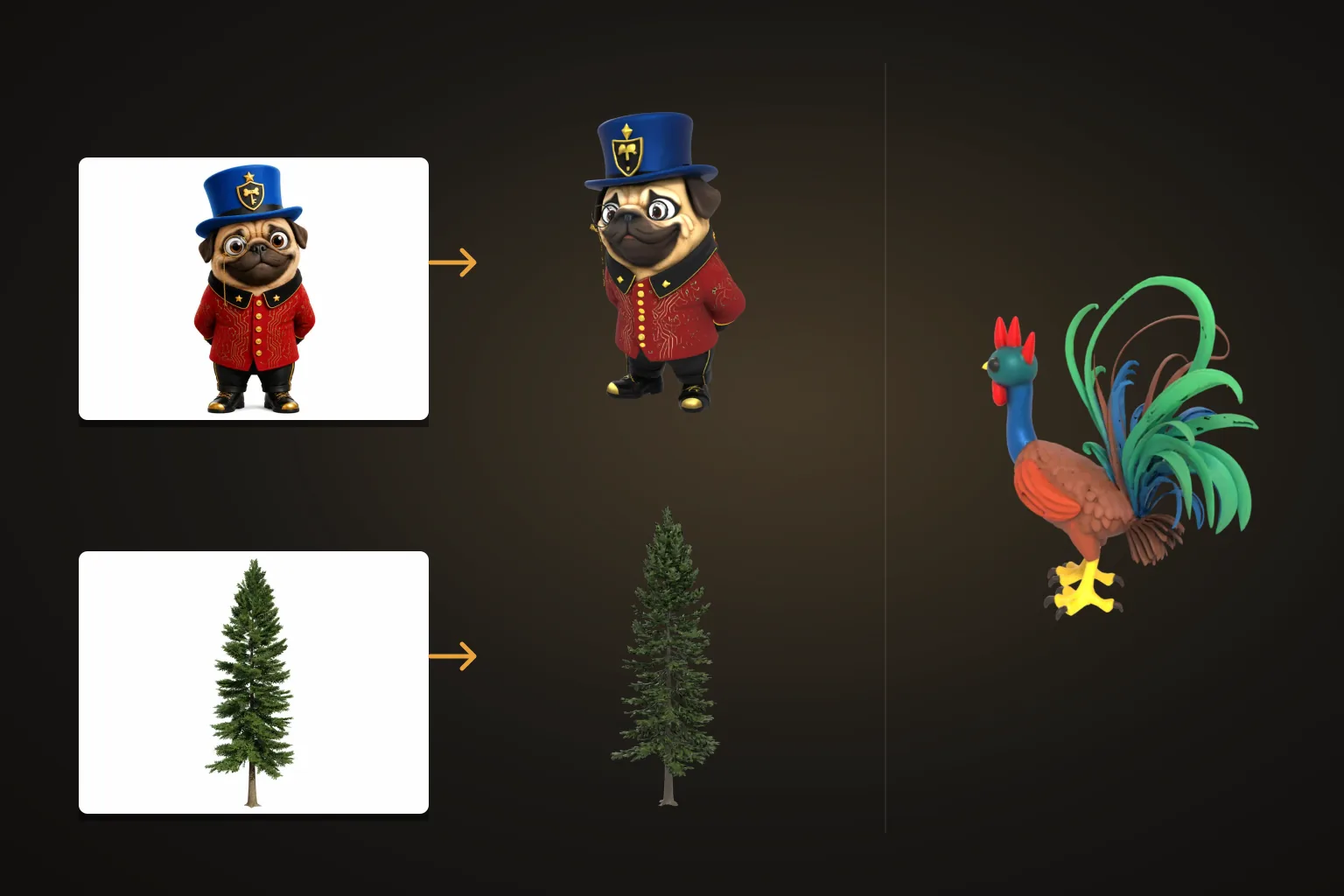
이 글의 레이어 예시도 이미지 한 장에서 시작했어요. 1825년, 네 살이던 Henriëtte Knip의 개 그림을 Rijksmuseum의 스캔본으로 받아 ‘그림’ 모드로 모델을 만들었어요. 실제 물체를 찍은 사진으로 시작해도 이후 단계는 똑같아요.
2단계: 내 레이저에 맞게 슬라이스하기
모델을 열고 실물로 만들기 → 레이저 레이어를 선택하세요. 설정 항목은 다음과 같아요.
- 높이: 완성된 조형물의 높이예요.
- 시트 두께: 3~6 mm 중에서 고르면, 레이어가 몇 장이 되는지 창에 표시돼요.
- 레이저 베드: 많이 쓰는 레이저와 용지 크기 프리셋이 있어요. 레이어가 베드에 안 들어가면 창에서 알려 줘요.
- 다보 구멍: 3 mm 또는 5 mm 봉용으로 뚫거나, 뚫지 않을 수 있어요.
- 각인 가이드: 각 조각에 다음 레이어의 외곽선을 새겨요.
- 커프(고급 설정): 레이저 빔이 태워 없애는 폭이에요. 외곽선은 그 절반만큼 커지고 구멍은 절반만큼 작아져서, 부품이 정확한 크기로 나와요.
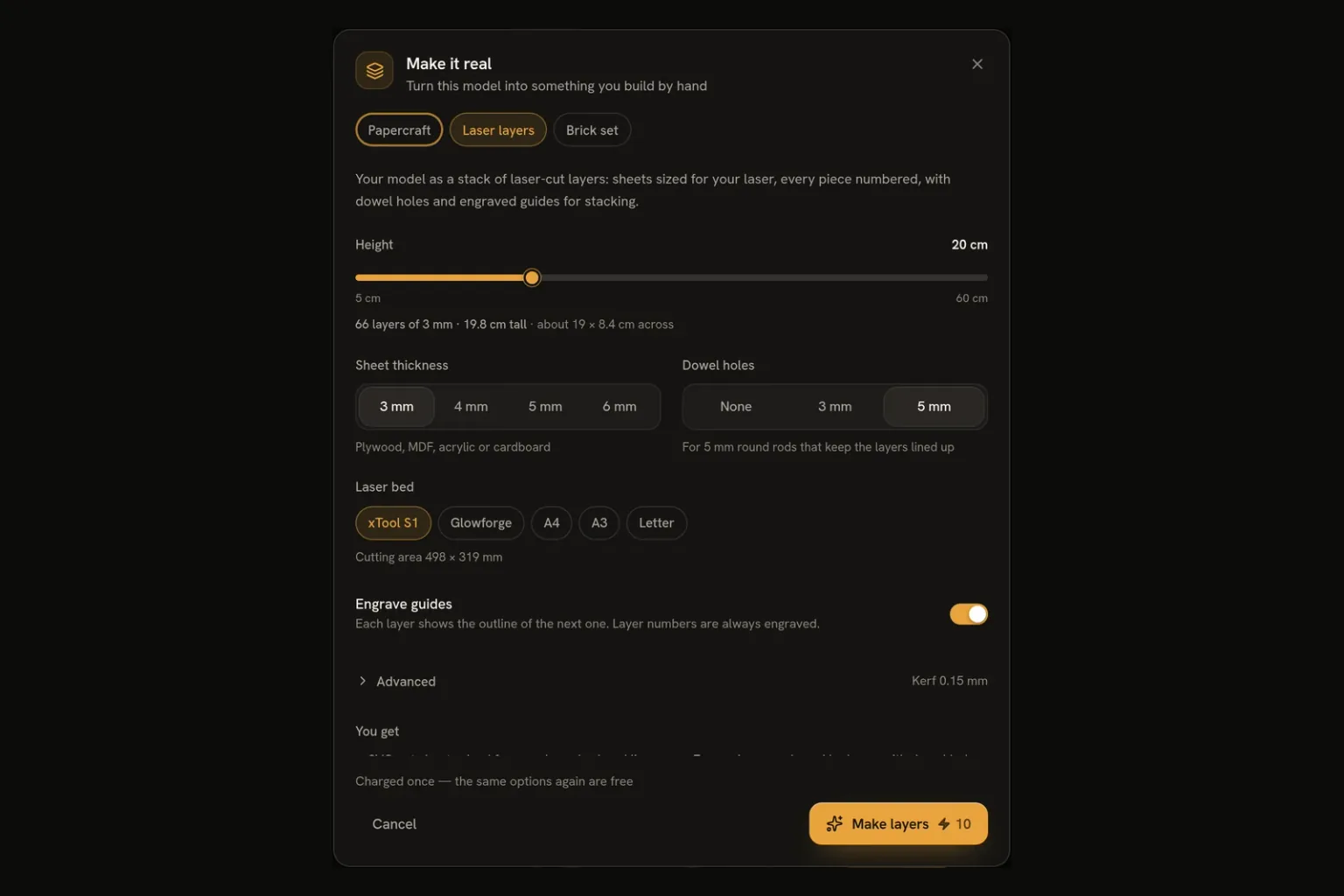
실제 예시: 66개 레이어로 만든 개
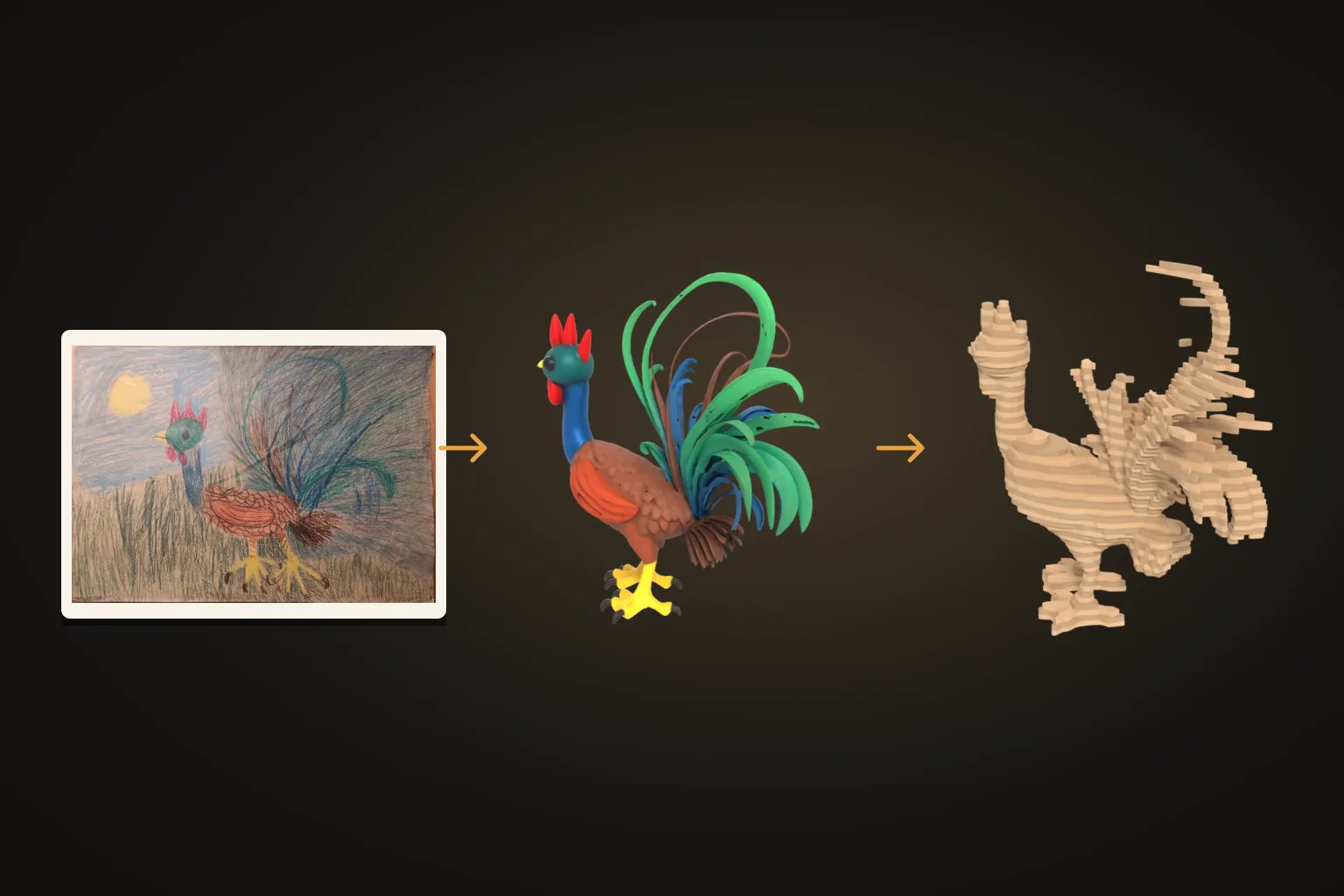
기본 설정(높이 20 cm, 시트 3 mm, xTool S1 베드, 5 mm 다보, 가이드 켬, 커프 0.15 mm)으로 만든 결과는 다음과 같아요.
- 3 mm 두께 레이어 66개, 498 × 319 mm 시트 2장에 조각 193개
- 완성 크기 약 19 × 10 × 20 cm
- 커팅 선 17.2 m, 각인 9.0 m
- 다보: 132 mm 한 개, 66 mm 한 개
- 20 mm²보다 작아 제외된 조각 0개, 번호를 새기기엔 너무 작은 조각 1개(layers.csv에 기재)
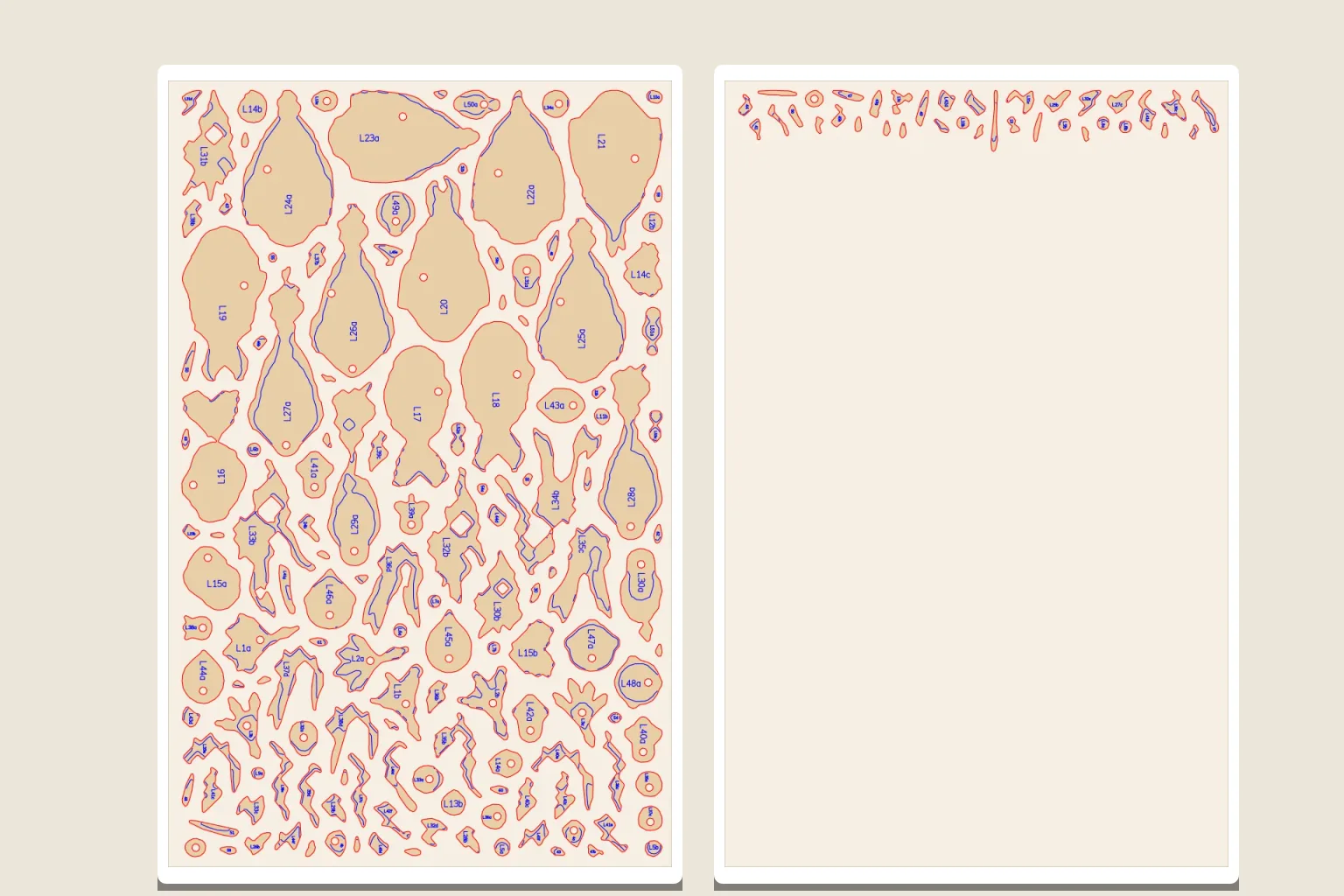
시트 미리보기는 나무 색으로 보여 줘요. 실제 SVG 파일에서는 빨간 선이 커팅, 파란 선이 각인이에요.
커팅과 조립
- SVG는 하나씩 100 % 배율로 가져오세요. 시트는 밀리미터 단위로 그려져 있어요. 빨간색은 관통 커팅, 파란색은 가벼운 스코어나 라인 각인으로 설정하세요.
- 먼저 골판지로 테스트하세요. 저렴하고 빨리 잘리고, 커프 값이 맞는지 바로 알 수 있어요.
- 레이어 1부터 위로 쌓으세요. 각인된 면이 위로 오게 하고, 번호가 모두 같은 방향으로 읽히도록 놓으세요.
- 각 레이어를 다보와 아래 레이어에 각인된 외곽선에 맞춰 정렬하세요.
- 목공용 본드(PVA)로 붙이세요. 레이어마다 잠깐 눌러 주고, 가벼운 무게를 올린 채 말리면 돼요.
재료와 두께 고르기
레이어 수는 높이를 시트 두께로 나눈 값이에요. 얇은 시트(3 mm)는 레이어가 많고 계단이 작아서 형태가 매끄럽지만, 자르고 붙이는 시간이 더 걸려요. 두꺼운 시트(5–6 mm)는 레이어가 적고, 투박하면서 그래픽적인 느낌이 나요. 합판과 MDF가 가장 무난하고, 아크릴도 내 레이저로 자를 수 있다면 좋아요. 첫 테스트에는 골판지가 딱이에요.
자르기 전에
- 시트와 재료를 확인하세요. 어떤 크기의 시트가 몇 장 필요한지 창과 조립 가이드에서 알려 줘요. 개는 498 × 319 mm 시트 두 장, 재료로는 0.318 m²가 필요했어요.
- 작업 시간은 레이저 소프트웨어로 예상하세요. 커팅 시간은 기계, 출력, 재료에 따라 달라지니 SVG를 가져와서 소프트웨어의 예상치를 확인하세요. 참고로 개의 커팅 선은 17.2 m예요.
- 다보는 미리 길이에 맞게 자르세요. 조립 가이드에 모든 다보와 길이가 나와 있으니, 첫 레이어를 놓기 전에 준비해 두세요.
- 몸체가 단단한 대상을 고르세요. 레이어는 아래에서 위로 쌓이기 때문에, 받침 위에 서 있고 몸체가 두툼한 물체가 가장 잘 나와요. 아주 가늘고 뾰족한 형태는 부서지기 쉬운 조각이 돼요.
마무리
가볍게 사포질하면 가장자리의 그을음이 지워지고, 투명 마감재나 페인트를 칠하면 전체가 하나의 조형물처럼 보여요. 계단 모양을 그대로 살리는 것도 하나의 스타일이에요. 이런 조형물을 알아보게 하는 게 바로 그 레이어니까요.
솔직한 한계
- 가는 부분은 약해요. 가느다란 디테일은 얇고 약한 조각이 되고, 20 mm²보다 작은 조각은 제외돼요. 이 개에서는 하나도 없었지만, 가는 깃털이나 가시가 있는 모델은 많이 잃을 수 있어요.
- 계단식 형태예요. 레이어가 표면을 계단처럼 따라가요. 시트가 얇을수록 결과가 매끄러워요.
- 색은 없어요. 조각은 재료 본래의 색이에요. 원한다면 완성된 조형물에 색을 칠하세요.
- 레이저 안전은 직접 챙겨야 해요. 기계의 안전 수칙을 지키세요. 커팅은 어른이 해야 해요. 번호가 매겨진 레이어를 쌓고 붙이는 건 아이들이 하기 좋은 작업이에요.
만든 작품 판매하기
내 모델과 그 모델로 만든 작품은 조형물과 키트를 포함해 상업적으로 사용할 수 있어요. 자세한 내용은 서비스 약관 4.2항을 확인하세요. 시작에 사용한 사진이나 그림에 대한 권리는 직접 가지고 있어야 해요.
자를 준비가 됐나요? 레이저 커팅 레이어 페이지에서 시작하거나 작업 공간을 열고 첫 모델을 만들어 보세요.
레이저가 없나요? 같은 모델을 페이퍼크래프트 메이커에서 인쇄용 전개도로 펼칠 수 있어요. 종이, 가위, 풀만 있으면 충분해요.