

무료 도구 · 계정 불필요
부조 메이커: 이미지를 3D 프린팅용 STL로
로고, 그림, 사진을 끌어다 놓으세요. 밝기가 높이가 돼요. 부조 높이와 바닥판을 정하고 3D로 확인한 뒤 STL을 다운로드하세요. 브라우저에서 작동하고, 이미지는 내 기기 밖으로 나가지 않아요.
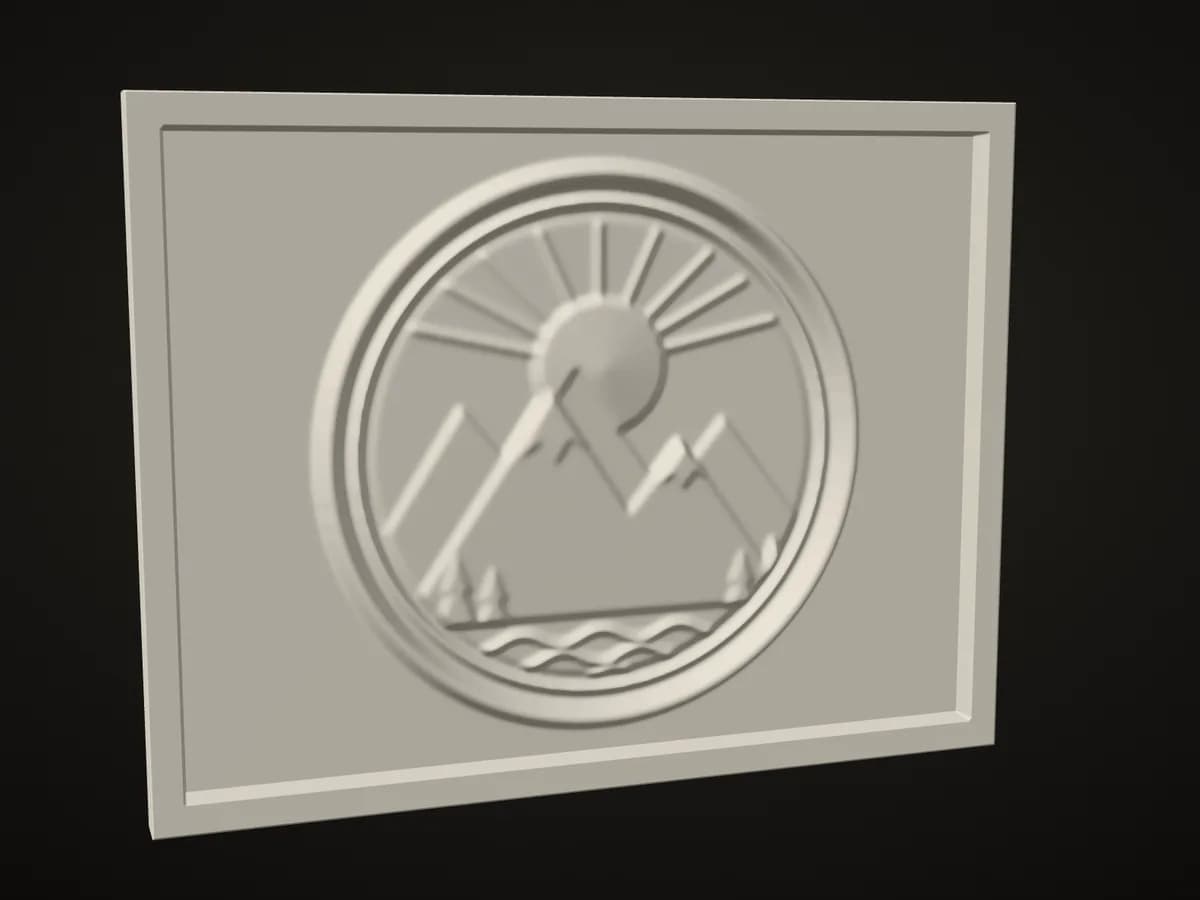
예시 엠블럼을 이 도구의 미리보기로 본 모습이에요. 실제 출력물 사진이 아니에요.
여기에 이미지를 놓으세요이미지로 시작하기
JPG, PNG 또는 WebP. 이 기기에서만 읽고 업로드하지 않아요.
내 부조
먼저 이미지를 골라 주세요.
무료, 계정 불필요. 내 기기에서 만들어져요.
밝기가 아닌 진짜 입체가 필요한가요?
부조는 그림의 밝기를 따라가요. Wandy3D는 사진으로 완전한 3D 모델을 만들 수 있어요. 이리저리 돌려 볼 수 있는 진짜 형태예요.
- 무료, 계정·워터마크 없음
- 이미지는 내 기기에만 남아요
- 밀리미터 단위의 빈틈없이 닫힌 STL
한눈에 보기
여기서 말하는 “이미지 부조”란
메이커는 그림의 각 점이 얼마나 밝은지 읽고 그만큼 높이 올려요. 흰색은 가장 높은 점이 되고 검은색은 바닥판에 남아요. 반대로도 할 수 있어요. 결과물은 서포트 없이 눕혀서 출력하는 명판이에요. 깊이를 이해하지는 못해서, 사진 속 얼굴이 조각한 얼굴처럼 나오지는 않아요. 진짜 형태가 필요하다면 완전한 3D 모델을 만들어 보세요.
- 너비 40–200 mm
- 부조 최대 10 mm
- 바닥판 0.6–5 mm
- 바이너리 STL, 밀리미터
- 계정 불필요
사용 방법
이미지에서 명판까지 세 단계
- 1
이미지 고르기
로고, 엠블럼, 선 그림, 글자, 높이 맵이 가장 잘 어울려요. 브라우저가 내 기기에서 직접 읽기 때문에 서버로는 아무것도 보내지 않아요.
- 2
너비, 높이, 바닥판 정하기
밝은 영역과 어두운 영역 중 어디를 올릴지, 부조를 얼마나 높일지, 바닥판을 얼마나 두껍게 할지 고르세요. 슬라이더를 움직일 때마다 3D 미리보기가 바로 바뀌어요.
- 3
STL 다운로드하고 출력하기
베드 위에 평평하게 놓이는 밀리미터 단위의 닫힌 솔리드 하나예요. 서포트는 필요 없어요.
설정
꼭 알아야 할 설정
부조는 바닥판 위에 그림이 솟아 있는 형태예요.
- 너비40–200 mm
- 그림의 너비이고, 높이는 이미지 비율에 맞춰져요. 프레임은 그림 바깥에 더해져요.
- 부조 높이0.5–10 mm, 기본값 3
- 가장 높은 점이 바닥판 위로 얼마나 솟는지예요.
- 바닥판0.6–5 mm, 기본값 1.6
- 부조 아래의 단단한 판이에요. PNG의 투명한 영역은 이 높이에 남아요.
- 돌출 영역밝은 영역 · 어두운 영역
- 흰 종이 위 어두운 로고라면 ‘어두운 영역’을, 검은 바탕 위 흰 그림이라면 ‘밝은 영역’을 고르세요.
- 테두리 프레임너비 2–10 mm
- 모든 면에 부조와 같은 높이의 테두리를 둘러요.
- 디테일표준 0.25 mm · 정밀 0.15 mm
- 표면의 두 점 사이 거리예요. 파일의 삼각형 수는 약 840,000개(휴대폰과 태블릿에서는 약 520,000개)를 넘지 않아요. 이를 넘으면 점 간격이 넓어지고, 패널에 실제 간격이 표시돼요.
- 스무딩끔–2 mm, 기본값 0.4
- 톤 사이의 단차를 부드럽게 다듬어서 가장자리가 계단이 아닌 경사로 출력되게 해요. 글자를 또렷하게 하려면 꺼 두세요.
- 좌우 반전기본값 끔
- 그림을 뒤집어요. 도장이나 몰드처럼 반대로 출력해야 할 때 쓰세요.
출력
처음 시작하기 좋은 출력 설정
부조는 출력하기 쉬워요. 바닥판으로 놓이고 오버행이 없거든요.
저희가 확인하는 건 파일(밀리미터 단위의 올바른 크기를 가진 닫힌 솔리드)이지 여러분의 프린터가 아니에요. 모든 조합을 직접 출력해 본 것도 아니고요.
- 출력 방향
- 파일 그대로: 바닥판은 아래, 부조는 위.
- 서포트
- 필요 없어요.
- 레이어 높이
- 0.12–0.2 mm. 레이어가 얇을수록 경사가 매끄러워요.
- 인필
- 명판은 15–20%면 충분하고, 도장이라면 더 높이세요.
- 두 가지 색
- 바닥판 윗면 높이(‘바닥판’ 값, 예: 1.6 mm)에서 일시 정지하고 필라멘트를 바꾸세요. 부조가 두 번째 색으로 출력돼요.
- 필라멘트
- 아무거나 괜찮아요. 무광 필라멘트가 부조를 가장 잘 살려요.
솔직한 한계
잘 되는 것과 안 되는 것
잘 되는 것
- 로고, 엠블럼, 문장, 동전
- 가장자리가 뚜렷한 글자와 선 그림
- 지형 같은 높이 맵
- 실루엣과 대비가 강한 그림
안 되는 것
- 깊이. 밝기는 형태가 아니에요. 인물 사진에서 어두운 머리카락은 구덩이가, 밝은 뺨은 언덕이 돼요.
- 약 0.5 mm보다 가는 선은 깔끔하게 출력되지 않아요.
- 모양대로 잘라내기. 명판은 항상 직사각형이에요.
- 색상. 파일은 하나의 솔리드라서, 두 번째 색은 필라멘트를 바꿔야 해요.
- 자르기나 보정. 이미지를 미리 준비해 주세요.
자주 묻는 질문
부조 메이커 자주 묻는 질문
진짜 형태가 필요하다면 3D 모델을 만들어 보세요
부조는 밝기를 따라가요. Wandy3D 엔진은 사진 한 장으로 텍스처가 입혀진 완전한 3D 모델을 만들어요. 이리저리 돌려 보고, 피규어로 출력하거나 게임에 쓸 수 있어요. 몇 분이면 돼요. 새 계정은 250 크레딧으로 시작하고, 모델 하나는 30 크레딧부터예요.