멀티컬러 3D 프린팅

사진으로 멀티컬러 3D 프린팅

사진 한 장을 올리면 몇 분 만에 3D 모델이 나와요. 그다음 모든 영역에 필라멘트 슬롯이 지정된 3MF로 바꿔 보세요. 색은 2~8가지로, 모델에서 직접 고르거나 가지고 있는 스풀에 맞춰요. AMS나 MMU 같은 멀티 머티리얼 시스템이 있는 필라멘트 프린터용이에요.

새 계정에 250 크레딧 제공 · 모델 30부터 · 색상 확인 무료 · 출력 파일 모델당 20

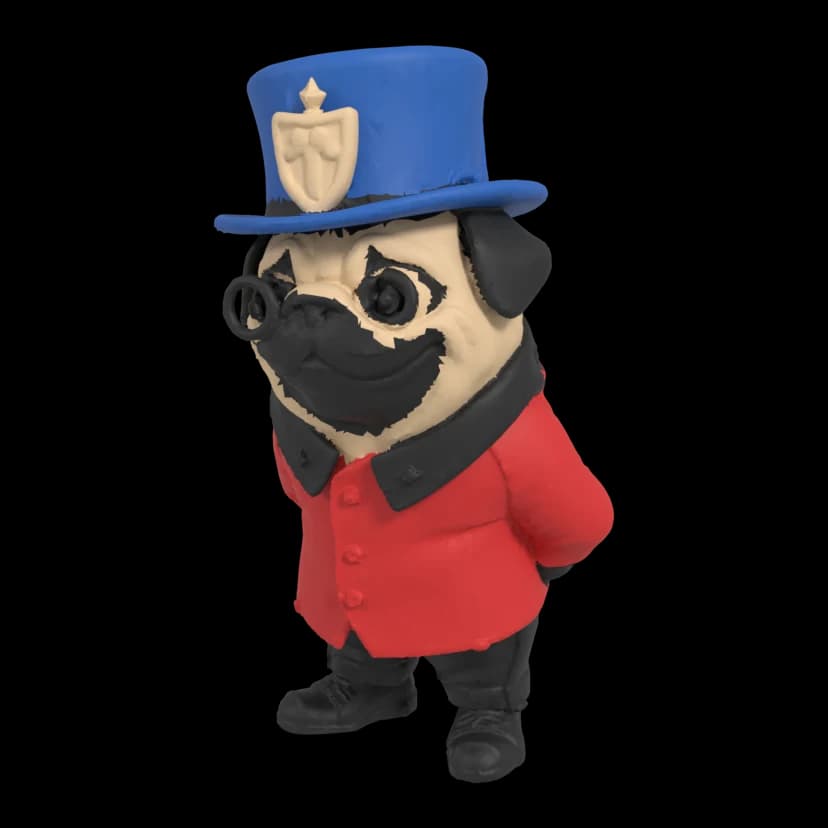
실크해트를 쓰고 빨간 재킷을 입은 퍼그의 4색 출력 파일: 베이지색 얼굴, 검은색·빨간색·파란색 영역
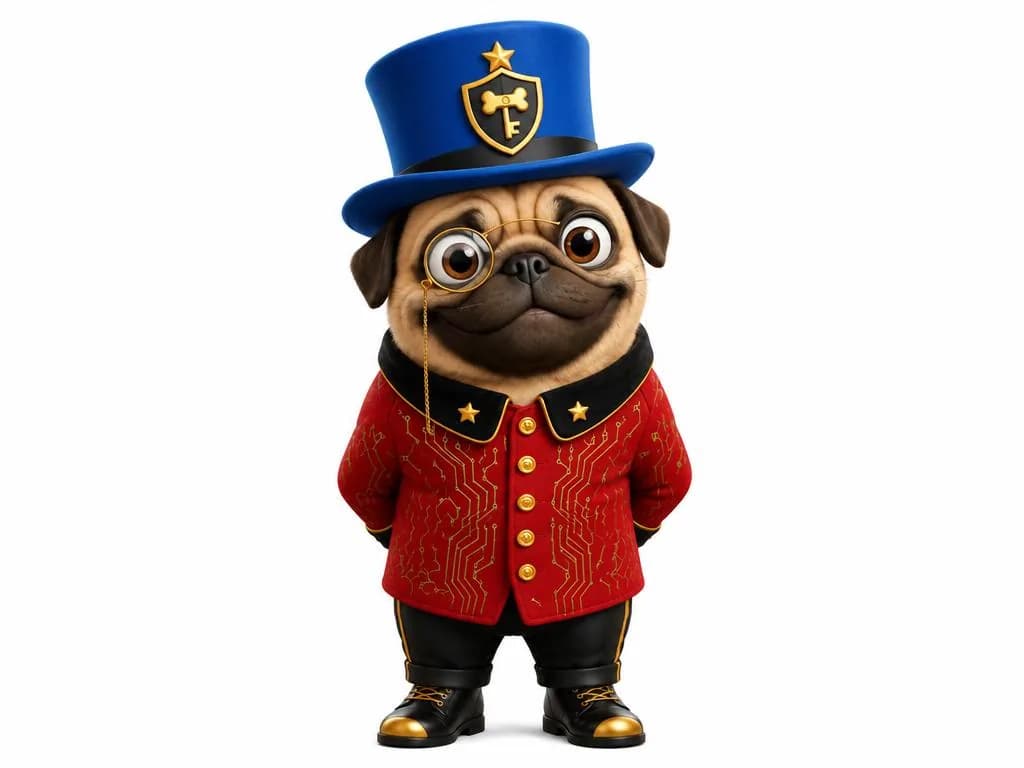
퍼그 모델을 만든 원본 이미지
컬러 미리보기 렌더

이 파일의 필라멘트 슬롯

  • 슬롯 1표면의 10.3%
  • 슬롯 2표면의 40.2%
  • 슬롯 3표면의 25.3%
  • 슬롯 4표면의 24.2%
그림 한 장으로 만든 모델을 4색 출력 파일로 만들었어요. 출력 창에서 입력한 스풀 색상 네 가지(베이지, 검정, 빨강, 파랑)에 맞춰 영역을 나눴어요. 실제 출력물 사진이 아니라 파일의 색상 미리보기를 렌더링한 이미지예요.

색상을 고르는 두 가지 방법

가진 필라멘트로, 또는 모델 색 그대로

둘 다 출력 창의 ‘색상’에 있어요. 색을 고르면 엔진이 모델을 영역별로 칠하고, 파일을 받기 전에 결과를 창에서 보여 줘요.

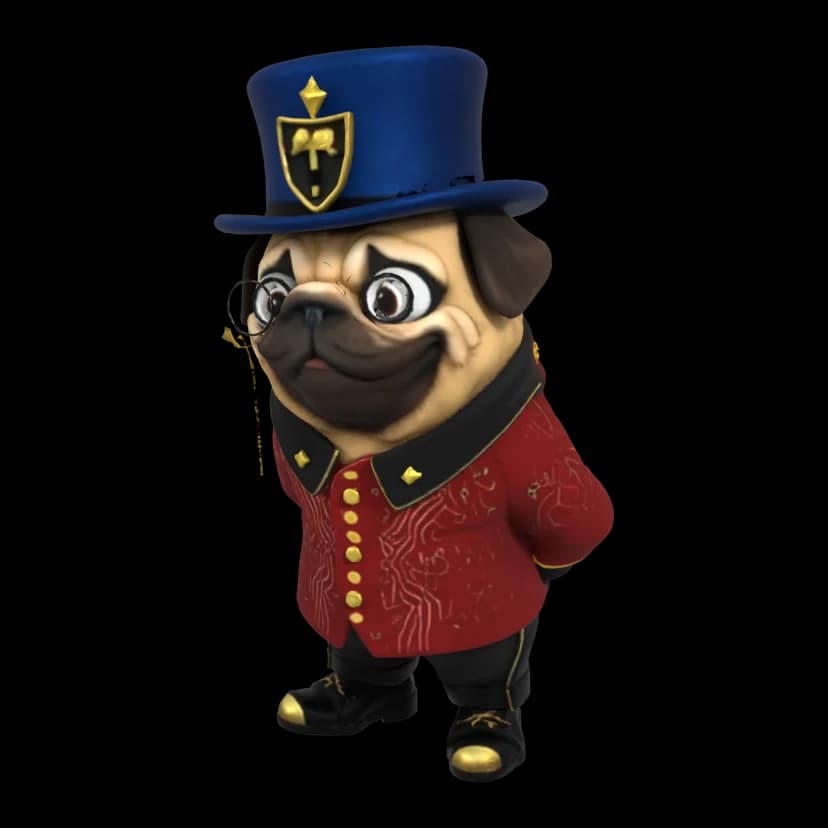
  • 생성된 실크햇 쓴 퍼그 3D 모델(텍스처 포함)모델
    같은 퍼그를 필라멘트 4색 출력 파일로 만든 모습파일 · 4색
    렌더

    내 필라멘트

    가지고 있는 스풀에 맞춰서

    스풀 색상을 슬롯 순서대로 2~8개 입력하세요. 색마다 컬러 피커로 고를 수 있어요. 모델의 각 영역은 입력한 색 중 가장 가까운 색을 받고, 슬롯 번호는 설정한 그대로 유지돼요. 목록은 다음 프린팅을 위해 브라우저에 저장돼요.

    예시: 스풀 색상 네 가지(베이지, 검정, 빨강, 파랑)로 만든 퍼그.

    이 파일의 필라멘트 슬롯

    • 슬롯 1표면의 10.3%
    • 슬롯 2표면의 40.2%
    • 슬롯 3표면의 25.3%
    • 슬롯 4표면의 24.2%
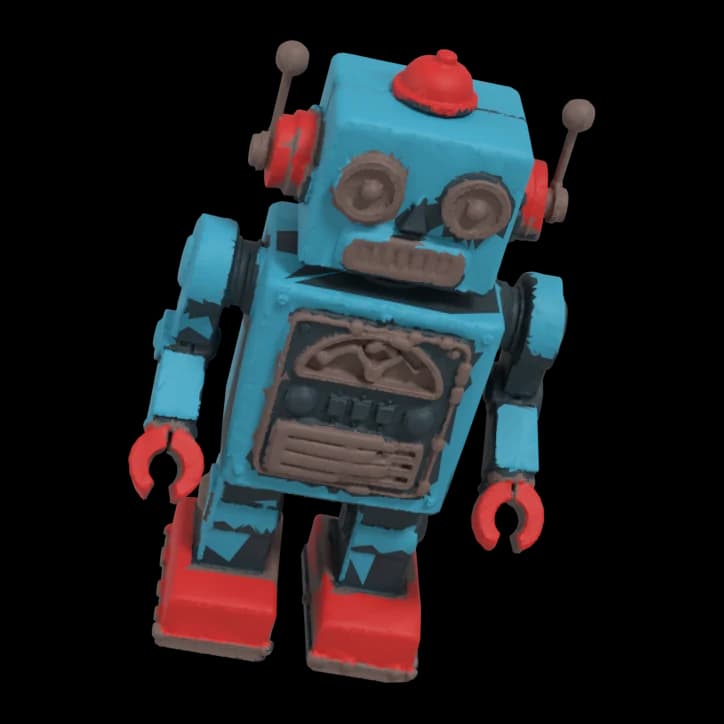
  • 생성된 레트로 로봇 장난감 3D 모델(텍스처 포함)모델
    같은 로봇을 텍스처에서 가져온 4색 출력 파일로 만든 모습파일 · 4색
    렌더

    텍스처에서

    모델 자체에서 고른 색

    원하는 색상 수를 2~8 중에서 고르세요. 엔진이 모델 텍스처에서 면적이 큰 뚜렷한 색을 찾아 각각 필라멘트 슬롯을 하나씩 배정해요. 슬롯 1이 가장 넓은 영역이에요. 모델의 뚜렷한 색이 요청한 수보다 적으면 파일에도 그만큼만 쓰여요.

    예시: 자체 텍스처에서 찾은 네 가지 색으로 만든 레트로 로봇 장난감.

    이 파일의 필라멘트 슬롯

    • 슬롯 1표면의 37.7%
    • 슬롯 2표면의 31.2%
    • 슬롯 3표면의 19.2%
    • 슬롯 4표면의 11.9%

이미지: 생성된 모델과 그 출력 파일의 색상 미리보기를 같은 카메라로 렌더링했어요. 실제 출력물 사진이 아니에요.

이용 방법

사진에서 색상 슬롯까지 4단계

단색 파일과 같은 출력 과정에 선택이 하나 더 있을 뿐이에요.

  1. 4단계 중 1단계

    사진으로 모델 만들기

    30부터

    물체 전체가 프레임에 들어온 사진 한 장을 올리세요. 몇 분이면 돌려 볼 수 있는 텍스처 입힌 3D 모델이 완성돼요. 새 계정에는 250 크레딧이 기본으로 제공돼요.

  2. 4단계 중 2단계

    색상 고르기

    2–8색

    완성된 모델에서 ‘3D 프린팅’을 열고 ‘색상’에서 ‘텍스처에서’ 또는 ‘내 필라멘트’를 고르세요. STL은 색상을 담을 수 없어서, 색상을 고르면 형식이 3MF로 바뀌어요.

  3. 4단계 중 3단계

    색상 검사

    무료

    출력 검사는 모델을 출력 가능한 하나의 솔리드로 다시 만들고 색을 칠한 뒤, 필라멘트 슬롯, 표면에서 각 색이 차지하는 비율, 칠해진 모델의 3D 미리보기를 보여 줘요. 하루 최대 10번까지 새로 검사할 수 있으니 색상 수나 스풀 색상을 바꿔 시도해 보세요.

  4. 4단계 중 4단계

    슬라이서용 3MF

    모델당 20

    3MF를 받아 슬라이서에서 여세요. 요금제가 없으면 출력 파일은 모델당 한 번 20 크레딧이며 개인 용도로 쓸 수 있어요. 단색이든 8색이든 가격은 같아요. 스풀을 슬롯 순서대로 넣거나, 슬라이서에서 색상을 내 슬롯에 매핑하세요.

파일

3MF에 담기는 것

슬라이서에서 여는 파일 하나에 형태와 색상만 담겨요.

  • 닫힌 솔리드 하나

    출력 엔진이 먼저 모델을 원하는 크기(밀리미터)의 빈틈없는 단일 바디로 다시 만들어요. 구멍은 메우고, 얇은 부분은 출력 가능한 벽 두께로 키우고, 바닥을 평평하게 하거나 받침대를 붙여요.

  • 삼각형마다 필라멘트 하나

    표면의 각 삼각형은 최대 8개 필라멘트 중 하나에 배정돼요. Bambu Studio, OrcaSlicer, PrusaSlicer가 직접 칠한 모델을 저장하는 방식과 같은 컬러 페인팅으로 저장돼요.

  • 노즐로 출력할 수 있는 영역

    색상은 배정 전에 약 1mm 범위에서 평균을 내기 때문에, 텍스처 노이즈나 부드러운 음영 때문에 영역이 점처럼 쪼개지지 않아요.

  • 자잘한 색 조각 없이

    작은 색 조각은 주변 영역에 합쳐져요. 그대로 두면 조각 하나 때문에 레이어마다 필라멘트를 바꿔야 하고, 결과는 점으로만 찍혀요.

  • 비슷한 색은 하나로

    ‘텍스처에서’ 모드에서는 거의 같아 보이는 두 색이 슬롯 두 개를 차지하지 않고 필라멘트 하나를 함께 써요.

  • 설정은 그대로 내 것

    파일에는 프린터, 필라멘트, 서포트 설정이 없어요. 평소처럼 슬라이서에서 정하고, 출력 전에 슬라이서에서 색상 영역도 확인하세요.

슬라이서와 프린터

색상이 열리는 곳

색상은 세 슬라이서의 컬러 페인팅 형식으로 기록돼요.

  • Bambu Studio

    파일 여는 방법
    출력 창의 ‘Bambu Studio에서 열기’ 버튼
    색상
    해당 슬라이서의 컬러 페인팅 형식으로 기록
  • OrcaSlicer

    파일 여는 방법
    출력 창의 ‘OrcaSlicer에서 열기’ 버튼
    색상
    해당 슬라이서의 컬러 페인팅 형식으로 기록
  • PrusaSlicer

    파일 여는 방법
    3MF 다운로드 후 열기
    색상
    직접 확인: 2.8.1 버전에서 퍼그 예시를 필라멘트 4개 모두로 슬라이싱, 툴 교체 546회

프린터: 한 번의 작업으로 여러 색을 출력할 수 있고 이 슬라이서 중 하나와 호환되는 필라멘트 프린터가 필요해요(예: AMS 또는 MMU 사용). 파일은 최대 8개 슬롯을 쓸 수 있으니, 프린터에 넣을 수 있는 수보다 많은 색을 고르지 마세요.

출력 창에는 Creality Print, ELEGOO Slicer, UltiMaker Cura 버튼도 있어요. 이 슬라이서들이 칠한 색상을 어떻게 표시하는지는 아직 확인하지 않았어요. 사용하는 슬라이서가 색상을 무시한다면 위의 세 가지 중 하나를 써 주세요.

프린터와 슬라이서 이름은 각 소유자의 자산이에요. Wandy3D는 이들 회사와 제휴 관계가 아니며, 해당 회사들이 Wandy3D를 보증하지 않아요.

알아 두세요

할 수 없는 것

  • 그라데이션이 아닌 단색 면

    각 영역에는 필라멘트 하나가 쓰여요. 그라데이션, 세밀한 무늬, 섞인 색조는 가장 가까운 단색으로 바뀌어요.

  • 최대 8색, 3MF 전용

    STL에는 색상이 없어서 컬러 파일은 항상 3MF이고, 항상 하나로 합쳐진 바디예요.

  • 스풀 색상은 눈대중으로

    각 스풀의 색은 직접 골라요. 필라멘트 카탈로그는 없고, 프린터에서 정보를 읽어 오지도 않아요.

  • 예상치는 단색 기준

    검사의 예상 시간과 재료량에는 색상 교체나 교체할 때마다 프린터가 버리는 필라멘트가 포함되지 않아요. 실제 수치는 슬라이서에서 확인하세요.

  • 출력 전에 확인하기

    텍스처에 구워진 빛과 그림자 때문에 하이라이트가 엉뚱한 스풀로 배정될 수 있어요. 미리보기에서 영역을 확인하세요. 스풀 색상이나 색상 수를 바꿔 보는 것도 무료 검사 한 번이면 돼요.

  • 필라멘트 프린터용

    컬러 페인팅은 필라멘트 전용 기능이에요. 레진 프린터라면 ‘단색’을 고르세요.

자주 묻는 질문

멀티컬러 프린팅: 자주 묻는 질문

고객 지원에서 더 많은 답변 보기

사진을 올리고 3D 모델을 생성하세요. 몇 분이면 돼요. 완성된 모델에서 ‘3D 프린팅’을 열고 ‘색상’에서 ‘텍스처에서’ 또는 ‘내 필라멘트’를 고른 뒤 검사를 실행하세요. 색상 미리보기가 괜찮으면 3MF를 받아 슬라이서에서 여세요.

네. ‘내 필라멘트’에서 스풀 색상을 슬롯 순서대로 2~8개 입력하면, 모델의 각 영역이 가장 가까운 색을 받아요. 파일의 슬롯 번호는 설정한 그대로이고, 목록은 다음에 쓸 수 있게 브라우저에 저장돼요.

2~8가지예요. ‘텍스처에서’ 모드에서는 색상 수를 직접 고르고, 모델에 뚜렷한 색이 그만큼 없으면 파일에는 더 적게 쓰일 수 있어요. 프린터에 넣을 수 있는 수보다 많이 고르지 마세요.

색상은 Bambu Studio, OrcaSlicer, PrusaSlicer의 컬러 페인팅 형식으로 저장돼요. 예시 하나를 PrusaSlicer 2.8.1에서 슬라이싱했을 때 필라멘트 4개가 모두 사용됐어요. 출력 창에는 Bambu Studio와 OrcaSlicer용 “…에서 열기” 버튼이 있어요. PrusaSlicer는 파일을 다운로드해서 사용하세요.

한 번의 출력으로 여러 색을 뽑을 수 있는 필라멘트 프린터(AMS나 MMU 같은 멀티 머티리얼 시스템 또는 여러 개의 툴헤드)와 색상을 읽을 수 있는 슬라이서가 필요해요. 없다면 ‘단색’을 선택하세요. 필라멘트 하나로 출력하는 같은 출력 파일을 받을 수 있어요.

컬러 미리보기가 포함된 출력 검사는 무료이며, 하루에 새 검사를 최대 10회 할 수 있어요. 3D 모델 생성에는 크레딧이 들며 모델당 30 크레딧부터예요. 새 계정은 250 크레딧으로 시작해요. 요금제가 없으면 출력 파일은 모델당 한 번 20 크레딧이며, 단색이든 8색이든 같아요. 모든 가격은 확인하기 전에 표시돼요.

미리보기와 같은 모습으로 나와요. 풀컬러 사진이 아니라 필라멘트 색상으로 나뉜 단색 영역으로 출력돼요. 작은 디테일, 그라데이션, 음영은 가장 가까운 색으로 단순화되니 출력 전에 미리보기와 슬라이서를 꼭 확인하세요.