Giải thích texture PBR: hướng dẫn thực tế cho mô hình 3D tạo bằng AI
PBR là gì, bốn map bạn thực sự cần, cách các công cụ AI bake chúng từ một ảnh duy nhất và cách đọc chúng trong Unity, Unreal và Blender.
Đội ngũ Wandy3DCập nhật 6 phút đọc
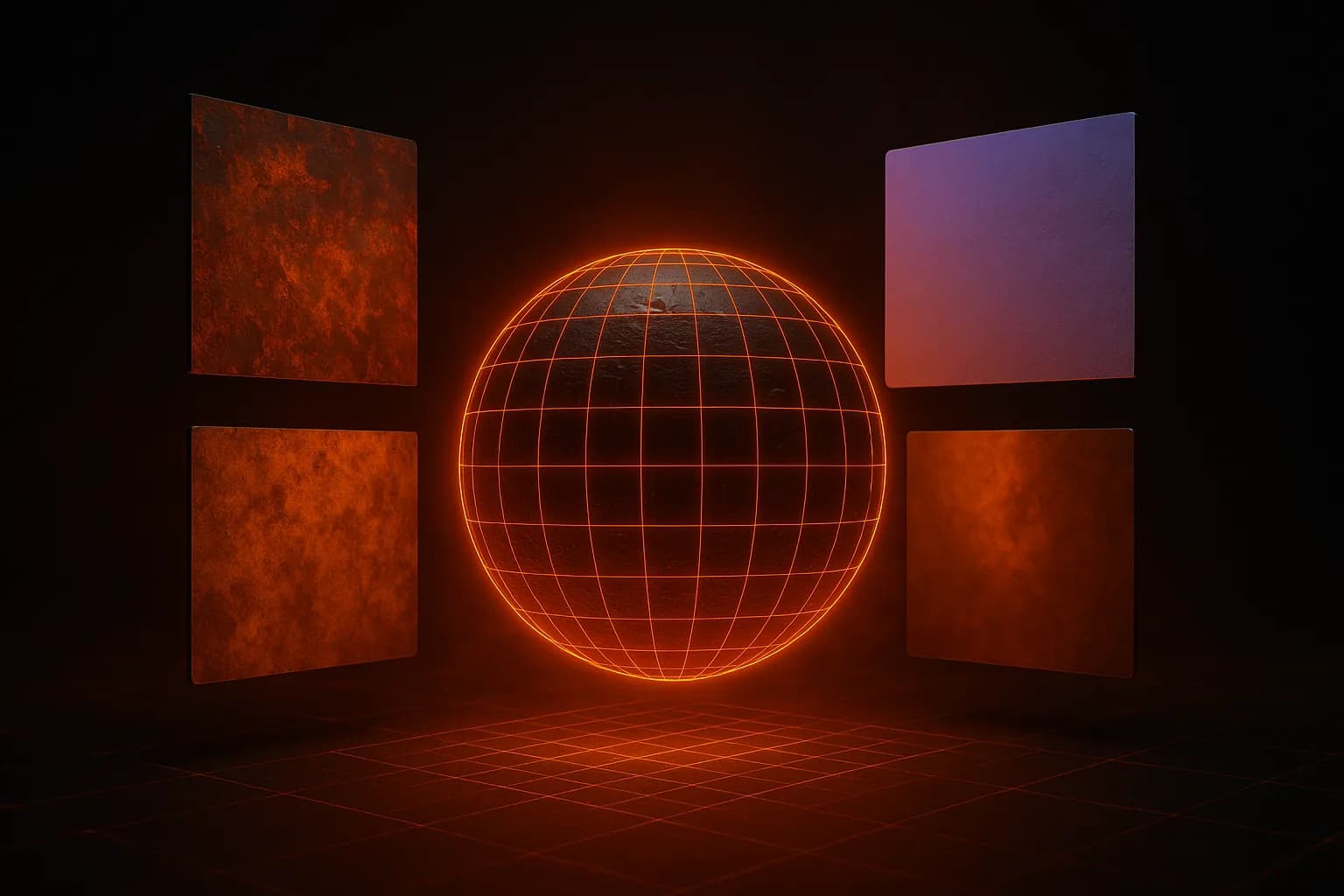
Mở bất kỳ file GLB nào do AI tạo trong một trình xem, bạn sẽ thấy bốn ô texture: albedo, normal, roughness, metallic. Nếu bạn chưa từng làm 3D, những cái tên này chẳng nói lên được nhiều điều. Nếu đã từng làm, có lẽ bạn đã quen quy trình nhưng chưa chắc biết vì sao nó trở thành tiêu chuẩn chung. Dù thế nào, bài hướng dẫn này sẽ giải thích PBR là gì, các công cụ tạo 3D bằng AI tạo ra nó như thế nào và cách dùng kết quả.
PBR thực chất là gì
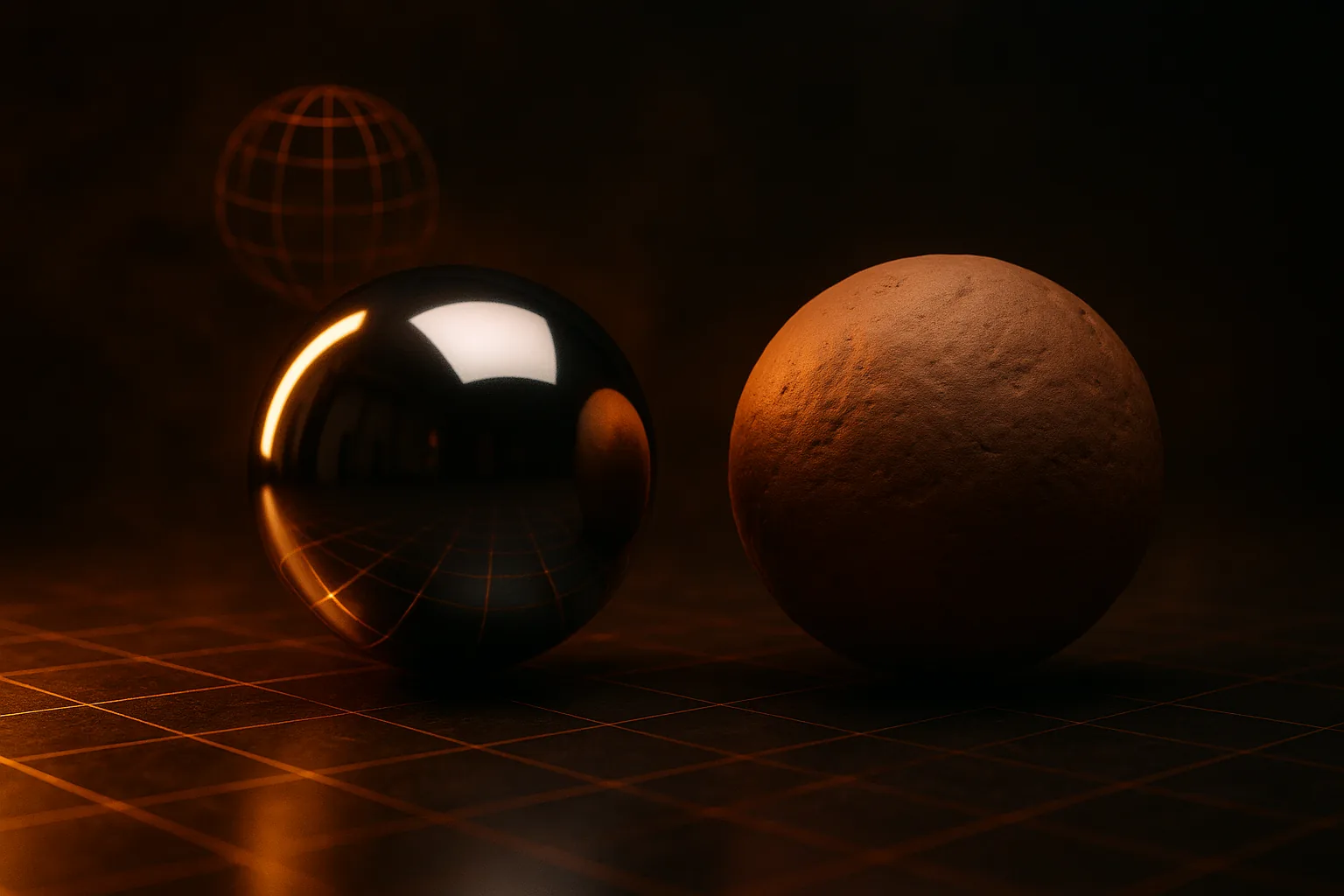
PBR là viết tắt của Physically Based Rendering (kết xuất dựa trên vật lý). Đây là một mô hình shading mô phỏng gần đúng cách ánh sáng thực sự tương tác với bề mặt — bảo toàn năng lượng, độ nhám vi bề mặt (microfacet), phản xạ Fresnel. Mục đích không phải là để trông giống ảnh chụp; mục đích là cùng một bộ giá trị vật liệu sẽ trông đúng dưới mọi điều kiện ánh sáng, trong mọi engine.
Trước khi có PBR, mỗi engine dùng một kiểu toán chiếu sáng tùy biến riêng — Phong, Blinn-Phong, Lambert kèm một mẹo xử lý specular. Một texture trông đẹp trong 3ds Max sẽ trông sai trong Unity, rồi lại sai theo kiểu khác trong Unreal. PBR khắc phục điều đó bằng cách chuẩn hóa shader. Một vật liệu PBR tạo một lần sẽ hoạt động trong Unity URP, Unreal, Eevee của Blender, three.js, các trình xem glTF — ở tất cả.
Bốn map trong quy trình MetalRough
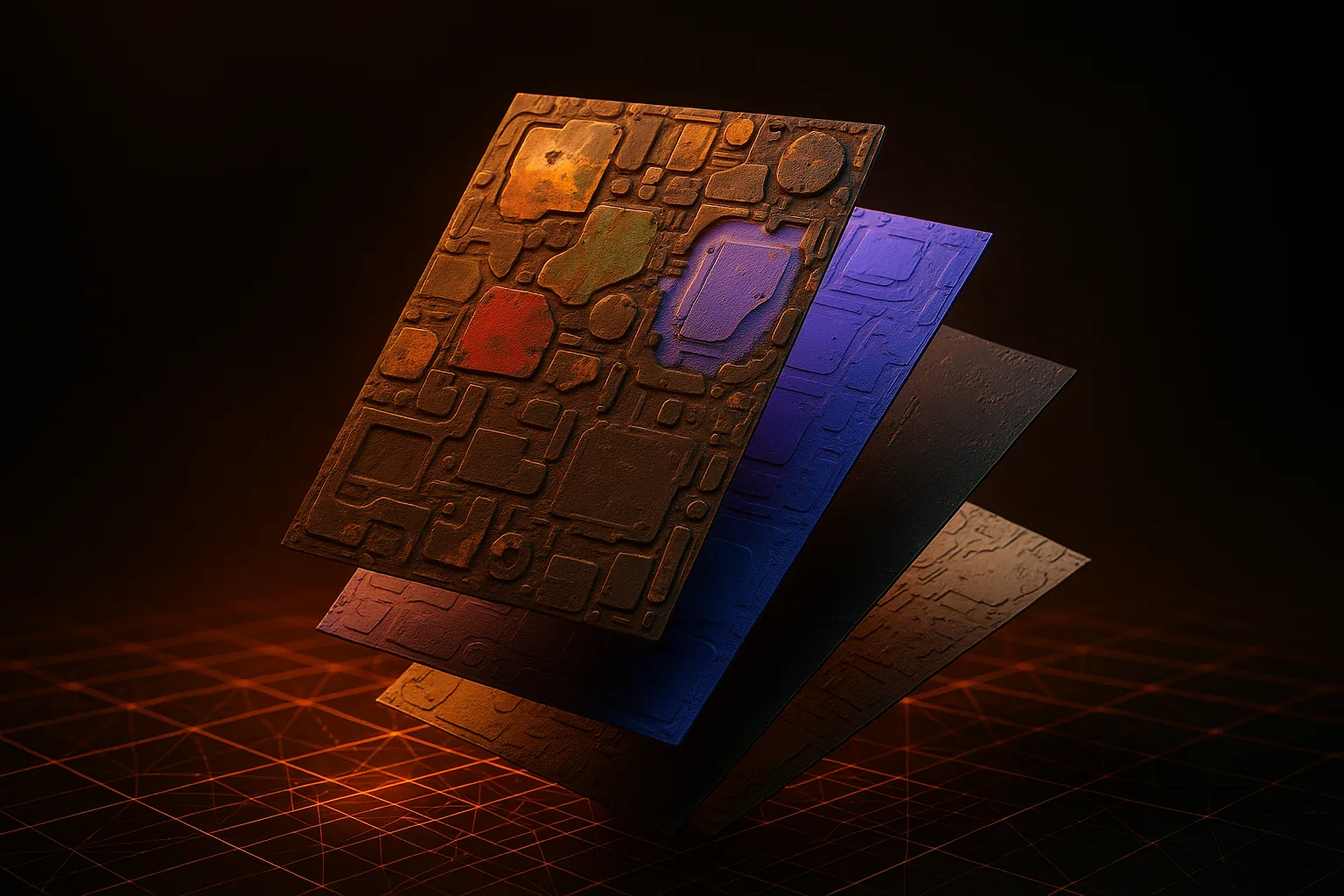
Quy trình MetalRough (quy trình mà glTF và gần như mọi engine hiện đại sử dụng) có bốn texture cốt lõi:
- Albedo (màu nền) — màu thuần của bề mặt, không có ánh sáng, không có bóng đổ, không có điểm sáng. Đôi khi được gọi là “diffuse”, nhưng albedo trong PBR khắt khe hơn: không có ánh sáng bake sẵn.
- Normal — một map RGB trong không gian tiếp tuyến (tangent-space) giả lập chi tiết bề mặt. Vết lồi lõm, vết xước, đường ghép tấm — bất cứ chi tiết nào nhỏ dưới milimét mà dựng bằng hình học thì quá lãng phí.
- Roughness — một map thang độ xám. Màu đen là nhẵn như gương, màu trắng là nhám như phấn. Map này quyết định phản chiếu mờ đến mức nào.
- Metallic — cũng là thang độ xám, nhưng trên thực tế được dùng như giá trị nhị phân. Đen cho vật liệu điện môi (nhựa, gỗ, da, sơn). Trắng cho kim loại trần (crôm, vàng, nhôm xước).
Bạn không nhất thiết cần cả bốn — một thùng gỗ không có metallic — nhưng các ô này vẫn tồn tại để shader có thể lấy mẫu chúng một cách đồng nhất.
SpecGloss và MetalRough
Bạn có thể gặp một biến thể PBR cũ hơn gọi là SpecularGlossiness. Nó dùng một map specular RGB và một map glossiness thay cho metallic + roughness. Nó có thể biểu diễn một số vật liệu trực tiếp hơn (kim loại có màu dễ làm hơn) nhưng kém thân thiện với họa sĩ hơn, và đặc tả cốt lõi glTF 2.0 mặc định dùng MetalRough. Gần như mọi công cụ tạo 3D bằng AI đều xuất MetalRough. Nếu một công cụ xuất SpecGloss, hãy chuyển đổi trong Substance Painter hoặc dùng một công cụ chuyển đổi extension glTF.
Công cụ AI bake map PBR từ một bức ảnh như thế nào
Đây là phần kỳ diệu. Một mô hình latent diffusion được huấn luyện trên hàng triệu asset 3D có sẵn texture PBR. Với một ảnh đầu vào, nó sẽ:
- Tái dựng mesh 3D (Wandy3D, Hunyuan, Stable Fast 3D — xem bài so sánh của chúng tôi).
- Tạo UV unwrap — thường được đóng gói dạng atlas, kích thước 1024 hoặc 2048.
- Bake bốn lượt texture riêng biệt bằng cách chạy lại mô hình diffusion với điều kiện là hình học, lần lượt yêu cầu albedo, normal, roughness và metallic.
- Nhúng cả bốn vào GLB để xuất ra thành một file duy nhất.
Mẹo then chốt là tách ánh sáng khỏi albedo. Một công cụ tốt sẽ suy ra ánh sáng trong ảnh đầu vào của bạn và loại bỏ nó để map albedo trung tính. Một công cụ kém sẽ bake luôn cả bóng đổ, và bạn nhận được một mô hình lúc nào cũng như đang được chiếu sáng từ phía trên bên trái.
Đọc map PBR trong engine
Unity (URP/HDRP)
Thả file GLB vào Assets/, mở rộng nó và tìm vật liệu. Shader Lit của URP tự động gán Albedo → Base Map, Normal → Normal Map, và gộp Metallic + Roughness vào kênh Metallic-Smoothness (lưu ý: Unity đảo roughness thành smoothness, nhưng trình nhập glTF tự xử lý việc này).
Unreal Engine 5
Nhấp chuột phải vào file GLB trong Content Browser → Import. Mở Material được tạo tự động và bạn sẽ thấy các chân Base Color, Metallic, Roughness và Normal đã được nối sẵn. Cùng toán shader như Unity, cùng quy tắc tạo vật liệu.
Blender (Principled BSDF)
Nhập file GLB. Mỗi vật liệu là một node Principled BSDF với bốn map được nối vào Base Color, Metallic, Roughness và Normal (qua một node Normal Map). Đây là nơi rõ ràng nhất để xem AI thực sự đã tạo ra những gì — xem hướng dẫn nhập vào Blender của chúng tôi.
Chỉnh sửa map do AI tạo
Texture do AI tạo thường tốt nhưng hiếm khi hoàn hảo. Những chỉnh sửa thường gặp:
- Substance Painter — kéo file GLB vào, vẽ chỉnh sửa trên một layer mới cho từng kênh. Tốt nhất để thêm vết mòn, bụi bẩn, decal.
- Photoshop — mở riêng file PNG albedo hoặc roughness, sửa các lỗi rõ ràng rồi lưu lại. Phù hợp để chỉnh lệch màu và xóa vết bẩn.
- Blender — để chỉnh nhanh, bạn có thể dùng texture painting trực tiếp trên các đầu vào của Principled BSDF.
Các lỗi thường gặp ở AI
Có ba kiểu lỗi xuất hiện lặp đi lặp lại:
- Metallic quá đà — mô hình cho rằng mọi thứ phản chiếu đều là kim loại. Nhựa bóng có thể trông như crôm. Cách sửa: tô đen kênh metallic ở những chỗ không phải kim loại.
- Normal bị mềm — quá trình bake làm mất chi tiết nhỏ. Hãy thêm một detail normal dạng lặp (tiling) trong engine.
- Ánh sáng bị bake sẵn — albedo còn bóng đổ từ ảnh gốc. Đây là lỗi khó sửa nhất; đôi khi tạo lại với ảnh đầu vào được chiếu sáng đều hơn sẽ nhanh hơn. Xem hướng dẫn chụp ảnh để chuyển sang 3D.
Đầu ra PBR của Wandy3D
Mọi file GLB từ trình tạo của Wandy3D đều được nhúng sẵn albedo, normal, roughness và metallic — quy trình MetalRough, chuẩn glTF 2.0, sẵn sàng cho Unity, Unreal, Blender hoặc bất kỳ trình xem web nào. Kính và các phần trong suốt khác được tách thành vật liệu riêng để giữ được độ trong suốt khi xuất. Để tìm hiểu sâu hơn về quy trình, hãy xem hướng dẫn pipeline cho nhà phát triển indie hoặc bài hướng dẫn tích hợp với Unreal.
Tò mò các map trông thế nào trong thực tế? Hãy xem thư viện cộng đồng — mọi mô hình ở đó đều được tạo từ một bức ảnh duy nhất, với các map PBR được bake tự động. Hoặc chọn một gói trên trang bảng giá và tự mình trải nghiệm.