

Mô hình 3D cho Roblox từ ảnh bằng AI: thiết lập sẵn cho phụ kiện và MeshPart
Biến một bức ảnh thành mô hình sẵn sàng cho Roblox: tạo bằng AI, chạy Low Poly với thiết lập sẵn cho phụ kiện 4.000 tam giác hoặc MeshPart 20.000 tam giác, rồi nhập tệp FBX vào Roblox Studio. Kèm giá bằng tín dụng.
Đội ngũ Wandy3DCập nhật 7 phút đọc

Các trải nghiệm Roblox đầy ắp đạo cụ, đồ nội thất và phụ kiện chi tiết — và món nào cũng là một lưới (mesh) mà ai đó đã phải dựng. Giờ đây, tạo bằng AI là cách nhanh nhất để có được lưới đó: chụp một tấm ảnh, tạo mô hình 3D, rồi để cài đặt sẵn cho Roblox thu gọn nó vừa đúng mức Studio chấp nhận.
Hướng dẫn này đi theo lộ trình đó trên Wandy3D từng bước một: hai cài đặt sẵn Roblox của Low Poly, chi phí của từng bước tính bằng tín dụng, và những việc còn lại cần làm trong Roblox Studio.
Tóm tắt nhanh
- Tạo mô hình trên Wandy3D từ ảnh, bản vẽ hoặc một câu mô tả.
- Mở Lưới → Low Poly và chọn cài đặt sẵn: Phụ kiện Roblox · 4K hoặc MeshPart Roblox · 20K.
- Tải xuống tệp ZIP: một tệp FBX có nhúng texture, các map PNG và README hướng dẫn các bước trong Studio.
- Nhập tệp FBX vào Roblox Studio.
Hai cài đặt sẵn, làm theo đúng quy định của Roblox
Một mô hình vừa tạo xong quá nặng đối với Roblox: hàng trăm nghìn tam giác, trong khi Studio từ chối lưới trên 20.000 tam giác và phụ kiện đeo trên 4.000. Low Poly dựng lại mô hình thành một lưới kín, nhẹ duy nhất và bake texture cùng normal của bản gốc lên đó. Các cài đặt sẵn Roblox tự đặt ngân sách cho bạn:
| Phụ kiện Roblox | MeshPart Roblox | |
|---|---|---|
| Dùng cho | Những thứ avatar mang trên người: mũ, tóc, mặt nạ, ba lô, thắt lưng | Đạo cụ, đồ nội thất và cảnh vật bên trong một trải nghiệm |
| Tam giác | 4.000 | 20.000 |
| Kích thước | Co giãn cho vừa khung của loại phụ kiện, tính bằng stud | Kích thước thực khi chúng tôi biết (1 stud = 0,28 m) |
| Texture | 1024 hoặc 2048 px | 1024 hoặc 2048 px |
| Bạn nhận được | Một tệp ZIP: FBX có nhúng texture, các map PNG, README hướng dẫn các bước trong Studio | |
Với phụ kiện, bạn chọn thêm loại — Mũ, Tóc, Mặt, Cổ, Vai, Phía trước, Phía sau hoặc Eo — và hộp thoại sẽ hiển thị khung mà phụ kiện phải nằm vừa: ví dụ 1,87 × 2,5 × 1,87 stud cho mũ.
Cả hai cài đặt sẵn đều xuất đúng những gì Roblox yêu cầu: một lưới kín không có mặt sau, một chất liệu đục một mặt, một bộ UV, một normal map, cùng các map metalness và roughness riêng biệt. Khi dựng xong, bộ kiểm tra sẽ đối chiếu kết quả với các quy định kỹ thuật đó — giới hạn tam giác, lưới kín, kích thước texture, khung phụ kiện và các mục khác — và hộp thoại cho bạn biết mô hình có đạt hay không, nếu không thì mục nào chưa đạt.
Bước 1: tạo mô hình
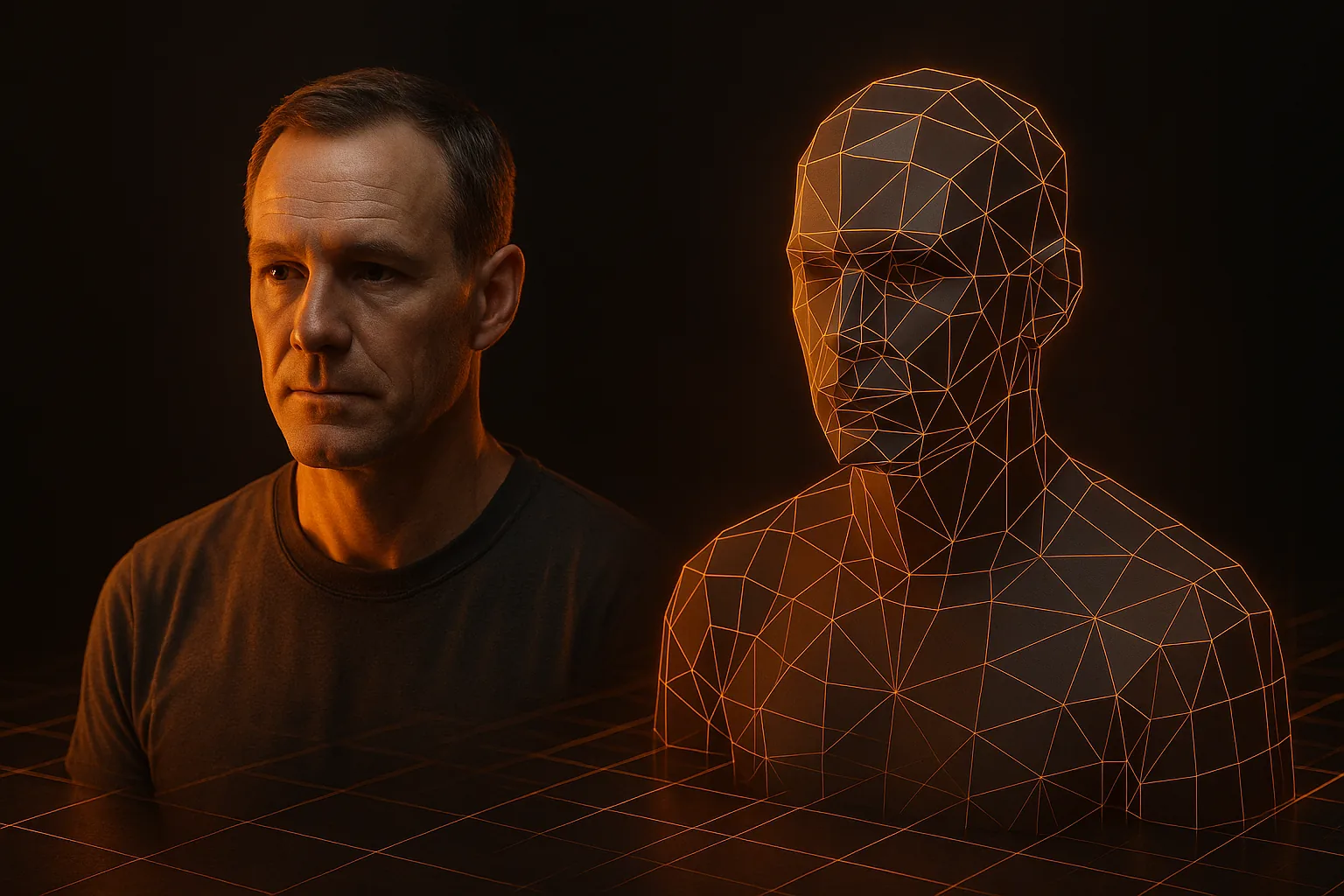
Mở Tạo và tải lên một ảnh rõ nét của một vật thể: ánh sáng đều, chụp ở góc ba phần tư, nền trơn. Không có ảnh? Hãy vẽ vật thể hoặc mô tả nó bằng một câu. Mô hình sẽ sẵn sàng sau vài phút.
Bạn tự chọn phiên bản mô hình, và giá hiển thị ngay trên nút trước khi bạn bấm: Wandy 2, phiên bản mặc định và giống ảnh của bạn nhất, tốn 60 tín dụng; Wandy 1.1 tốn 50; Wandy 1, nhanh nhất, tốn 30.
Bước 2: Low Poly với cài đặt sẵn Roblox
- Khi mô hình đã ở trên sân khấu, mở Lưới và chuyển lưới từ Tứ giác sang Low Poly.
- Trong mục Cài đặt sẵn, chọn Phụ kiện Roblox · 4K hoặc MeshPart Roblox · 20K. Với phụ kiện, chọn thêm cả loại.
- Định dạng tự chuyển sang FBX — tệp mà Roblox Studio nhập vào, với texture đã được nhúng sẵn.
- Bắt đầu dựng. Mỗi lần dựng tốn 30 tín dụng và không cần gói; dựng lại với cùng thiết lập thì miễn phí, còn lần dựng thất bại sẽ không bị trừ tín dụng.
Kết quả được lưu thành một phiên bản mới của mô hình, nên bản gốc vẫn còn nguyên. Bạn có thể tải xuống tệp ZIP ngay trong hộp thoại.
Bước 3: nhập vào Roblox Studio
README trong tệp ZIP có ghi lại các bước này. Với phụ kiện:
- File → Import rồi chọn tệp .fbx trong ZIP. Giữ Scale Unit ở Studs.
- Trên thẻ Avatar, mở Accessory (Accessory Fitting Tool), chọn MeshPart vừa nhập, sau đó chọn Accessory và loại của nó, với Proportions của cơ thể đặt ở Normal.
- Đặt phụ kiện lên ma-nơ-canh, bên trong khung, rồi bấm Generate MeshPart Accessory: công cụ sẽ tự thêm điểm gắn.
- Không thấy texture sau khi nhập? Thêm một SurfaceAppearance và gán bốn tệp PNG trong thư mục textures/.
Phụ kiện được co giãn để lấp đầy khung, nên hãy thu nhỏ nó trong công cụ căn chỉnh nếu muốn nó gọn hơn. Với MeshPart, chỉ cần bước đầu tiên: nhập vào và dùng trong trải nghiệm của bạn.
Va chạm
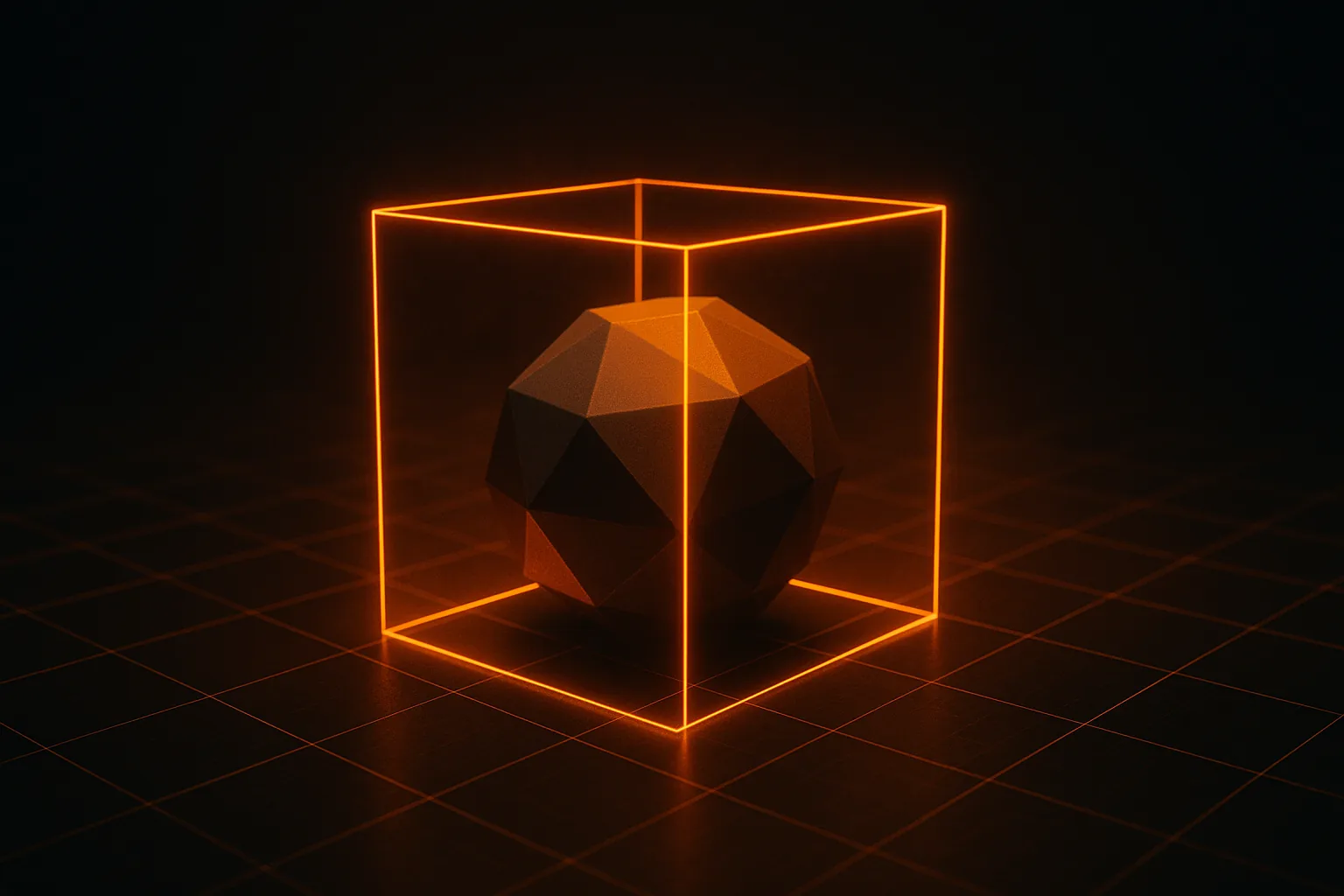
Mỗi MeshPart có thuộc tính CollisionFidelity. Chọn sai là người chơi sẽ rơi xuyên sàn hoặc vướng vào những bức tường vô hình.
- Box — nhẹ nhất; ổn cho các đạo cụ nhỏ mà người chơi không bao giờ chạm sát.
- Hull — một lớp bao lồi; lý tưởng cho đồ nội thất, đá và thùng gỗ.
- Default — chia thành các khối lồi; chính xác hơn với hình dạng phức tạp.
- PreciseConvexDecomposition — sát với lưới hiển thị nhất; hãy dành cho các vật thể chính.
Hãy bắt đầu với Hull và chỉ nâng lên khi va chạm có vẻ không đúng.
Chi phí, tính bằng tín dụng
| Bước | Tín dụng |
|---|---|
| Một mô hình: Wandy 1 / Wandy 1.1 / Wandy 2 | 30 / 50 / 60 |
| Một lần dựng Low Poly, có hoặc không có cài đặt sẵn Roblox | 30 |
Tài khoản mới được tặng sẵn 250 tín dụng. Đây là giá tháng 11 năm 2026; giá hiện hành luôn hiển thị trên nút trước khi bạn bấm.
Giấy phép. Khi chưa có gói, tệp của bạn chỉ dành cho mục đích cá nhân: cứ thoải mái dựng, nhập và thử nghiệm. Để phát hành tài sản trong một trải nghiệm công khai hoặc bán trên Marketplace, bạn cần quyền thương mại. Quyền này đi kèm mọi gói trả phí hoặc một lần mở khóa riêng cho mô hình đó — xem bảng giá và mục 4.2 của Điều khoản. Nếu bạn đăng ký gói sau này, các mô hình đã có trong thư viện của bạn cũng được áp dụng.
Phát hành
Để bán một phụ kiện, hãy tải nó lên từ Studio. Roblox có quy trình kiểm duyệt và xét duyệt riêng; bộ kiểm tra của chúng tôi chỉ kiểm tra các quy định kỹ thuật, nên kết quả đạt trong hộp thoại không phải là sự chấp thuận của Roblox. Quyền đối với tấm ảnh gốc cũng quan trọng — hãy dùng ảnh của chính bạn hoặc ảnh bạn được cấp phép sử dụng.
Sự cố thường gặp
- Hộp thoại báo có mục kiểm tra chưa đạt — hộp thoại nêu rõ tên mục đó, nên bạn biết cần sửa gì trong Blender trước khi nhập. Hoặc hãy nhắn cho bộ phận hỗ trợ, chúng tôi sẽ xem mô hình giúp bạn.
- Mô hình nhập vào quá nhỏ hoặc quá to — giữ Scale Unit ở Studs trong trình nhập. Phụ kiện được chỉnh kích thước theo khung của nó; MeshPart dùng kích thước thực khi chúng tôi biết, nếu không hãy đặt Size trong Studio.
- Trông phẳng lì, không có texture — thêm một SurfaceAppearance và gán bốn map PNG trong tệp ZIP.
- Có bộ phận cần chuyển động — cài đặt sẵn chỉ cho bạn một lưới. Với nắp mở được hay cánh cửa xoay, hãy tách mô hình trong Blender, nhập từng phần thành các MeshPart riêng và nối chúng bằng HingeConstraint; hướng dẫn nhập vào Blender có trình bày những bước đầu tiên.
- Bạn cần ngân sách khác — chọn Ngân sách tùy ý trong Low Poly và tự đặt số tam giác, từ 300 đến 300.000.
Ví dụ: một rương kho báu cho trải nghiệm của bạn
Chụp một chiếc hộp gỗ nhỏ ở góc ba phần tư. Tạo mô hình bằng Wandy 2 (60 tín dụng), chạy Low Poly với cài đặt sẵn MeshPart Roblox (30 tín dụng) rồi tải xuống tệp ZIP: tổng cộng 90 tín dụng. Trong Studio, nhập tệp FBX, đặt CollisionFidelity là Hull và thêm một ProximityPrompt kèm một đoạn script ngắn — thế là người chơi có thể nhặt đồ bên trong. Phần lớn thời gian sẽ dành cho lối chơi, chứ không phải dựng mô hình.
Để có một quy trình sản xuất tài sản như thế này lặp lại được, hãy xem hướng dẫn quy trình tài sản cho nhà phát triển indie, so sánh các định dạng 3D, hoặc xem mọi người đang làm gì trong cộng đồng. Sẵn sàng chưa? Tạo mô hình Roblox đầu tiên của bạn.


