

In 3D nhiều màu

In 3D nhiều màu từ ảnh

Tải lên một ảnh và nhận mô hình 3D sau vài phút. Sau đó chuyển nó thành tệp 3MF, trong đó mỗi vùng đã có sẵn khe sợi nhựa riêng: từ 2 đến 8 màu, chọn theo chính mô hình hoặc khớp với các cuộn sợi bạn có. Dành cho máy in sợi có hệ thống đa vật liệu như AMS hoặc MMU.

Tài khoản mới nhận 250 tín dụng · mô hình từ 30 · kiểm tra màu miễn phí · tệp in 20 mỗi mô hình

Chú chó pug đội mũ chóp cao, mặc áo khoác đỏ dưới dạng tệp in bốn màu: mặt màu be, các vùng đen, đỏ và xanh dương
Bức ảnh dùng để tạo mô hình chú chó pug
Ảnh render bản xem trước màu

Các khe sợi nhựa của tệp này

  • Khe 110,3% bề mặt
  • Khe 240,2% bề mặt
  • Khe 325,3% bề mặt
  • Khe 424,2% bề mặt
Mô hình tạo từ một bức ảnh, xuất thành tệp in bốn màu. Các vùng được khớp với bốn màu cuộn nhựa nhập trong hộp thoại in: be, đen, đỏ và xanh dương. Đây là ảnh render bản xem trước màu của tệp, không phải ảnh chụp bản in.

Hai cách chọn màu

Từ kệ nhà bạn, hoặc từ chính mô hình

Cả hai đều nằm trong hộp thoại in, ở mục “Màu”. Bạn chọn, engine tô màu mô hình theo từng vùng, và hộp thoại hiển thị kết quả trước khi bạn lấy tệp.

  • Mô hình 3D chú chó pug đội mũ chóp cao đã tạo, kèm textureMô hình
    Cũng chú pug đó dưới dạng tệp in với bốn màu sợi nhựaTệp · 4 màu
    Ảnh render

    Sợi nhựa của tôi

    Khớp với các cuộn nhựa bạn có

    Nhập màu các cuộn nhựa của bạn theo thứ tự khe, từ 2 đến 8, mỗi màu chọn bằng bảng màu. Mỗi vùng của mô hình sẽ nhận màu gần nhất trong số màu của bạn, và số khe giữ nguyên đúng như bạn đặt. Danh sách được lưu trong trình duyệt cho lần in sau.

    Ví dụ: chú chó pug với bốn màu cuộn nhựa — be, đen, đỏ và xanh dương.

    Các khe sợi nhựa của tệp này

    • Khe 110,3% bề mặt
    • Khe 240,2% bề mặt
    • Khe 325,3% bề mặt
    • Khe 424,2% bề mặt
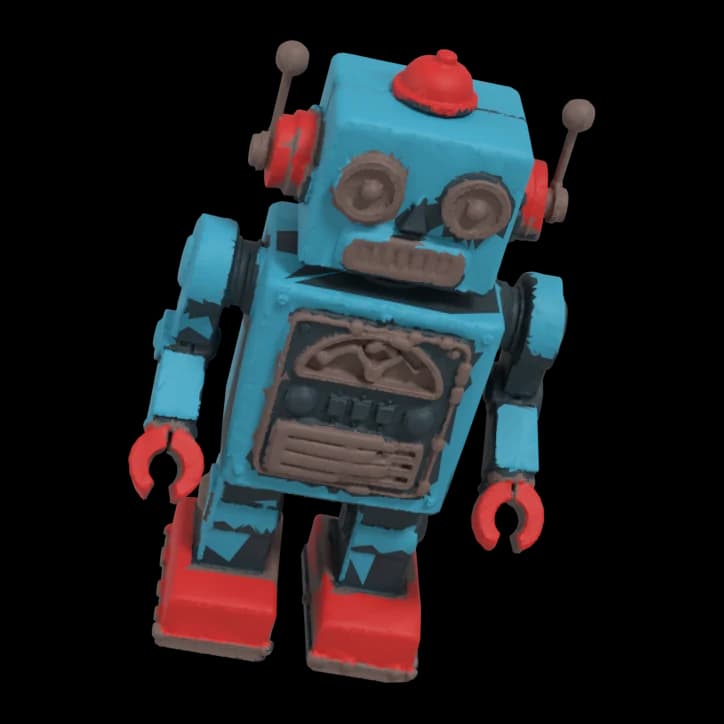
  • Mô hình 3D robot đồ chơi retro đã tạo, kèm textureMô hình
    Cũng chú robot đó dưới dạng tệp in với bốn màu lấy từ textureTệp · 4 màu
    Ảnh render

    Từ texture

    Lấy từ chính mô hình

    Chọn số màu bạn muốn, từ 2 đến 8. Engine tìm các màu khác biệt chiếm diện tích lớn nhất trong texture của mô hình và gán cho mỗi màu một khe sợi nhựa; khe 1 là vùng lớn nhất. Nếu mô hình có ít màu khác biệt hơn số bạn chọn, tệp sẽ dùng ít màu hơn.

    Ví dụ: robot đồ chơi phong cách retro với bốn màu lấy từ chính texture của nó.

    Các khe sợi nhựa của tệp này

    • Khe 137,7% bề mặt
    • Khe 231,2% bề mặt
    • Khe 319,2% bề mặt
    • Khe 411,9% bề mặt

Hình ảnh: ảnh render của mô hình đã tạo và bản xem trước màu của tệp in, chụp từ cùng một góc camera. Đây không phải ảnh chụp vật đã in.

Cách hoạt động

Từ ảnh đến các khe màu trong bốn bước

Vẫn quy trình in như với tệp một màu, chỉ thêm một lựa chọn.

  1. Bước 1/4

    Từ ảnh ra mô hình

    Từ 30

    Tải lên một bức ảnh có toàn bộ vật thể trong khung hình. Sau vài phút, bạn có mô hình 3D kèm texture để xoay xem mọi phía. Tài khoản mới được tặng 250 tín dụng.

  2. Bước 2/4

    Chọn màu

    2–8 màu

    Trên mô hình đã hoàn tất, mở “In 3D” và tìm mục “Màu”: “Từ texture” hoặc “Sợi nhựa của tôi”. Khi chọn màu, định dạng sẽ chuyển sang 3MF, vì STL không lưu được màu.

  3. Bước 3/4

    Kiểm tra màu

    Miễn phí

    Bước kiểm tra in dựng lại mô hình thành một khối liền có thể in, tô màu và hiển thị các khe sợi nhựa, tỷ lệ bề mặt của từng màu cùng bản xem trước 3D của mô hình đã tô. Tối đa 10 lượt kiểm tra mới mỗi ngày, để bạn thử số màu khác hoặc màu cuộn nhựa khác.

  4. Bước 4/4

    3MF cho slicer của bạn

    20 mỗi mô hình

    Lấy tệp 3MF và mở trong slicer. Nếu không có gói, tệp in có giá 20 tín dụng, trả một lần cho mỗi mô hình, dùng cho mục đích cá nhân; giá như nhau dù một màu hay tám màu. Lắp cuộn nhựa theo thứ tự khe, hoặc gán màu vào các khe của bạn trong slicer.

Tệp

Tệp 3MF chứa gì

Một tệp slicer mở được: hình khối và màu sắc, không gì khác.

  • Một khối kín duy nhất

    Trước tiên, engine in dựng lại mô hình thành một khối kín duy nhất theo kích thước bạn chọn, tính bằng milimét: lỗ hở được bịt kín, phần mỏng được làm dày đến độ dày thành in được, đáy phẳng hoặc có chân đế.

  • Mỗi tam giác một sợi nhựa

    Mỗi tam giác trên bề mặt được gán cho một trong tối đa 8 sợi nhựa. Dữ liệu được lưu dưới dạng tô màu, giống cách Bambu Studio, OrcaSlicer và PrusaSlicer lưu mô hình được tô bằng tay.

  • Những vùng đầu phun in được

    Màu được lấy trung bình trên khoảng một milimét trước khi gán, nên nhiễu texture và bóng đổ nhẹ không làm vùng màu vỡ thành chấm nhỏ.

  • Không có màu lấm tấm

    Các đảo màu nhỏ xíu được gộp vào vùng xung quanh. Nếu giữ lại, mỗi đảo sẽ tốn một lần đổi sợi nhựa ở mỗi lớp và chỉ in ra một chấm nhỏ.

  • Sắc độ gần nhau thành một

    Ở chế độ “Từ texture”, hai màu gần như giống nhau sẽ dùng chung một sợi nhựa thay vì chiếm hai khe.

  • Cài đặt vẫn là của bạn

    Tệp không chứa cài đặt máy in, sợi nhựa hay giá đỡ. Hãy chọn chúng trong slicer như bình thường, và kiểm tra các vùng màu ở đó trước khi in.

Slicer và máy in

Mở màu ở đâu

Màu được ghi theo định dạng tô màu của ba slicer.

  • Bambu Studio

    Cách mở tệp
    Nút “Mở trong Bambu Studio” trong hộp thoại in
    Màu
    Ghi theo định dạng tô màu của slicer này
  • OrcaSlicer

    Cách mở tệp
    Nút “Mở trong OrcaSlicer” trong hộp thoại in
    Màu
    Ghi theo định dạng tô màu của slicer này
  • PrusaSlicer

    Cách mở tệp
    Tải xuống 3MF và mở
    Màu
    Chúng tôi đã kiểm tra: phiên bản 2.8.1 cắt lớp mẫu chú pug với đủ 4 sợi nhựa, 546 lần đổi sợi

Máy in: máy in sợi nhựa in được nhiều màu trong một lần in và dùng được với một trong các slicer này, ví dụ có AMS hoặc MMU. Một tệp có thể dùng tối đa 8 khe, vì vậy đừng chọn nhiều màu hơn số máy in của bạn lắp được.

Hộp thoại in còn có nút cho Creality Print, ELEGOO Slicer và UltiMaker Cura. Chúng tôi chưa kiểm tra cách các phần mềm này hiển thị màu đã tô; nếu slicer của bạn bỏ qua màu, hãy dùng một trong ba slicer ở trên.

Tên máy in và slicer thuộc về chủ sở hữu tương ứng. Wandy3D không liên kết với các công ty này và không được họ bảo trợ.

Cần biết

Những gì tính năng không làm

  • Màu phẳng, không chuyển sắc

    Mỗi vùng nhận một sợi nhựa. Dải chuyển màu, họa tiết nhỏ và sắc độ pha trộn sẽ thành màu phẳng gần nhất.

  • Tối đa 8 màu, chỉ 3MF

    STL không có màu, nên tệp có màu luôn là 3MF và luôn là một khối gộp duy nhất.

  • Màu cuộn nhựa chọn bằng mắt

    Bạn tự chọn màu cho từng cuộn nhựa. Không có danh mục sợi nhựa, và không có dữ liệu nào được đọc từ máy in của bạn.

  • Ước tính tính cho một màu

    Ước tính thời gian và vật liệu trong bước kiểm tra không tính các lần đổi màu hay lượng sợi nhựa máy in xả ra mỗi lần đổi. Slicer của bạn sẽ hiển thị số liệu thực tế.

  • Xem kỹ trước khi in

    Ánh sáng và bóng đổ in sẵn trong texture có thể kéo vùng sáng sang nhầm cuộn nhựa. Hãy kiểm tra các vùng trong bản xem trước; thử màu cuộn nhựa hoặc số màu khác chỉ là thêm một lượt kiểm tra miễn phí.

  • Dành cho máy in sợi nhựa

    Tô màu là tính năng dành cho sợi nhựa. Với máy in resin, hãy chọn “Một màu”.

Tải ảnh lên và tạo mô hình 3D; chỉ mất vài phút. Trên mô hình đã hoàn tất, mở “In 3D”, chọn “Từ texture” hoặc “Sợi nhựa của tôi” ở mục “Màu”, rồi chạy kiểm tra. Khi bản xem trước màu đã ổn, lấy tệp 3MF và mở trong slicer.

Có. Ở chế độ “Sợi nhựa của tôi”, bạn nhập màu các cuộn nhựa theo thứ tự khe, từ 2 đến 8, và mỗi vùng của mô hình sẽ nhận màu gần nhất. Số khe trong tệp đúng như bạn đặt, và danh sách được lưu trong trình duyệt cho lần sau.

Từ 2 đến 8. Ở chế độ “Từ texture”, bạn chọn số màu, và tệp có thể dùng ít hơn nếu mô hình không có đủ màu khác biệt. Đừng chọn nhiều hơn số màu máy in của bạn lắp được.

Màu được lưu theo định dạng tô màu của Bambu Studio, OrcaSlicer và PrusaSlicer. Chúng tôi đã cắt lớp thử một mẫu trong PrusaSlicer 2.8.1 và cả 4 sợi nhựa đều được dùng. Hộp thoại in có nút “Mở trong” cho Bambu Studio và OrcaSlicer; với PrusaSlicer, hãy tải tệp xuống.

Bạn cần một máy in sợi nhựa in được nhiều màu trong một lần in (hệ thống đa vật liệu như AMS hoặc MMU, hoặc nhiều đầu in) và một phần mềm slicer đọc được màu. Nếu không có, hãy chọn “Một màu”: vẫn là tệp in đó, dùng cho một loại sợi nhựa.

Kiểm tra in kèm xem trước màu là miễn phí, tối đa 10 lượt kiểm tra mới mỗi ngày. Mô hình tốn tín dụng, từ 30 cho mỗi mô hình, và tài khoản mới được tặng 250 tín dụng. Khi chưa có gói, tệp in tốn 20 tín dụng một lần cho mỗi mô hình, dù in một màu hay tám màu. Mọi mức giá đều hiển thị trước khi bạn xác nhận.

Bản in sẽ giống bản xem trước: các vùng màu phẳng theo màu sợi nhựa của bạn, không phải ảnh đủ màu. Chi tiết nhỏ, dải chuyển màu và đổ bóng được đơn giản hóa về màu gần nhất, vì vậy hãy xem bản xem trước và kiểm tra trong slicer trước khi in.