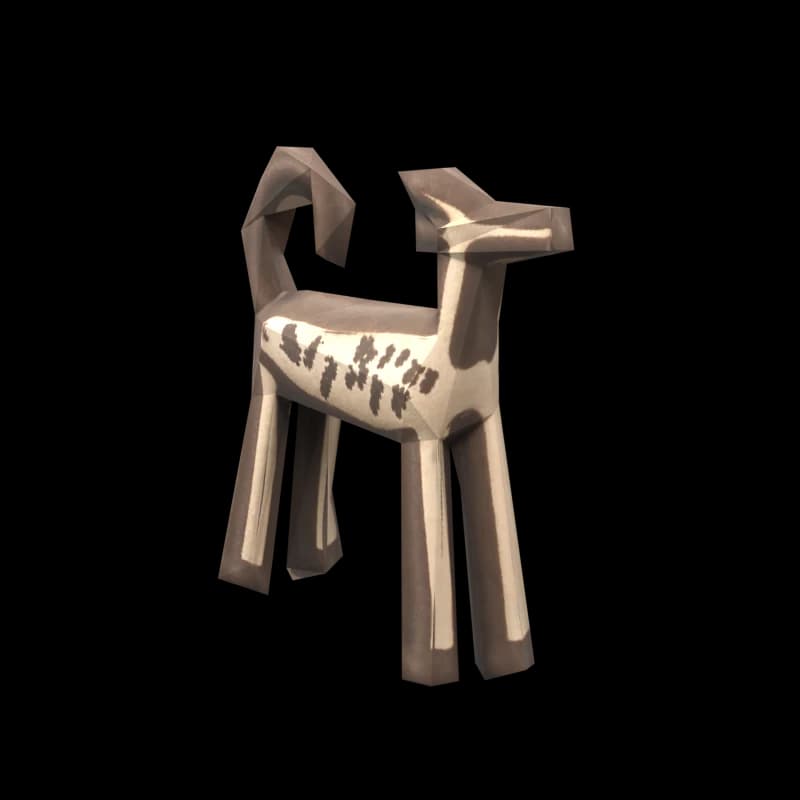
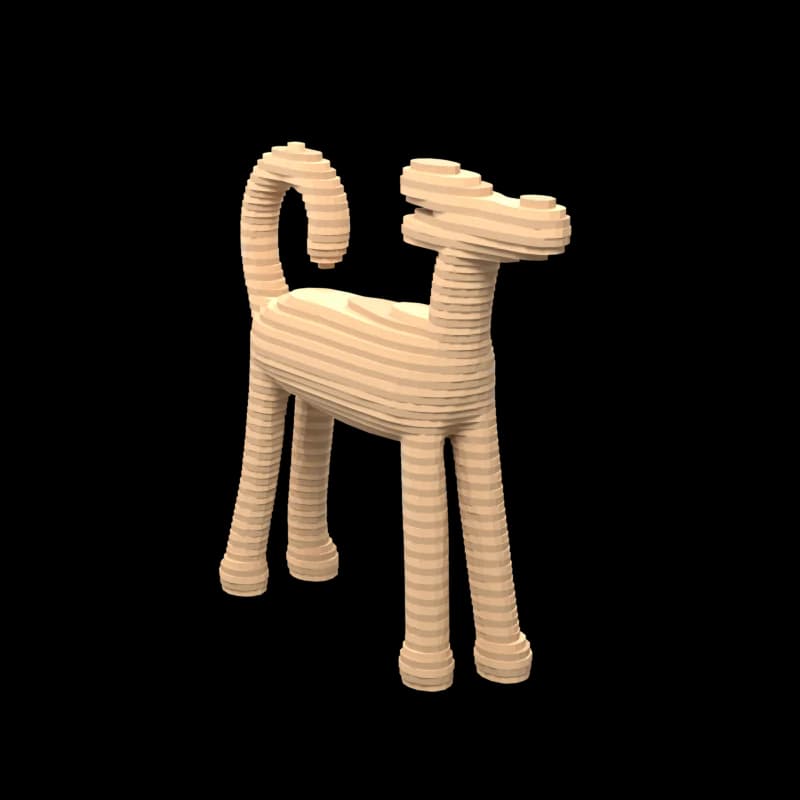
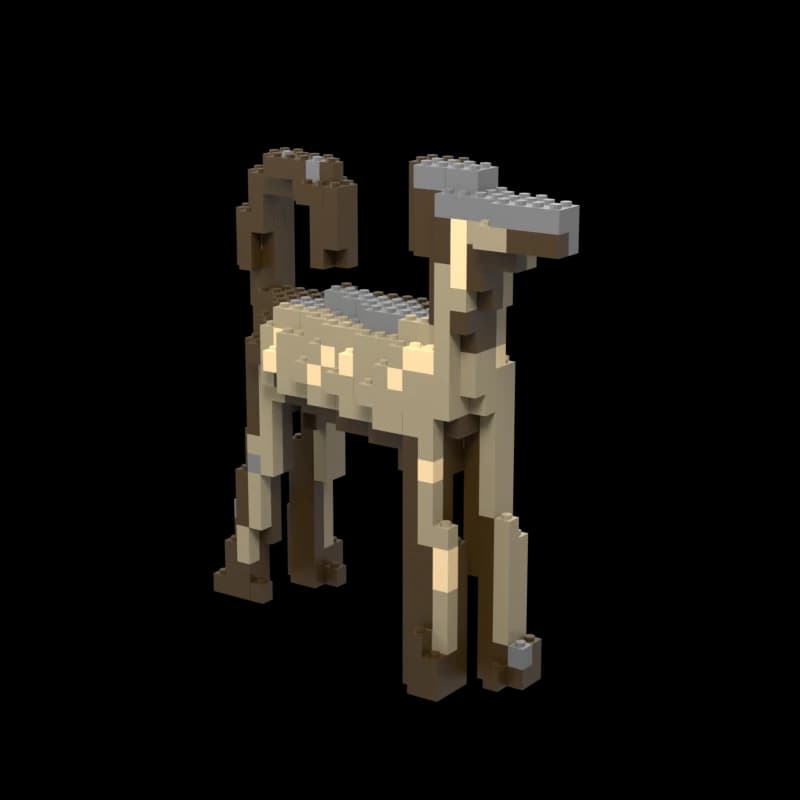
Ảnh sang STL
Ảnh sang STL — tệp in 3D sẵn sàng từ một bức ảnh
Tải lên ảnh một vật thể. Wandy3D biến nó thành mô hình 3D chỉ trong vài phút — sau đó, bước kiểm tra in miễn phí sẽ biến nó thành một khối liền có thể in và cho bạn xem báo cáo trước khi trả tiền.
Bắt đầu miễn phí với 250 tín dụng · kiểm tra in miễn phí · tệp in tốn 20 tín dụng khi chưa có gói
Cách hoạt động của kiểm tra in

Chi phí
Kiểm tra miễn phí. Chỉ trả tiền cho tệp.
- Mô hình 3D
Từ 30
Tài khoản mới được tặng 250 tín dụng. Giá hiển thị trước khi bạn bắt đầu.
- Kiểm tra in
Miễn phí
Tối đa 10 lượt kiểm tra mới mỗi ngày: kết luận, báo cáo và bản xem trước 3D đúng những gì sẽ được in.
- Tệp in
20 tín dụng
Tải xuống 3MF hoặc STL, hoặc mở thẳng trong slicer: 20 tín dụng một lần cho mỗi mô hình khi chưa có gói, cho mục đích cá nhân. PRO đã bao gồm, kèm giấy phép thương mại.
Cách hoạt động
Từ ảnh đến bàn in chỉ với ba bước
Tải ảnh lên
Một ảnh rõ nét, đủ cả vật thể trong khung hình. Chỉ vài phút sau, bạn có mô hình 3D có texture để xoay và xem từ mọi phía.
Máy in
Sợi nhựa (FDM)ResinCạnh dài nhất, mm
100150200250Đế
Tự độngPhẳngChân đếKhôngGia cố phần mỏngChọn cách in
Mở “Biến thành đồ thật” → In 3D. Chọn sợi nhựa hoặc resin, kích thước tính bằng milimét và kiểu đế — Tự động chỉ thêm chân đế khi mô hình có thể bị đổ.
- Sẵn sàng để inKiểm tra trước khi inCần lưu ýMô hìnhĐã gia cốĐã sửaChân đế
- Kích thước
- Vật liệu
- Thời gian in
- Giá đỡ
- Vừa
Kiểm tra rồi in
Kiểm tra in trả về kết luận và bản xem trước 3D đúng những gì sẽ được in. Sau đó mở tệp trong slicer hoặc tải xuống 3MF hoặc STL.
Kiểm tra in
Kiểm tra in giúp bạn những gì
Mô hình làm cho màn hình chưa chắc in được. Kiểm tra in dựng lại nó thành một khối liền cho máy in bạn chọn — và cho bạn biết đã thay đổi những gì.
Một khối kín
Lỗ và khe hở trên bề mặt được bịt kín, để slicer thấy một khối kín hoàn toàn.
Đặc ở đúng chỗ
Các khoảng rỗng bị ẩn được lấp đầy để mô hình in ra đặc. Cốc, bát, bình và mũ vẫn giữ miệng mở.
Gia cố phần mỏng
Mọi phần mỏng hơn thành tối thiểu — 1,2 mm với sợi nhựa, 0,6 mm với resin — đều được làm dày để in được và không gãy.
Đứng vững trên bàn in
Đế phẳng, và chỉ thêm chân đế khi mô hình có thể bị đổ. Hoặc tự chọn Phẳng, Chân đế hoặc Không.
Không mảnh thừa
Các mảnh lơ lửng sát mô hình được nối vào; mảnh vụn sẽ in giữa không trung bị loại bỏ.
In resin rỗng
Với resin, tùy chọn vỏ rỗng có thành 2 mm và hai lỗ thoát 3,5 mm giúp tốn ít resin hơn.
Báo cáo trước khi in
Kích thước tính bằng milimét, số gam sợi nhựa hoặc mililít resin, thời gian in ước tính, lượng giá đỡ cần và các máy in phổ biến vừa với mô hình.
Một màu hoặc nhiều màu
Mặc định một màu. Với máy in có AMS hoặc MMU: tệp 3MF từ 2 đến 8 màu, lấy từ texture của mô hình hoặc khớp với sợi nhựa bạn có.
Slicer vẫn thêm giá đỡ và chọn hướng in — báo cáo cho bạn biết cần khoảng bao nhiêu giá đỡ.
Ba kết luận, không bất ngờ
- Sẵn sàng để in
- Một khối kín tự đứng vững, không có thành nào mỏng hơn mức tối thiểu.
- Kiểm tra trước khi in
- In được, nhưng hãy xem trước: có phần mỏng hơn mức tối thiểu, mô hình có thể bị đổ hoặc có phần rời được in riêng. Báo cáo sẽ chỉ rõ và gợi ý cần đổi gì.
- Cần lưu ý
- Không thể khép bề mặt thành một khối liền. Hãy thử ảnh khác hoặc phiên bản khác.
Slicer
Mở thẳng trong slicer
Khi đã có tệp in — 20 tín dụng mỗi mô hình nếu không có gói, hoặc đi kèm PRO — hãy mở nó từ hộp thoại in bằng một trong các slicer này, hoặc tải xuống để dùng với slicer khác.
- Bambu Studio3MF
- OrcaSlicer
- Creality Print
- ELEGOO Slicer
- UltiMaker Cura
PrusaSlicer và mọi slicer khác: tải xuống 3MF hoặc STL rồi mở
3MF giữ nguyên kích thước và tên mô hình, mở được trong mọi slicer hiện đại. STL dùng được ở mọi nơi.
Ví dụ thực tế
Từ một bức ảnh đến mô hình in được
Mỗi bức ảnh ở đây được vẽ trong Wandy3D từ một prompt văn bản ngắn; ảnh chụp vật thật cũng hoạt động y như vậy. Hãy chạy kiểm tra in miễn phí trên mô hình của bạn để xem báo cáo.
Robot đồ chơi cổ điểnVí dụ tạo bằng Wandy3D Sẵn sàng để in· kiểm tra in · 75 mm · sợi nhựa
- Kích thước
- 50 × 54 × 79 mm
- Vật liệu
- ≈ 23 g sợi nhựa
- Thời gian in
- ≈ 1,5 giờ
Đã gia cố 63 phần mỏng lên 1,2 mm


Bình hoa lam trắngVí dụ tạo bằng Wandy3D 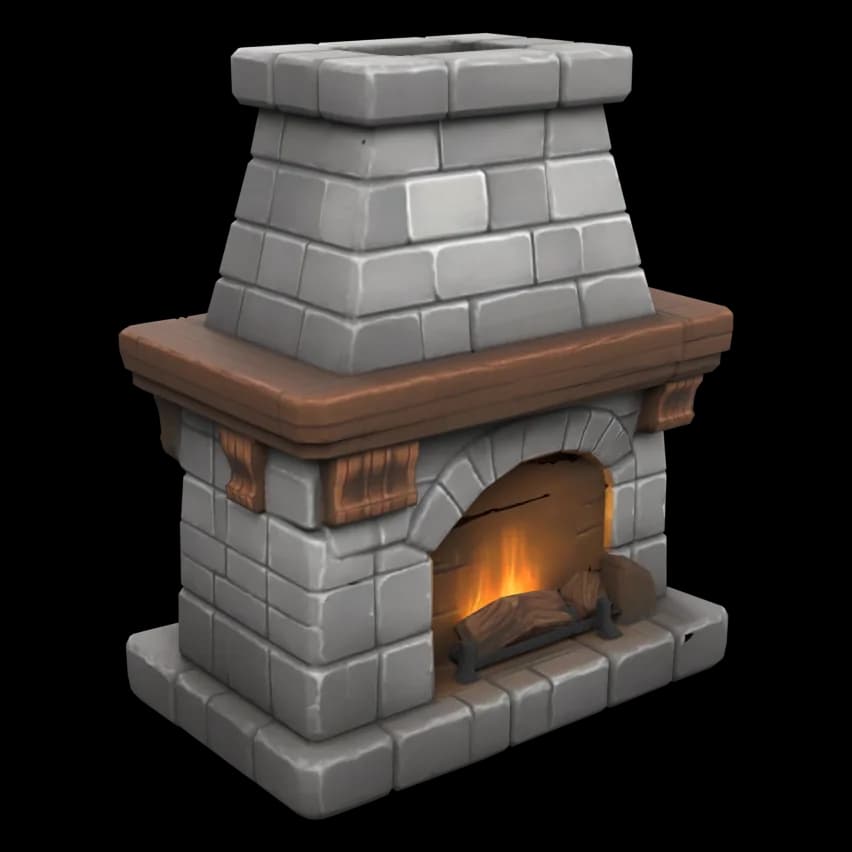

Lò sưởi đáVí dụ tạo bằng Wandy3D
Số liệu lấy từ chính bước kiểm tra in: 75 mm, sợi nhựa (FDM), đế Tự động. Thời gian và số gam là ước tính cho máy in tầm Bambu Lab A1.
STL tượng nhỏ từ ảnh
Tượng nhỏ và tượng bán thân từ ảnh
Người, thú cưng hay nhân vật đều được: dùng một ảnh sắc nét, ánh sáng đều và thấy trọn phần đầu. Bước kiểm tra in sẽ làm bức tượng đặc lại, làm dày những phần quá mỏng để in và thêm chân đế nếu tượng có thể bị đổ. Tóc mảnh, lông và ngón tay vẫn có thể cần chỉnh sửa nhẹ — báo cáo và bản xem trước sẽ cho bạn thấy trước khi in.
Từ 75 mm trở lên, chi tiết giữ được tốt nhất; tượng nhỏ cỡ Mini 32 mm in bằng resin là đẹp nhất.
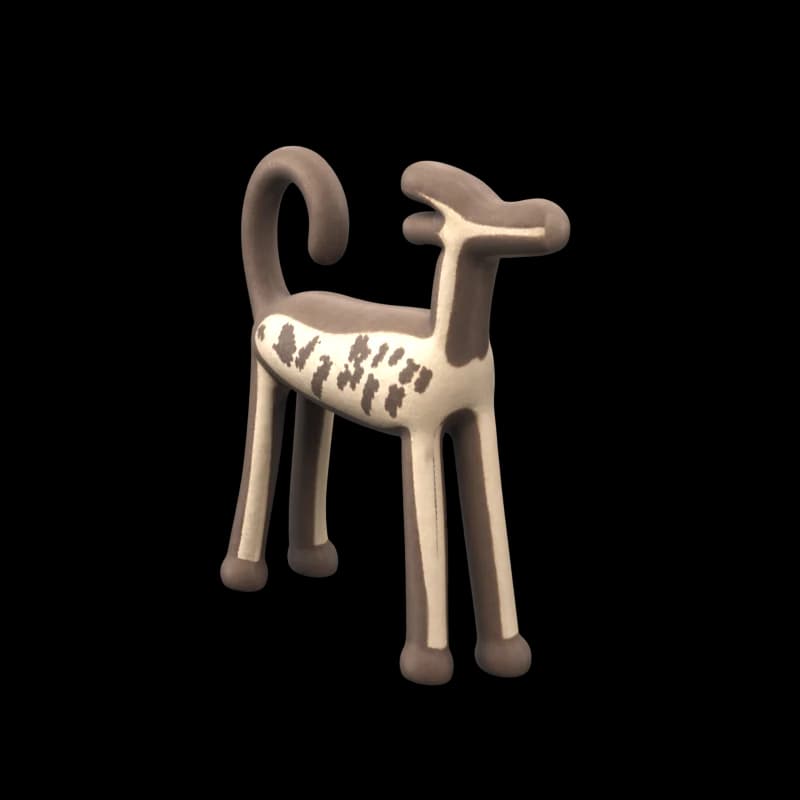
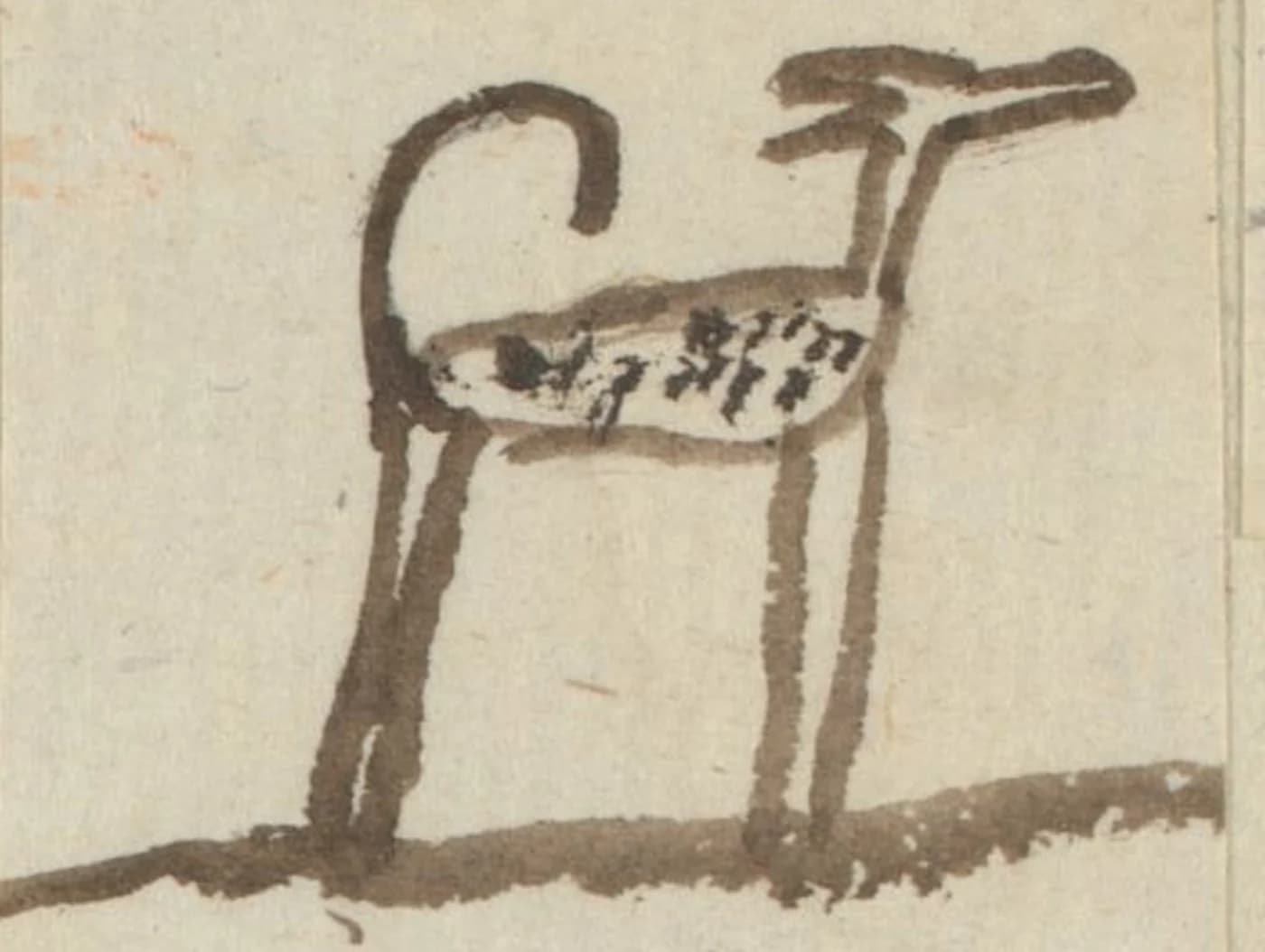
Sẵn sàng để in· kiểm tra in · 75 mm · sợi nhựa
- Kích thước
- 73 × 36 × 75 mm
- Vật liệu
- ≈ 19 g sợi nhựa
- Thời gian in
- ≈ 1,8 giờ
Đã gia cố 0 phần mỏng lên 1,2 mm
Ví dụ tạo bằng Wandy3D từ một bức vẽ năm 1825 của một em bé (thuộc phạm vi công cộng), kèm kết quả kiểm tra in miễn phí ở 75 mm.
Bạn đang tìm lithophane?
Lithophane (tranh xuyên sáng) là một tấm mỏng hiện lên bức ảnh khi có ánh sáng chiếu xuyên qua. Còn engine Wandy3D tạo ra vật thể 3D hoàn chỉnh, thứ bạn có thể xoay quanh và cầm trên tay. Lithophane và phù điêu phẳng có công cụ miễn phí riêng ở đây, chạy ngay trên trình duyệt:
Biến thành đồ thật