So machst du mit KI aus einem Foto ein 3D-Modell
Ein praktischer Leitfaden: So wird aus einem Foto in wenigen Minuten ein texturiertes, spielfertiges 3D-Modell — ganz ohne Erfahrung im 3D-Modellieren.
Wandy3D-TeamAktualisiert 6 Min. Lesezeit

Noch vor ein paar Jahren hieß es: Wer ein Foto in ein 3D-Modell verwandeln wollte, saß stundenlang in Blender oder Maya. Du musstest dich mit Topologie, UV-Unwrapping und Texturierung auskennen – mit der ganzen Pipeline. Heute erledigt das die KI in wenigen Minuten.
Das ist kein fernes Versprechen. Die Technologie ist da, sie funktioniert, und jeder mit einem Browser kann sie nutzen.
Was „Foto zu 3D“ eigentlich bedeutet
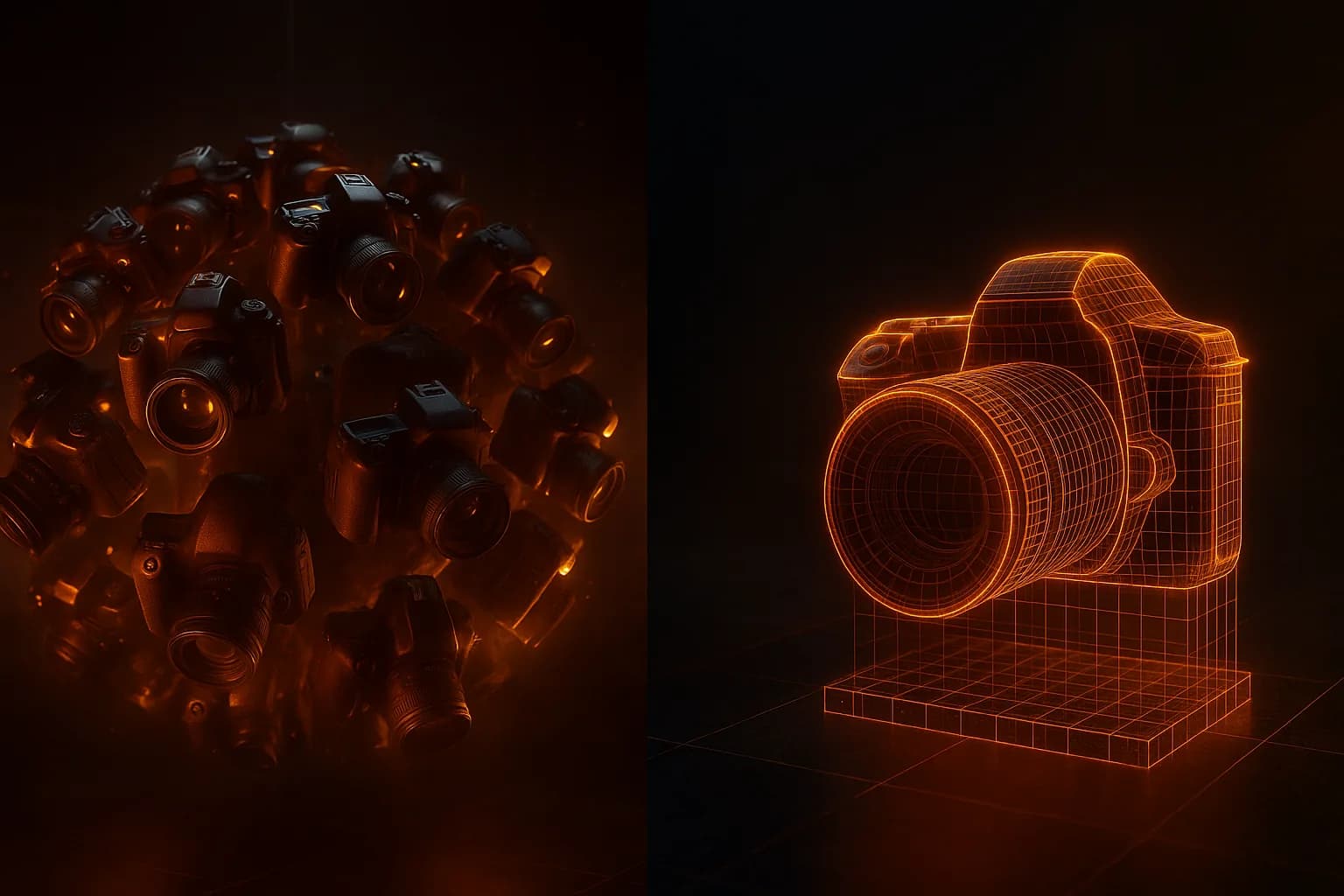
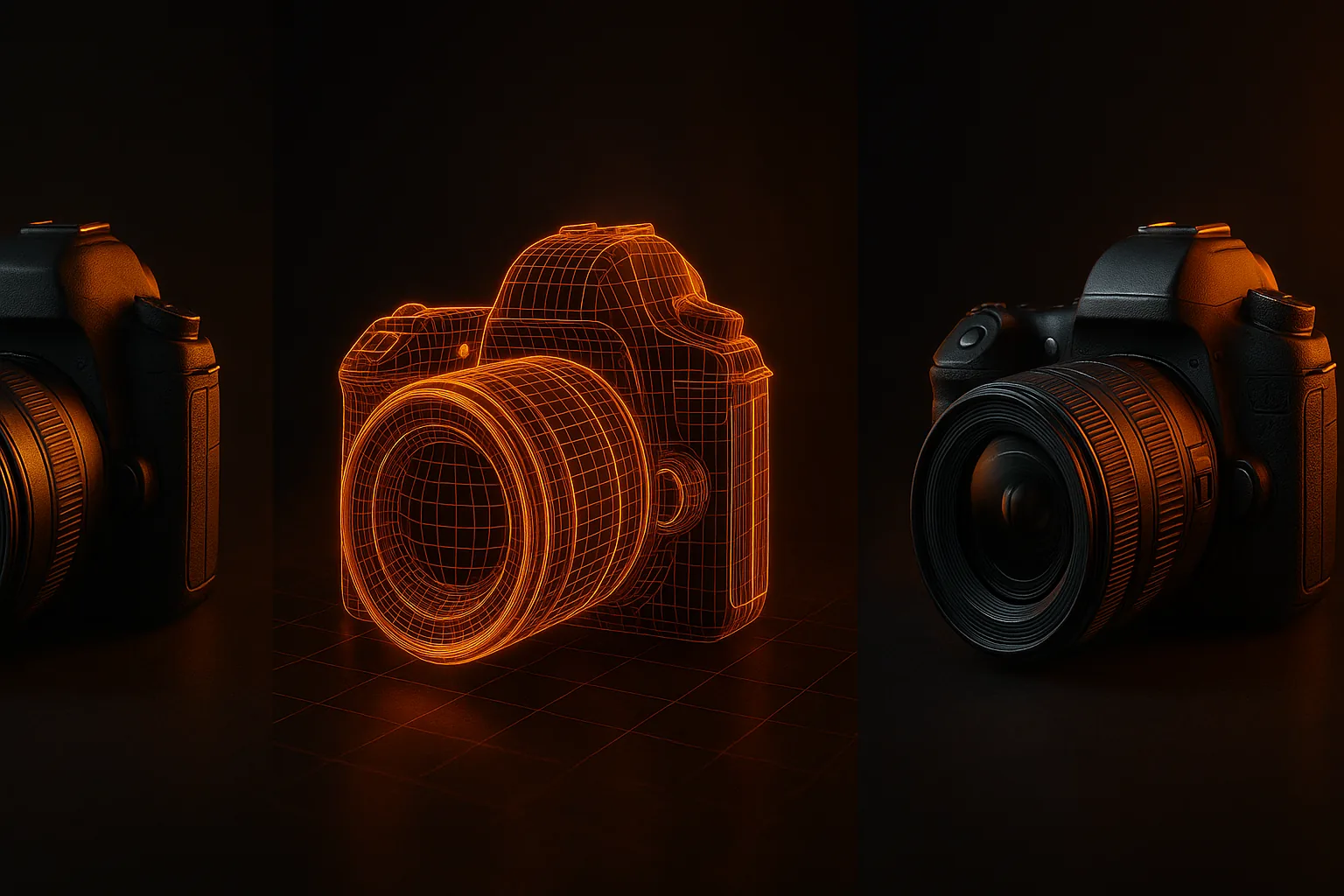
Wenn wir davon sprechen, ein Foto in ein 3D-Modell umzuwandeln, meinen wir Folgendes: Aus einem einzigen 2D-Bild entsteht ein vollständiges dreidimensionales Mesh mit Texturen. Die KI schaut sich dein Foto an, erkennt die Form des Objekts und rekonstruiert, wie es von allen Seiten aussieht. Das gilt auch für die Teile, die auf dem Originalbild gar nicht zu sehen sind.
Das Ergebnis ist meist eine GLB-Datei (die binäre Version von glTF). Du kannst sie direkt in Unity, Unreal Engine, Blender, Three.js oder so ziemlich jede moderne 3D-Anwendung ziehen.
Schritt für Schritt: dein erstes 3D-Modell
1. Wähle dein Foto
- Klares Motiv – das Objekt sollte im Mittelpunkt stehen
- Gutes Licht – gleichmäßiges, natürliches Licht funktioniert am besten
- Ordentliche Auflösung – mindestens 720p, eine Handykamera reicht
- Objekt füllt das Bild – schneide das Foto eng um das Motiv zu
2. Hochladen und Modus wählen
Lade im Generator von Wandy3D dein Bild hoch und wähle eine Modellversion: Wandy 1, Wandy 1.1 oder Wandy 2 (Standard). Den Preis in Credits siehst du schon vor dem Start auf dem Button.
3. Ein paar Minuten warten
Die KI bereinigt das Foto und baut dann Mesh und Texturen auf Cloud-GPUs. Du kannst den Fortschritt live verfolgen. Falls ein Durchlauf fehlschlägt, bekommst du die Credits automatisch zurück.
4. Herunterladen und loslegen
Dein Modell ist eine GLB-Datei mit eingebackenen PBR-Texturen (Albedo, Normal, Roughness und Metallic). Du kannst es auch als FBX, OBJ, USDZ oder STL herunterladen. Downloads gibt es mit PRO oder per einmaliger Freischaltung des Modells. Importiere es in deine Engine oder 3D-App, und es ist bereit zum Rendern.
Du willst es in den Händen halten? Foto zu STL macht aus demselben Foto eine druckfertige STL- oder 3MF-Datei, mit kostenlosem Druck-Check, bevor du bezahlst.
Tipps für bessere Ergebnisse
Hard-Surface-Objekte wie Möbel, Gadgets, Requisiten und Figuren funktionieren am besten: Klare Silhouetten und feste Materialien kommen sauber heraus.
Organische und filigrane Formen wie Haare, Fell, dünne Blätter und Glas sind schwieriger. Ein zweites oder drittes Foto von einer anderen Seite hilft, und die Technologie wird jeden Monat besser.
Fazit
KI-gestützte 3D-Generierung hat die Schwelle von „coole Demo“ zu „wirklich nützliches Tool“ überschritten. Für viele Zwecke, vor allem in der Spieleentwicklung und Visualisierung, taugt das Ergebnis direkt oder nach leichter Nachbearbeitung.
Falls du es noch nie ausprobiert hast: Starte mit kostenlosen Credits, lade ein Foto hoch und schau, was dabei herauskommt.