

Spielfertige 3D-Modelle für Unity mit KI: vom Foto zum Prefab
Ein Praxisleitfaden für texturierte 3D-Modelle für Unity aus einem Foto oder einem Satz: Dreiecksbudgets, FBX oder GLB, Materialien, Collider und LODs.
Wandy3D-TeamAktualisiert 7 Min. Lesezeit

Jedes Unity-Projekt stößt früher oder später an dieselbe Grenze: Du brauchst Props wie Kisten, Lampen, Möbel, Gadgets oder Statuen, und im Asset Store findet sich selten genau das, was du suchst. Jedes einzelne von Hand zu modellieren dauert Tage.
KI-Generierung schließt diese Lücke. Aus einem Foto oder einer kurzen Beschreibung bekommst du in wenigen Minuten ein texturiertes 3D-Modell. Mit ein paar Einstellungen landet es als sauberes, spielfertiges Prefab in Unity.
Was „spielfertig“ in Unity bedeutet
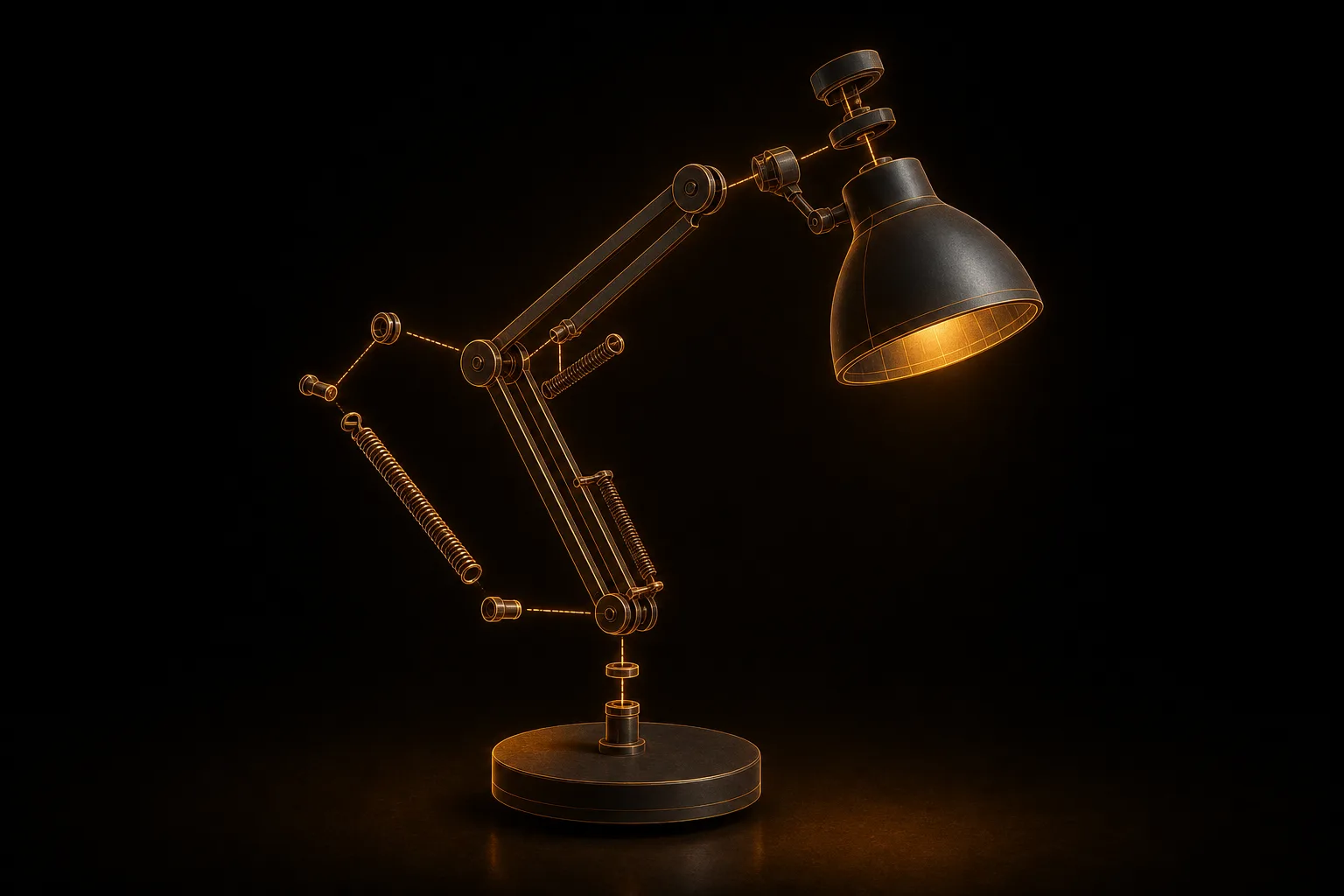
Ein Modell ist spielfertig, wenn es fünf Dinge mitbringt: eine Dreieckszahl, die zu seiner Rolle passt, PBR-Texturen, einen realistischen Maßstab (in Unity ist eine Einheit ein Meter), einen brauchbaren Pivot und einen Collider. Die KI-Generierung liefert Form und Texturen. Um den Rest kümmern sich die Schritte unten.
Schritt 1: ein gutes Foto oder ein Satz
- Dreiviertelansicht: Fotografiere leicht von oben und seitlich, sodass die Vorderseite und eine Seite sichtbar sind.
- Gleichmäßiges Licht, schlichter Hintergrund: Der Hintergrund wird automatisch entfernt, aber harte Schatten und Unordnung bringen die Form trotzdem durcheinander.
- Das ganze Objekt im Bild: Was abgeschnitten ist, muss geraten werden.
Kein Foto? Beschreibe das Objekt mit Text zu 3D: Wandy3D zeichnet zuerst ein Bild davon und baut dann das Modell.
Schritt 2: das Modell generieren
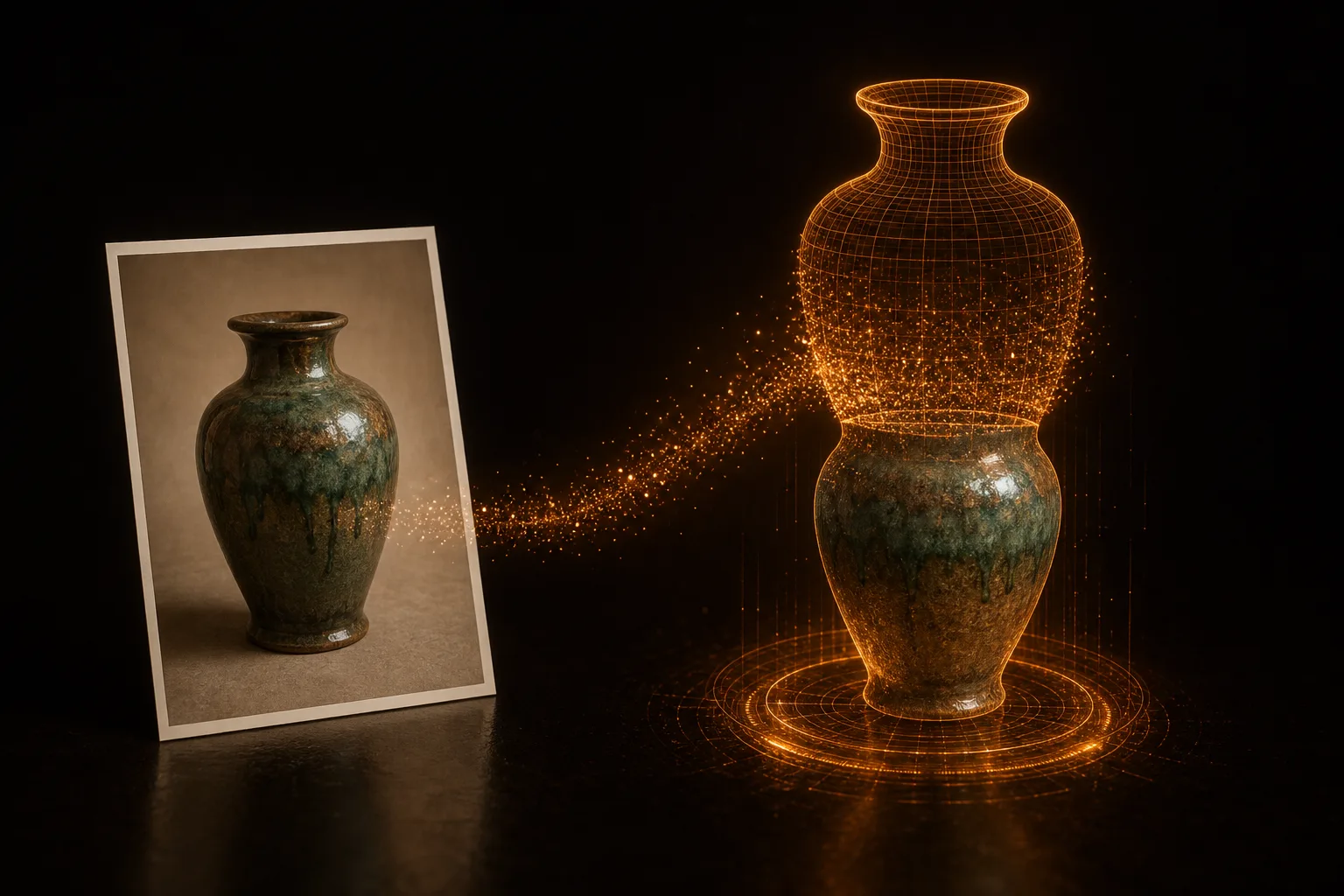
Lade das Foto auf Wandy3D hoch und wähle eine Modellversion: Wandy 1 für Blockouts, Wandy 1.1 für die meisten Props und Wandy 2 (Standard) für Hero-Objekte. Ein texturiertes Modell ist meist in wenigen Minuten fertig. Es landet in deiner Bibliothek, wo auch alle späteren Versionen gespeichert werden.
Schritt 3: das Dreiecksbudget festlegen
Rohe KI-Meshes sind sehr dicht. Remesh baut das Modell aus sauberen Quads mit der Flächenzahl neu auf, die du wählst:
- 2.000–5.000 Flächen: kleine Props und Hintergrundobjekte
- 10.000 Flächen: mittelgroße Props, die der Spieler aus der Nähe sieht
- 20.000–50.000 Flächen: Hero-Objekte und Nahaufnahmen
Remesh backt die Texturen auf das neue Mesh (1024, 2048 oder 4096 px). Jedes Remesh wird als neue Version des Modells gespeichert. So kannst du mehrere Dichten desselben Objekts haben, was später für LODs praktisch ist.
Schritt 4: FBX oder GLB
- FBX: Unity importiert das Format nativ, du ziehst die Datei einfach in deinen Assets-Ordner. Die Textur ist eingebettet. Kommt das Material ohne Textur an, öffne die Import Settings des Modells → Materials und klicke auf Extract Textures.
- GLB: Das Format enthält das komplette PBR-Set (Basisfarbe, Metal/Roughness und Normal Map). Unity braucht dafür das kostenlose Paket glTFast (Package Manager → Add package by name →
com.unity.cloud.gltfast). Es richtet die Materialien für URP, HDRP oder die Built-in-Pipeline ein.
Remesh und Downloads gibt es mit PRO oder wenn du das Modell einmalig freischaltest. Einen ausführlicheren Vergleich findest du in GLB, FBX, OBJ, USDZ oder STL: welches Format du exportieren solltest.
Schritt 5: ein Prefab daraus machen
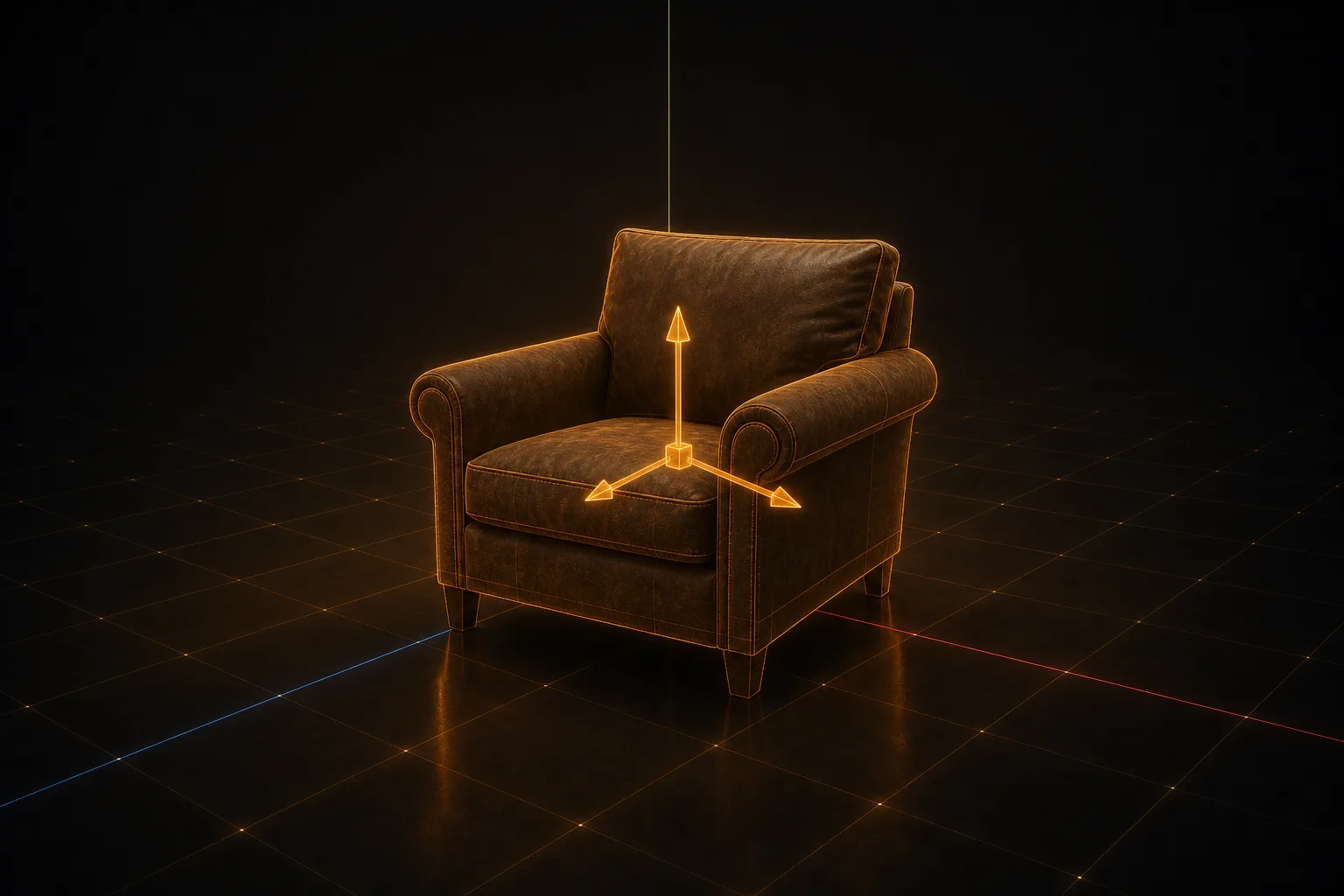
- Prüfe den Maßstab. Stell einen Standardwürfel (1 m) neben das Modell. Wenn die Größen nicht zur Realität passen, ändere den Scale Factor in den Import-Einstellungen, statt das Objekt zu skalieren.
- Korrigiere den Pivot. Erstelle ein leeres GameObject am Fuß des Modells und mach das Mesh zu seinem Child. Jetzt steht das Modell auf dem Boden und dreht sich um seine Mitte.
- Füge einen Collider hinzu. Nimm Box oder Capsule für einfache Formen und einen konvexen Mesh Collider für unregelmäßige. Eine leichte Remesh-Version (2.000 Flächen) ergibt ein gutes Kollisions-Mesh.
- Prüfe das Material. In URP Lit wird Metal/Roughness zu Metallic und Smoothness. Smoothness ist die invertierte Roughness, und glTFast rechnet sie für dich um.
- Speichere ein Prefab, indem du das Root-Objekt ins Project-Fenster ziehst.
LODs fast geschenkt
Da jedes Remesh als Version gespeichert wird, ist eine LOD Group schnell gebaut: LOD0 mit 20.000 Flächen, LOD1 mit 5.000 und LOD2 mit 2.000. Exportiere jede Version, häng alle unter ein gemeinsames Parent-Objekt und weise sie in der LOD Group zu. Unity wechselt dann je nach Bildschirmgröße zwischen ihnen.
Fazit
Vom Foto zum Unity-Prefab dauert es jetzt Minuten statt Tage. Das reicht, um ein Level mit einzigartigen Props zu füllen, während du deine Zeit ins Gameplay steckst. Denselben Workflow für Unreal findest du in KI-3D-Modelle in Unreal Engine 5. Bei knappen Budgets hilft dir 3D-Modelle für Mobile Games optimieren. Lust, es auszuprobieren? Mach ein Modell aus deinem eigenen Foto. Neue Accounts bekommen zum Start kostenlose Credits.


