Vom Handyfoto zum 3D-Druck: STL und 3MF für Bambu Studio und OrcaSlicer
Mach aus einem Foto eine geschlossene, druckfertige STL- oder 3MF-Datei: So fotografierst du das Objekt, wählst die Größe, höhlst es aus und slicest es für FDM oder Resin.
Wandy3D-TeamAktualisiert 6 Min. Lesezeit
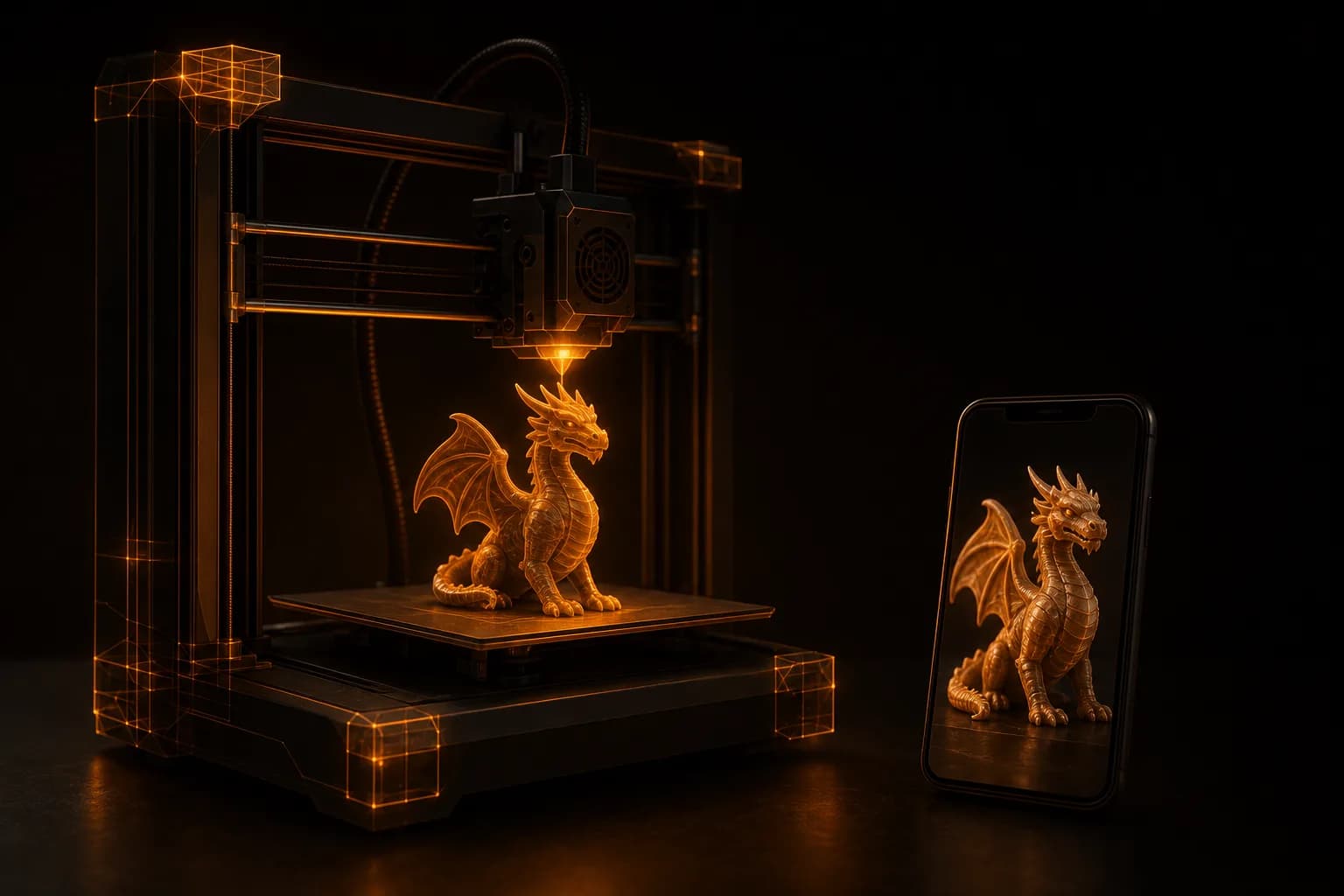
Du hast eine Figur, eine kleine Skulptur oder eine Geschenkidee – und einen 3D-Drucker. Mit KI kommst du von einem Handyfoto zu einer druckbaren Datei, ganz ohne Scan-Setup oder Modellierkenntnisse. Dieser Guide zeigt dir den ganzen Weg: Foto, 3D-Modell, druckfertige Datei und Slicer.
Schritt 1: Fotografiere das Objekt
- Ein klares Foto reicht für die meisten Objekte – in Dreiviertelansicht, leicht von oben.
- Weiches, gleichmäßiges Licht. Harte Schatten werden sonst in die Form eingebacken.
- Das ganze Objekt im Bild, nicht angeschnitten, wenn möglich vor einem schlichten Hintergrund.
- Knifflige Form? Füge mit Multi-View bis zu drei weitere Ansichten hinzu – Seite und Rückseite.
Kein LiDAR, kein Drehteller nötig; jede aktuelle Handykamera funktioniert. Mehr Tipps findest du in 3D-Modelle aus Handyfotos.
Schritt 2: Erstelle das 3D-Modell
Lade das Foto bei Wandy3D hoch. Wandy 2, die Standardversion, ist für die meisten Objekte die beste Wahl; Wandy 1 kostet die wenigsten Credits. In wenigen Minuten bekommst du ein texturiertes 3D-Modell, das du drehen und von allen Seiten prüfen kannst, bevor du irgendetwas druckst.
Schritt 3: Mach es druckfertig
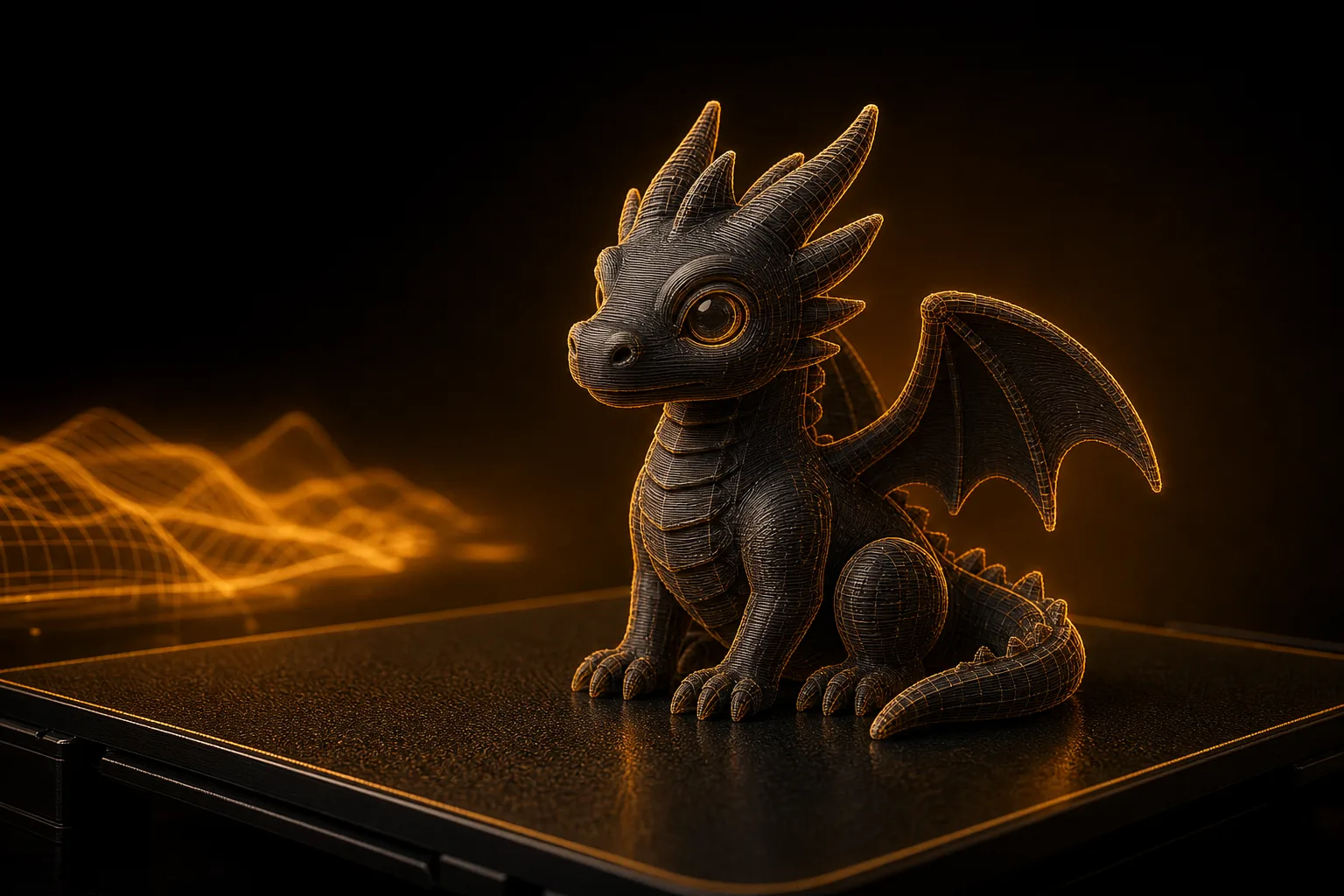
Ein Modell für den Bildschirm ist nicht automatisch druckbar: Es kann winzige Lücken, lose Teile oder eine unebene Standfläche haben. Die Option 3D-Druck am Modell kümmert sich darum:
- Wasserdicht und massiv – Löcher und Lücken werden geschlossen und versteckte Hohlräume gefüllt, sodass der Slicer einen geschlossenen Körper sieht.
- Dünne Teile verstärkt – alles, was dünner als 1,2 mm bei Filament oder 0,6 mm bei Resin ist, wird verdickt.
- Steht sicher auf dem Druckbett – eine flache Standfläche, und ein Sockel nur dann, wenn das Modell sonst umkippen würde.
- Echte Größe – wähle Filament oder Resin und die längste Seite in Millimetern, von 30 bis 400 mm.
- Hohl für Resin, wenn du willst – 2 mm Wandstärke und zwei Ablauflöcher sparen Resin.
Bevor du etwas herunterlädst, bekommst du einen kostenlosen Bericht: ein Urteil (druckbereit, vor dem Druck prüfen oder braucht Nacharbeit), eine 3D-Vorschau von genau dem, was gedruckt wird, die Größe, Gramm Filament oder Milliliter Resin, eine geschätzte Druckzeit und die passenden Drucker. Den ganzen Weg, mit dem kostenlosen Druck-Check vorneweg, findest du auf der Seite Foto zu STL.
Schritt 4: STL oder 3MF
- STL – nur Geometrie; öffnet sich in jedem Slicer, den es je gab.
- 3MF – die moderne Wahl: Das Format speichert Einheiten und Farbe, und Bambu Studio, PrusaSlicer und OrcaSlicer öffnen es direkt.
Wenn dein Slicer 3MF unterstützt, nimm das. Druckdateien lädst du mit PRO oder nach einer einmaligen Freischaltung des Modells herunter; der Format-Guide erklärt, worin sie sich von einem normalen STL-Export unterscheiden.
Schritt 5: Slicen und drucken
- Öffne die Datei in Bambu Studio, OrcaSlicer oder PrusaSlicer. Sie kommt in der Größe an, die du gewählt hast.
- Leg die flache Standfläche aufs Druckbett. Stützen nur unter echten Überhängen – Baumstützen halten Figuren sauber.
- Bei FDM nimm 0,12–0,16 mm Schichthöhe für Figuren und 0,2 mm für größere Teile.
- Bei Resin druckst du massiv oder aktivierst im Druckdialog Hohl mit Ablauflöchern: 2 mm Wandstärke und zwei bereits platzierte Ablauflöcher.
Gute erste Drucke
- Spielzeug, Statuetten und kleine Skulpturen
- Tabletop-Gelände: Felsen, Ruinen, Fässer, Kisten
- Geschenke: eine Kopie deiner Lieblingsdeko, eine kleine Vase, ein Schreibtisch-Gadget
- Dekorative Teile – alles, was exakt passen muss, misst du nach und passt es im CAD an: KI-Geometrie ist nah dran, aber nicht maßgenau
Von der Idee zum Objekt an einem Abend
Foto, 3D-Modell, druckfertige Datei, Slicer – der ganze Weg passt in einen Abend, und den Großteil davon erledigt der Drucker. Probier es mit deinem eigenen Foto; neue Konten bekommen zum Start kostenlose Credits.
Du suchst noch das passende Tool? Unser Vergleich von KI-3D-Generatoren für den 3D-Druck stellt Wandy3D, Meshy und Tripo nebeneinander – Gratis-Limits, Preise, Druck-Checks und Lizenzen, jeweils mit Quelle.