

KI-3D-Modelle in Unreal Engine 5: Import, Materialien, Nanite und Kollision
So bringst du KI-generierte 3D-Modelle sauber in UE5 — GLB- oder FBX-Import, PBR-Materialien, Nanite und Lumen, Kollision und Physik-Props.
Wandy3D-TeamAktualisiert 7 Min. Lesezeit

Unreal Engine 5 rendert Assets in Kinoqualität, aber die Pipeline setzt voraus, dass du sie schon hast. KI-Generierung ändert das: Aus einem Foto oder einem Satz wird in wenigen Minuten ein texturiertes 3D-Modell. Der Trick ist, es sauber in UE5 zu bringen, damit Nanite, Lumen und Chaos ihre Arbeit machen können.
Dieser Guide deckt den ganzen Weg ab — Import, Materialien, Performance und Kollision — für Props, Möbel, Statuen und andere Szenenobjekte.
Import: GLB oder FBX
- GLB — UE5 importiert glTF direkt: Zieh die .glb in den Content Browser. Das komplette PBR-Set (Base Color, Metal/Roughness und Normal) kommt mit.
- FBX — der klassische Weg, der in jeder Version funktioniert. Im FBX von Wandy3D ist die Base-Color-Textur eingebettet; Roughness und Normal schließt du bei Bedarf selbst an, oder du nimmst das GLB.
Beide findest du im Download-Dialog von Wandy3D (Downloads gibt es mit PRO). Der Importer rechnet die Meter von glTF in die Zentimeter von Unreal um; kommt ein Modell trotzdem hundertmal zu klein oder zu groß an, passe Uniform Scale im Importdialog an.
Materialien
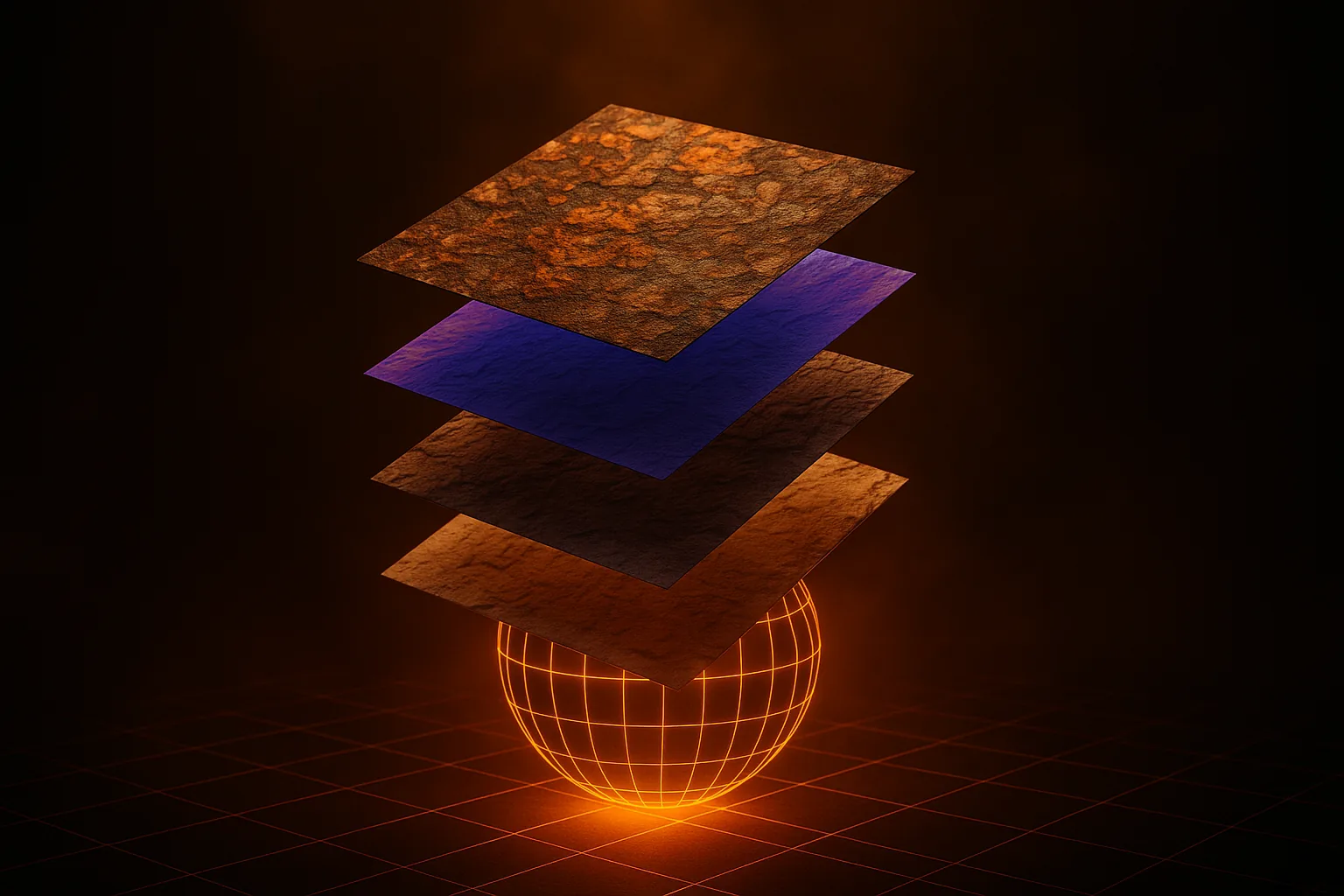
Der Importer legt pro Oberfläche ein Material an. Für die Produktion baust du ein Master-Material mit Parametern — Base Color, Roughness, Metallic, Normal — und machst aus jedem Import eine Material Instance. So teilt sich ein ganzes Prop-Set einen einzigen Shader.
Ein Stolperstein: Normal Maps in glTF folgen der OpenGL-Konvention (Grün nach oben), Unreal erwartet DirectX (Grün nach unten). Wirken Unebenheiten, als kämen sie von der falschen Seite beleuchtet, öffne die Normal-Textur und aktiviere Flip Green Channel. Was jede Map macht, erfährst du in PBR-Texturen erklärt.
Nanite und Lumen
Nanite liebt dichte Meshes mit gleichmäßiger Dreiecksdichte — genau das, was KI-Generierung liefert. Aktiviere Nanite in den Static-Mesh-Einstellungen für alles über ~50.000 Dreiecke, etwa Statuen, Felsen, Möbel und Hero-Props, und lass Nanite die Details übernehmen.
Lumen funktioniert sofort mit den PBR-Maps. Bei glänzenden oder metallischen Oberflächen sorgt eine höhere Lumen-Surface-Cache-Auflösung am Mesh für schärfere Reflexionen. Brauchst du sowieso ein leichteres Mesh — für Plattformen ohne Nanite —, nutze Remesh in Wandy3D und bekomm saubere Quads mit 5.000–50.000 Faces.
Kollision
Drei Strategien decken die meisten KI-Props ab:
- Auto Convex Collision — im Static-Mesh-Editor unter Collision → Auto Convex Collision. Starte mit 8 Hulls: schnell und günstig.
- Use Complex As Simple — das Render-Mesh ist der Collider. Gut für statische Kulissen, nie für bewegte Physikkörper.
- Mehr Hulls — bei unregelmäßigen Formen erhöhst du die Hull-Anzahl auf 16–32, bis das Drahtgitter die Silhouette umschließt.
Physik-Props mit Chaos
- Gib dem Mesh eine konvexe Kollision (siehe oben).
- Platziere es im Level und aktiviere Simulate Physics.
- Prüf die Masse: Unreal berechnet sie aus dem Kollisionsvolumen und dem Physical Material, du kannst sie aber auch überschreiben. Ein Holzstuhl wiegt etwa 5–8 kg, eine Steinbüste 20 kg oder mehr.
- Füge ein Physical Material für Reibung und Abprall hinzu: Holz, Metall, Stein.
Einen Raum mit physikalisch simulierten Props zu füllen, ist genau die Stärke der KI-Generierung: Jeder Stuhl, jede Lampe und jede Kiste kann einzigartig sein, ganz ohne eine Woche Modellieren.
Performance
- Virtual Shadow Maps — passen gut zu den Nanite-Details und skalieren besser als Cascaded Shadows.
- Texturgröße — 2048 px reichen für die meisten Props; 4096 hebst du für Hero-Objekte auf, denen die Kamera nahe kommt.
- LOD-Fallback — behalte eine geremeshte Version (5.000–20.000 Faces) für Plattformen ohne Nanite, etwa Mobile. Mehr dazu in 3D-Modelle für Mobile Games optimieren.
Häufige Stolperfallen
- Falscher Maßstab — prüf beim Import die Uniform Scale: glTF rechnet in Metern, Unreal in Zentimetern.
- Beim Import gedreht — glTF ist Y-up, Unreal ist Z-up. Der Importer rechnet das um; liegt ein Modell auf der Seite, importiere es mit den Standard-Achseneinstellungen neu.
- Dünne Hüllen wirken durchsichtig — aktiviere Two Sided an dieser Material Instance, statt die Geometrie zu reparieren.
Schneller Erfolg: ein Set-Dressing-Kit an einem Abend
Fotografiere zehn Objekte um dich herum, etwa einen Stuhl, eine Lampe, eine Vase und einen Werkzeugkasten. Generiere sie, remeshe die, die leicht sein müssen, und importiere sie. Am Ende des Abends hast du ein einzigartiges Set-Dressing-Kit mit Kollision und Physik. Schau dir in der Community an, was andere bauen, und generiere dann deine eigenen. Die Unity-Version dieses Workflows findest du in spielfertige 3D-Modelle für Unity, das große Ganze in der KI-Asset-Pipeline für Indie-Devs.
Lieber gleich das fertige Paket? Die Game-Asset-Tools von Wandy3D bauen ein Unreal-FBX in Zentimetern mit LOD0–LOD3 und UCX-Kollision, dazu die Versionen für Unity und Godot aus demselben Build.


