

Modelos 3D listos para juegos en Unity con IA: de la foto al prefab
Guía práctica para crear modelos 3D con texturas para Unity a partir de una foto o una frase: presupuesto de triángulos, FBX o GLB, materiales, colliders y LOD.
Equipo de Wandy3DActualizado 7 min de lectura

Todo proyecto de Unity choca tarde o temprano con el mismo muro: necesitas props (cajas, lámparas, muebles, gadgets, estatuas) y la Asset Store rara vez tiene justo el que buscas. Modelar cada uno a mano lleva días.
La generación con IA cierra esa brecha. Con una foto o una descripción corta obtienes un modelo 3D con texturas en pocos minutos y, con un par de ajustes, entra en Unity como un prefab limpio y listo para el juego.
Qué significa «listo para juegos» en Unity
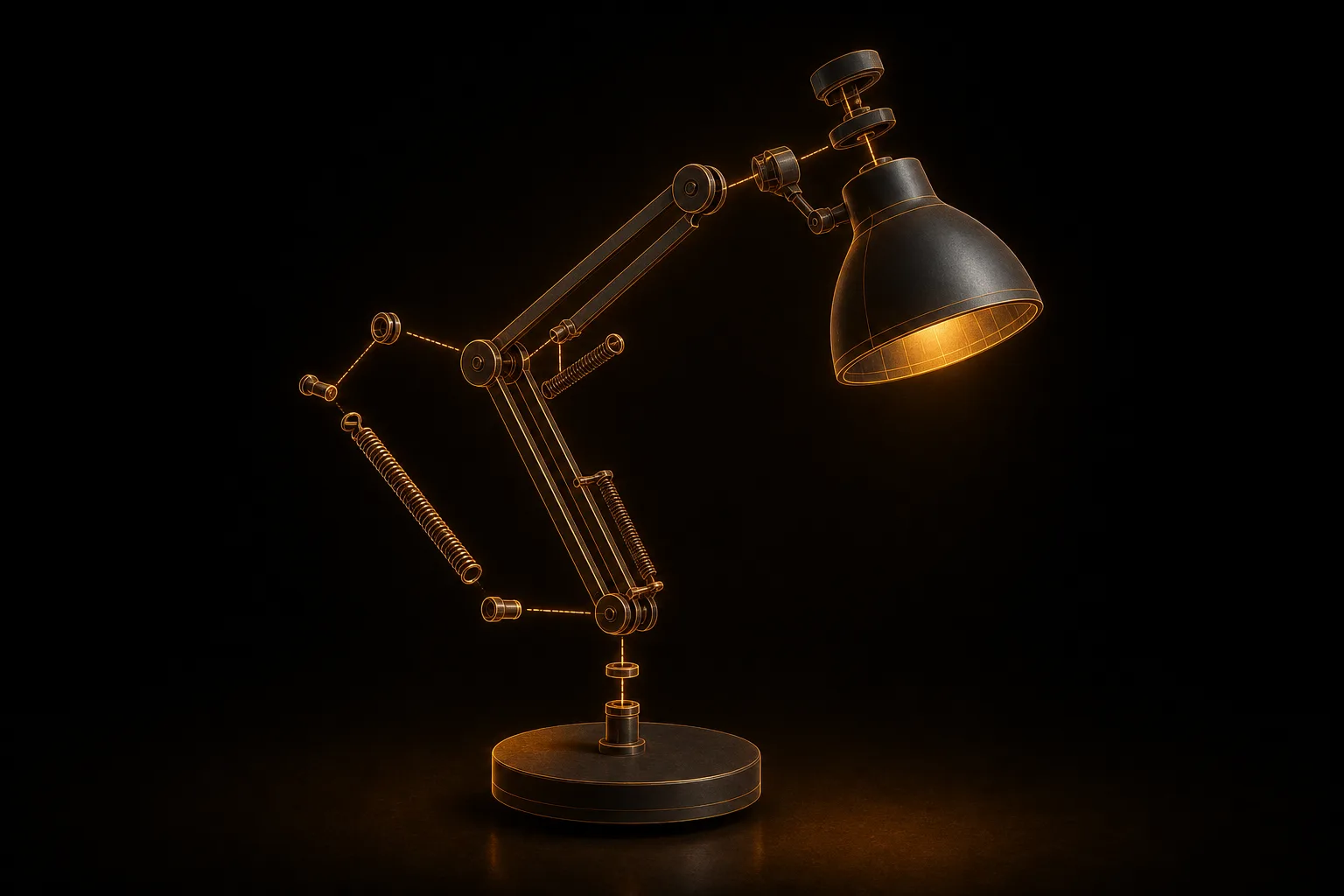
Un modelo está listo para juegos cuando tiene una cantidad de triángulos acorde a su función, texturas PBR, escala real (en Unity una unidad es un metro), un pivote práctico y un collider. La generación con IA te da la forma y las texturas; los pasos de abajo cubren el resto.
Paso 1: una buena foto — o una frase
- Ángulo de tres cuartos — toma la foto un poco desde arriba y de costado, para que se vean el frente y un lateral.
- Luz uniforme, fondo simple — el fondo se quita automáticamente, pero las sombras duras y el desorden siguen confundiendo la forma.
- Todo el objeto en el encuadre — lo que quede recortado habrá que adivinarlo.
¿No tienes foto? Describe el objeto con Texto a 3D: Wandy3D primero dibuja una imagen y luego construye el modelo.
Paso 2: genera el modelo
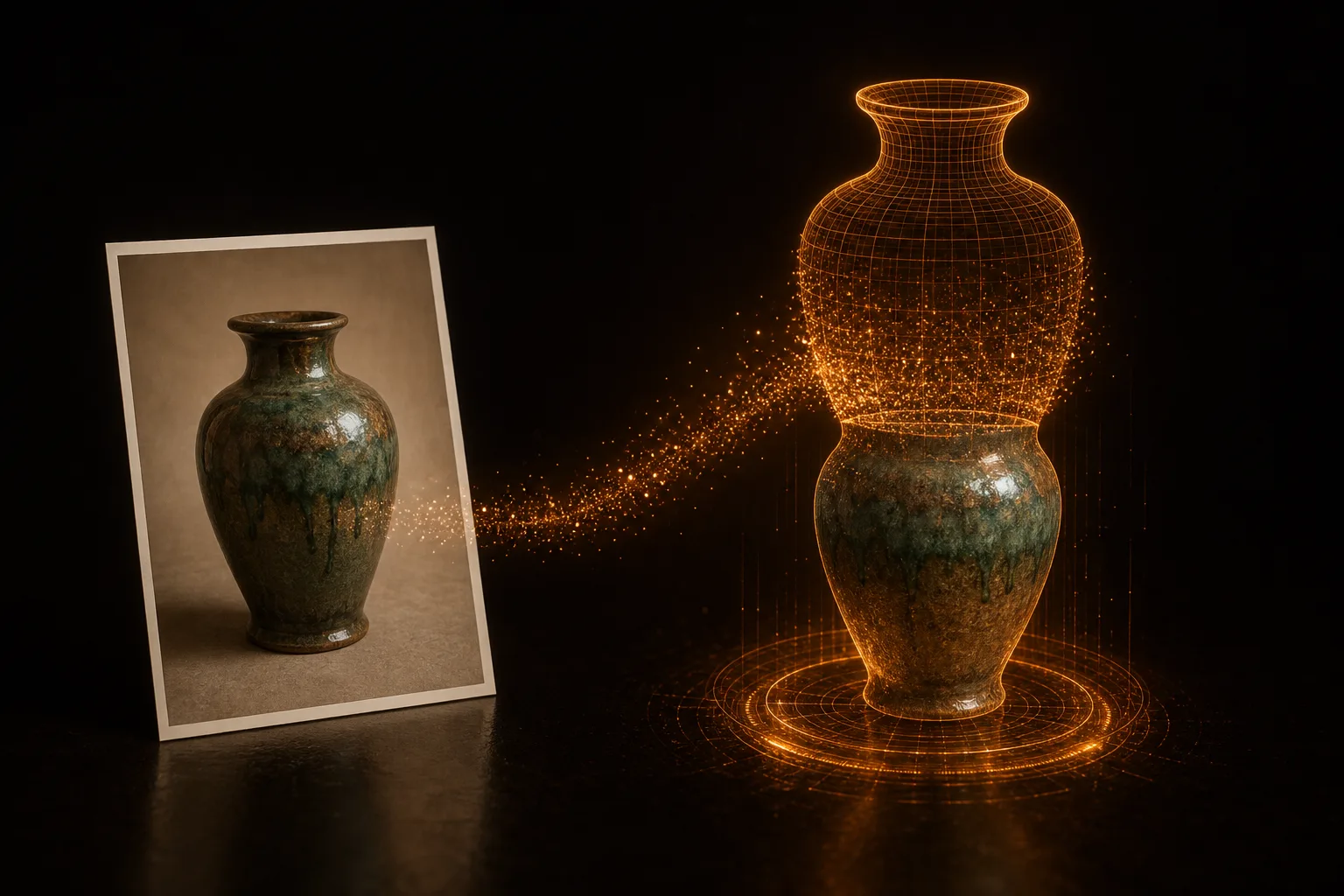
Sube la foto en Wandy3D y elige una versión del modelo: Wandy 1 para bocetar, Wandy 1.1 para la mayoría de los props, Wandy 2 (la predeterminada) para objetos protagonistas. Un modelo con texturas suele estar listo en pocos minutos y se guarda en tu biblioteca, junto con todas las versiones posteriores.
Paso 3: define el presupuesto de triángulos
Las mallas que salen de la IA son densas. Remesh reconstruye el modelo con quads limpios y la cantidad de caras que elijas:
- 2,000–5,000 caras — props pequeños y objetos de fondo
- 10,000 caras — props medianos que el jugador ve de cerca
- 20,000–50,000 caras — objetos protagonistas y primeros planos
Remesh hornea las texturas en la nueva malla (1024, 2048 o 4096 px). Cada remesh se guarda como una nueva versión del modelo, así que puedes tener varias densidades del mismo objeto, algo muy útil después para los LOD.
Paso 4: FBX o GLB
- FBX — Unity lo importa de forma nativa: arrastra el archivo a tu carpeta Assets. La textura va incrustada; si el material aparece sin textura, abre Import Settings del modelo → Materials y haz clic en Extract Textures.
- GLB — incluye el set PBR completo (color base, metal/roughness y normal). Unity necesita el paquete gratuito glTFast (Package Manager → Add package by name →
com.unity.cloud.gltfast), que configura los materiales para URP, HDRP o el pipeline integrado.
Remesh y las descargas vienen con PRO o con un desbloqueo único del modelo. Para una comparación más a fondo, mira GLB, FBX, OBJ, USDZ o STL: qué formato exportar.
Paso 5: conviértelo en prefab
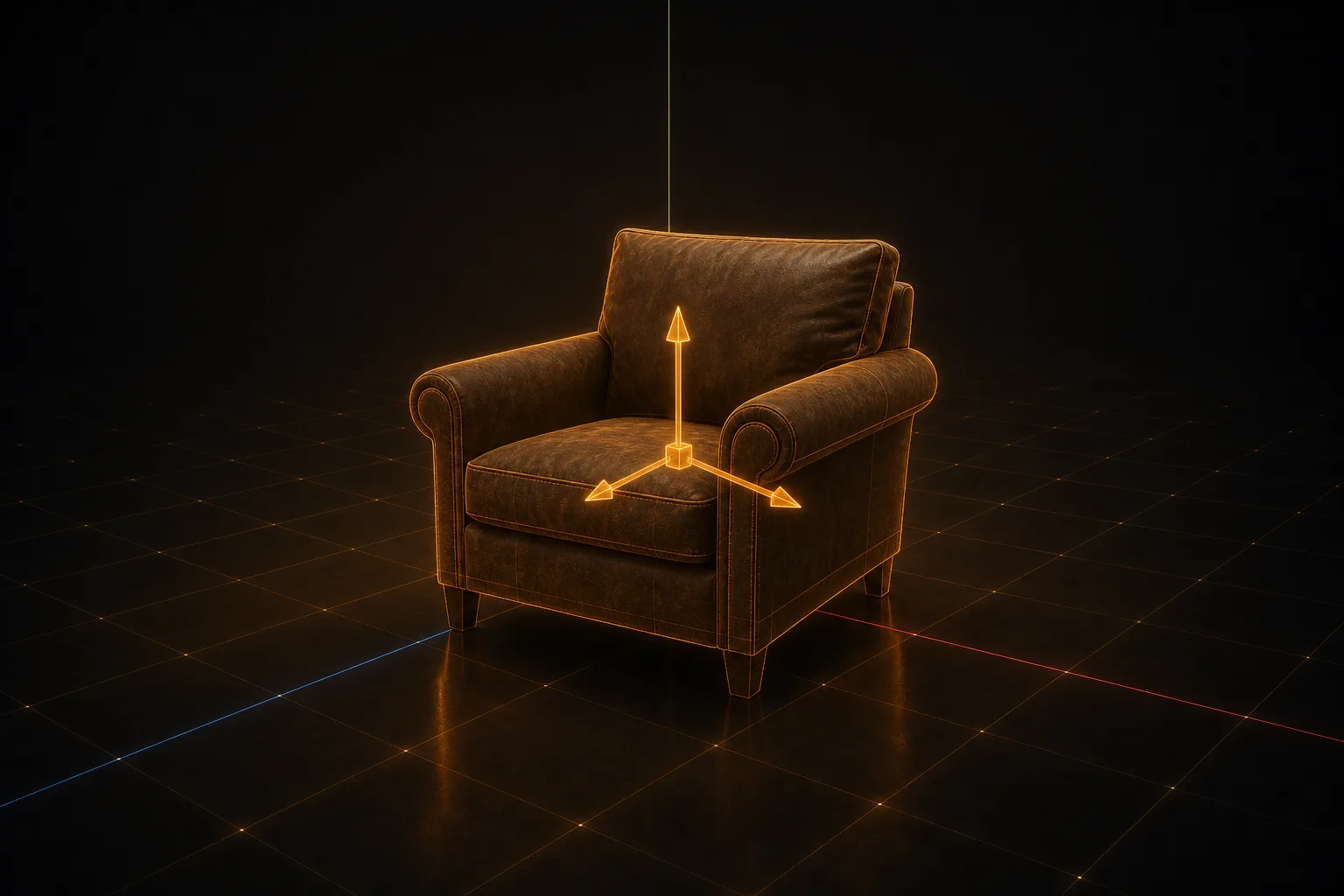
- Revisa la escala. Coloca un cubo por defecto (1 m) junto al modelo. Si los tamaños no coinciden con la realidad, cambia el Scale Factor en los ajustes de importación en lugar de escalar el objeto.
- Corrige el pivote. Crea un GameObject vacío en la base del modelo y haz que la malla sea su hija — ahora se apoya en el suelo y gira alrededor de su centro.
- Agrega un collider. Box o Capsule para formas simples, un Mesh Collider convexo para las irregulares. Una versión ligera de remesh (2,000 caras) sirve como buena malla de colisión.
- Revisa el material. En URP Lit, metal/roughness pasa a ser Metallic y Smoothness — smoothness es la rugosidad invertida, y glTFast la convierte por ti.
- Guarda un prefab arrastrando el objeto raíz a la ventana Project.
LOD casi gratis
Como cada remesh se guarda como versión, armar un LOD Group es rápido: LOD0 con 20,000 caras, LOD1 con 5,000, LOD2 con 2,000. Exporta cada versión, ponlas bajo un mismo padre y asígnalas en el LOD Group — Unity alterna entre ellas según el tamaño en pantalla.
Dónde encaja
Pasar de una foto a un prefab de Unity ahora lleva minutos en lugar de días: suficiente para llenar un nivel de props únicos mientras dedicas tu tiempo al gameplay. El mismo flujo para Unreal está en Modelos 3D con IA en Unreal Engine 5; para presupuestos ajustados, mira cómo optimizar modelos 3D para juegos móviles. ¿Listo para probar? Crea un modelo con tu propia foto — las cuentas nuevas reciben créditos gratis para empezar.


