

Modelos 3D para Roblox a partir de fotos con IA: ajustes predefinidos para accesorios y MeshPart
Convierte una foto en un modelo listo para Roblox: créalo con IA, ejecuta Low Poly con el ajuste predefinido de accesorio de 4,000 triángulos o el de MeshPart de 20,000 triángulos, e importa el FBX en Roblox Studio. Con precios en créditos.
Equipo de Wandy3DActualizado 7 min de lectura

Las experiencias de Roblox están llenas de objetos, muebles y accesorios detallados, y cada uno de ellos es una malla que alguien tuvo que modelar. Hoy la forma más rápida de conseguir esa malla es generarla con IA: tomas una foto, generas un modelo 3D y dejas que un preajuste para Roblox lo recorte justo a lo que acepta Studio.
Esta guía recorre ese camino en Wandy3D paso a paso: los dos preajustes de Low Poly para Roblox, cuántos créditos cuesta cada paso y qué te queda por hacer en Roblox Studio.
En resumen
- Genera un modelo en Wandy3D a partir de una foto, un dibujo o una frase.
- Abre Malla → Low Poly y elige un preajuste: Accesorio de Roblox · 4K o MeshPart de Roblox · 20K.
- Descarga el ZIP: un FBX con las texturas incrustadas, los mapas PNG y un README con los pasos para Studio.
- Importa el FBX en Roblox Studio.
Dos preajustes hechos a la medida de Roblox
Un modelo recién generado es demasiado pesado para Roblox: tiene cientos de miles de triángulos, mientras que Studio rechaza una malla de más de 20 000 y un accesorio para vestir de más de 4000. Low Poly reconstruye el modelo como una sola malla ligera y cerrada, y le hornea las texturas y las normales del original. Los preajustes para Roblox fijan el presupuesto por ti:
| Accesorio de Roblox | MeshPart de Roblox | |
|---|---|---|
| Para qué sirve | Lo que lleva puesto un avatar: sombreros, pelo, máscaras, mochilas, cinturones | Objetos, muebles y escenografía dentro de una experiencia |
| Triángulos | 4000 | 20 000 |
| Tamaño | Escalado para encajar en la caja del tipo de accesorio, en studs | Tamaño real cuando lo conocemos (1 stud = 0.28 m) |
| Texturas | 1024 o 2048 px | 1024 o 2048 px |
| Qué recibes | Un ZIP: FBX con texturas incrustadas, mapas PNG y un README con los pasos para Studio | |
Para un accesorio también eliges su tipo —Sombrero, Pelo, Cara, Cuello, Hombro, Frente, Espalda o Cintura— y el diálogo te muestra la caja en la que tiene que caber: por ejemplo, 1.87 × 2.5 × 1.87 studs para un sombrero.
Los dos preajustes exportan lo que pide Roblox: una sola malla cerrada sin caras traseras, un único material opaco de una cara, un solo juego de UV, un mapa de normales y los mapas de metalicidad y rugosidad por separado. Cuando termina la construcción, un validador la revisa según esas reglas técnicas —límite de triángulos, malla cerrada, tamaño de las texturas, caja del accesorio y demás— y el diálogo te dice si la pasó y, si no, qué comprobación falló.
Paso 1: genera el modelo
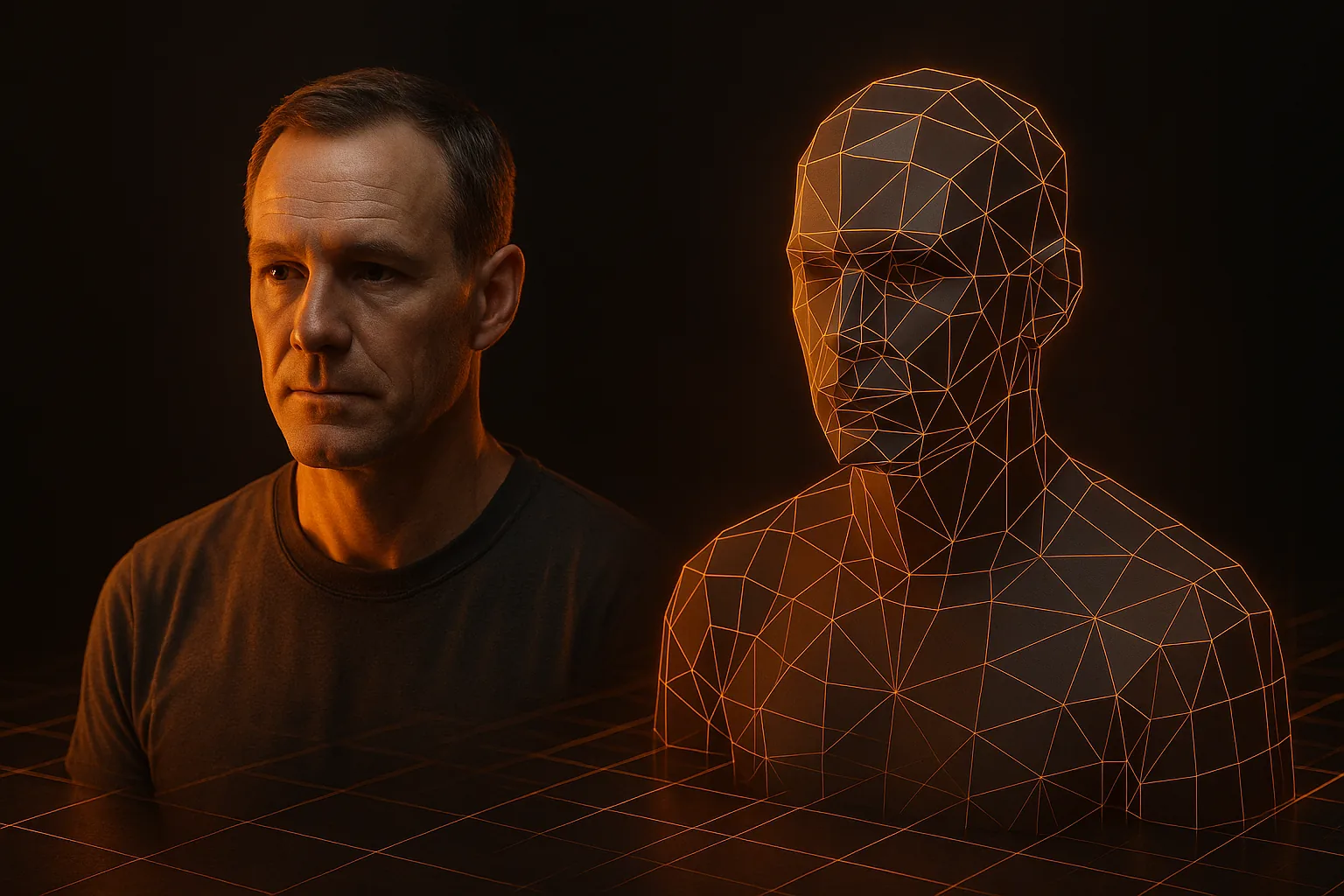
Abre Crear y sube una foto nítida de un solo objeto: con luz pareja, en un ángulo de tres cuartos y sobre un fondo liso. ¿No tienes foto? Dibuja el objeto o descríbelo en una frase. El modelo está listo en pocos minutos.
Tú eliges la versión del modelo, y el precio aparece en el botón antes de hacer clic: Wandy 2, la versión predeterminada y la más fiel a tu foto, cuesta 60 créditos; Wandy 1.1, 50; Wandy 1, la más rápida, 30.
Paso 2: Low Poly con un preajuste para Roblox
- Con el modelo en el escenario, abre Malla y cambia la malla de Quads a Low Poly.
- En Preajuste, elige Accesorio de Roblox · 4K o MeshPart de Roblox · 20K. Si es un accesorio, elige también su tipo.
- El formato cambia a FBX, el archivo que importa Roblox Studio, con las texturas incrustadas.
- Inicia la construcción. Cuesta 30 créditos y no necesitas un plan; volver a construir con la misma configuración es gratis, y una construcción fallida no se cobra.
El resultado se guarda como una nueva versión de tu modelo, así que el original queda intacto. Descarga el ZIP directamente desde el diálogo.
Paso 3: impórtalo en Roblox Studio
El README del ZIP repite estos pasos. Para un accesorio:
- File → Import y elige el .fbx del ZIP. Deja Scale Unit en Studs.
- En la pestaña Avatar, abre Accessory (la Accessory Fitting Tool), selecciona el MeshPart importado y luego elige Accessory y su tipo, con las Proportions del cuerpo en Normal.
- Colócalo sobre el maniquí dentro de la caja y haz clic en Generate MeshPart Accessory: la herramienta añade el punto de anclaje por sí sola.
- ¿No hay texturas después de importar? Añade un SurfaceAppearance y asigna los cuatro PNG de la carpeta textures/.
Un accesorio llega escalado para llenar su caja, así que redúcelo en la herramienta de ajuste si debe quedar más pequeño. Un MeshPart solo necesita el primer paso: impórtalo y úsalo en tu experiencia.
Colisiones
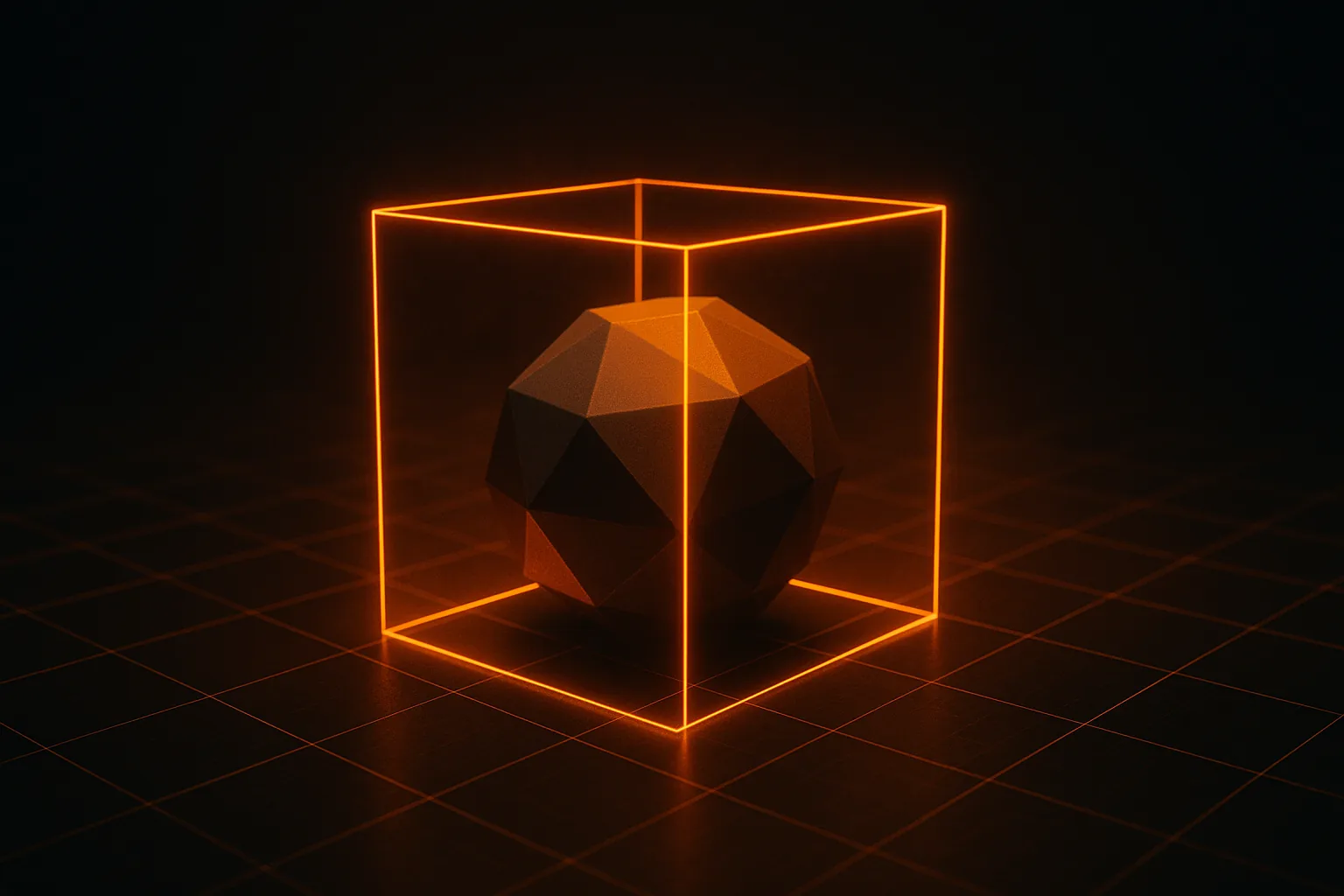
Todo MeshPart tiene una propiedad CollisionFidelity. Si eliges la equivocada, los jugadores atravesarán el suelo o se engancharán en paredes invisibles.
- Box: la más barata; sirve para objetos pequeños a los que los jugadores nunca se acercan demasiado.
- Hull: una envolvente convexa; ideal para muebles, rocas y cajas.
- Default: descomposición convexa; más precisa para formas complejas.
- PreciseConvexDecomposition: la más cercana a la malla visible; resérvala para los objetos protagonistas.
Empieza con Hull y sube de nivel solo si las colisiones no se sienten bien.
Cuánto cuesta, en créditos
| Paso | Créditos |
|---|---|
| Un modelo: Wandy 1 / Wandy 1.1 / Wandy 2 | 30 / 50 / 60 |
| Una construcción Low Poly, con o sin preajuste para Roblox | 30 |
Las cuentas nuevas empiezan con 250 créditos. Estos son los precios de noviembre de 2026; el precio vigente siempre aparece en el botón antes de hacer clic.
Licencia. Sin un plan, tus archivos son para uso personal: construye, importa y prueba todo lo que quieras. Para publicar el recurso en una experiencia pública o venderlo en el Marketplace necesitas derechos comerciales. Los obtienes con cualquier plan de pago o con un desbloqueo único de ese modelo: consulta los precios y la sección 4.2 de los Términos. Si contratas un plan más adelante, también cubre los modelos que ya están en tu biblioteca.
Publicación
Para vender un accesorio, súbelo desde Studio. Roblox tiene su propia moderación y revisión; nuestro validador solo comprueba las reglas técnicas, así que pasarlo en el diálogo no equivale a la aprobación de Roblox. También importan los derechos de la foto de la que partiste: usa tus propias fotos o fotos que tengas licencia para usar.
Problemas frecuentes
- El diálogo dice que una comprobación falló: te indica cuál, así sabes qué corregir en Blender antes de importar. O escribe a soporte y revisaremos el modelo.
- El modelo se importa diminuto o enorme: deja Scale Unit en Studs en el importador. Un accesorio se ajusta al tamaño de su caja; un MeshPart usa el tamaño real cuando lo conocemos; si no, define su Size en Studio.
- Un aspecto plano, sin texturas: añade un SurfaceAppearance y asigna los cuatro mapas PNG del ZIP.
- Partes que deberían moverse: un preajuste te da una sola malla. Para una tapa que se abre o una puerta que gira, divide el modelo en Blender, importa las piezas como MeshParts separados y únelas con un HingeConstraint; la guía para importar en Blender cubre los primeros pasos.
- Necesitas otro presupuesto: elige Cualquier presupuesto en Low Poly y define tú mismo la cantidad de triángulos, de 300 a 300 000.
Ejemplo: un cofre del tesoro para tu experiencia
Fotografía una cajita de madera en un ángulo de tres cuartos. Genérala con Wandy 2 (60 créditos), aplica Low Poly con el preajuste MeshPart de Roblox (30 créditos) y descarga el ZIP: 90 créditos en total. En Studio, importa el FBX, pon CollisionFidelity en Hull y añade un ProximityPrompt con un script corto, y los jugadores podrán llevarse lo que hay dentro. La mayor parte del tiempo se va en la jugabilidad, no en el modelado.
Si quieres una forma repetible de producir recursos como este, consulta la guía del pipeline de recursos para indies, compara formatos 3D o mira lo que crea la gente en la comunidad. ¿Listo? Crea tu primer modelo para Roblox.


