Texturas PBR explicadas: guía práctica para modelos 3D con IA
Qué es PBR, los cuatro mapas que de verdad necesitas, cómo los generadores con IA los hornean a partir de una sola foto y cómo interpretarlos en Unity, Unreal y Blender.
Equipo de Wandy3DActualizado 6 min de lectura
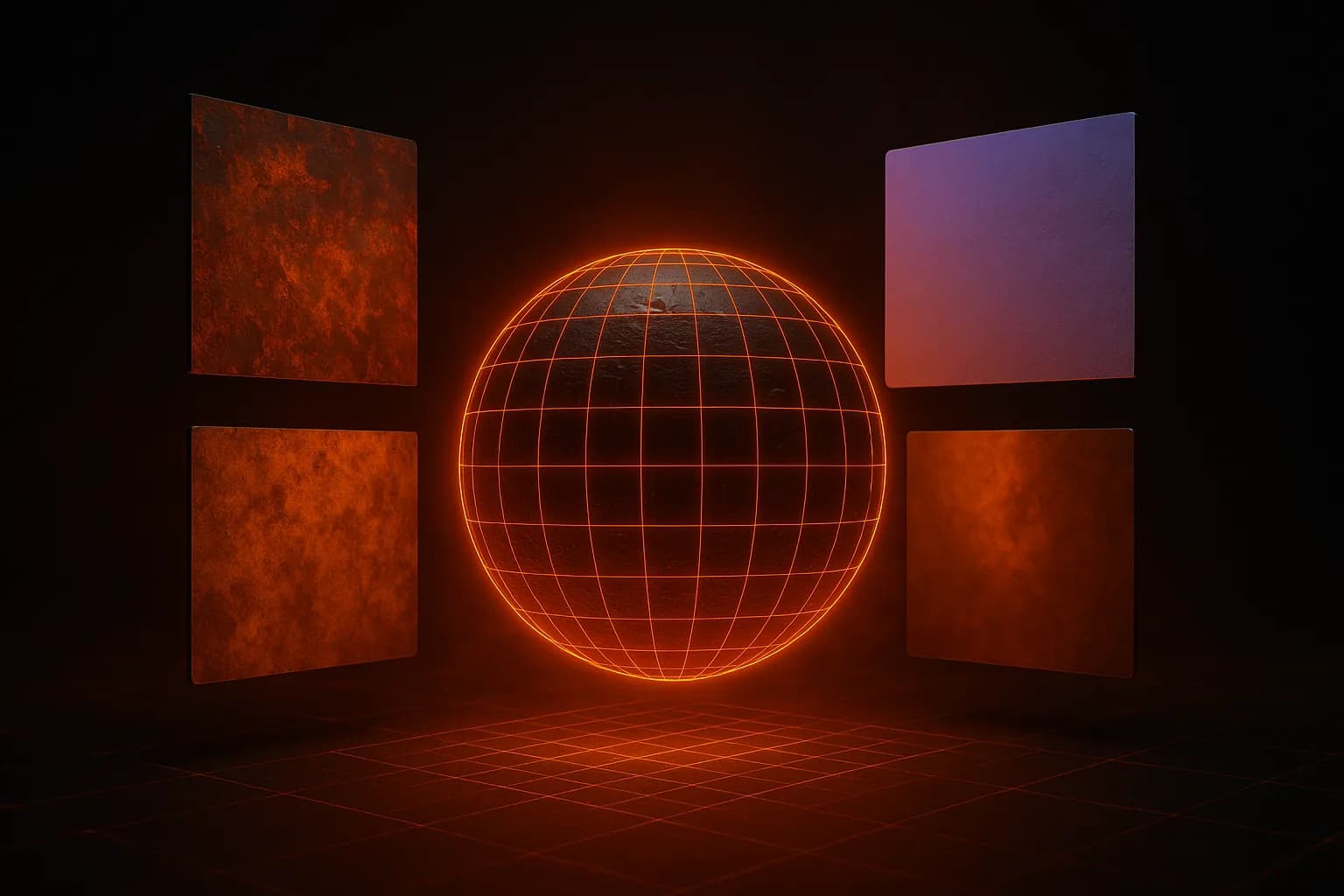
Abre cualquier GLB generado con IA en un visor y verás cuatro ranuras de textura: albedo, normal, roughness y metallic. Si nunca has trabajado en 3D, esos nombres no te dirán mucho. Si ya lo has hecho, seguramente conoces el flujo de trabajo, pero quizá no sepas por qué se convirtió en el estándar universal. En cualquier caso, esta guía explica qué es PBR, cómo lo producen los generadores con IA y cómo aprovechar el resultado.
Qué es realmente PBR
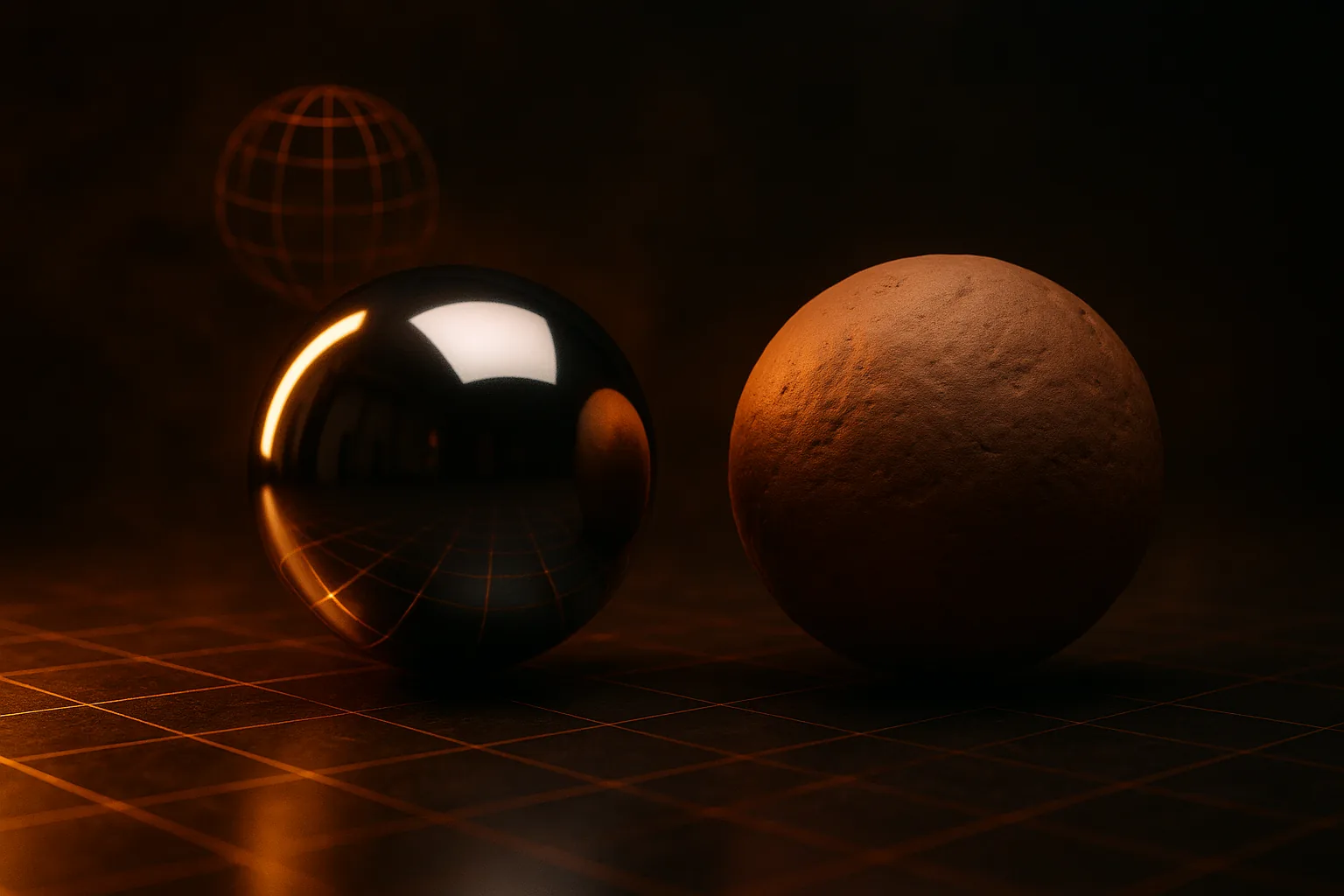
PBR son las siglas de Physically Based Rendering (renderizado basado en la física). Es un modelo de sombreado que aproxima cómo interactúa realmente la luz con las superficies: conservación de la energía, rugosidad de microfacetas, reflexión de Fresnel. La gracia no es que sea fotorrealista; la gracia es que los mismos valores de material se ven bien con cualquier iluminación y en cualquier motor.
Antes de PBR, cada motor tenía sus propias matemáticas de iluminación improvisadas: Phong, Blinn-Phong, Lambert más algún truco para el especular. Una textura que se veía bien en 3ds Max se veía mal en Unity, y mal otra vez en Unreal. PBR lo resolvió estandarizando el shader. Un material PBR creado una sola vez funciona en Unity URP, Unreal, Eevee de Blender, three.js y visores glTF: en todos.
Los cuatro mapas del flujo MetalRough
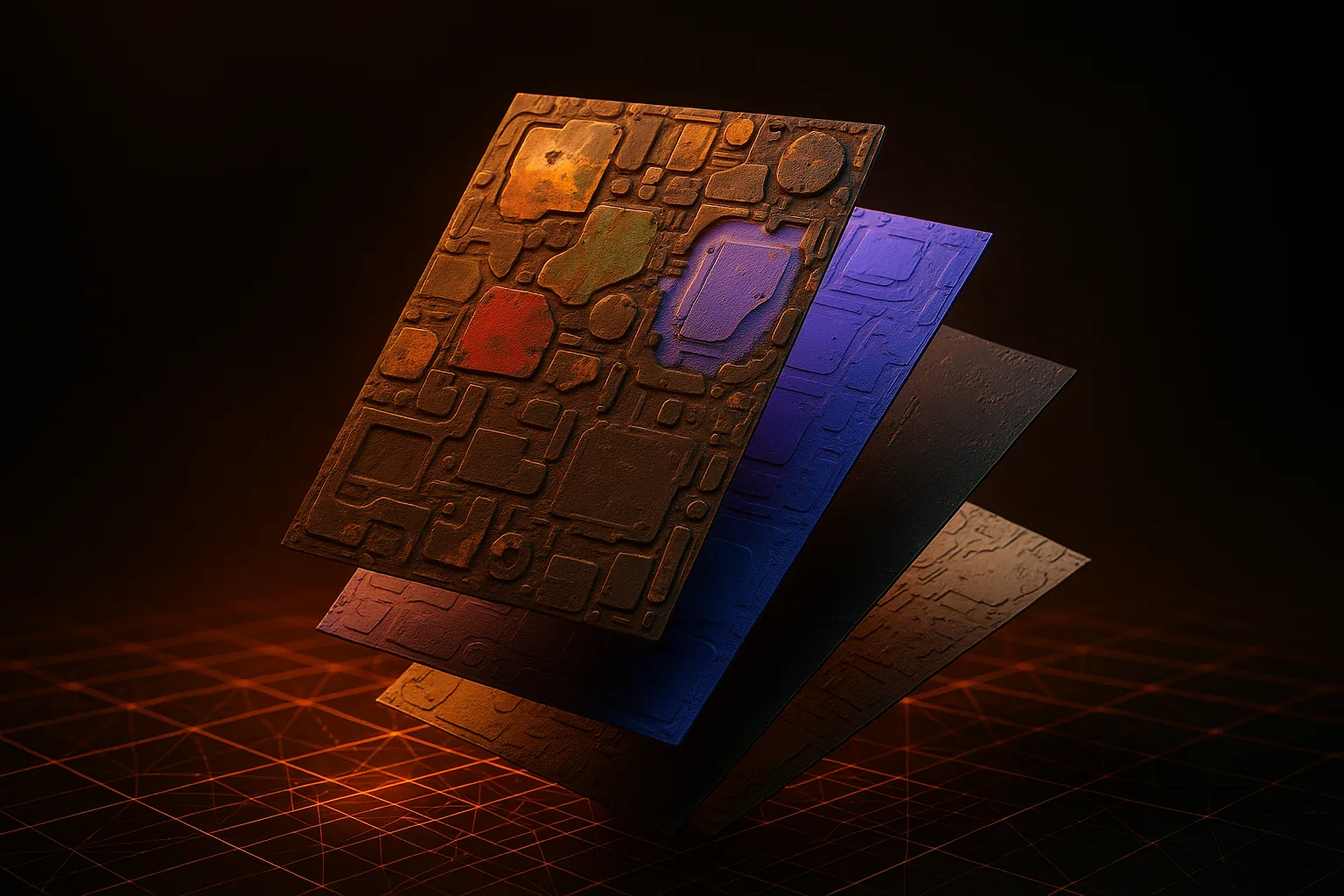
El flujo MetalRough (el que usan glTF y casi todos los motores modernos) tiene cuatro texturas principales:
- Albedo (color base): el color puro de la superficie, sin iluminación, sin sombras y sin brillos. A veces se le llama «diffuse», pero el albedo PBR es más estricto: nada de luz horneada.
- Normal: un mapa RGB en espacio tangente que simula el detalle de la superficie. Relieves, rayones, juntas de paneles: cualquier cosa submilimétrica que sería un desperdicio modelar como geometría.
- Roughness: un mapa en escala de grises. El negro es liso como un espejo; el blanco, áspero como la tiza. Controla lo borrosos que se ven los reflejos.
- Metallic: también en escala de grises, pero en la práctica se usa como binario. Negro para dieléctricos (plástico, madera, piel, pintura). Blanco para metal desnudo (cromo, oro, aluminio cepillado).
No necesitas estrictamente los cuatro (una caja de madera no tiene metallic), pero las ranuras existen para que el shader pueda muestrearlas de forma uniforme.
SpecGloss vs. MetalRough
Puede que te encuentres con una variante más antigua de PBR llamada SpecularGlossiness. Usa un mapa RGB de specular y un mapa de glossiness en lugar de metallic + roughness. Puede representar algunos materiales de forma más directa (los metales tintados son más fáciles), pero es menos amigable para los artistas y la especificación base de glTF 2.0 usa MetalRough por defecto. Casi todos los generadores con IA exportan MetalRough. Si una herramienta exporta SpecGloss, conviértelo en Substance Painter o usa un conversor de extensiones glTF.
Cómo hornean los generadores con IA los mapas PBR a partir de una sola foto
Esta es la parte mágica. Un modelo de difusión latente se entrena con millones de assets 3D con texturas PBR conocidas. A partir de una sola imagen de entrada:
- Reconstruye la malla 3D (Wandy3D, Hunyuan, Stable Fast 3D; consulta nuestra comparativa).
- Genera un desplegado UV, normalmente empaquetado en atlas, de 1024 o 2048 de lado.
- Hornea cuatro pasadas de textura separadas volviendo a ejecutar el modelo de difusión condicionado por la geometría y pidiendo albedo, normal, roughness y metallic por separado.
- Incrusta los cuatro en el GLB para que se entregue como un único archivo.
El truco clave es separar la iluminación del albedo. Un buen generador deduce la iluminación de tu foto de entrada y la elimina para que el mapa de albedo quede neutro. Uno malo hornea las sombras y obtienes un modelo que siempre parece iluminado desde arriba a la izquierda.
Cómo leer los mapas PBR en tu motor
Unity (URP/HDRP)
Arrastra el GLB a Assets/, despliégalo y busca el material. El shader Lit de URP asigna automáticamente Albedo → Base Map, Normal → Normal Map y empaqueta Metallic + Roughness en el canal Metallic-Smoothness (ojo: Unity invierte roughness a smoothness, pero el importador de glTF se encarga de ello).
Unreal Engine 5
Haz clic derecho en el GLB en el Content Browser → Import. Abre el Material generado automáticamente y verás los pines Base Color, Metallic, Roughness y Normal ya conectados. Las mismas matemáticas de shader que en Unity, las mismas reglas de creación.
Blender (Principled BSDF)
Importa el GLB. Cada material es un nodo Principled BSDF con los cuatro mapas conectados a Base Color, Metallic, Roughness y Normal (a través de un nodo Normal Map). Es el lugar más limpio para inspeccionar lo que la IA generó realmente; consulta nuestra guía para importar en Blender.
Editar los mapas generados con IA
Las texturas de IA suelen ser buenas, pero rara vez perfectas. Retoques habituales:
- Substance Painter: arrastra el GLB y pinta las correcciones en una capa nueva por canal. Lo mejor para añadir desgaste, suciedad y calcomanías.
- Photoshop: abre el PNG de albedo o de roughness por separado, corrige los errores evidentes y vuelve a guardarlo. Funciona bien para cambios de color y para eliminar manchas.
- Blender: para retoques rápidos puedes pintar texturas directamente sobre las entradas del Principled BSDF.
Artefactos habituales de la IA
Hay tres fallos que aparecen una y otra vez:
- Metallic desbordado: el modelo decide que todo lo que refleja es metal. Un plástico brillante puede acabar pareciendo cromo. Solución: pinta de negro el canal metallic donde no debería haberlo.
- Normales suaves: el horneado pierde el detalle fino. Añade un detail normal en mosaico en tu motor.
- Iluminación horneada: el albedo tiene sombras de la foto original. Es lo más difícil de corregir; a veces es más fácil regenerar con una imagen de entrada con luz más uniforme. Consulta la guía para fotografiar y pasar de foto a 3D.
La salida PBR de Wandy3D
Cada GLB del generador de Wandy3D incluye albedo, normal, roughness y metallic incrustados: flujo MetalRough, estándar glTF 2.0, listo para Unity, Unreal, Blender o cualquier visor web. El vidrio y otras partes transparentes se separan en su propio material para que la transparencia se conserve al exportar. Para profundizar en el flujo de producción, consulta nuestra guía de pipeline para desarrolladores indie o la guía paso a paso de integración con Unreal.
¿Quieres ver cómo quedan los mapas en la práctica? Explora la galería de la comunidad: cada modelo se generó a partir de una sola foto, con los mapas PBR horneados automáticamente. O elige un plan en la página de precios y pruébalo tú mismo.