Animer un visage 3D : 51 expressions, des clips prêts à l’emploi et votre propre caméra
Comment « Animer le visage » transforme une tête que vous avez créée en personnage qui cligne des yeux, sourit et parle : un exemple réel, de la photo au buste qui parle, ce qui se passe à l’intérieur en cinq étapes, « Visage en direct » avec une webcam ou un téléphone, le contenu du fichier et les limites, en toute franchise.
L’équipe Wandy3D8 min de lecture
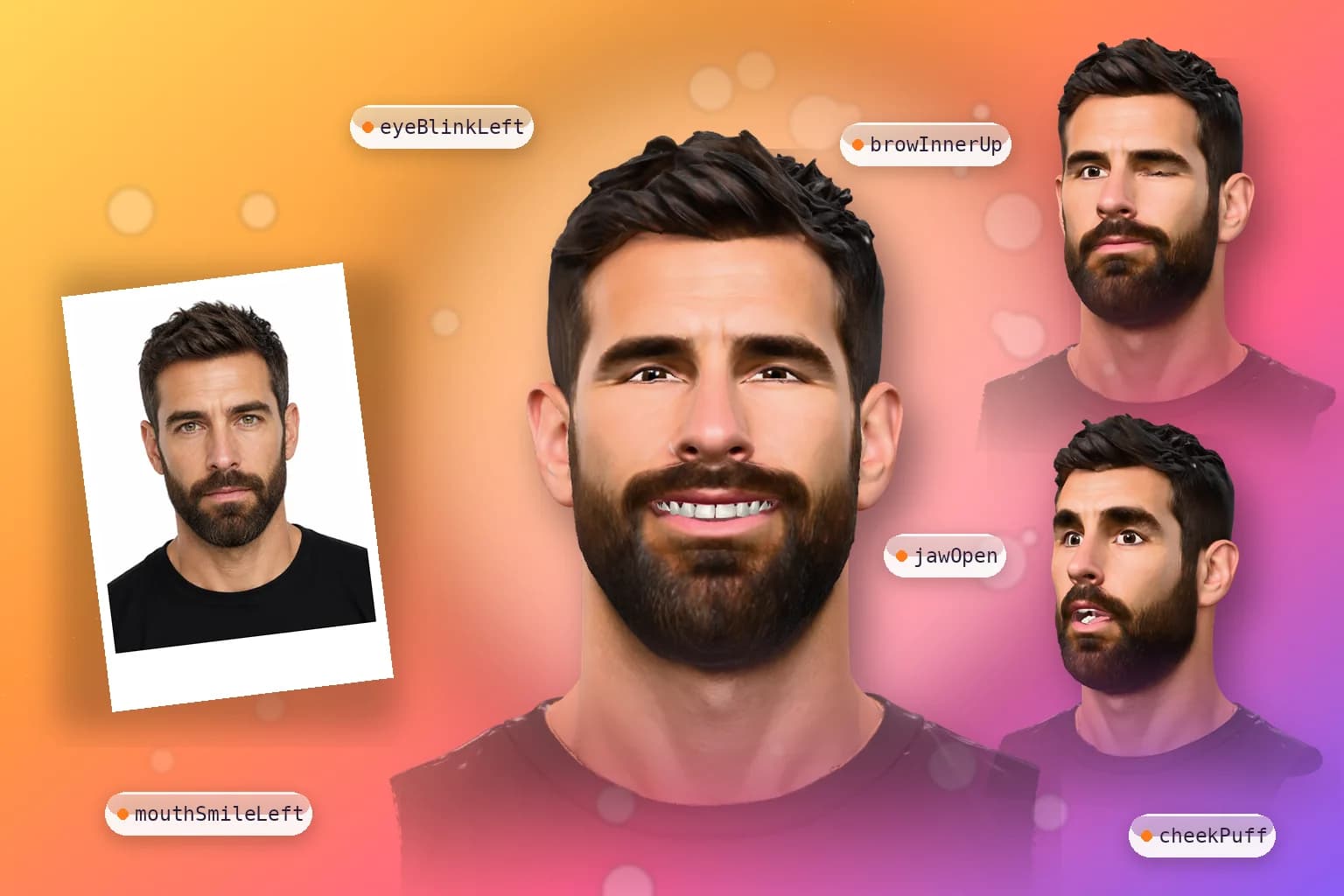
Une tête 3D qui ne fait que fixer le vide n’est qu’un demi-personnage. Animer le visage apprend à une tête que vous avez créée dans Wandy3D à cligner des yeux, sourire, froncer les sourcils et parler. Le modèle garde son propre maillage et sa texture, et reçoit des yeux qui bougent, des dents et l’intérieur d’une bouche, 51 formes d’expression aux noms ARKit standard et 11 clips prêts à l’emploi. Avec Visage en direct, votre propre visage anime le modèle, via une webcam ou votre téléphone. Ci-dessous : un exemple réel, de la photo à la tête qui parle, ce qui se passe à l’intérieur et ce que vous obtenez.
Essayez sur la tête de cet article
Ci-dessous, la version animée elle-même, en 3D. Touchez un clip pour le lancer, ouvrez 51 formes pour faire bouger chaque expression séparément, ou choisissez Caméra et faites des grimaces : la tête vous imite. L’image de la caméra est traitée sur votre appareil et n’en sort jamais.
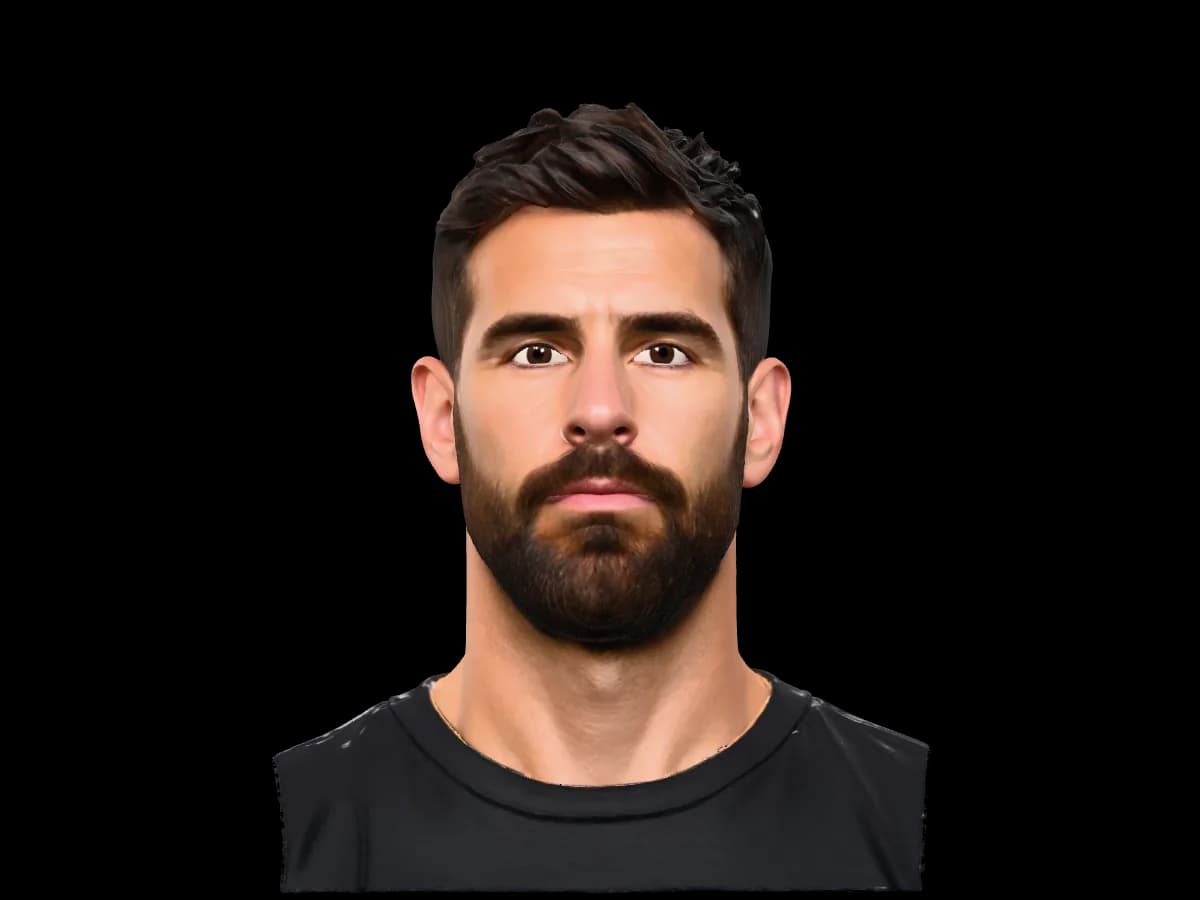
Un modèle 3D de 13 Mo sera chargé. La caméra reste éteinte tant que vous ne l’activez pas.
L’exemple : de la photo à la tête qui parle
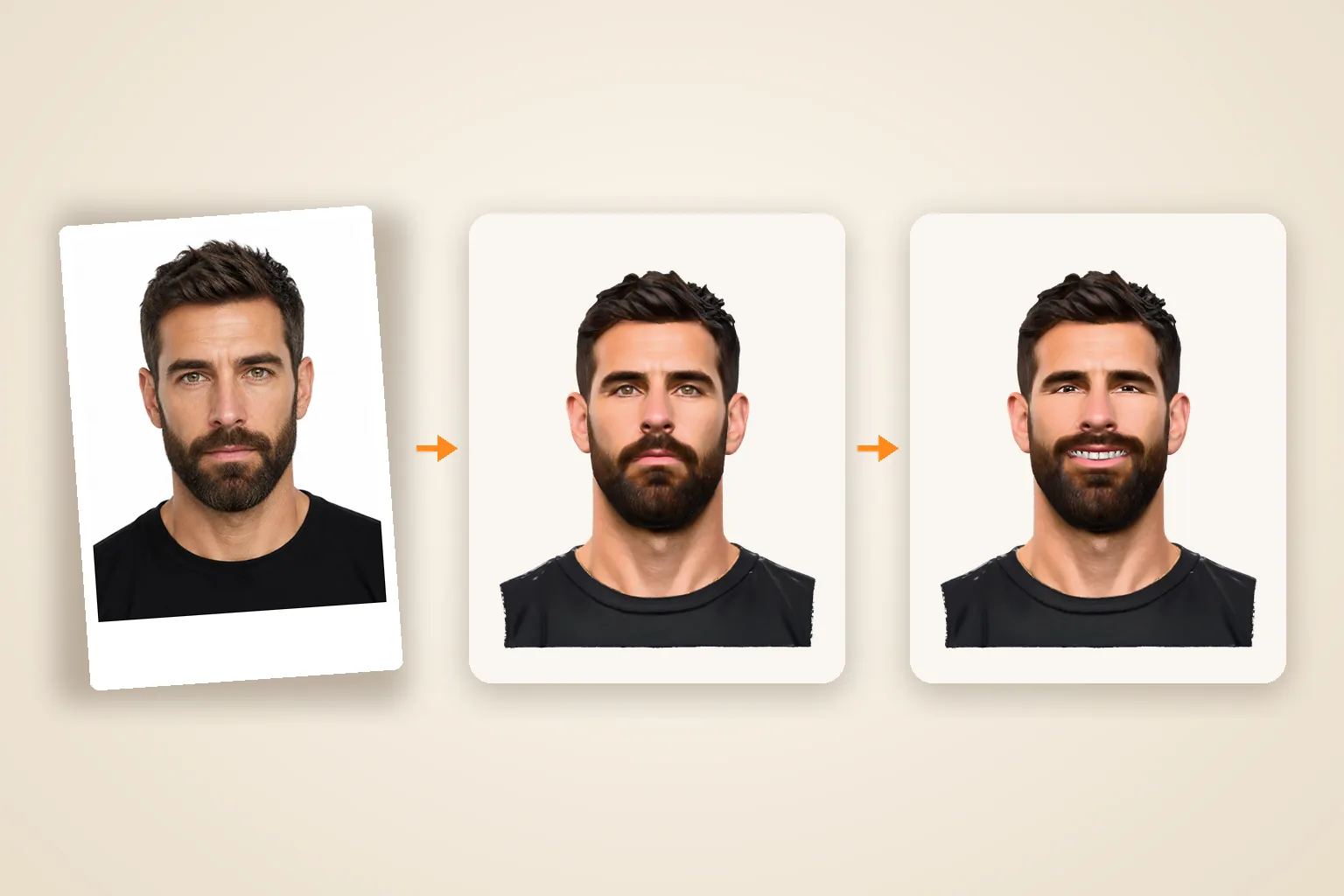
Nous ne voulions pas montrer un vrai visage : l’homme de cet exemple n’existe donc pas. Son portrait a été créé par une IA d’images à partir d’une courte description (un homme barbu en t-shirt noir sur fond blanc, qui regarde l’objectif, bouche fermée). Ensuite, tout s’est déroulé exactement comme pour n’importe quel utilisateur :
- Un modèle 3D à partir de la photo. Nous avons importé le portrait dans Créer, avec la version Wandy par défaut, Wandy 2. Le buste texturé était prêt en deux minutes environ.
- Animer le visage. Dans Créer → Animer (l’outil est aussi sur la page du modèle), nous avons appuyé sur Animer le visage. Les crédits sont débités une seule fois et remboursés automatiquement si le visage ne peut pas être animé.
- Une nouvelle version. 43 secondes plus tard, le buste avait une deuxième version, Visage animé, avec un panneau Expressions sur la scène. Le modèle d’origine reste tel quel. Notre serveur tournait déjà ; en temps normal, comptez 3 à 6 minutes.
Ce qui se passe à l’intérieur, en cinq étapes
1. Trouver le visage
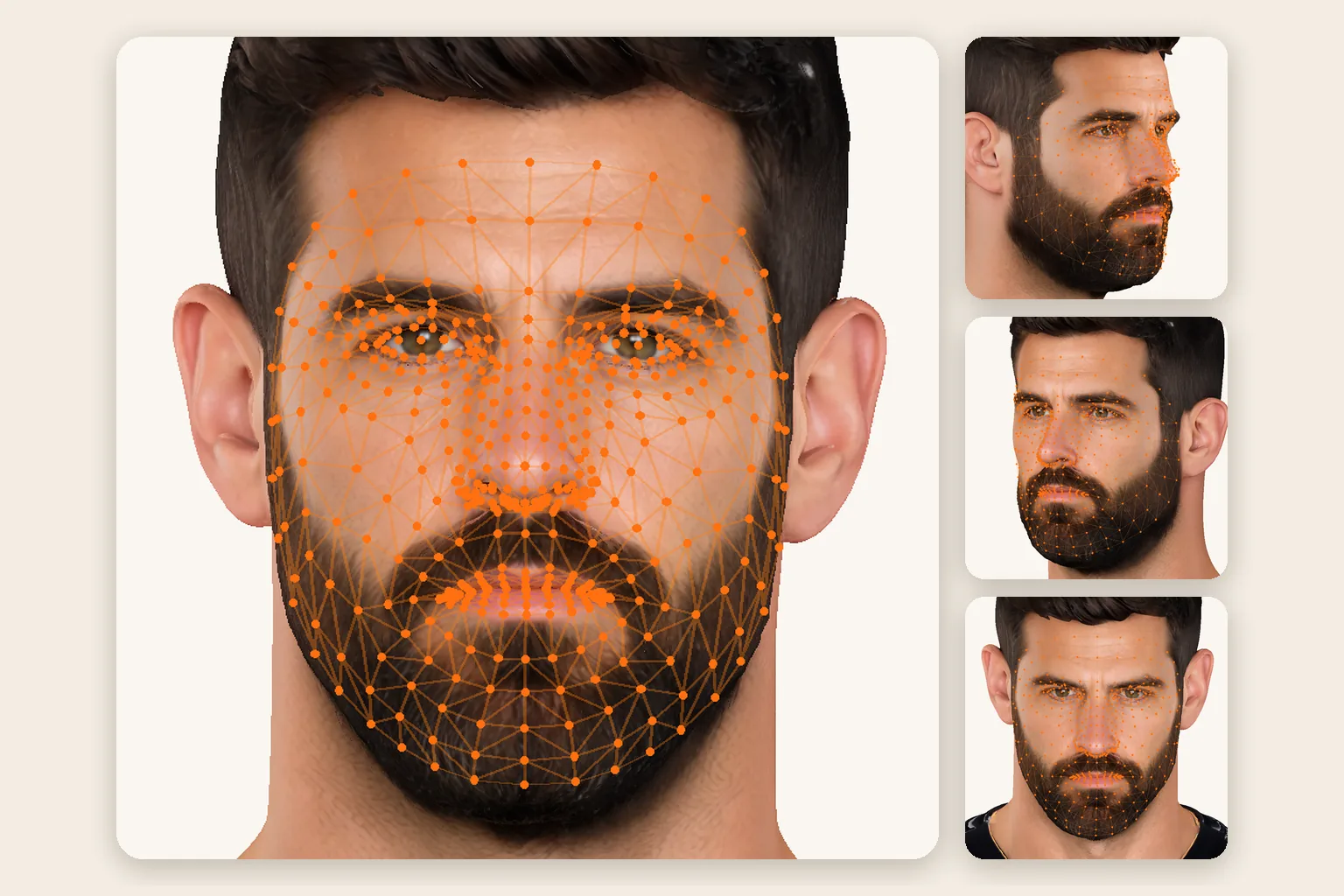
Le modèle est rendu sous sept angles (de face, à 25° et 45° de chaque côté, et à 15° en plongée et en contre-plongée), et le suivi du visage repère 478 points sur chaque image : les contours des yeux, des lèvres, des sourcils, du nez et de la mâchoire. Les points qu’une vue ne voit pas sont écartés, et les autres sont combinés en 3D. La même étape vérifie que le visage peut bien être animé : un visage humain, les yeux ouverts, les lèvres fermées.
2. Ajuster un gabarit de visage
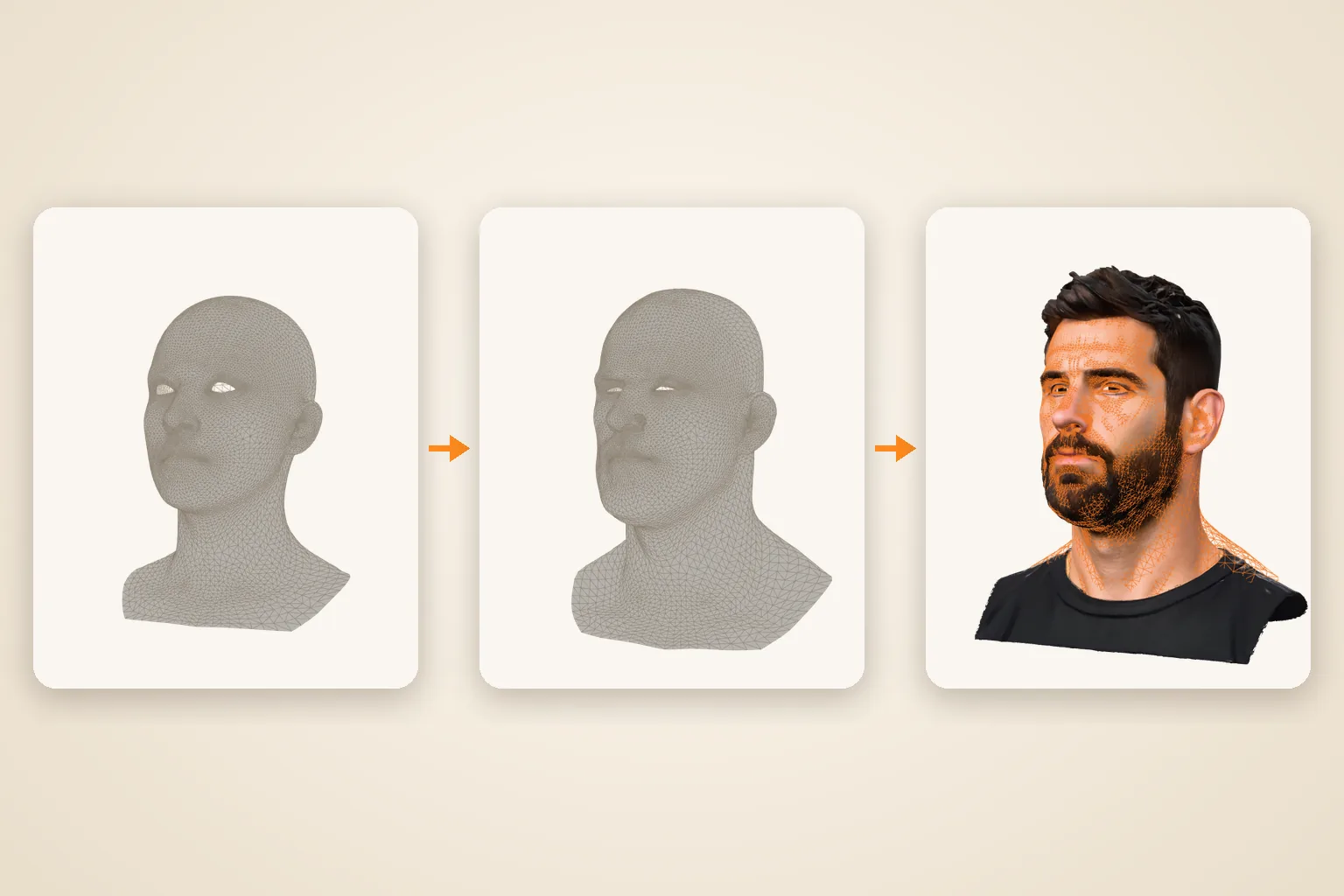
Pour animer, il faut un visage conçu pour cela : un visage qui sait où se plient les paupières, comment s’écartent les lèvres et comment pivote la mâchoire. Nous utilisons un gabarit de visage de ce type (peau, globes oculaires, dents, gencives, langue et intérieur de la bouche), avec une forme pour chaque expression ARKit. On ajuste d’abord ses proportions à la tête, puis on le plaque point par point sur la surface du modèle. Sur cette tête, la moitié de ses points se sont retrouvés à moins de 0,21 mm de la surface, et 90 % à moins de 0,65 mm.
3. Transférer les expressions sur le modèle lui-même
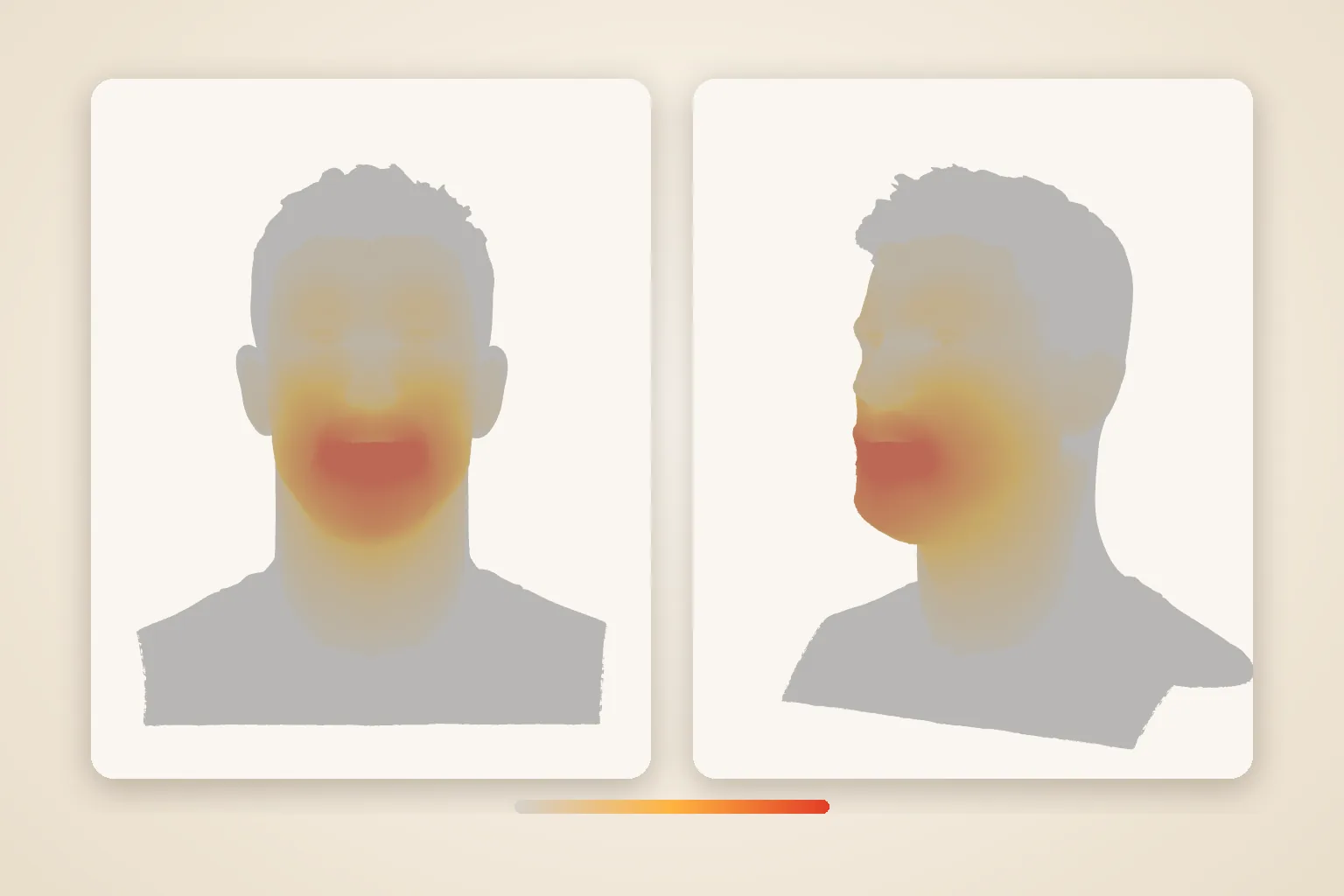
Le gabarit ne remplace jamais votre modèle. Chaque point du visage suit le point le plus proche du gabarit ajusté : la tête garde ainsi son propre maillage, sa texture et sa ressemblance, et gagne seulement la capacité de bouger. Les lèvres sont découpées le long de la ligne où elles se rejoignent, pour que la bouche puisse s’ouvrir sans déchirer la peau. La barbe bouge avec la peau en dessous, tandis que les cheveux, les oreilles, le cou et les vêtements restent immobiles. Sur ce buste, 67 176 de ses 181 262 points bougent, soit 37 %.
4. Les yeux et l’intérieur de la bouche
Des yeux peints ne peuvent ni cligner ni regarder autour d’eux : ils sont donc remplacés par des globes oculaires qui le peuvent, avec la couleur de l’iris reprise des yeux du modèle. Des dents, des gencives, une langue et l’intérieur de la bouche sont placés derrière les lèvres et ombrés là où la lumière ne parviendrait pas, pour qu’une bouche ouverte ressemble à une bouche, et non à un trou.
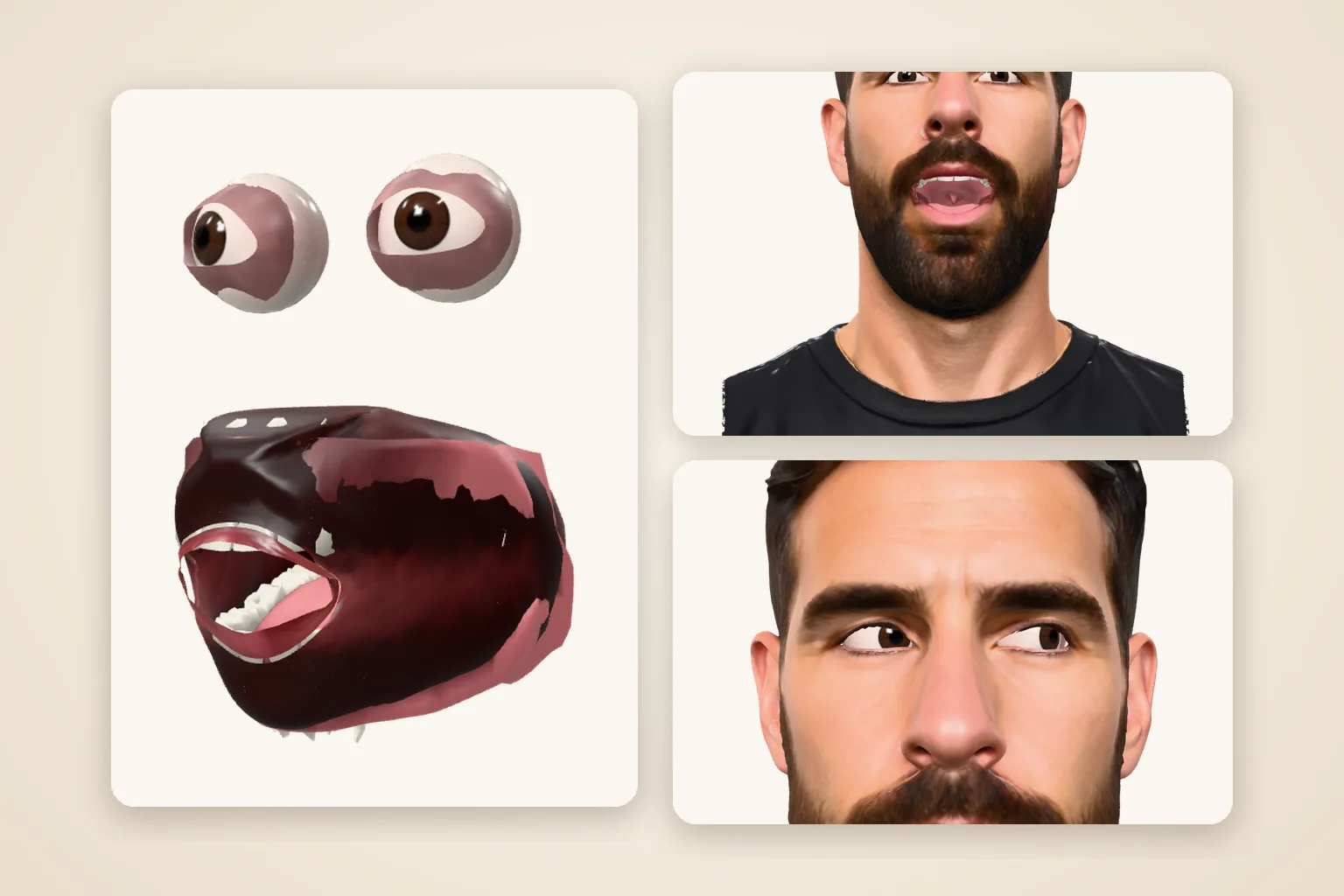
5. Les clips et le fichier
Enfin, 11 clips sont écrits dans le fichier : Idle (respiration et clignements, en boucle), Blink, Smile, Laugh, Surprise, Angry, Sad, Wink, Kiss, Look Around et Talk. Le résultat est enregistré dans une nouvelle version : le fichier du modèle d’origine, complété par les formes d’expression et les clips, soit 45 Mo à télécharger, plus une copie de 13 Mo chargée en streaming dans la visionneuse.
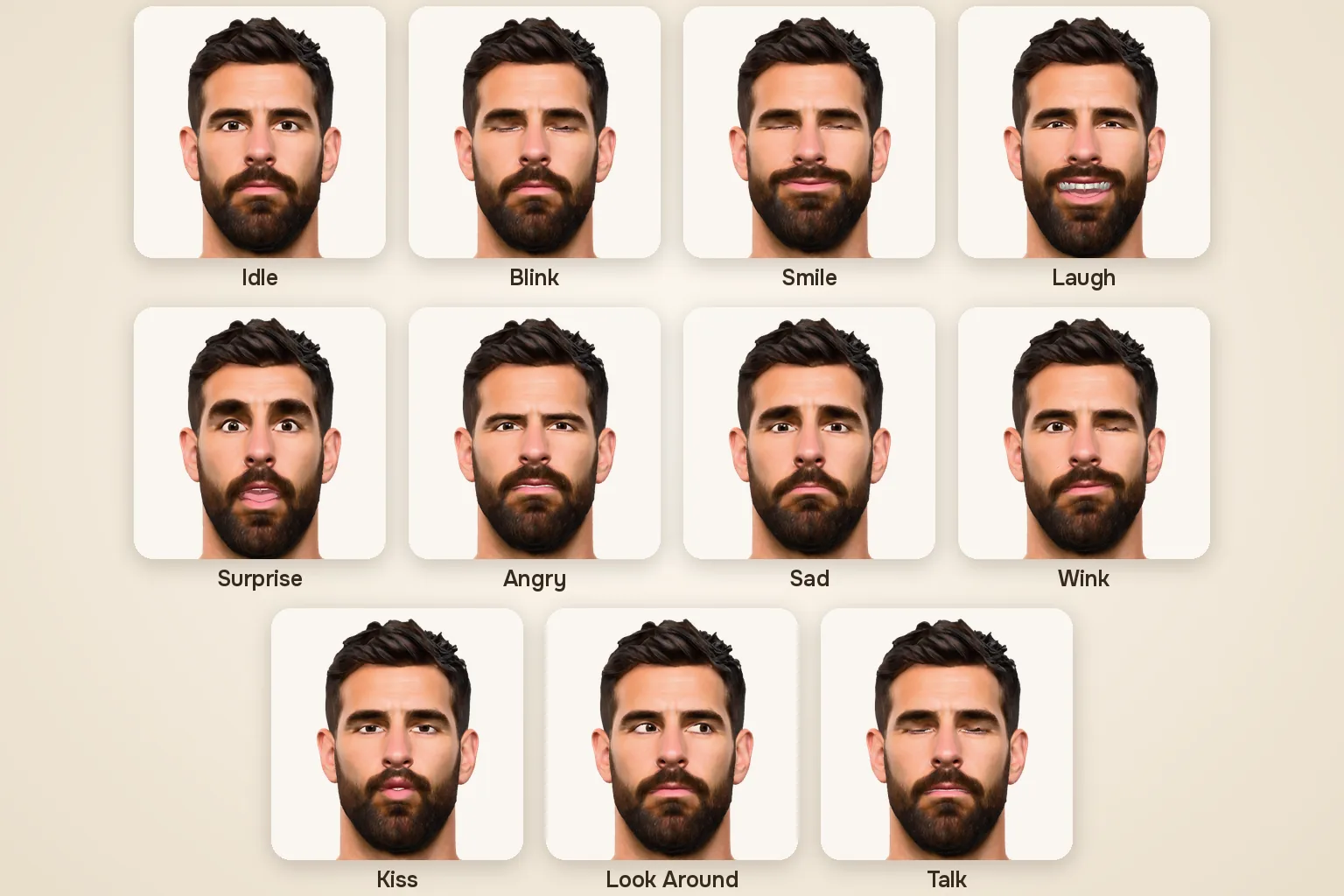
51 expressions aux noms standard
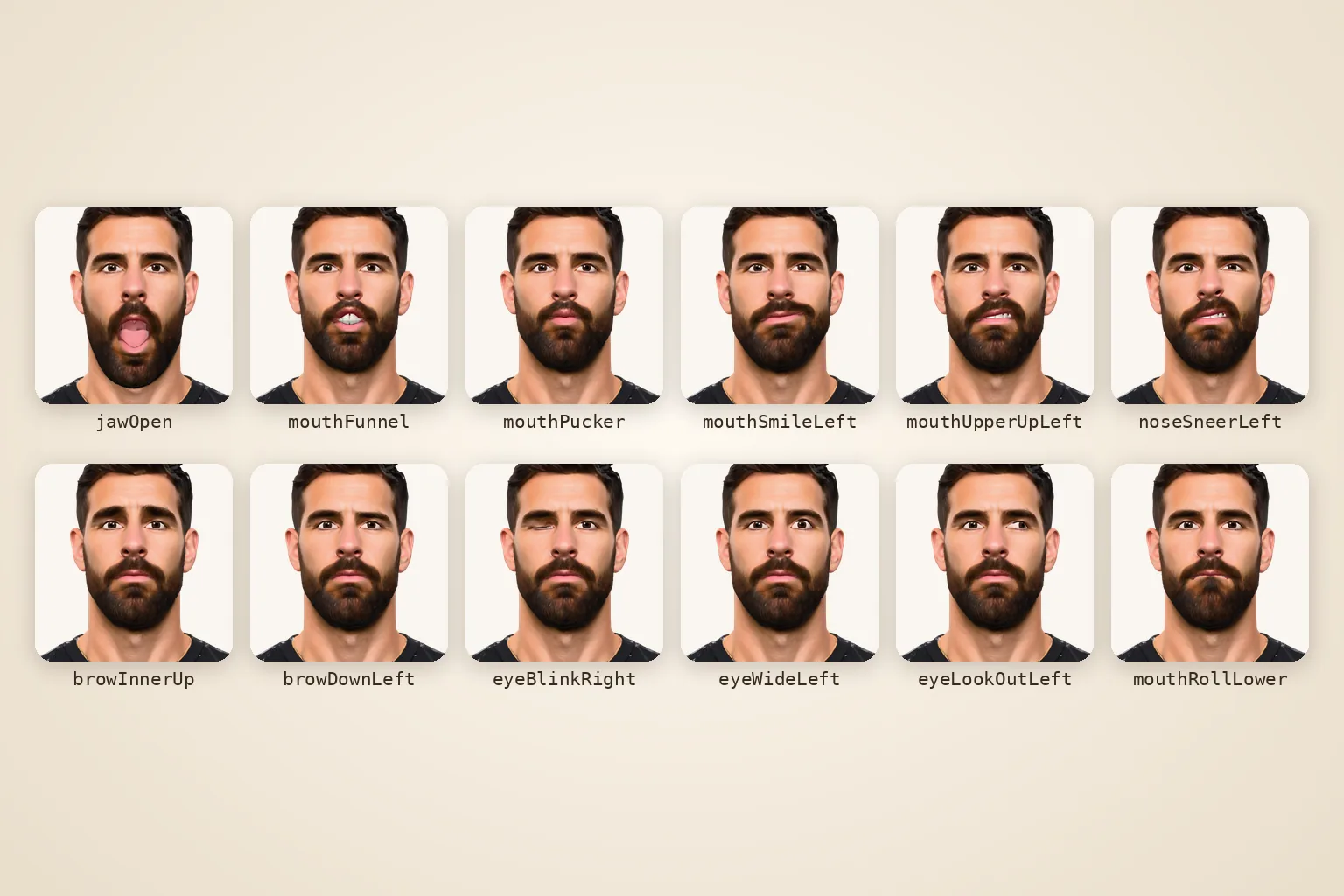
Chaque expression est stockée comme une forme (blend shape, ou shape key dans Blender) : le même visage avec, par exemple, la mâchoire ouverte. Une valeur de 0 à 1 règle son intensité, et n’importe quel mélange de formes crée une nouvelle expression : un clip, ce n’est rien d’autre que ces valeurs qui changent au fil du temps. Les 51 formes portent les noms qu’utilise le suivi du visage d’Apple ARKit, et que de nombreux outils comprennent :
| Partie du visage | Formes | Exemples |
|---|---|---|
| Yeux | 14 | eyeBlinkLeft, eyeLookOutRight, eyeWideLeft |
| Sourcils | 5 | browInnerUp, browDownLeft |
| Mâchoire | 4 | jawOpen, jawLeft |
| Bouche | 23 | mouthSmileLeft, mouthPucker, mouthFunnel |
| Joues et nez | 5 | cheekPuff, noseSneerLeft |
ARKit en compte une de plus, tongueOut : c’est la seule qui manque. Comme les noms sont standard, le fichier fonctionne partout où les morph targets fonctionnent (Blender, Unity, Unreal, three.js), et une capture faciale qui enregistre des noms ARKit s’y applique directement, nom pour nom.
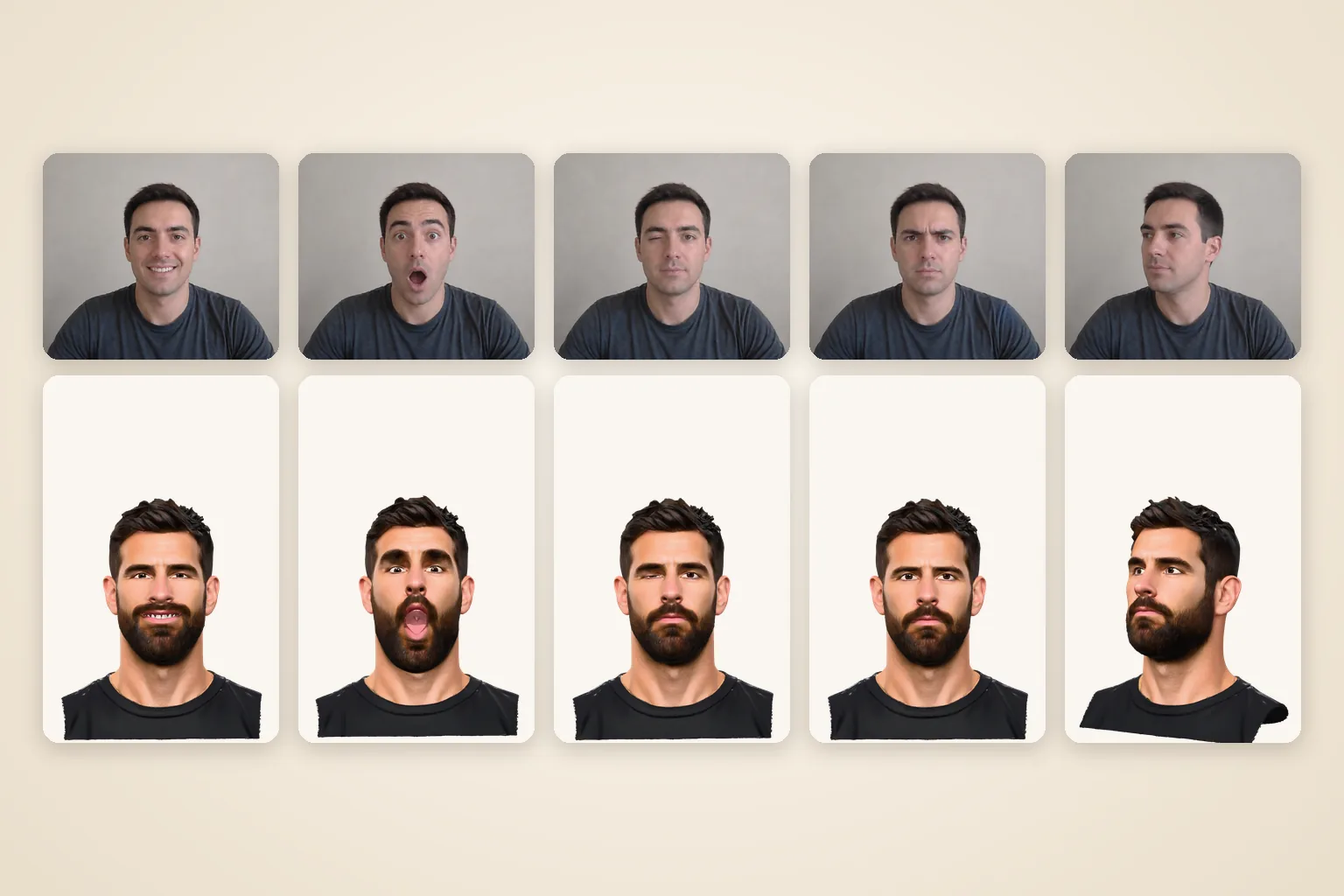
Visage en direct : votre visage anime le modèle
Partout où une version animée est sur la scène (dans Créer, sur la page du modèle ou dans votre bibliothèque), vous trouverez Visage en direct. Appuyez sur Activer la caméra, puis :
- Calibration. La première fois, on vous demande de détendre votre visage et de regarder l’écran un instant. Ce visage neutre devient le point zéro de toutes les expressions.
- En direct. Le suivi du visage lit 52 valeurs dans chaque image de la caméra, et le modèle les affiche aussitôt. Par défaut, il bouge comme votre reflet (Miroir), et un buste ou une tête tourne avec votre tête ; un personnage en pied reste immobile. Plus de réglages propose le lissage et l’intensité des expressions.
- Enregistrement. Enregistrer un clip transforme ce que vous jouez en nouvelle animation, et Télécharger le GLB avec ce clip vous donne le modèle avec votre enregistrement à l’intérieur. Enregistrer une vidéo filme la scène, avec votre micro et l’image de votre caméra dans un coin si vous le souhaitez.
Le suivi du visage fonctionne dans votre navigateur à partir de nos propres fichiers (environ 10 Mo, téléchargés une seule fois), et l’image de la caméra n’est jamais envoyée. Une limite, en toute honnêteté : le suivi du visage par webcam ne mesure ni les joues gonflées, ni le nez froncé, ni la mâchoire de côté, ni les coins de la bouche qui s’abaissent ; en direct, ces formes restent donc immobiles. Les clips et les curseurs, eux, les utilisent toujours.
Votre téléphone comme caméra
Pas de webcam, ou envie de bouger librement ? Appuyez sur Caméra du téléphone, à côté de Visage en direct, et scannez le QR code. La page s’ouvre sur le téléphone sans connexion ni application, et le téléphone fait lui-même le suivi du visage. Seules les 52 valeurs d’expression et l’orientation de votre tête parviennent à l’ordinateur, jamais la vidéo : directement si les deux appareils sont sur le même Wi-Fi, sinon via notre serveur, qui se contente de les transmettre et ne stocke rien. Le code reste valable 10 minutes, le temps qu’un téléphone se connecte.
Ce que vous obtenez
| Version | Une nouvelle version de votre modèle, Visage animé. L’original reste tel quel ; rouvrir la version animée est gratuit. |
| Expressions | 51 formes aux noms ARKit |
| Clips | 11 : Idle (en boucle), Blink, Smile, Laugh, Surprise, Angry, Sad, Wink, Kiss, Look Around, Talk |
| Yeux et bouche | Des globes oculaires qui tournent et clignent ; dents, gencives, langue et intérieur de la bouche |
| Fichier | GLB : le maillage et la texture propres au modèle, les formes et les clips |
| Visage en direct | Vos enregistrements sous forme de clips supplémentaires dans le GLB, et des vidéos de la scène |
| Si l’animation est impossible | Les crédits sont restitués automatiquement |
Pour un bon résultat
- Une tête ou un buste, c’est l’idéal. Un personnage en pied fonctionne aussi, mais en direct il ne tourne pas avec votre tête.
- Le visage regarde l’objectif, la bouche est fermée, les yeux sont ouverts. Un sourire qui montre les dents ou des lèvres entrouvertes sont refusés : les lèvres doivent être fermées pour être découpées proprement.
- Un visage humain. Réaliste ou stylisé, peu importe, tant que les proportions sont humaines ; un monstre ou un animal est refusé.
- D’abord les retouches, l’animation en dernier. Retexturez ou retouchez l’original, puis animez le résultat ; un remaillage ferait perdre les expressions.
- Dégagez le visage. Les cheveux et les vêtements ne bougent pas, la barbe si. Une main ou un téléphone tenu devant la bouche bouge avec la mâchoire.
Si un visage ne peut pas être animé (aucun visage trouvé, bouche ouverte, yeux fermés, proportions trop éloignées de celles d’un humain ou visage trop petit), la tâche s’arrête et les crédits sont restitués d’eux-mêmes.
Questions
Combien de temps faut-il ?
En général 3 à 6 minutes, attente d’un serveur comprise ; notre exemple a pris 43 secondes parce que le serveur tournait déjà. Vous pouvez fermer la page entre-temps : la tâche continue, et la nouvelle version apparaît dans votre bibliothèque.
Combien ça coûte ?
Un nombre fixe de crédits par modèle, affiché sur le bouton Animer le visage avant le lancement et débité une seule fois. Rouvrir la version animée, lire ses clips et utiliser Visage en direct ne coûte rien.
Ma caméra est-elle enregistrée ou envoyée ?
Non. Le suivi du visage fonctionne sur votre appareil, et les enregistrements restent dans l’onglet de votre navigateur jusqu’à ce que vous les téléchargiez. Avec la caméra du téléphone, seuls des nombres transitent, jamais l’image.
Puis-je utiliser le fichier dans un moteur de jeu ou dans Blender ?
Oui, téléchargez la version en GLB. Blender importe les expressions comme shape keys avec leurs noms ARKit ; les moteurs qui importent le glTF les lisent comme des blend shapes (morph targets), et les clips comme des animations.
Est-ce que ça marche avec des personnages de dessin animé ?
Si le visage a des proportions humaines, oui : une tête humaine stylisée fonctionne. Un visage trop éloigné de l’humain, comme un monstre ou un animal, est refusé, et les crédits sont restitués.
Puis-je animer un visage qui sourit en montrant les dents ?
Pas encore : la bouche doit être fermée sur le modèle. Créez la tête avec un visage calme et la bouche fermée ; le sourire viendra de l’animation.