Du croquis à la 3D : transformez vos dessins en modèles 3D avec l'IA
Comment convertir des croquis faits à la main et du concept art en modèles 3D prêts pour le jeu avec l'IA — le pipeline en deux étapes, les alternatives en une étape et des conseils de nettoyage.
L’équipe Wandy3DMis à jour 5 min de lecture
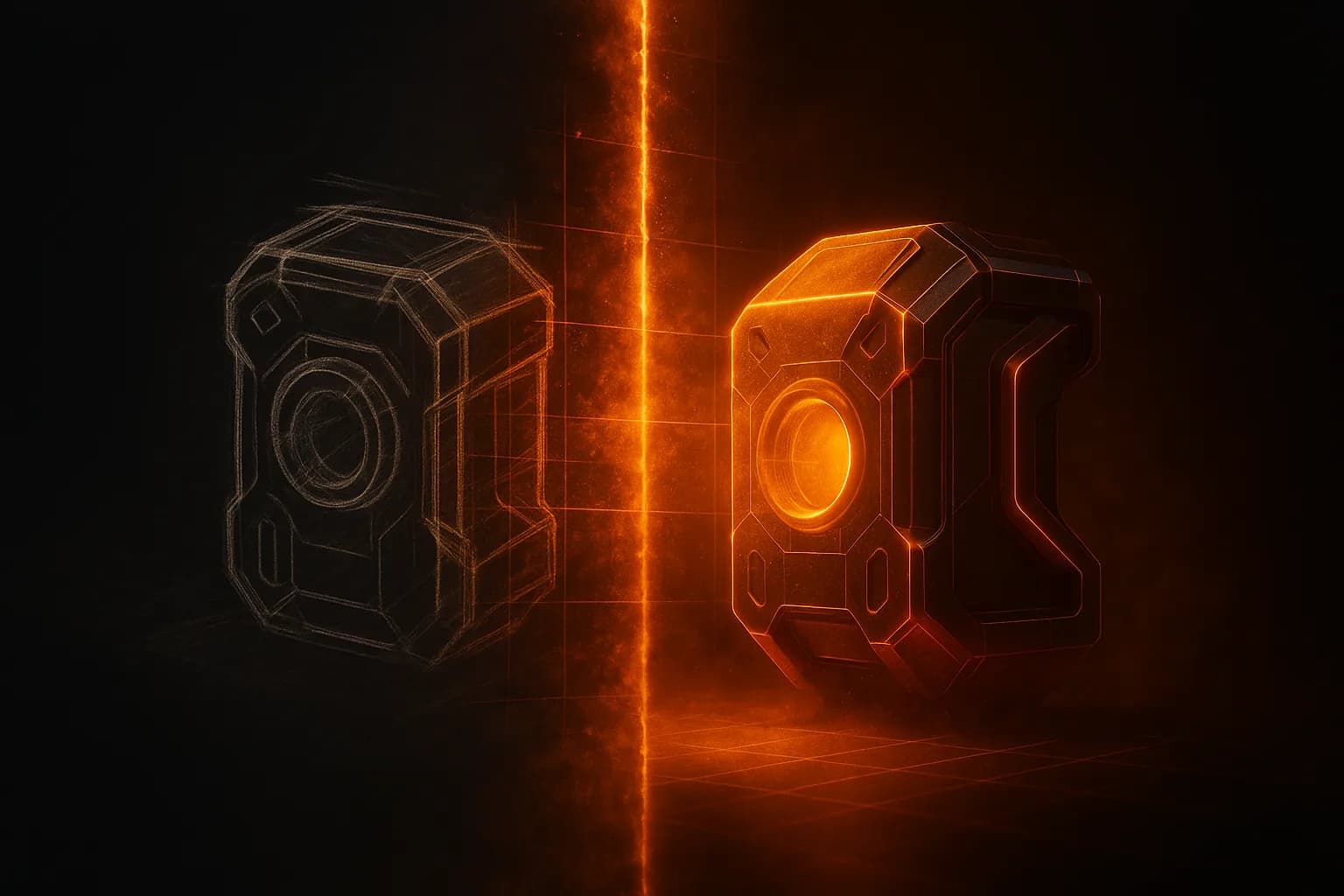
Les concept artists dessinent. Les développeurs de jeux ont besoin de 3D. Pendant des décennies, le pont entre ces deux mondes, c'était un modeleur avec une tablette et beaucoup de patience. L'IA commence à réduire cet écart — vous pouvez désormais passer d'un croquis approximatif à un modèle 3D exploitable en quelques minutes.
C'est pourtant plus difficile que de passer d'une photo à la 3D. Un dessin au crayon contient moins d'informations qu'une photographie : pas d'éclairage, pas de parallaxe, et souvent pas de silhouette claire derrière les traits. Ce guide présente la méthode qui fonctionne vraiment.
Pourquoi passer directement du croquis à la 3D est plus difficile que depuis une photo
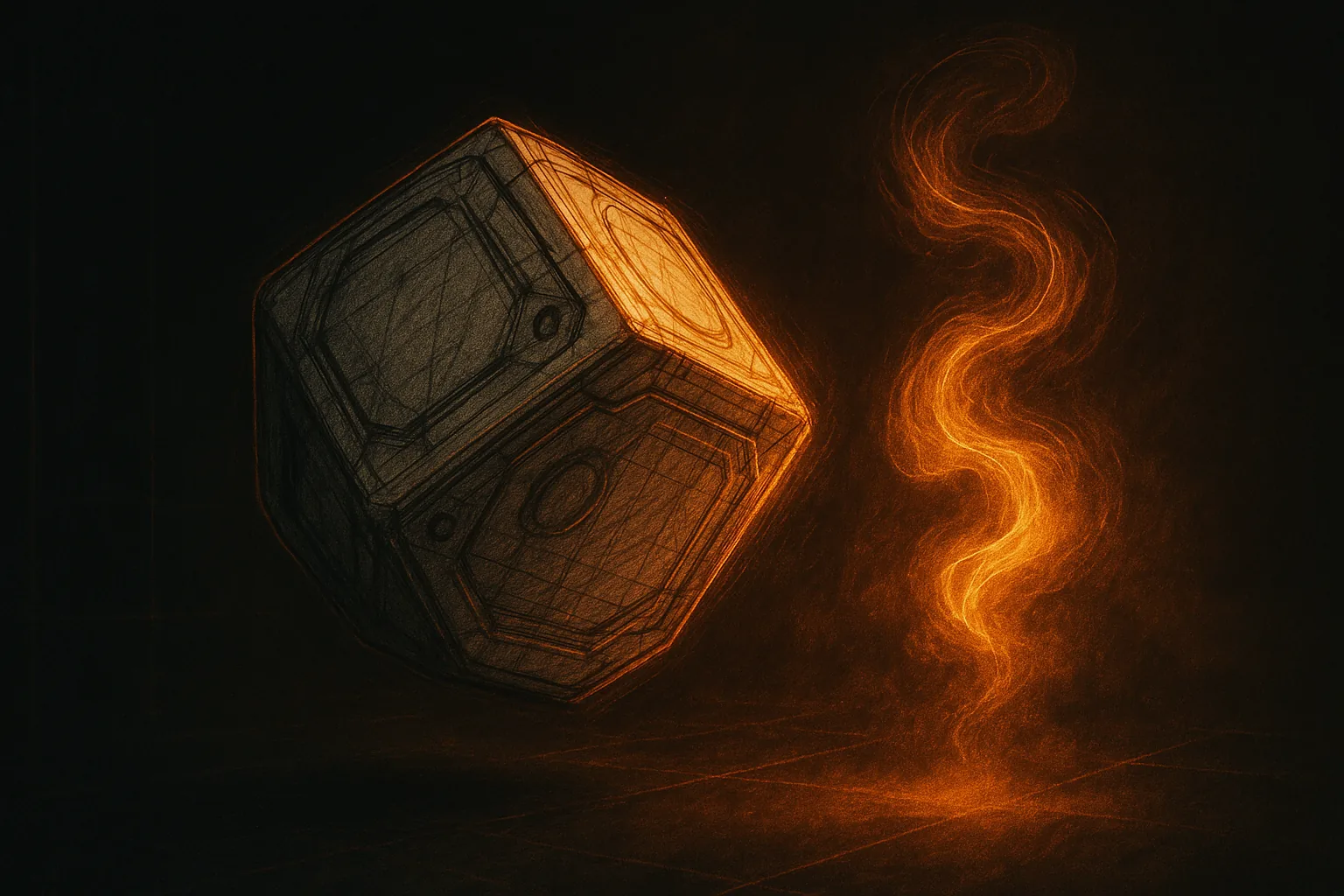
Les modèles image-to-3D modernes comme Wandy3D ou Hunyuan3D ont surtout été entraînés sur des rendus et des photographies. Ils s'attendent à un ombrage marqué, des indices de perspective et des limites de matériaux nettes. Un dessin au trait n'a rien de tout cela. Donnez un croquis au crayon tout plat à n'importe quel modèle image-to-3D populaire et vous obtiendrez généralement un maillage mou, à moitié formé — le réseau n'a aucune idée de l'endroit où se trouve réellement la surface.
La solution consiste à fournir au réseau quelque chose de plus proche de ce qu'il a vu pendant son entraînement. Autrement dit, transformer d'abord votre croquis en image rendue.
Le pipeline en deux étapes (recommandé)
La méthode fiable se déroule en deux temps :
- Du croquis à l'image rendue — faites passer le dessin au trait dans un modèle image-to-image comme Stable Diffusion avec ControlNet, ou Imagen, pour obtenir une référence ombrée, proche d'une photo.
- De l'image rendue à la 3D — envoyez cette image rendue dans un pipeline image-to-3D classique.
Cela fonctionne parce que chaque étape exploite les points forts d'un modèle. Les préprocesseurs scribble et lineart de ControlNet ont littéralement été conçus pour convertir des dessins en résultats photoréalistes tout en préservant la silhouette. Le modèle 3D reçoit ensuite une image qu'il est réellement capable de comprendre.
Étape 1 en pratique
Chargez votre croquis dans une interface Stable Diffusion (Automatic1111, ComfyUI, Forge — à vous de choisir). Activez une unité ControlNet avec le préprocesseur lineart ou canny. Décrivez le rendu souhaité dans le prompt : « 3D render, studio lighting, neutral grey background, octane ». Restez simple — c'est la silhouette qui fait l'essentiel du travail.
Étape 2 en pratique
Prenez le rendu obtenu et déposez-le dans le générateur de Wandy3D. À partir de là, le processus est identique à la conversion de n'importe quelle photo en 3D : choisissez un mode, patientez quelques minutes, puis téléchargez le modèle dans le format dont vous avez besoin.
Bonnes pratiques pour les croquis destinés à l'IA
- Une silhouette claire — le contour extérieur compte plus que les détails intérieurs. Si un humain ne reconnaît pas l'objet à sa seule silhouette, l'IA non plus.
- Un seul objet, fond uni — papier blanc, pas d'ombrage parasite, aucune autre forme dans le cadre.
- Un bon contraste — l'encre noire sur papier blanc vaut mieux qu'un crayon pâle. Scannez ou photographiez sous une lumière uniforme.
- Vue de trois quarts — une vue strictement de face ou de profil ne donne à l'IA rien à trianguler. Décalez l'angle de 30-45 degrés par rapport à l'axe.
- Un léger ombrage aide — même un rapide passage de valeurs au crayon tendre donne au modèle des indices de profondeur.
Les alternatives en une étape
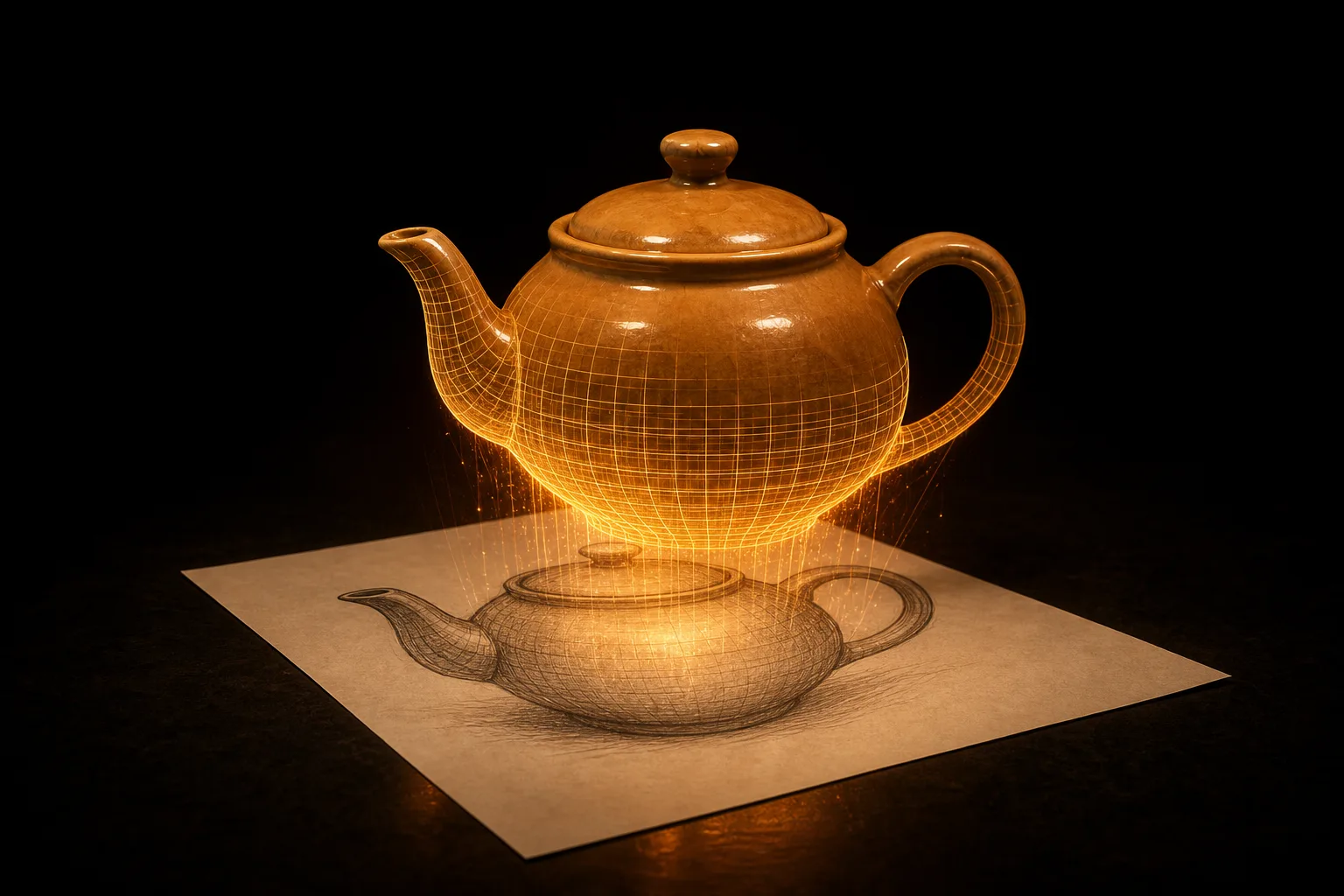
Quelques modèles plus récents acceptent directement le dessin au trait. Ils ne sont pas encore aussi robustes que le pipeline en deux étapes, mais ils valent la peine d'être essayés quand vous voulez un résultat rapide et que le sujet est simple. Pour les gadgets, accessoires et autres objets hard-surface à la silhouette marquée, le passage direct du croquis à la 3D vous mène souvent à 70 % du résultat. Les formes organiques — personnages, créatures, tout ce qui a de la fourrure ou du tissu — gagnent encore à passer par une image rendue intermédiaire.
Exemples par usage
Concepts de personnages — pose de trois quarts, rendu de valeurs basique, costume simple. Pipeline en deux étapes. Attendez-vous à refaire le visage dans votre logiciel DCC préféré ; l'IA s'approchera du corps et de la tenue, mais les visages issus de croquis restent approximatifs.
Design de produits et d'accessoires — gadgets, meubles et accessoires, c'est là que la 3D par IA excelle. Un croquis de profil plus un rendu de trois quarts passé dans le pipeline en deux étapes vous donnent une forme 3D solide sur laquelle itérer. Voir les modèles 3D prêts pour le jeu dans Unity.
Accessoires et armes — généralement la catégorie la plus facile. Silhouette nette, matériaux simples : une seule passe suffit souvent.
Objets à imprimer en 3D — un modèle issu d'un croquis part vers l'imprimante de la même façon qu'un modèle issu d'une photo : photo en STL détaille la vérification d'impression gratuite, les dimensions en millimètres et les slicers.
Modèles en papier — le créateur de papercraft déplie un modèle issu d'un croquis en pages A4 ou Letter avec des languettes de collage numérotées, prêtes à imprimer, découper et plier.
Conseils pour nettoyer une géométrie issue d'un croquis
Les maillages issus de croquis demandent un peu plus de nettoyage que ceux issus de photos. Problèmes courants :
- Asymétrie — même un dessin « symétrique » fait à la main ne l'est jamais vraiment. Si la symétrie compte, utilisez un modificateur Mirror dans Blender sur la moitié la plus propre.
- Détails flottants — de petits éléments que l'IA a inventés à partir de traits ambigus. Supprimez-les ou fusionnez-les par distance (merge by distance).
- Coutures de texture — l'IA cuit les textures à partir d'une seule vue, donc l'arrière peut paraître brouillon. Une rapide repasse de texture avec des matériaux PBR règle la plupart des cas.
Pour importer le GLB dans vos outils, consultez notre guide d'import dans Blender.
À qui ça s'adresse
Aux concept artists qui veulent voir leurs designs en 3D sans apprendre Maya. Aux développeurs indés qui conçoivent sur papier et ont besoin rapidement d'assets jouables — tout un guide du pipeline d'assets pour indés couvre le sujet. Aux studios d'animation qui font de la prévisualisation. À toute personne qui a un carnet rempli d'idées et pas le temps de les modéliser à la main.
Essayez le générateur avec un croquis que vous avez déjà, ou parcourez la galerie de la communauté pour voir ce que d'autres ont créé. Des remises sur volume vous attendent sur la page des tarifs si vous avez toute une pile de concepts à traiter.