Comment transformer une photo en modèle 3D grâce à l’IA
Un guide pratique pour transformer une photo en modèle 3D texturé, prêt pour le jeu, en quelques minutes, sans aucune expérience en modélisation 3D.
L’équipe Wandy3DMis à jour 6 min de lecture

Il y a quelques années, transformer une photo en modèle 3D voulait dire des heures de travail dans Blender ou Maya. Il fallait maîtriser la topologie, le dépliage UV, le texturage : toute la chaîne de production. Aujourd’hui, l’IA s’en charge en quelques minutes.
Ce n’est pas une promesse lointaine. La technologie est là, elle fonctionne, et elle est accessible à toute personne disposant d’un navigateur.
Ce que « photo en 3D » veut vraiment dire
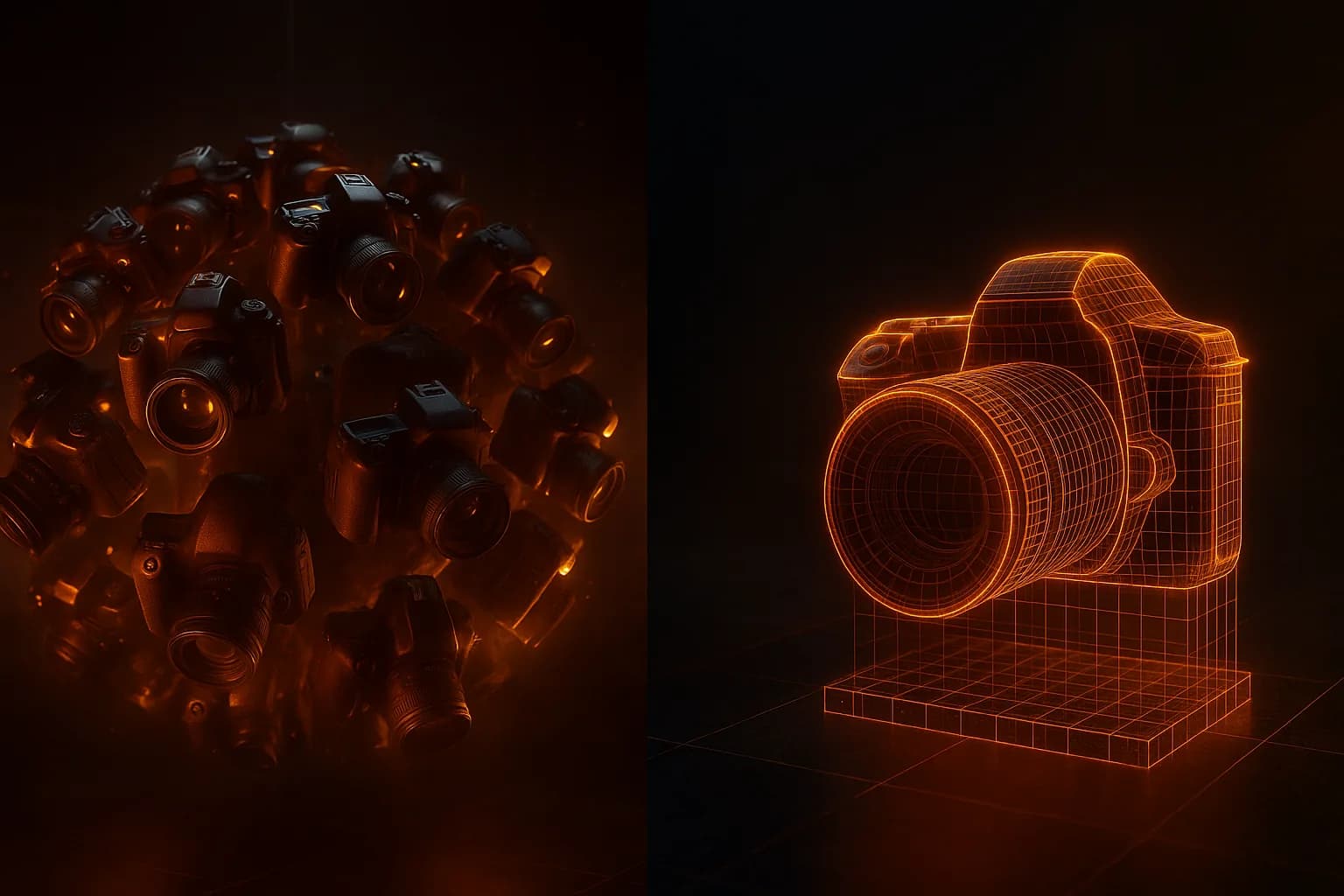
Quand on parle de convertir une photo en modèle 3D, il s’agit de partir d’une seule image 2D pour générer un maillage complet en trois dimensions, avec ses textures. L’IA analyse votre photo, comprend la forme de l’objet et reconstruit son apparence sous tous les angles, y compris les parties invisibles sur l’image d’origine.
Le résultat est généralement un fichier GLB (la version binaire du glTF). Vous pouvez l’importer directement dans Unity, Unreal Engine, Blender, Three.js ou à peu près n’importe quelle application 3D moderne.
Pas à pas : votre premier modèle 3D
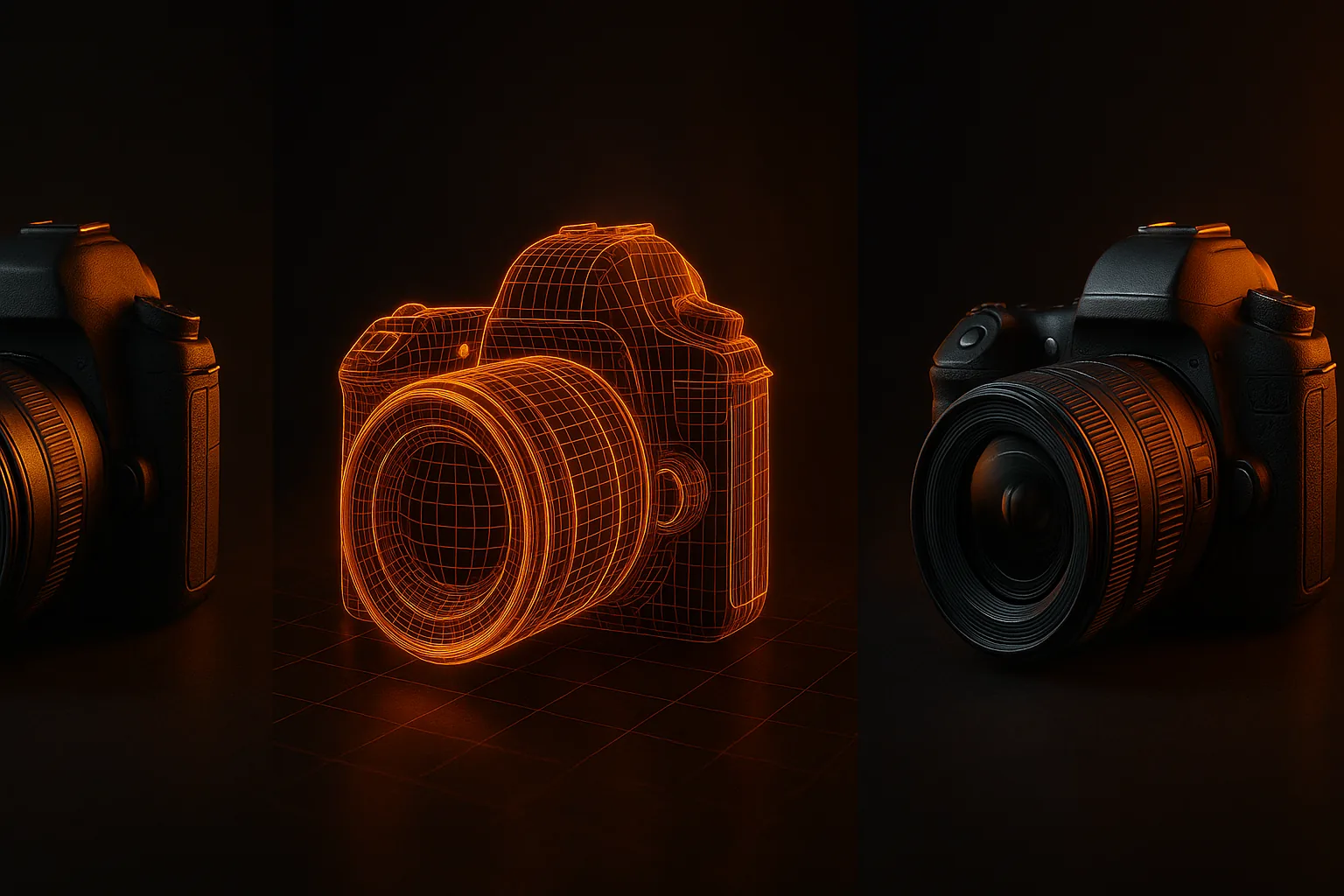
1. Choisissez votre photo
- Un sujet net : l’objet doit être au centre de l’attention
- Un bon éclairage : une lumière naturelle et homogène donne les meilleurs résultats
- Une résolution correcte : 720p minimum, l’appareil photo d’un smartphone suffit
- Un objet qui remplit le cadre : recadrez au plus près du sujet
2. Importez et choisissez un mode
Dans le générateur de Wandy3D, importez votre image et choisissez une version du modèle : Wandy 1, Wandy 1.1 ou Wandy 2 (par défaut). Le prix en crédits s’affiche sur le bouton avant de lancer la génération.
3. Patientez quelques minutes
L’IA nettoie la photo, puis construit le maillage et les textures sur des GPU dans le cloud. Vous pouvez suivre la progression en direct, et si une génération échoue, les crédits vous sont rendus automatiquement.
4. Téléchargez et utilisez-le
Votre modèle est un GLB avec des textures PBR intégrées (albedo, normal, roughness et metallic), et vous pouvez aussi le télécharger en FBX, OBJ, USDZ ou STL (le téléchargement est inclus avec PRO ou via un déblocage unique du modèle). Importez-le dans votre moteur ou votre logiciel 3D : il est prêt pour le rendu.
Envie de le tenir entre vos mains ? Photo en STL transforme la même photo en fichier STL ou 3MF prêt pour l’impression 3D, avec une vérification d’imprimabilité gratuite avant de payer.
Conseils pour de meilleurs résultats
Les objets aux formes nettes (meubles, gadgets, accessoires, figurines) donnent les meilleurs résultats : des silhouettes claires et des matériaux pleins ressortent proprement.
Les formes organiques et délicates (cheveux, fourrure, feuilles fines, verre) sont plus difficiles. Une deuxième ou une troisième photo prise sous un autre angle aide beaucoup, et la technologie progresse chaque mois.
En résumé
La génération 3D par IA est passée du stade de « démo sympa » à celui d’« outil vraiment utile ». Pour de nombreux usages, notamment le développement de jeux vidéo et la visualisation, le résultat s’utilise tel quel ou après quelques retouches.
Si vous n’avez jamais essayé, commencez avec des crédits gratuits : importez une photo et découvrez le résultat.