iPhone 사진을 3D 모델로 바꾸기 (LiDAR 필요 없음)
평범한 iPhone 사진을 텍스처가 입혀진 3D 모델로 바꿔 보세요. LiDAR도, 포인트 클라우드도, 물체 주위를 빙빙 돌며 찍을 필요도 없어요. 사진 한 장과 브라우저만 있으면 돼요.
Wandy3D 팀업데이트 5분 분량

iPhone이 있다면 이미 쓸 만한 3D 캡처 장비를 들고 다니는 셈이에요. 다만 Apple이 광고하던 방식과는 조금 달라요. Pro 모델의 LiDAR 센서가 많은 주목을 받았고, Polycam 같은 앱도 이 센서로 이름을 알렸죠. 그런데 이제는 LiDAR가 꼭 필요하지 않아요. 최신 iPhone이라면 어떤 모델이든 사진 한 장만으로 텍스처가 입혀진, 게임에 바로 쓸 수 있는 3D 모델을 만들 수 있어요.
이 가이드에서는 iPhone 하나로 끝내는 워크플로를 소개해요. 촬영하고, 업로드하고, 다운로드하고, AR로 미리 보고, 공유하기까지. 노트북은 필요 없어요.
LiDAR 스캔 vs. 사진 한 장 AI
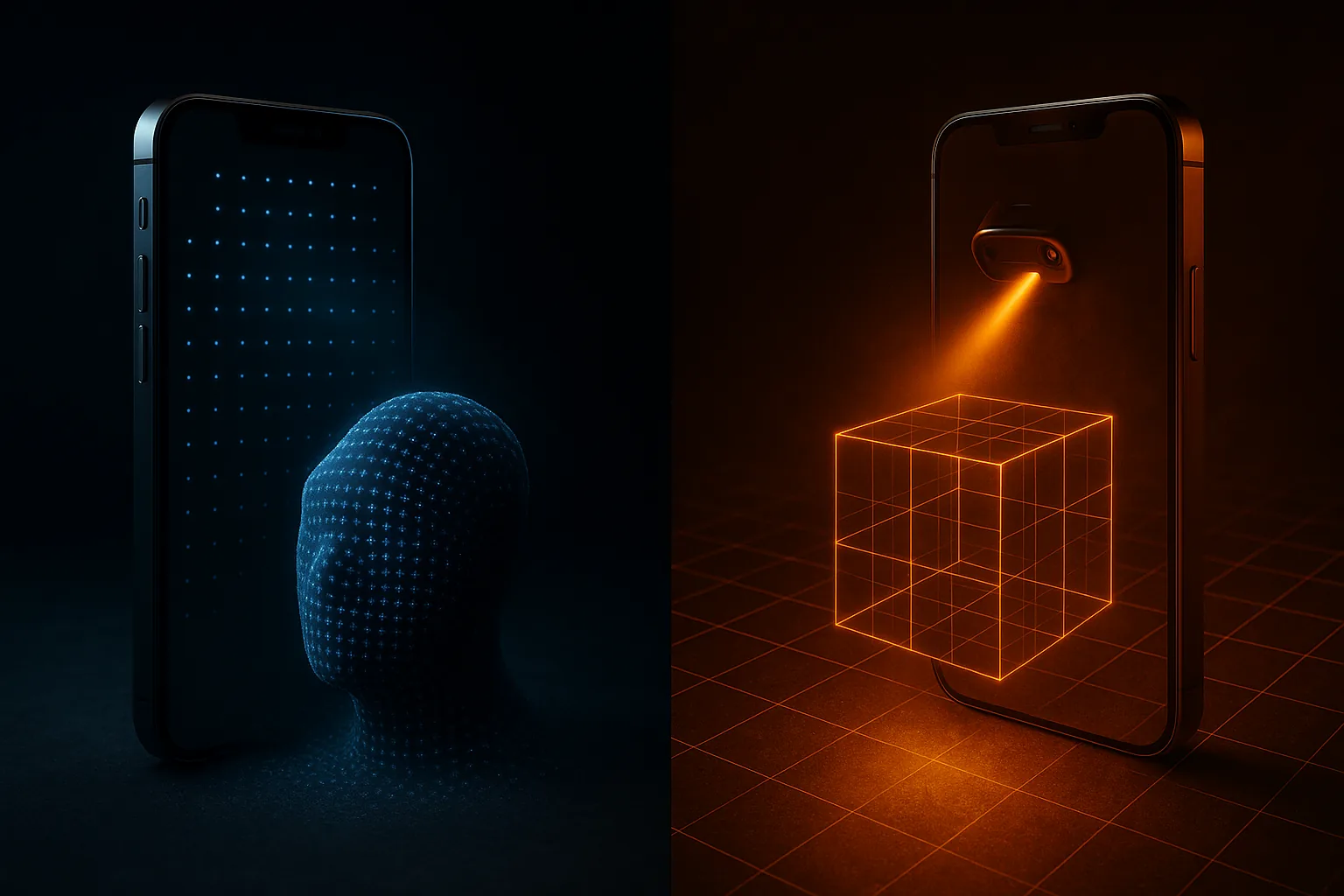
LiDAR 기반 앱은 센서를 물체 주위로 움직이며 실제 깊이 측정값으로 포인트 클라우드를 만들고, 이를 메시로 바꾸는 방식이에요. 결과물은 치수가 정확하지만 과정이 까다로워요. 대상 주위를 몇 바퀴씩 돌아야 하고, 앱이 트래킹을 놓치기도 하며, 반사되거나 얇은 표면은 센서를 헷갈리게 해요.
AI 3D 생성은 센서 자체가 필요 없어요. 평범한 사진 한 장만 넣으면 돼요. 모델이 수백만 개의 실제 물체에서 학습한 사전 지식으로 깊이와 형태, 보이지 않는 뒷면까지 추론해요. 더 빠르고, 어떤 iPhone을 쓰든 상관없고, 게임 엔진에 바로 넣을 수 있는 깔끔한 메시가 나와요. 더 자세한 비교는 AI 3D vs. 포토그래메트리에서 확인해 보세요.
최신 AI에 깊이 센서가 필요 없는 이유
예전 포토그래메트리는 모든 점을 삼각측량해야 했기 때문에 서로 겹치는 사진이 많이 필요했어요. 최신 생성형 3D 모델은 방식이 달라요. 의자, 운동화, 램프, 드래곤이 3차원에서 보통 어떻게 생겼는지 이미 알고 있거든요. 2D 이미지 하나만 있어도 그럴듯한, 그리고 대개는 정확한 전체 형상을 만들어 내요. LiDAR 센서는 모델이 이미 아는 것을 확인해 줄 뿐이에요.
AI 3D를 위한 iPhone 촬영 팁
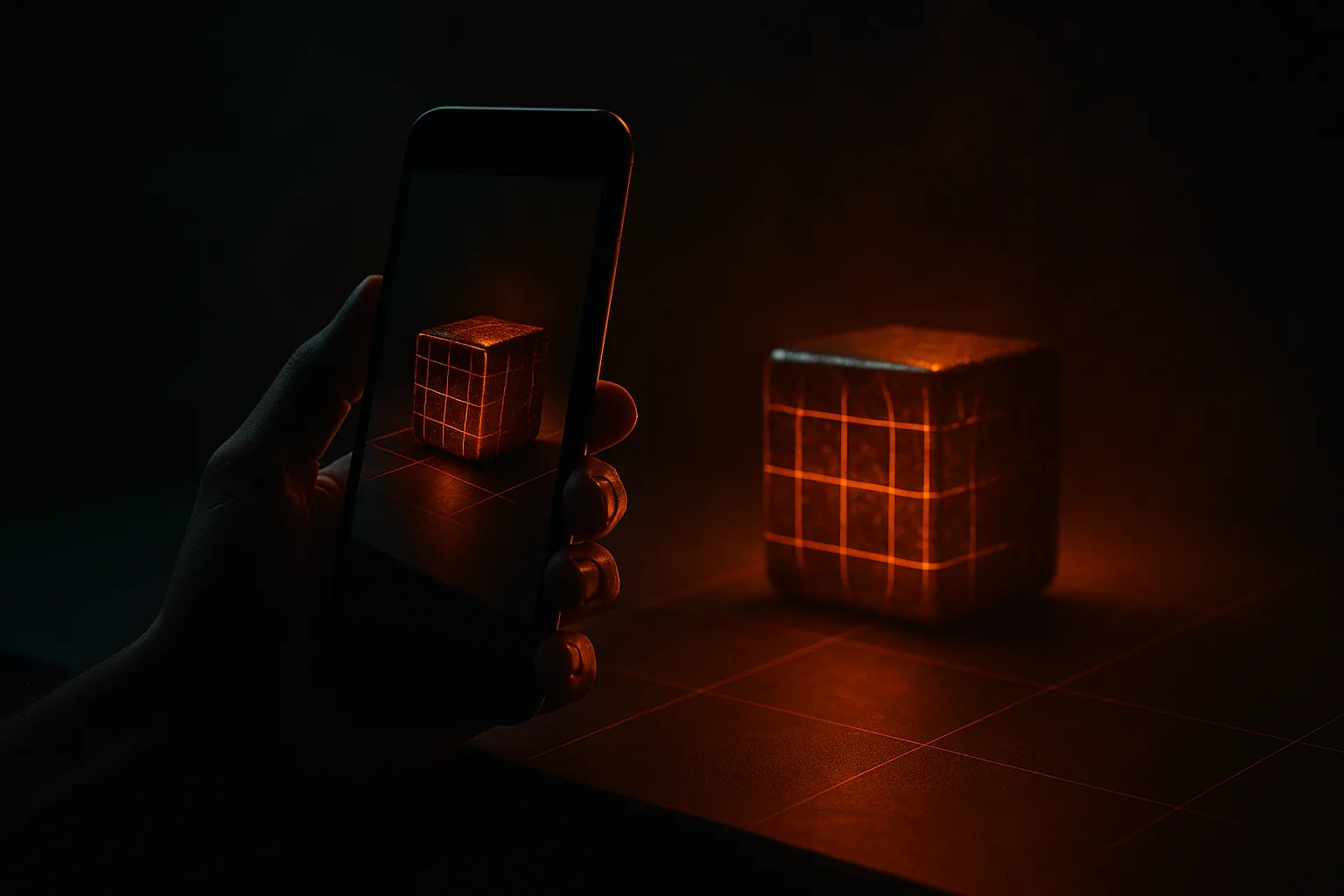
iPhone 기종보다 사진 품질이 더 중요해요. 잘 찍은 사진이라면 2019년 iPhone 11도 2026년 Pro Max와 같은 결과를 내요.
- 자연광 — 낮의 햇빛이나 밝은 창가가 좋아요. 검은 그림자가 지는 강한 한낮 햇볕은 피하세요.
- 화면을 꽉 채우기 — 대상이 사진의 70퍼센트 이상을 차지하도록 가까이 다가가세요.
- 단순한 배경 — 벽, 깨끗한 바닥, 주차장 같은 곳이면 충분해요. AI가 대상과 배경을 자동으로 분리하지만, 장면이 단순할수록 도움이 돼요.
- 눈높이 또는 살짝 위에서 — 대부분의 물체는 약간 위에서 본 3/4 각도가 가장 좋아요.
- 720p 이상 — 지난 10년 동안 나온 iPhone이라면 모두 충족해요.
모델을 게임 엔진에 쓸 계획이라면 Unity용 게임 3D 모델의 팁도 그대로 적용돼요.
iPhone 하나로 끝내는 워크플로
- Safari를 열고 wandy3d.com에 접속하세요. 모바일 우선으로 만든 사이트라 생성기가 데스크톱과 똑같이 iPhone에서도 작동해요.
- 업로드를 탭하고 사진 보관함에서 사진을 고르거나, 그 자리에서 새로 찍으세요.
- 모델 버전을 고르세요 — 미리보기는 Wandy 1, 공유용은 Wandy 1.1, 실제로 쓸 에셋은 Wandy 2(기본값)가 좋아요.
- 몇 분만 기다리세요. 클라우드 GPU가 작업하는 동안 화면을 잠갔다가 돌아와도 돼요.
- GLB를 다운로드해 파일 앱에 저장하세요. iOS의 Safari는 GLB 다운로드를 기본으로 지원해요.
같은 과정을 사진을 3D 모델로 바꾸는 방법에서 더 자세히 설명해요.
AR Quick Look으로 AR 미리보기
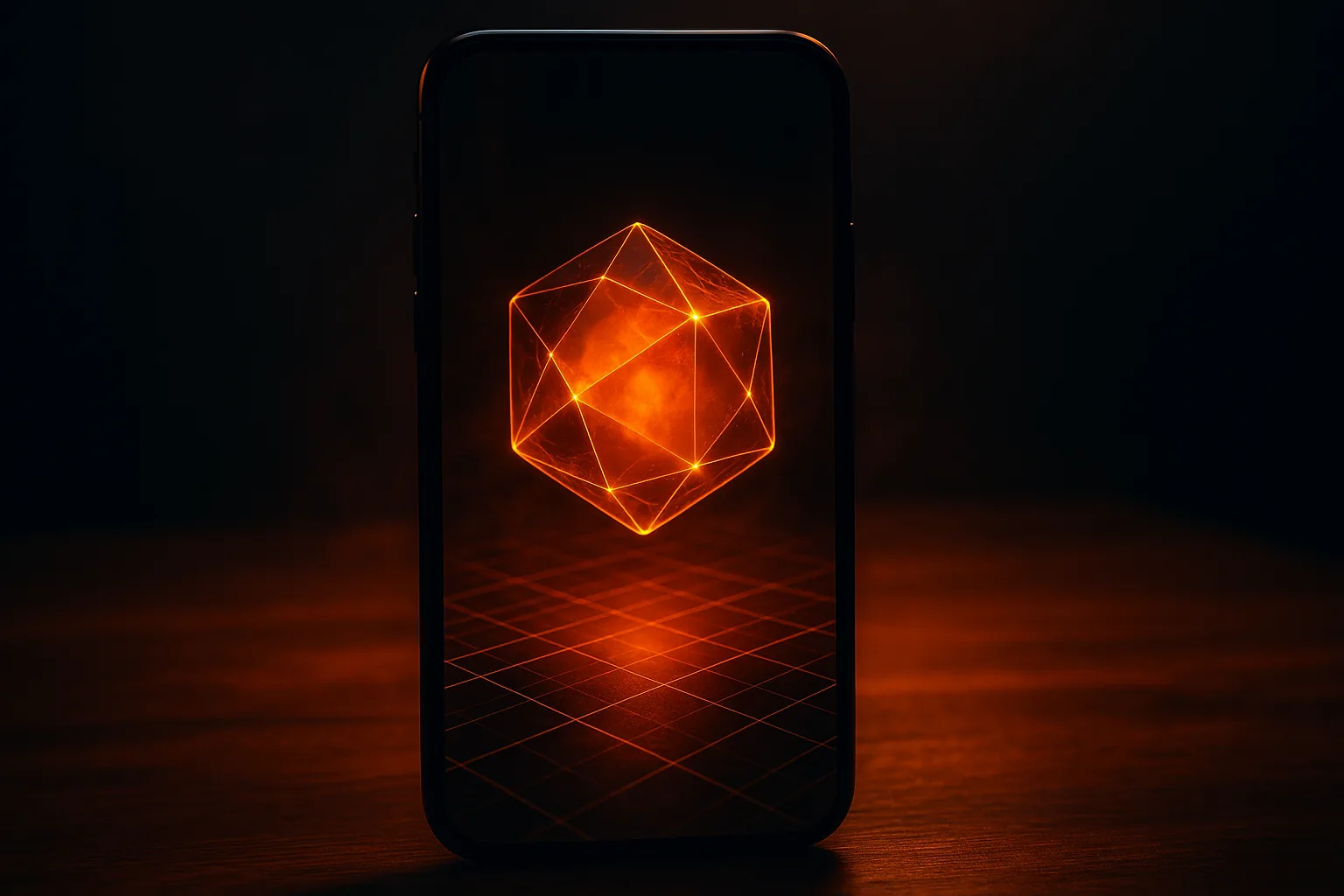
iOS에는 AR Quick Look이라는 AR 뷰어가 기본으로 들어 있어요. USDZ 파일을 지원하는데, Wandy3D는 GLB와 함께 USDZ도 내보내요(다운로드는 PRO 또는 모델 1회 잠금 해제로 가능해요). iPhone에서 USDZ를 열면 AR Quick Look이 실제 방 안에 모델을 놓아 줘요. 주위를 돌아보고, 책상 위에 올려 보고, 실제 물건 옆에 두고 사진도 찍어 보세요. 방금 만든 바로 그 모델이에요.
친구에게 공유하기
모델 페이지에서 공유를 탭하세요. AirDrop, 메시지, 메일, 링크 복사 등 익숙한 iOS 공유 시트가 열려요. 링크는 어떤 휴대폰이나 노트북에서든 열리고, 브라우저에서 바로 3D 모델을 보여 줘요. Instagram이나 TikTok에 올리려면 뷰어에서 모델이 돌아가는 화면을 녹화하거나, AR Quick Look 영상을 카메라로 바로 올리면 돼요. 공개 모델은 커뮤니티 갤러리에도 올라가요.
노트북 없는 크리에이터 워크플로
만들고 공유하는 전 과정이 기기 하나로 끝나요. 일요일 아침에 사진을 찍고, 생성하고, 커뮤니티에 올리고, 점심 전에 단톡방에 AR 링크까지 공유할 수 있어요. 자전거, 운동화, 아끼는 머그잔처럼 에셋 카탈로그를 만들고 있다면 정말 iPhone 하나면 충분해요. 모델을 더 다듬고 싶어지면 나중에 Mac에서 GLB를 Blender로 가져오거나, 인디 개발자를 위한 에셋 파이프라인 가이드를 따라가 보세요.
3D 프린터가 있나요? 사진을 STL로에서 같은 iPhone 사진을 바로 출력할 수 있는 STL이나 3MF로 바꿀 수 있고, 출력 검사는 무료예요.
다른 앱이나 스캐너로 만든 모델이 이미 있나요? 모델이 출력될지 확인해 보세요. GLB, STL, OBJ, 3MF를 업로드하면 구멍, 얇은 벽, 실제 크기를 확인할 수 있어요. 계정만 있으면 무료예요.
LiDAR가 여전히 AI보다 나은 경우
사진 한 장 AI가 모든 작업에 맞는 건 아니에요. 방 전체를 정확한 치수로 스캔해야 한다면 여전히 LiDAR 기반 앱이 답이에요. 사진 한 장으로는 알 수 없는 실제 크기를 측정해 주거든요. 부동산 평면도, 건설 측량, 고고학 기록처럼 정밀 측정이 중요한 작업도 마찬가지예요. 이런 일에는 LiDAR가 제격이에요.
그 밖의 모든 작업, 즉 게임 에셋, 제품 시각화, 소셜 미디어, AR 미리보기, 팬 콘텐츠에서는 사진 한 장 AI가 속도, 편의성, 품질 모두에서 앞서요. 지금 iPhone으로 바로 사용해 보고 직접 확인해 보세요. 새 계정에는 무료 크레딧이 제공되고, 많이 생성하게 된다면 요금제로 매달 크레딧을 받을 수 있어요.