

AI로 사진에서 Roblox 3D 모델 만들기: 액세서리·MeshPart 프리셋
사진 한 장을 Roblox에 바로 쓸 수 있는 모델로 바꿔 보세요. AI로 모델을 생성하고, 삼각형 4,000개 액세서리 프리셋이나 삼각형 20,000개 MeshPart 프리셋으로 Low Poly를 실행한 뒤, FBX를 Roblox Studio로 가져오면 돼요. 크레딧 기준 가격도 함께 정리했어요.
Wandy3D 팀업데이트 7분 분량

Roblox 체험에는 정교한 소품, 가구, 액세서리가 가득해요. 그리고 그 하나하나가 누군가 직접 모델링한 메시예요. 지금은 AI 생성이 이런 메시를 가장 빠르게 얻는 방법이에요. 사진을 찍어 3D 모델을 만들고, Roblox 프리셋으로 Studio가 받아들이는 사양에 딱 맞게 줄이면 돼요.
이 가이드에서는 Wandy3D에서 이 과정을 단계별로 따라가요. Low Poly의 Roblox 프리셋 두 가지, 단계마다 드는 크레딧, 그리고 Roblox Studio에서 남은 작업까지 다뤄요.
한눈에 보기
- Wandy3D에서 사진, 그림 또는 한 문장으로 모델을 만드세요.
- 메시 → Low Poly를 열고 프리셋을 고르세요: Roblox 액세서리 · 4K 또는 Roblox MeshPart · 20K.
- ZIP을 다운로드하세요: 텍스처가 포함된 FBX, PNG 맵, Studio 단계를 정리한 README가 들어 있어요.
- Roblox Studio로 FBX를 가져오세요.
Roblox 규칙에 맞춘 프리셋 두 가지
막 생성한 모델은 Roblox에 쓰기엔 너무 무거워요. 삼각형이 수십만 개인데, Studio는 20,000개가 넘는 메시를, 착용 액세서리는 4,000개가 넘으면 받아 주지 않아요. Low Poly는 모델을 가볍고 닫힌 메시 하나로 다시 만들고, 원본의 텍스처와 노멀을 그 위에 베이크해요. 예산은 Roblox 프리셋이 알아서 정해 줘요:
| Roblox 액세서리 | Roblox MeshPart | |
|---|---|---|
| 용도 | 아바타가 착용하는 아이템: 모자, 헤어, 마스크, 백팩, 벨트 | 체험 안의 소품, 가구, 배경 |
| 삼각형 | 4,000 | 20,000 |
| 크기 | 액세서리 유형의 박스에 맞춰 스터드 단위로 조정 | 알 수 있는 경우 실제 크기 (1 stud = 0.28 m) |
| 텍스처 | 1024 또는 2048 px | 1024 또는 2048 px |
| 받는 파일 | ZIP: 텍스처가 포함된 FBX, PNG 맵, Studio 단계를 정리한 README | |
액세서리라면 유형도 골라요. 모자, 헤어, 얼굴, 목, 어깨, 앞, 뒤, 허리 중 하나를 고르면 맞춰야 할 박스 크기가 대화상자에 표시돼요. 예를 들어 모자는 1.87 × 2.5 × 1.87 스터드예요.
두 프리셋 모두 Roblox가 요구하는 형식으로 내보내요. 뒷면 없는 닫힌 메시 하나, 단면 불투명 재질 하나, UV 세트 하나, 노멀 맵, 그리고 메탈릭과 러프니스는 각각 별도 맵으로요. 빌드가 끝나면 검사기가 삼각형 한도, 닫힌 메시, 텍스처 크기, 액세서리 박스 등 기술 규칙을 확인하고, 통과했는지, 통과하지 못했다면 어떤 항목에서 걸렸는지 대화상자에서 알려 줘요.
1단계: 모델 만들기
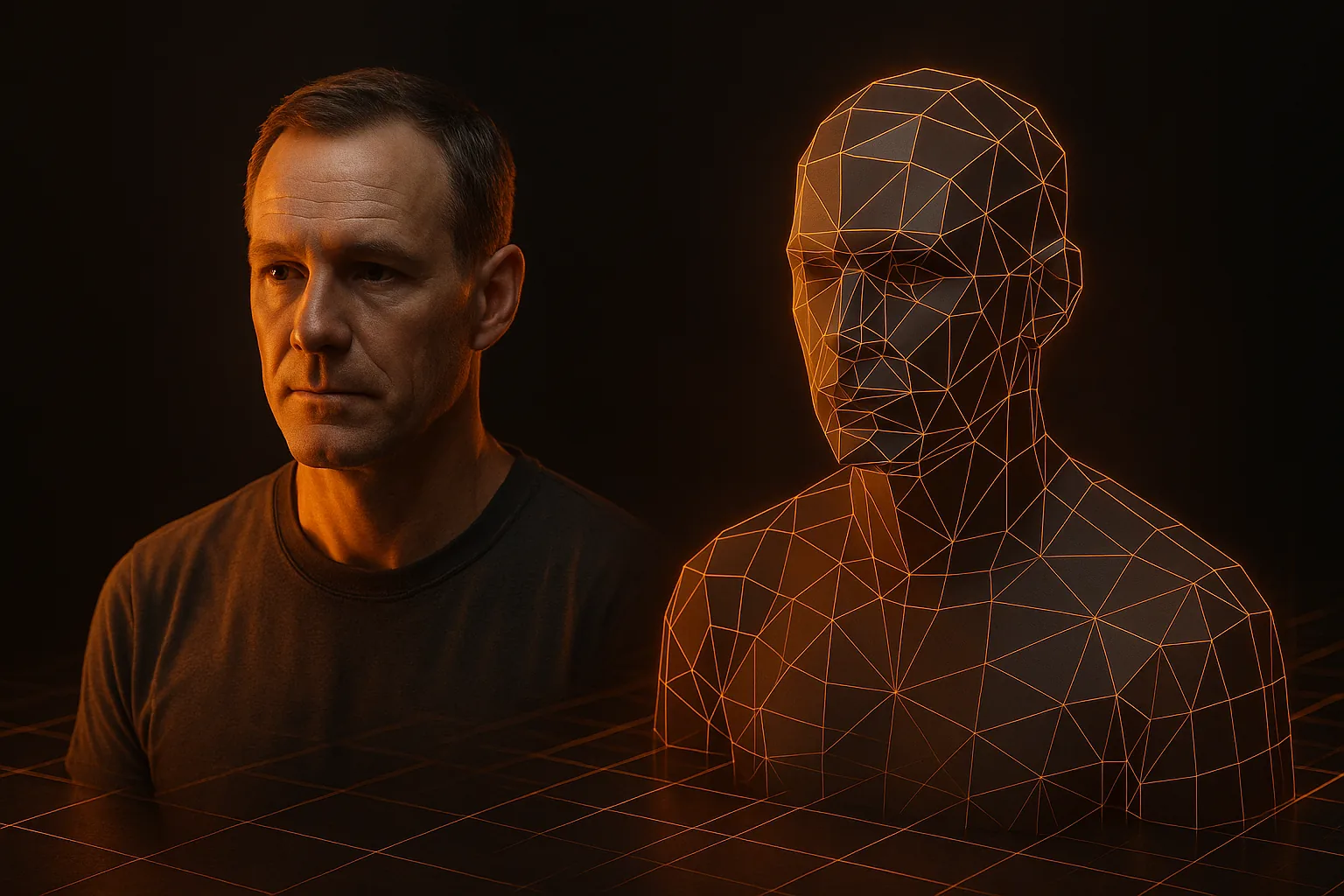
만들기를 열고 물체 하나가 선명하게 찍힌 사진을 올리세요. 조명이 고르고, 3/4 각도에서 찍었고, 배경이 단색이면 좋아요. 사진이 없나요? 물체를 그리거나 한 문장으로 설명해도 돼요. 몇 분이면 모델이 완성돼요.
모델 버전은 직접 고를 수 있고, 가격은 클릭하기 전에 버튼에 표시돼요. 기본값이자 사진에 가장 가까운 Wandy 2는 60 크레딧, Wandy 1.1은 50 크레딧, 가장 빠른 Wandy 1은 30 크레딧이에요.
2단계: Roblox 프리셋으로 Low Poly 만들기
- 모델이 스테이지에 올라와 있는 상태에서 메시를 열고 메시를 쿼드에서 Low Poly로 바꾸세요.
- 프리셋에서 Roblox 액세서리 · 4K 또는 Roblox MeshPart · 20K를 고르세요. 액세서리라면 유형도 함께 고르세요.
- 포맷이 FBX로 바뀌어요. Roblox Studio가 가져오는 파일로, 텍스처가 안에 포함돼 있어요.
- 빌드를 시작하세요. 30 크레딧이 들고 플랜은 필요 없어요. 같은 설정으로 다시 빌드하면 무료이고, 실패한 빌드는 크레딧이 차감되지 않아요.
결과는 모델의 새 버전으로 저장되니 원본은 그대로 남아요. ZIP은 대화상자에서 바로 다운로드할 수 있어요.
3단계: Roblox Studio로 가져오기
ZIP 안의 README에도 같은 단계가 나와 있어요. 액세서리라면:
- File → Import를 누르고 ZIP 안의 .fbx를 고르세요. Scale Unit은 Studs로 두세요.
- Avatar 탭에서 Accessory(Accessory Fitting Tool)를 열고, 가져온 MeshPart를 선택한 다음 Accessory와 유형을 고르세요. 체형 Proportions는 Normal로 두세요.
- 마네킹 위 박스 안에 배치하고 Generate MeshPart Accessory를 클릭하세요. 어태치먼트는 도구가 알아서 추가해요.
- 가져온 뒤 텍스처가 보이지 않나요? SurfaceAppearance를 추가하고 textures/ 폴더의 PNG 네 개를 지정하세요.
액세서리는 박스를 꽉 채우는 크기로 나오니, 더 작게 착용해야 한다면 피팅 도구에서 줄이세요. MeshPart는 첫 단계만 하면 돼요. 가져와서 체험에 바로 쓰면 됩니다.
충돌
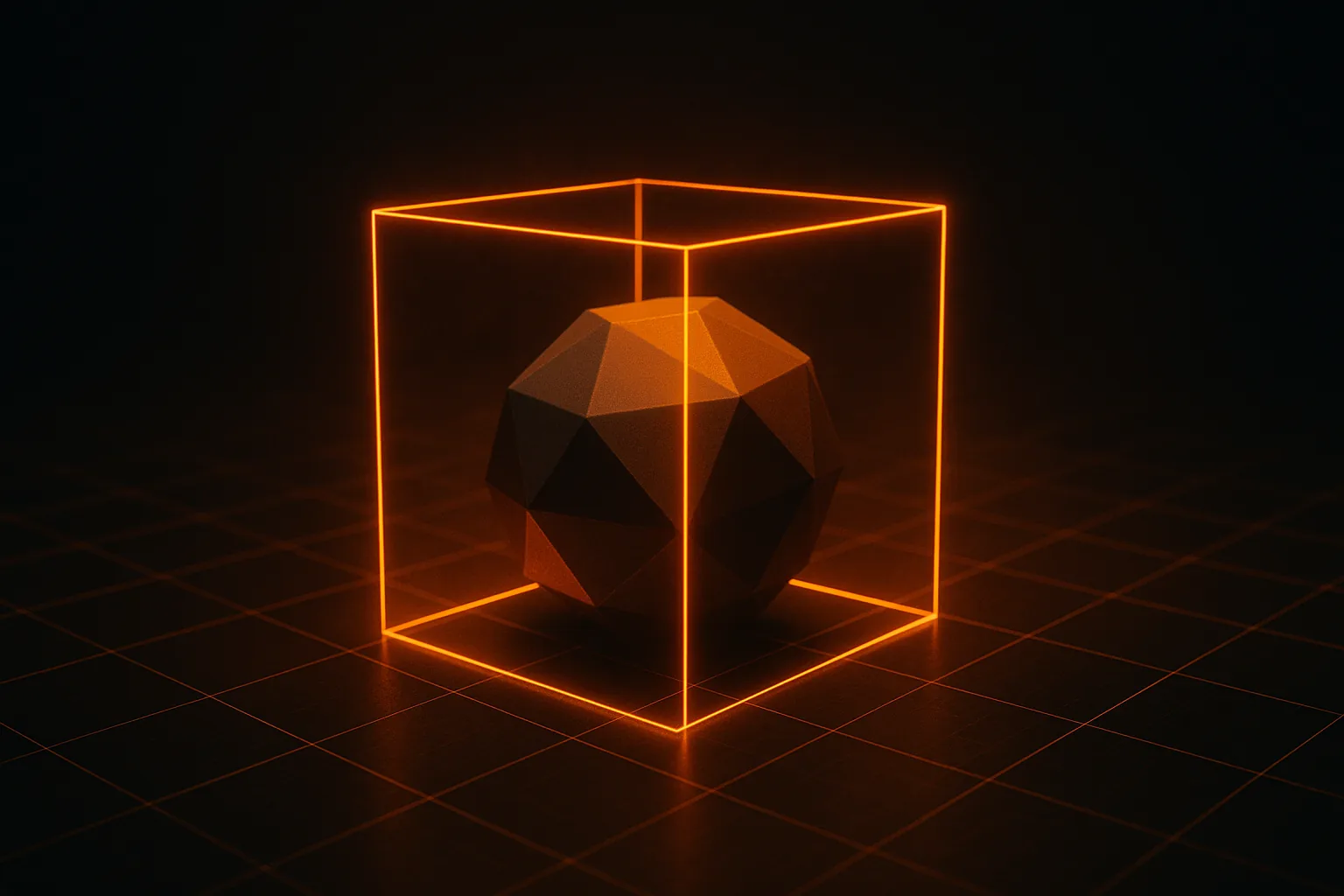
모든 MeshPart에는 CollisionFidelity 속성이 있어요. 잘못 고르면 플레이어가 바닥을 뚫고 떨어지거나 보이지 않는 벽에 걸려요.
- Box — 가장 가벼워요. 플레이어가 가까이 닿지 않는 작은 소품에 적당해요.
- Hull — 볼록한 외피로 감싸요. 가구, 바위, 상자에 딱 맞아요.
- Default — 볼록 분해 방식이에요. 복잡한 형태에 더 정확해요.
- PreciseConvexDecomposition — 보이는 메시에 가장 가까워요. 핵심 오브젝트에만 쓰세요.
Hull로 시작하고, 충돌이 어색할 때만 한 단계씩 올리세요.
크레딧으로 보는 비용
| 단계 | 크레딧 |
|---|---|
| 모델: Wandy 1 / Wandy 1.1 / Wandy 2 | 30 / 50 / 60 |
| Low Poly 빌드 (Roblox 프리셋 사용 여부와 관계없이) | 30 |
새 계정은 250 크레딧으로 시작해요. 2026년 11월 기준 가격이며, 실제 가격은 클릭하기 전에 항상 버튼에 표시돼요.
라이선스. 플랜이 없으면 파일은 개인 용도로만 쓸 수 있어요. 빌드, 가져오기, 테스트는 얼마든지 해도 돼요. 공개 체험에 에셋을 게시하거나 Marketplace에서 판매하려면 상업적 권리가 필요해요. 유료 플랜을 이용하거나 해당 모델을 한 번 잠금 해제하면 권리가 주어져요. 요금제와 이용약관 4.2항을 확인하세요. 나중에 플랜을 시작해도 이미 라이브러리에 있는 모델까지 적용돼요.
게시하기
액세서리를 판매하려면 Studio에서 업로드하세요. Roblox는 자체 모더레이션과 심사를 거쳐요. 저희 검사기는 기술 규칙만 확인하므로, 대화상자에서 통과했다고 해서 Roblox의 승인을 받은 것은 아니에요. 처음 사용한 사진의 권리도 중요해요. 직접 찍은 사진이나 사용 권한이 있는 사진을 쓰세요.
자주 생기는 문제
- 대화상자에 검사를 통과하지 못했다고 나와요 — 어떤 항목인지 알려 주니, 가져오기 전에 Blender에서 무엇을 고쳐야 할지 알 수 있어요. 또는 고객 지원에 문의하시면 모델을 살펴봐 드릴게요.
- 모델이 너무 작거나 크게 들어와요 — 가져오기 설정에서 Scale Unit을 Studs로 두세요. 액세서리는 박스에 맞춰 크기가 정해지고, MeshPart는 알 수 있는 경우 실제 크기를 써요. 그렇지 않으면 Studio에서 Size를 지정하세요.
- 텍스처 없이 밋밋해 보여요 — SurfaceAppearance를 추가하고 ZIP 안의 PNG 맵 네 개를 지정하세요.
- 움직여야 하는 부분이 있어요 — 프리셋은 메시 하나만 만들어요. 열리는 뚜껑이나 여닫는 문이 필요하면 Blender에서 모델을 나누고, 조각을 각각 MeshPart로 가져와 HingeConstraint로 연결하세요. 첫 단계는 Blender 가져오기 가이드에서 다뤄요.
- 다른 예산이 필요해요 — Low Poly에서 원하는 예산을 고르고 삼각형 수를 300부터 300,000까지 직접 정하세요.
예시: 체험에 넣을 보물 상자
작은 나무 상자를 3/4 각도로 찍으세요. Wandy 2로 생성하고(60 크레딧), Roblox MeshPart 프리셋으로 Low Poly를 실행한 뒤(30 크레딧) ZIP을 다운로드하면 총 90 크레딧이에요. Studio에서 FBX를 가져와 CollisionFidelity를 Hull로 설정하고, 짧은 스크립트와 함께 ProximityPrompt를 추가하면 플레이어가 상자 안의 아이템을 가져갈 수 있어요. 시간은 대부분 모델링이 아니라 게임플레이에 쓰게 돼요.
이런 에셋을 꾸준히 만들어 내는 방법은 인디 에셋 파이프라인 가이드에서 확인하고, 3D 포맷을 비교하거나, 커뮤니티에서 다른 사람들의 작품을 둘러보세요. 준비됐나요? 첫 Roblox 모델 만들기.


