PBR 텍스처 완벽 정리: AI 3D 모델을 위한 실전 가이드
PBR이 무엇인지, 실제로 필요한 맵 네 가지, AI 생성기가 사진 한 장으로 맵을 베이크하는 방식, 그리고 Unity, Unreal, Blender에서 맵을 읽는 방법까지 알아봐요.
Wandy3D 팀업데이트 6분 분량
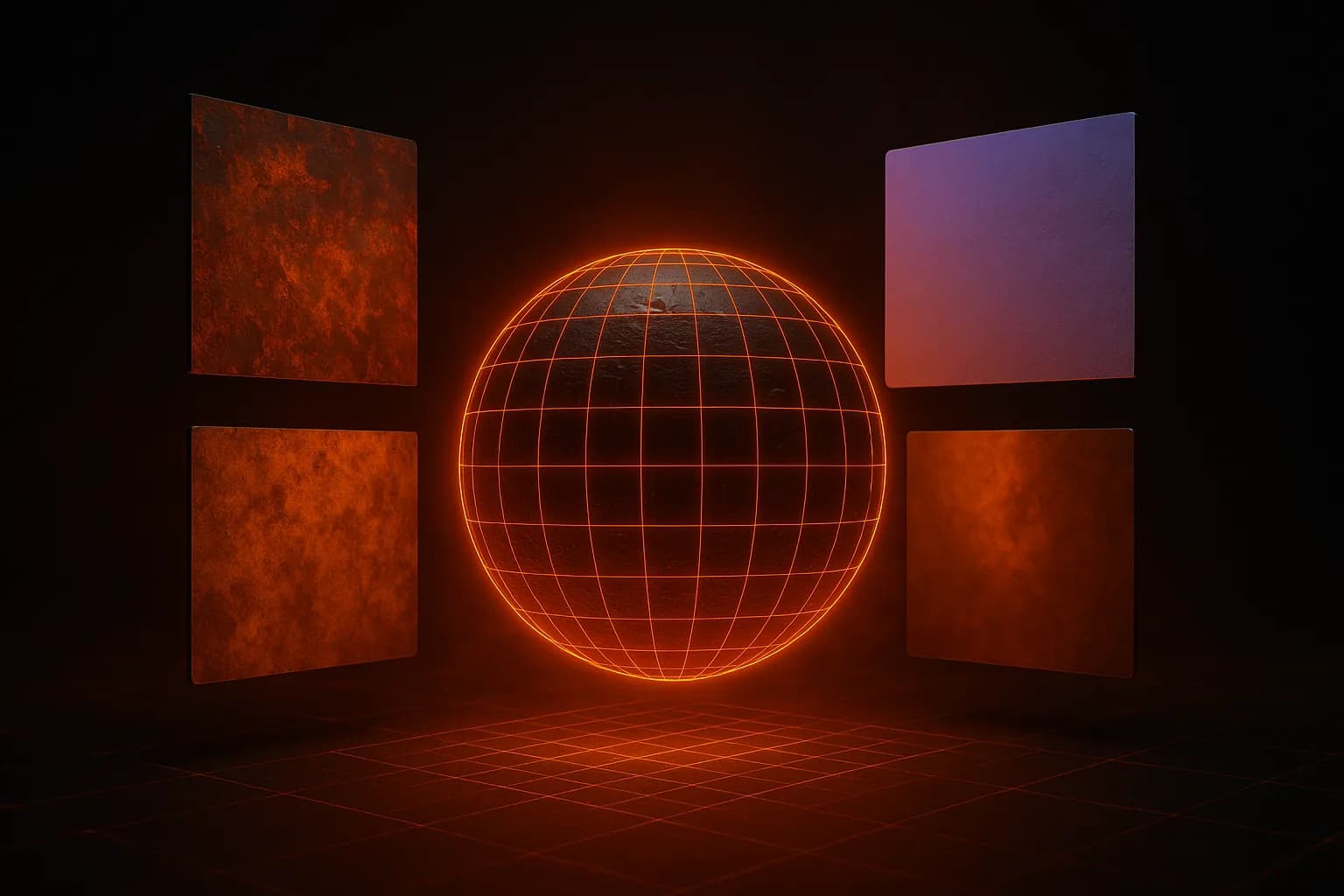
AI로 생성한 GLB를 아무 뷰어에서나 열어 보면 텍스처 슬롯 4개가 보여요. albedo, normal, roughness, metallic이에요. 3D를 처음 접한다면 이 이름들이 잘 와닿지 않을 거예요. 3D 작업을 해 봤다면 워크플로는 알겠지만, 왜 이것이 보편적인 표준이 되었는지는 모를 수도 있어요. 어느 쪽이든 이 가이드에서는 PBR이 무엇인지, AI 생성기가 PBR을 어떻게 만들어 내는지, 결과물을 어떻게 활용하는지 설명해 드릴게요.
PBR이란 정확히 무엇일까요
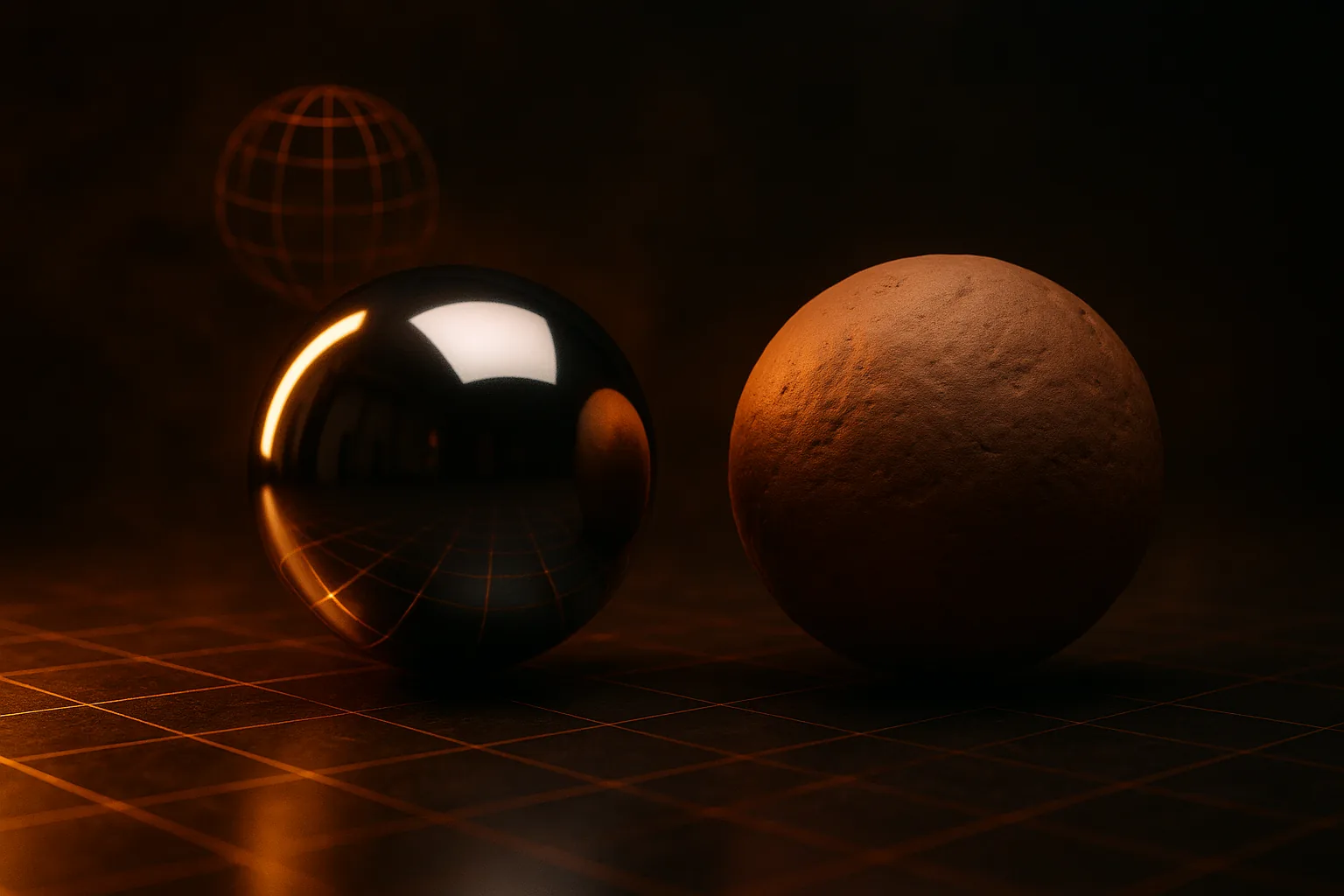
PBR은 Physically Based Rendering(물리 기반 렌더링)의 약자예요. 빛이 실제로 표면과 상호작용하는 방식, 즉 에너지 보존, 마이크로패싯 거칠기, 프레넬 반사를 근사하는 셰이딩 모델이에요. 핵심은 결과가 사실적이라는 점이 아니에요. 같은 머티리얼 값이 어떤 조명 조건에서도, 어떤 엔진에서도 올바르게 보인다는 점이에요.
PBR 이전에는 엔진마다 제각각의 임시방편 조명 계산을 썼어요. Phong, Blinn-Phong, Lambert에 스페큘러 꼼수를 더하는 식이었죠. 3ds Max에서 보기 좋던 텍스처가 Unity에서는 어색하고, Unreal에서는 또 다르게 어색했어요. PBR은 셰이더를 표준화해서 이 문제를 해결했어요. 한 번 만든 PBR 머티리얼은 Unity URP, Unreal, Blender의 Eevee, three.js, glTF 뷰어 등 어디서든 작동해요.
MetalRough 워크플로의 4가지 맵
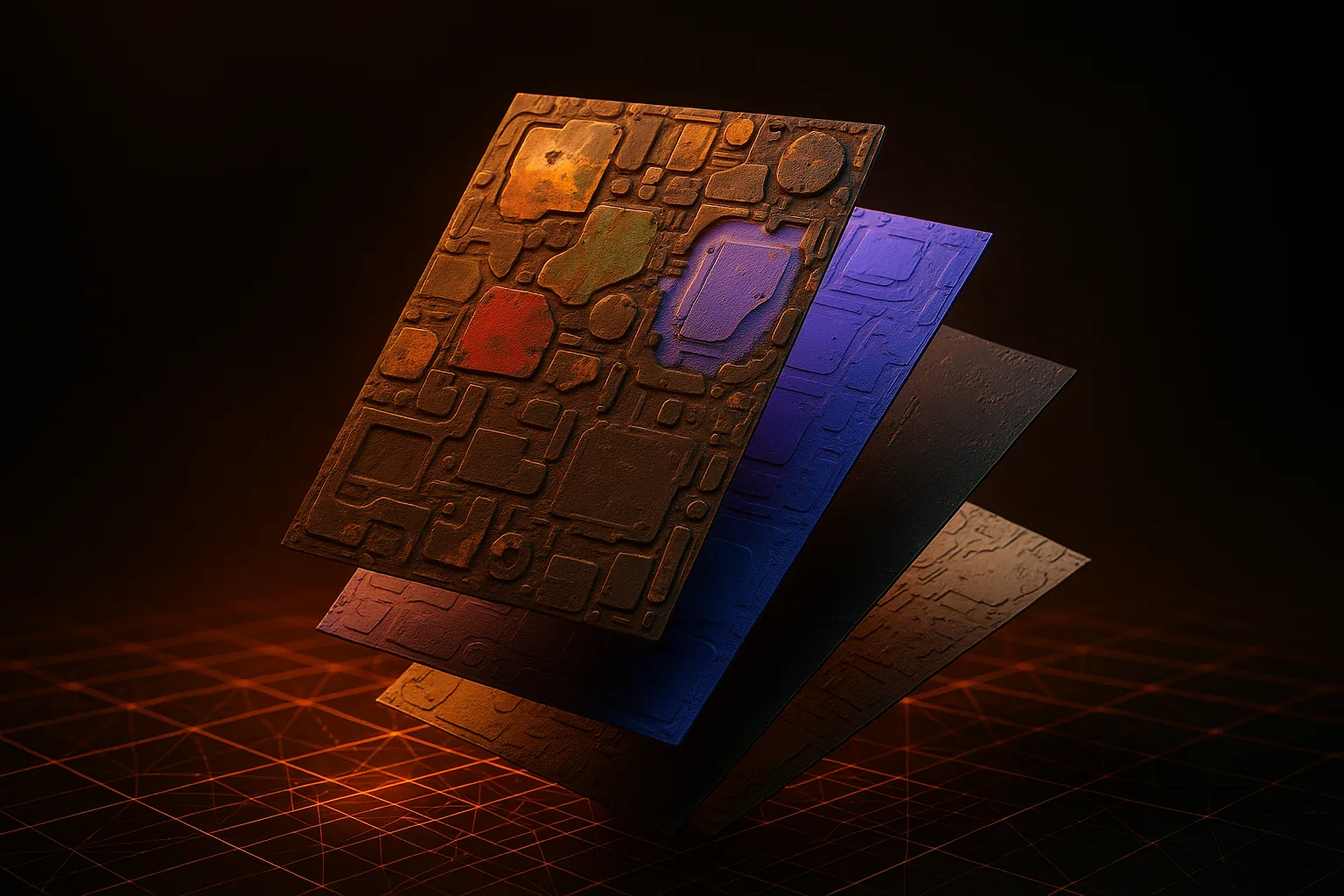
MetalRough 워크플로(glTF와 거의 모든 최신 엔진이 쓰는 방식)에는 핵심 텍스처가 4개 있어요.
- Albedo(베이스 컬러) — 조명, 그림자, 하이라이트가 전혀 없는 표면 고유의 색이에요. "diffuse"라고 부르기도 하지만 PBR albedo는 더 엄격해요. 빛이 구워져 있으면 안 돼요.
- Normal — 표면 디테일을 흉내 내는 탄젠트 공간 RGB 맵이에요. 요철, 긁힘, 패널 라인처럼 지오메트리로 모델링하기엔 낭비인 1mm 미만의 디테일을 담당해요.
- Roughness — 그레이스케일 맵이에요. 검은색은 거울처럼 매끄럽고, 흰색은 분필처럼 거칠어요. 반사가 얼마나 흐릿하게 보일지를 결정해요.
- Metallic — 역시 그레이스케일이지만 실제로는 이진값처럼 써요. 유전체(플라스틱, 나무, 피부, 페인트)는 검은색, 순수 금속(크롬, 금, 브러시드 알루미늄)은 흰색이에요.
4가지가 꼭 다 필요한 건 아니에요. 나무 상자에는 metallic이 없죠. 하지만 셰이더가 일관되게 샘플링할 수 있도록 슬롯은 모두 마련되어 있어요.
SpecGloss vs MetalRough
오래된 PBR 방식인 SpecularGlossiness를 접할 수도 있어요. metallic + roughness 대신 스페큘러 RGB 맵과 글로시니스 맵을 사용하는 방식이에요. 일부 머티리얼은 더 직접적으로 표현할 수 있지만(색이 들어간 금속이 더 쉬워요) 아티스트가 다루기엔 덜 편하고, glTF 2.0 핵심 사양의 기본값도 MetalRough예요. 거의 모든 AI 생성기가 MetalRough로 출력해요. SpecGloss로 내보내는 도구라면 Substance Painter에서 변환하거나 glTF 확장 변환기를 사용하세요.
AI 생성기가 사진 한 장으로 PBR 맵을 베이크하는 방법
바로 여기가 마법 같은 부분이에요. 잠재 확산 모델은 PBR 텍스처가 알려진 수백만 개의 3D 에셋으로 학습돼요. 입력 이미지 한 장이 주어지면 모델은 이렇게 작업해요.
- 3D 메시를 재구성해요(Wandy3D, Hunyuan, Stable Fast 3D — 비교 글 참고).
- UV 언랩을 생성해요. 보통 아틀라스로 패킹되며 크기는 1024 또는 2048이에요.
- 지오메트리를 조건으로 확산 모델을 다시 실행해 albedo, normal, roughness, metallic을 각각 요청하면서 4개의 텍스처 패스를 따로 베이크해요.
- 4개를 모두 GLB에 임베드해 하나의 파일로 제공해요.
핵심 기술은 조명을 albedo에서 분리하는 거예요. 좋은 생성기는 입력 사진의 조명을 추론해 걷어 내서 albedo 맵을 중립적으로 만들어요. 그렇지 못한 생성기는 그림자를 그대로 구워 넣어서, 늘 왼쪽 위에서 빛을 받는 것처럼 보이는 모델이 나와요.
엔진에서 PBR 맵 읽기
Unity (URP/HDRP)
GLB를 Assets/에 넣고 펼쳐서 머티리얼을 찾으세요. URP의 Lit 셰이더가 Albedo → Base Map, Normal → Normal Map으로 자동 연결하고, Metallic + Roughness는 Metallic-Smoothness 채널에 패킹해요(참고: Unity는 roughness를 smoothness로 반전하지만 glTF 임포터가 알아서 처리해요).
Unreal Engine 5
Content Browser에서 GLB를 우클릭 → Import. 자동 생성된 Material을 열면 Base Color, Metallic, Roughness, Normal 핀이 이미 연결되어 있어요. Unity와 셰이더 계산도, 제작 규칙도 같아요.
Blender (Principled BSDF)
GLB를 임포트하세요. 각 머티리얼은 Principled BSDF 노드이고, 4개의 맵이 Base Color, Metallic, Roughness, Normal(Normal Map 노드 경유)에 연결되어 있어요. AI가 실제로 무엇을 만들었는지 확인하기에 가장 깔끔한 곳이에요. 자세한 내용은 Blender 임포트 가이드를 참고하세요.
AI로 생성한 맵 편집하기
AI 텍스처는 대체로 훌륭하지만 완벽한 경우는 드물어요. 자주 하는 보정은 다음과 같아요.
- Substance Painter — GLB를 끌어다 놓고 채널마다 새 레이어에 보정을 칠하세요. 마모, 때, 데칼을 추가할 때 가장 좋아요.
- Photoshop — albedo나 roughness PNG를 따로 열어 눈에 띄는 오류를 고치고 다시 저장하세요. 색감 보정이나 얼룩 제거에는 이걸로 충분해요.
- Blender — 간단한 수정은 Principled BSDF 입력에 바로 텍스처 페인팅을 하면 돼요.
흔한 AI 아티팩트
다음 세 가지 문제가 반복해서 나타나요.
- 과도한 metallic — 모델이 반사되는 건 전부 금속이라고 판단해요. 광택 있는 플라스틱이 크롬처럼 보일 수 있어요. 해결: metallic이 없어야 할 부분의 채널을 검은색으로 칠하세요.
- 뭉개진 노멀 — 베이크 정밀도 때문에 미세한 디테일이 사라져요. 엔진에서 타일링 디테일 노멀을 추가하세요.
- 구워진 조명 — albedo에 원본 사진의 그림자가 남아 있어요. 가장 고치기 어려운 문제라, 조명이 더 고른 사진으로 다시 생성하는 편이 쉬울 때도 있어요. 사진으로 3D 만들기 촬영 가이드를 참고하세요.
Wandy3D의 PBR 출력
Wandy3D 생성기로 만든 모든 GLB에는 albedo, normal, roughness, metallic이 임베드되어 있어요. MetalRough 워크플로, glTF 2.0 표준이라 Unity, Unreal, Blender는 물론 어떤 웹 뷰어에서도 바로 쓸 수 있어요. 유리처럼 투명한 부분은 별도 머티리얼로 분리되어 내보낸 뒤에도 투명도가 유지돼요. 파이프라인 워크플로를 더 깊이 알고 싶다면 인디 개발자 파이프라인 가이드나 Unreal 연동 가이드를 확인하세요.
실제로 맵이 어떻게 보이는지 궁금하다면 커뮤니티 갤러리를 둘러보세요. 모든 모델이 사진 한 장으로 생성되었고, PBR 맵은 자동으로 베이크되었어요. 아니면 요금제 페이지에서 플랜을 골라 직접 사용해 보세요.