

Modelos 3D prontos para jogos no Unity com IA: da foto ao prefab
Um guia prático para criar modelos 3D texturizados para o Unity a partir de uma foto ou de uma frase: orçamento de triângulos, FBX ou GLB, materiais, colliders e LODs.
Equipe Wandy3DAtualizado 7 min de leitura

Todo projeto no Unity esbarra no mesmo problema mais cedo ou mais tarde: você precisa de objetos de cena (caixotes, luminárias, móveis, gadgets, estátuas) e a asset store raramente tem exatamente o que você quer. Modelar cada um à mão leva dias.
A geração com IA resolve isso. A partir de uma foto ou de uma descrição curta, você tem um modelo 3D texturizado em poucos minutos e, com alguns ajustes, ele entra no Unity como um prefab limpo e pronto para jogo.
O que “pronto para jogo” significa no Unity
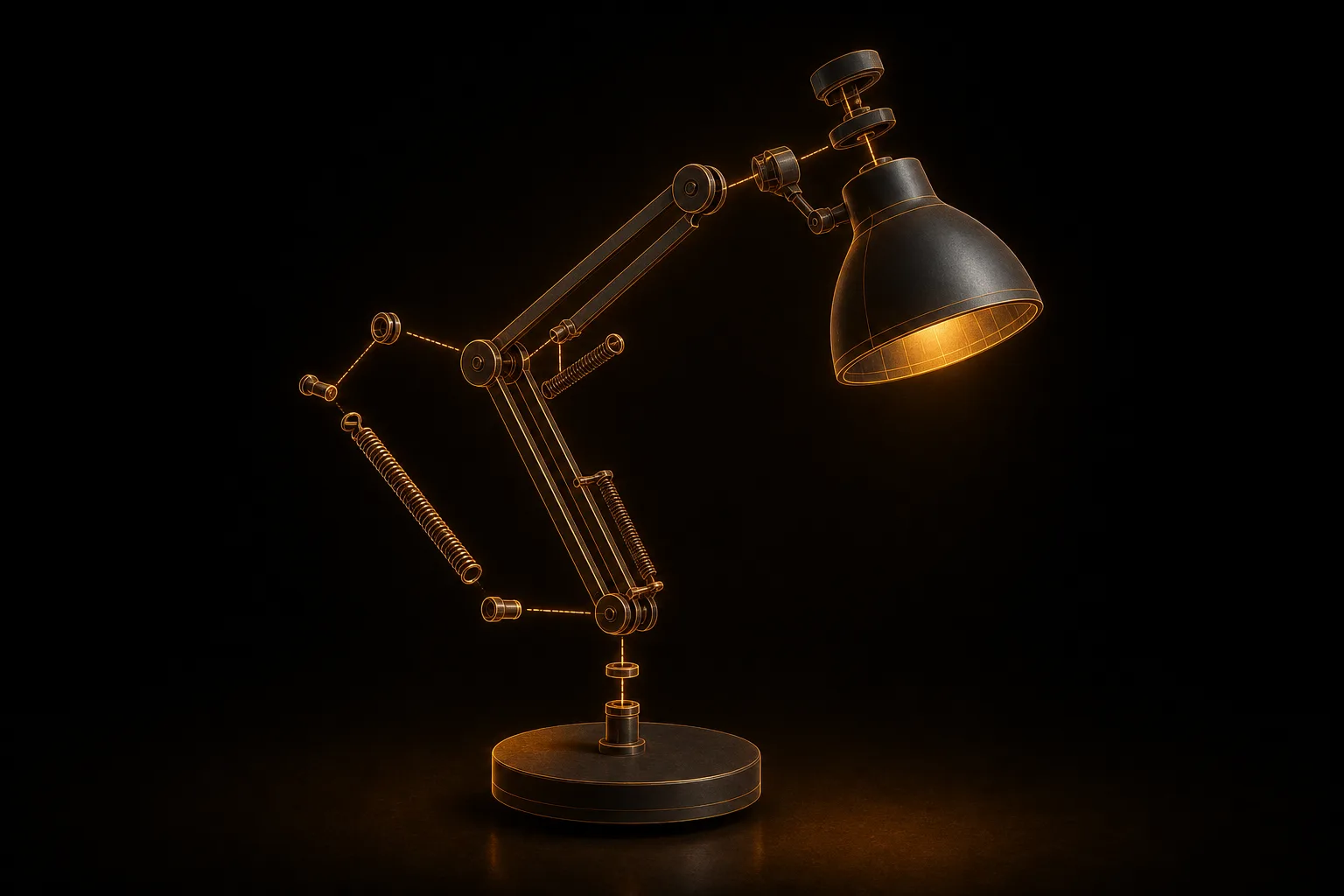
Um modelo está pronto para jogo quando tem uma contagem de triângulos adequada à sua função, texturas PBR, escala real (no Unity, uma unidade é um metro), um pivot prático e um collider. A geração com IA entrega a forma e as texturas; os passos abaixo cuidam do resto.
Passo 1: uma boa foto, ou uma frase
- Ângulo de três quartos: fotografe um pouco de cima e de lado, para que a frente e uma das laterais apareçam.
- Luz uniforme, fundo simples: o fundo é removido automaticamente, mas sombras duras e bagunça ainda confundem a forma.
- O objeto inteiro no enquadramento: o que ficar cortado vira um palpite.
Não tem foto? Descreva o objeto com Texto para 3D: o Wandy3D primeiro desenha uma imagem dele e depois constrói o modelo.
Passo 2: gere o modelo
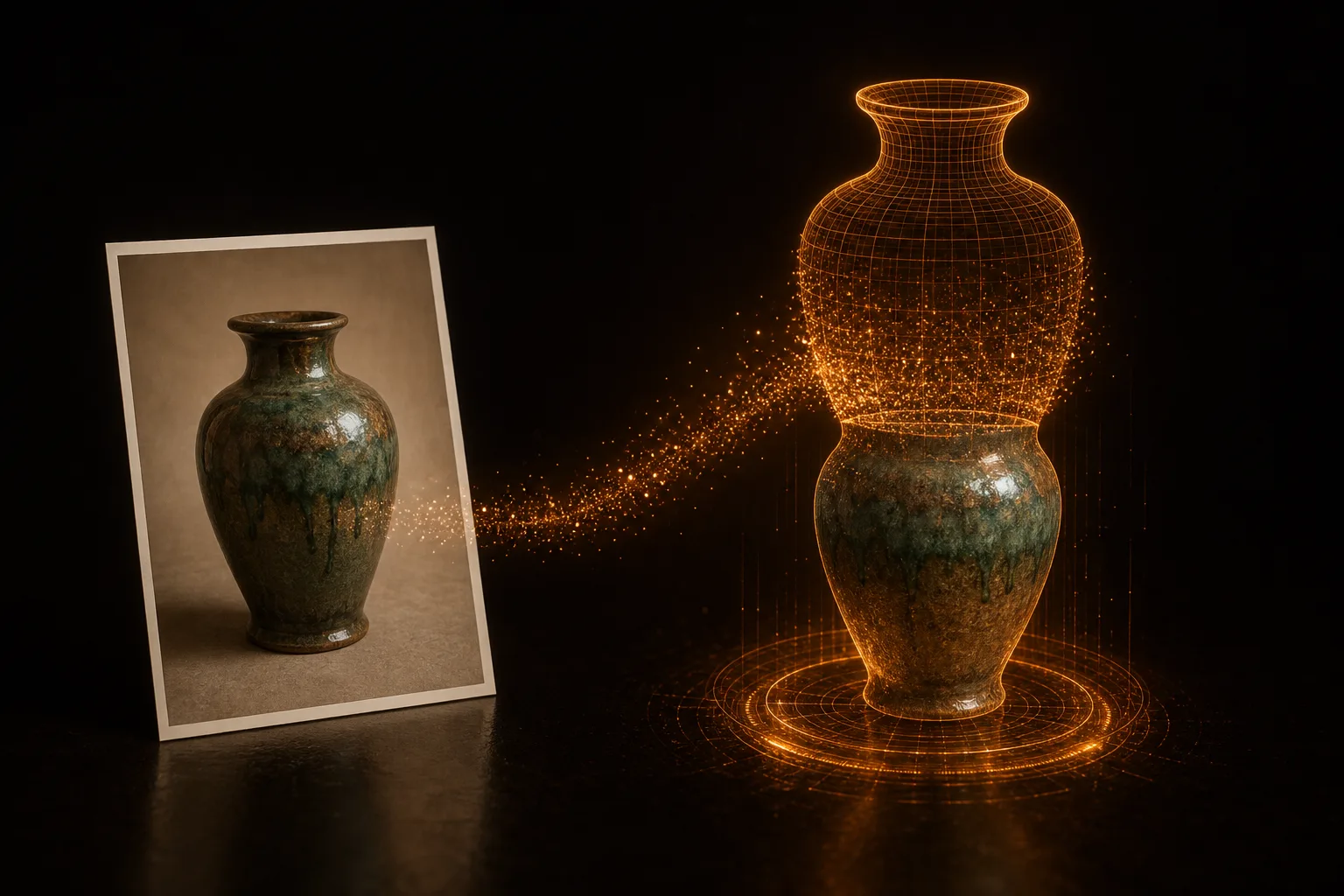
Envie a foto no Wandy3D e escolha uma versão de modelo: Wandy 1 para rascunhos, Wandy 1.1 para a maioria dos objetos, Wandy 2 (o padrão) para objetos de destaque. Um modelo texturizado costuma ficar pronto em poucos minutos e vai para a sua biblioteca, junto com todas as versões futuras.
Passo 3: defina o orçamento de triângulos
Malhas geradas por IA saem densas. O Remesh reconstrói o modelo em quads limpos com a quantidade de faces que você escolher:
- 2.000–5.000 faces: objetos pequenos e de fundo
- 10.000 faces: objetos médios que o jogador vê de perto
- 20.000–50.000 faces: objetos de destaque e planos fechados
O Remesh faz o bake das texturas na nova malha (1024, 2048 ou 4096 px). Cada remesh é salvo como uma nova versão do modelo, então você pode ter várias densidades do mesmo objeto, o que ajuda muito nos LODs depois.
Passo 4: FBX ou GLB
- FBX: o Unity importa nativamente; é só arrastar o arquivo para a pasta Assets. A textura vem embutida; se o material aparecer sem textura, abra as Import Settings do modelo → Materials e clique em Extract Textures.
- GLB: traz o conjunto PBR completo (cor base, metal/roughness e normal). O Unity precisa do pacote gratuito glTFast (Package Manager → Add package by name →
com.unity.cloud.gltfast), que configura os materiais para URP, HDRP ou o pipeline padrão.
O Remesh e os downloads estão disponíveis com o PRO ou com o desbloqueio único do modelo. Para uma comparação mais detalhada, veja GLB, FBX, OBJ, USDZ ou STL: qual formato exportar.
Passo 5: transforme em prefab
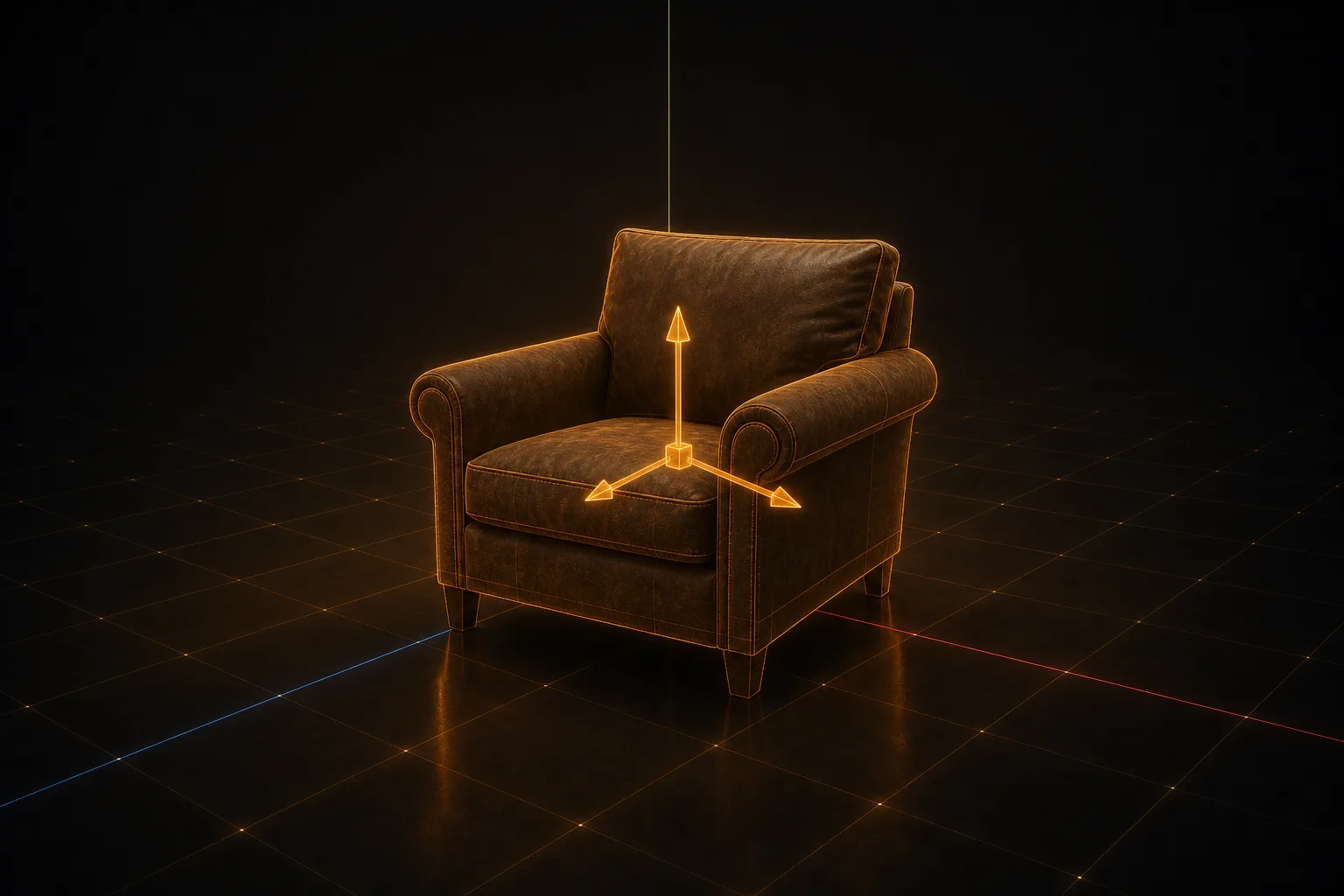
- Confira a escala. Coloque um cubo padrão (1 m) ao lado do modelo. Se os tamanhos não baterem com a realidade, altere o Scale Factor nas configurações de importação em vez de escalar o objeto.
- Ajuste o pivot. Crie um GameObject vazio na base do modelo e torne a malha filha dele: agora o modelo fica apoiado no chão e gira em torno do centro.
- Adicione um collider. Box ou Capsule para formas simples, um Mesh Collider convexo para formas irregulares. Uma versão leve de remesh (2.000 faces) é uma ótima malha de colisão.
- Confira o material. No URP Lit, metal/roughness vira Metallic e Smoothness; smoothness é o roughness invertido, e o glTFast faz essa conversão para você.
- Salve um prefab arrastando o objeto raiz para a janela Project.
LODs quase de graça
Como cada remesh é salvo como versão, montar um LOD Group é rápido: LOD0 com 20.000 faces, LOD1 com 5.000, LOD2 com 2.000. Exporte cada versão, coloque todas sob um mesmo pai e atribua no LOD Group: o Unity alterna entre elas conforme o tamanho na tela.
Onde isso se encaixa
Da foto ao prefab no Unity agora leva minutos, não dias: o suficiente para encher uma fase de objetos únicos enquanto você investe seu tempo no gameplay. O mesmo fluxo para Unreal está em Modelos 3D com IA no Unreal Engine 5; para orçamentos apertados, veja como otimizar modelos 3D para jogos mobile. Quer experimentar? Crie um modelo a partir da sua própria foto: contas novas ganham créditos grátis para começar.


