

Modelos 3D para Roblox a partir de fotos com IA: presets de acessório e MeshPart
Transforme uma foto em um modelo pronto para o Roblox: gere com IA, use o Low Poly com o preset de acessório de 4.000 triângulos ou o de MeshPart de 20.000 triângulos e importe o FBX no Roblox Studio. Com preços em créditos.
Equipe Wandy3DAtualizado 7 min de leitura

As experiências do Roblox estão cheias de objetos detalhados, móveis e acessórios — e cada um deles é uma malha que alguém precisou modelar. Hoje, gerar com IA é o jeito mais rápido de conseguir essa malha: tire uma foto, gere um modelo 3D e deixe uma predefinição para Roblox reduzi-lo exatamente ao que o Studio aceita.
Este guia percorre esse caminho no Wandy3D passo a passo: as duas predefinições para Roblox do Low Poly, quanto cada etapa custa em créditos e o que ainda falta fazer no Roblox Studio.
Resumindo
- Gere um modelo no Wandy3D a partir de uma foto, um desenho ou uma frase.
- Abra Malha → Low Poly e escolha uma predefinição: Acessório Roblox · 4K ou MeshPart Roblox · 20K.
- Baixe o ZIP: um FBX com texturas embutidas, os mapas PNG e um README com os passos para o Studio.
- Importe o FBX no Roblox Studio.
Duas predefinições feitas com as regras do Roblox
Um modelo recém-gerado é pesado demais para o Roblox: são centenas de milhares de triângulos, enquanto o Studio recusa malhas acima de 20.000 e acessórios vestíveis acima de 4.000. O Low Poly reconstrói o modelo como uma única malha leve e fechada e faz o bake das texturas e normais do original nela. As predefinições para Roblox definem o orçamento de triângulos por você:
| Acessório Roblox | MeshPart Roblox | |
|---|---|---|
| Para que serve | O que o avatar veste: chapéus, cabelos, máscaras, mochilas, cintos | Objetos, móveis e cenário dentro de uma experiência |
| Triângulos | 4.000 | 20.000 |
| Tamanho | Escalado para caber na caixa do tipo de acessório, em studs | Tamanho real, quando o conhecemos (1 stud = 0,28 m) |
| Texturas | 1024 ou 2048 px | 1024 ou 2048 px |
| Você recebe | Um ZIP: FBX com texturas embutidas, mapas PNG, README com os passos para o Studio | |
Para um acessório, você também escolhe o tipo — Chapéu, Cabelo, Rosto, Pescoço, Ombro, Frente, Costas ou Cintura — e a janela mostra a caixa em que ele precisa caber: 1,87 × 2,5 × 1,87 studs para um chapéu, por exemplo.
As duas predefinições exportam o que o Roblox pede: uma malha fechada sem faces traseiras, um único material opaco de face única, um conjunto de UV, um mapa de normais e metalness e roughness como mapas separados. Quando o processamento termina, um validador confere o resultado com essas regras técnicas — limite de triângulos, malha fechada, tamanho das texturas, caixa do acessório e o resto — e a janela informa se passou e, se não passou, qual verificação falhou.
Passo 1: gere o modelo
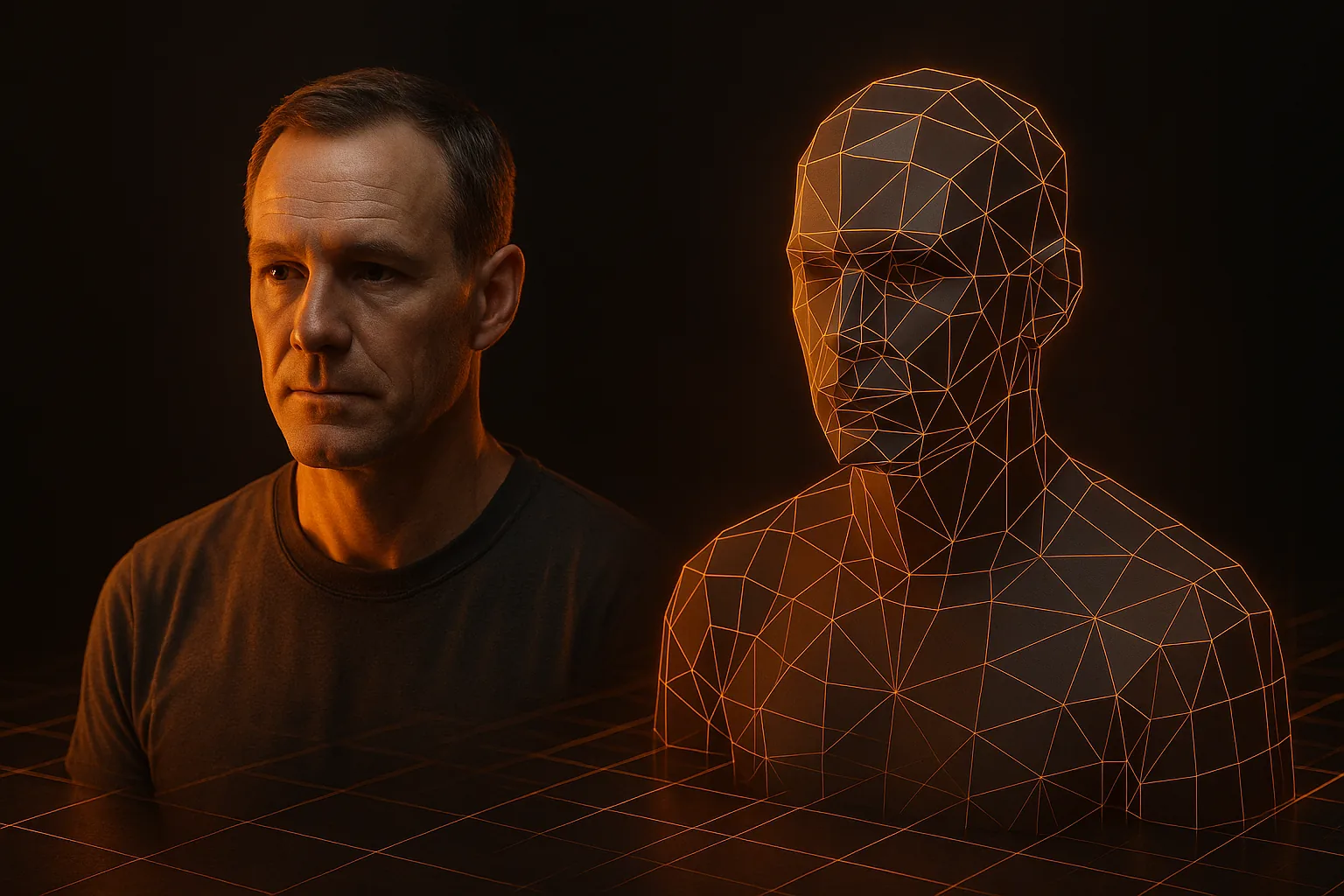
Abra Criar e envie uma foto nítida de um único objeto: com luz uniforme, em ângulo de três quartos e sobre um fundo liso. Sem foto? Desenhe o objeto ou descreva-o em uma frase. O modelo fica pronto em poucos minutos.
Você escolhe a versão do modelo, e o preço aparece no botão antes de clicar: Wandy 2, a padrão e a mais fiel à sua foto, custa 60 créditos; Wandy 1.1, 50; Wandy 1, a mais rápida, 30.
Passo 2: Low Poly com uma predefinição para Roblox
- Com o modelo na cena, abra Malha e mude a malha de Quads para Low Poly.
- Em Predefinição, escolha Acessório Roblox · 4K ou MeshPart Roblox · 20K. Para um acessório, escolha também o tipo.
- O formato muda para FBX — o arquivo que o Roblox Studio importa, com as texturas embutidas.
- Inicie o processamento. Ele custa 30 créditos e não exige plano; processar de novo com as mesmas configurações é grátis, e um processamento que falha não é cobrado.
O resultado é salvo como uma nova versão do seu modelo, então o original fica intacto. Baixe o ZIP direto da janela.
Passo 3: importe no Roblox Studio
O README do ZIP repete estes passos. Para um acessório:
- File → Import e escolha o .fbx do ZIP. Deixe Scale Unit em Studs.
- Na aba Avatar, abra Accessory (a Accessory Fitting Tool), selecione o MeshPart importado e escolha Accessory e o tipo, com as Proportions do corpo em Normal.
- Posicione-o no manequim, dentro da caixa, e clique em Generate MeshPart Accessory: a ferramenta adiciona o ponto de fixação sozinha.
- Ficou sem texturas depois de importar? Adicione um SurfaceAppearance e defina os quatro PNGs da pasta textures/.
O acessório chega escalado para preencher a caixa, então reduza-o na fitting tool se ele precisar ficar menor. Um MeshPart só precisa do primeiro passo: importe e use na sua experiência.
Colisões
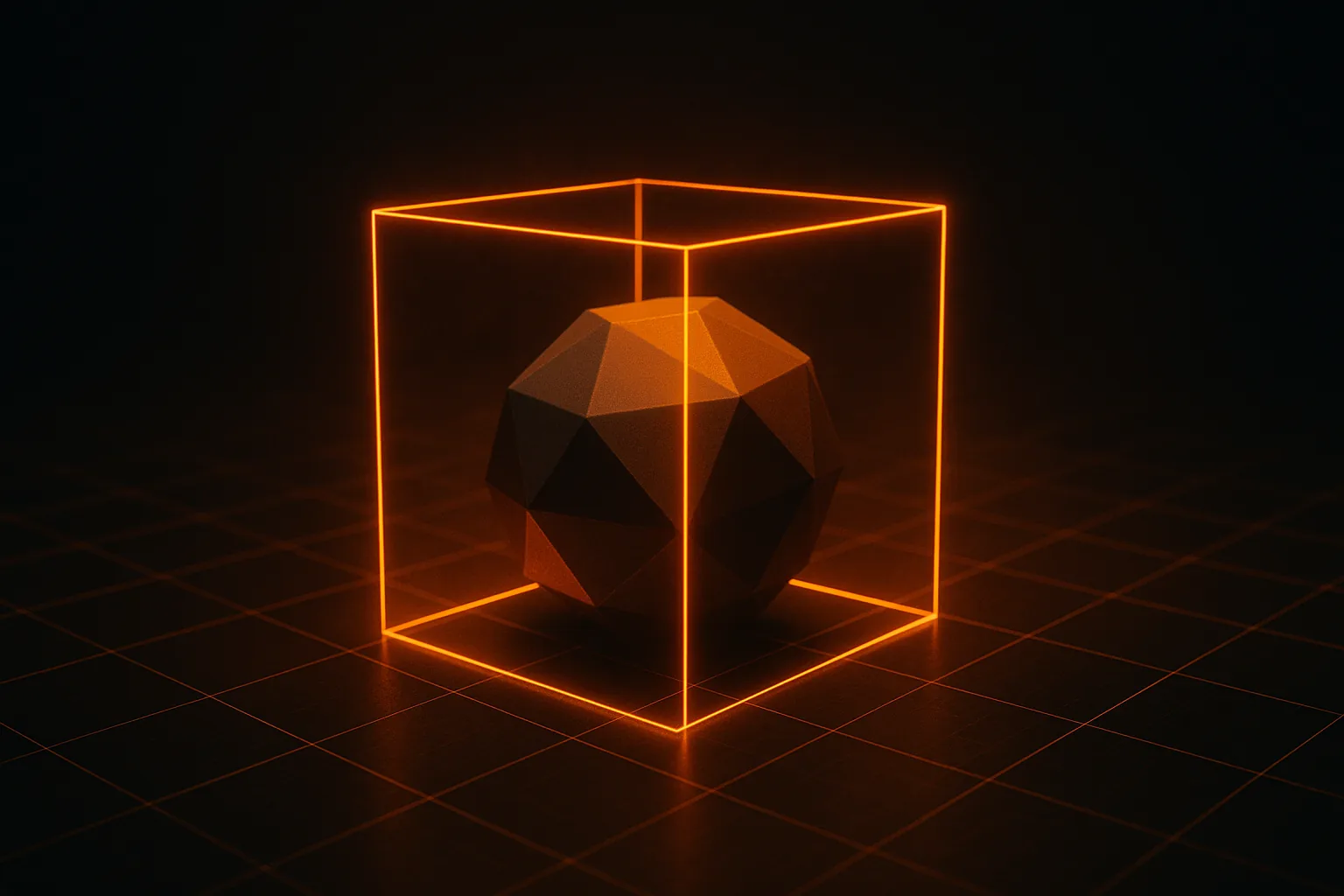
Todo MeshPart tem a propriedade CollisionFidelity. Escolha a errada e os jogadores atravessam o chão ou enroscam em paredes invisíveis.
- Box — a mais leve; serve para objetos pequenos dos quais os jogadores nunca chegam perto.
- Hull — um envoltório convexo; ideal para móveis, pedras e caixotes.
- Default — decomposição convexa; mais precisa para formas complexas.
- PreciseConvexDecomposition — a mais próxima da malha visível; reserve para os objetos principais.
Comece com Hull e só aumente a precisão se as colisões parecerem erradas.
Quanto custa, em créditos
| Etapa | Créditos |
|---|---|
| Um modelo: Wandy 1 / Wandy 1.1 / Wandy 2 | 30 / 50 / 60 |
| Um processamento Low Poly, com ou sem predefinição para Roblox | 30 |
Contas novas começam com 250 créditos. Estes são os preços de novembro de 2026; o preço atual sempre aparece no botão antes de clicar.
Licença. Sem plano, seus arquivos são para uso pessoal: processe, importe e teste à vontade. Para publicar o item em uma experiência pública ou vendê-lo no Marketplace, você precisa de direitos comerciais. Eles vêm com qualquer plano pago ou com um desbloqueio avulso daquele modelo — veja os preços e a seção 4.2 dos Termos. Se você assinar um plano depois, os modelos que já estão na sua biblioteca também ficam cobertos.
Publicação
Para vender um acessório, envie-o pelo Studio. O Roblox tem sua própria moderação e revisão; nosso validador confere só as regras técnicas, então passar na verificação da janela não é a aprovação do Roblox. Os direitos sobre a foto de origem também importam — use suas próprias fotos ou fotos que você tem licença para usar.
Problemas comuns
- A janela diz que uma verificação falhou — ela informa qual, então você sabe o que corrigir no Blender antes de importar. Ou escreva para o suporte e a gente dá uma olhada no modelo.
- O modelo é importado minúsculo ou enorme — deixe Scale Unit em Studs no importador. Um acessório vem dimensionado para a caixa dele; um MeshPart usa o tamanho real quando o conhecemos; caso contrário, defina o Size no Studio.
- Visual chapado, sem textura — adicione um SurfaceAppearance e atribua os quatro mapas PNG do ZIP.
- Peças que precisam se mexer — uma predefinição gera uma única malha. Para uma tampa que abre ou uma porta que gira, divida o modelo no Blender, importe as peças como MeshParts separados e una-as com um HingeConstraint; o guia de importação no Blender mostra os primeiros passos.
- Você precisa de outro orçamento de triângulos — escolha Qualquer orçamento no Low Poly e defina você mesmo o número de triângulos, de 300 a 300.000.
Exemplo: um baú do tesouro para sua experiência
Fotografe uma pequena caixa de madeira em ângulo de três quartos. Gere o modelo com o Wandy 2 (60 créditos), rode o Low Poly com a predefinição MeshPart Roblox (30 créditos) e baixe o ZIP: 90 créditos no total. No Studio, importe o FBX, defina CollisionFidelity como Hull e adicione um ProximityPrompt com um script curto — e os jogadores já podem pegar o que está dentro. A maior parte do tempo vai para a jogabilidade, não para a modelagem.
Para produzir assets assim de forma repetível, veja o guia de pipeline de assets para devs indie, compare os formatos 3D ou veja o que o pessoal cria na comunidade. Tudo pronto? Crie seu primeiro modelo para Roblox.


