

Modelos 3D de IA no Unreal Engine 5: importação, materiais, Nanite e colisão
Como levar modelos 3D gerados por IA para a UE5 sem dor de cabeça — importação em GLB ou FBX, materiais PBR, Nanite e Lumen, colisão e props com física.
Equipe Wandy3DAtualizado 7 min de leitura

O Unreal Engine 5 renderiza assets com qualidade de cinema, mas o pipeline dele parte do princípio de que você já tem esses assets. A geração com IA muda isso: com uma foto ou uma frase, você tem um modelo 3D texturizado em poucos minutos. O segredo é levar esse modelo para o UE5 do jeito certo, para que o Nanite, o Lumen e o Chaos façam o trabalho deles.
Este guia cobre o caminho todo (importação, materiais, desempenho e colisão) para objetos de cena, móveis, estátuas e outros elementos do cenário.
Importação: GLB ou FBX
- GLB: o UE5 importa glTF nativamente. É só arrastar o .glb para o Content Browser. O conjunto PBR completo (cor base, metal/roughness e normal) vem junto.
- FBX: o caminho clássico, que funciona em qualquer versão. O FBX do Wandy3D traz a textura de cor base embutida. Se precisar de roughness e normal, conecte você mesmo ou use o GLB.
Os dois formatos estão na janela “Baixar” do Wandy3D (os downloads fazem parte do PRO). O importador converte os metros do glTF para os centímetros do Unreal. Se mesmo assim o modelo chegar cem vezes menor ou maior, ajuste o Uniform Scale na janela de importação.
Materiais
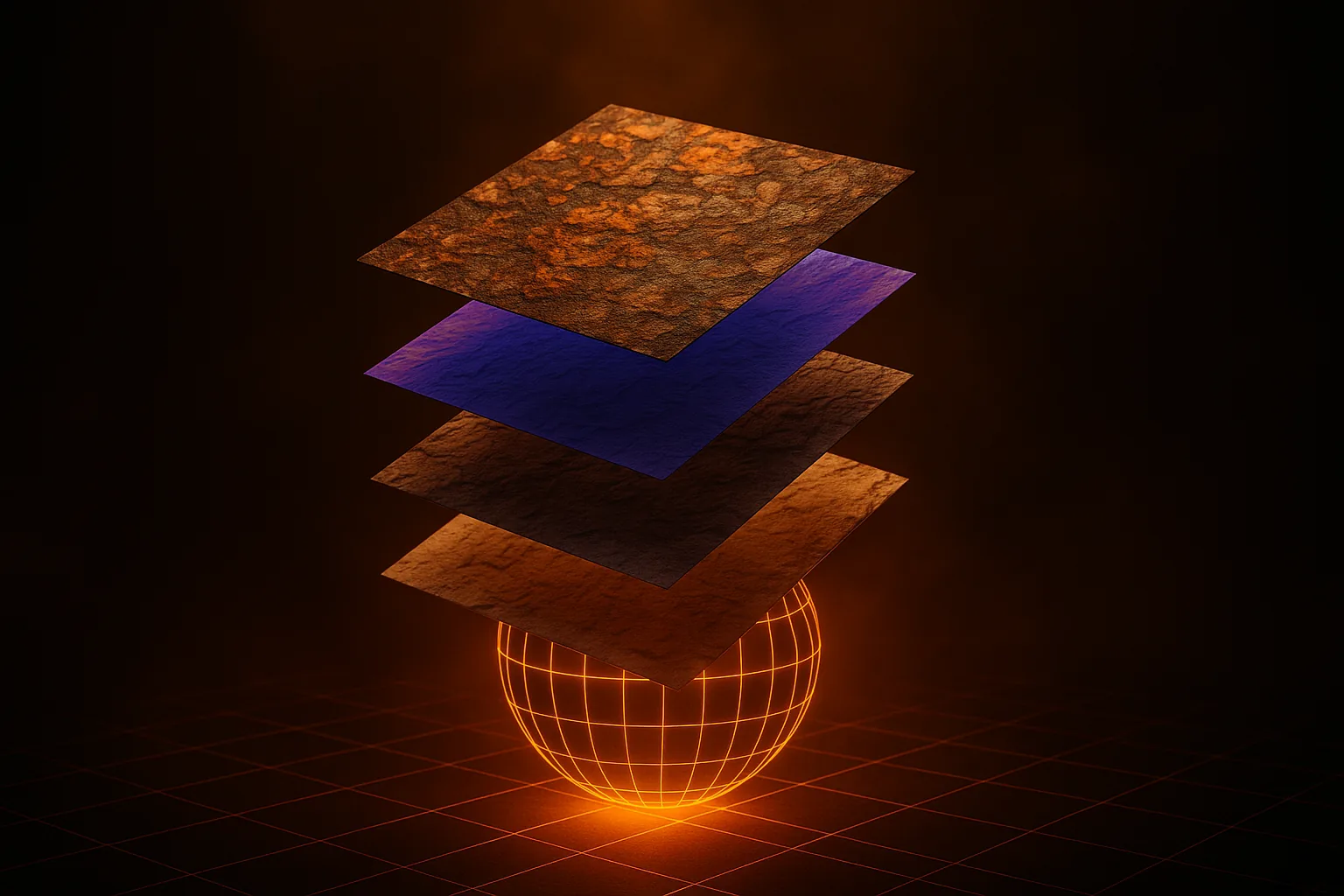
O importador cria um material para cada superfície. Em produção, monte um único Material mestre com parâmetros (Base Color, Roughness, Metallic, Normal) e transforme cada importação em um Material Instance. Assim, um conjunto inteiro de objetos compartilha um só shader.
Uma pegadinha: os normal maps do glTF seguem a convenção OpenGL (verde para cima), enquanto o Unreal espera DirectX (verde para baixo). Se os relevos parecerem iluminados pelo lado errado, abra a textura de normal e marque Flip Green Channel. Para entender o que cada mapa faz, veja texturas PBR explicadas.
Nanite e Lumen
O Nanite adora malhas densas com densidade de triângulos uniforme, que é exatamente o que a geração com IA entrega. Ative o Nanite nas configurações da static mesh para tudo que passar de ~50.000 triângulos, como estátuas, pedras, móveis e objetos principais, e deixe que ele cuide dos detalhes.
O Lumen funciona com os mapas PBR sem nenhum ajuste. Em superfícies brilhantes ou metálicas, aumentar a resolução do surface cache do Lumen na malha deixa os reflexos mais nítidos. Quando você precisar de uma malha mais leve de qualquer jeito, para plataformas sem Nanite, use o Remesh do Wandy3D e obtenha quads limpos entre 5.000 e 50.000 faces.
Colisão
Três estratégias resolvem a maioria dos objetos gerados por IA:
- Colisão convexa automática: no editor de Static Mesh, vá em Collision → Auto Convex Collision. Comece com 8 hulls: rápido e barato.
- Use Complex As Simple: a própria malha de renderização vira o colisor. Serve para cenário estático, nunca para corpos físicos em movimento.
- Mais hulls: em formas irregulares, aumente o número de hulls para 16–32 até o wireframe envolver a silhueta.
Objetos com física no Chaos
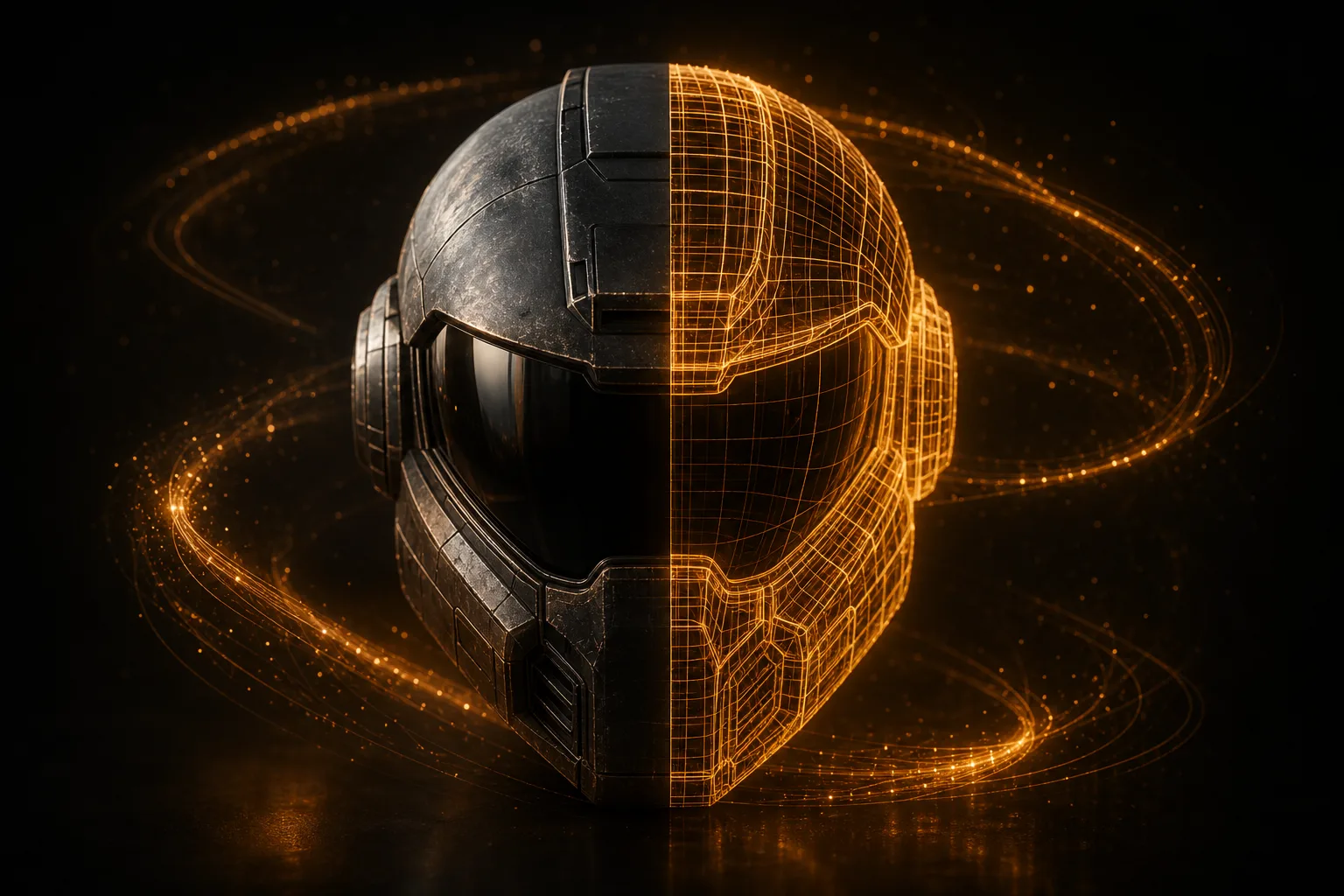
- Dê à malha uma colisão convexa (veja acima).
- Coloque o objeto no level e ative Simulate Physics.
- Confira a massa: o Unreal calcula a partir do volume de colisão e do material físico, mas você pode definir manualmente. Uma cadeira de madeira pesa por volta de 5–8 kg, um busto de pedra 20 kg ou mais.
- Adicione um Physical Material para atrito e quique: madeira, metal, pedra.
Encher um cômodo com objetos com simulação física é onde a geração com IA brilha: cada cadeira, luminária e caixote pode ser único sem uma semana de modelagem.
Desempenho
- Virtual Shadow Maps: combinam bem com o detalhamento do Nanite e escalam melhor que as sombras em cascata.
- Tamanho de textura: 2048 px é mais que suficiente para a maioria dos objetos. Guarde 4096 para os objetos principais dos quais a câmera chega perto.
- LOD de reserva: mantenha uma versão com remesh (5.000–20.000 faces) para plataformas em que o Nanite fica desligado, como celulares. Veja como otimizar modelos 3D para jogos mobile.
Erros comuns
- Escala errada: confira o Uniform Scale da importação. O glTF trabalha em metros, o Unreal em centímetros.
- Modelo girado na importação: o glTF usa Y para cima, o Unreal usa Z para cima. O importador faz a conversão; se o modelo aparecer deitado de lado, reimporte com as configurações de eixo padrão.
- Cascas finas parecem transparentes: ative Two Sided nesse material instance em vez de mexer na geometria.
Vitória rápida: um kit de cenário em uma noite
Fotografe dez objetos ao seu redor, como uma cadeira, uma luminária, um vaso e uma caixa de ferramentas. Gere os modelos, faça remesh nos que precisam ser leves e importe. No fim da noite, você tem um kit de cenário único, com colisão e física. Veja o que outras pessoas criam na comunidade e depois gere o seu. A versão deste fluxo para Unity está em modelos 3D prontos para jogos no Unity, e a visão geral em o pipeline de assets com IA para devs indie.
Quer o pacote pronto? As ferramentas de assets para jogos do Wandy3D montam um FBX para Unreal em centímetros, com LOD0–LOD3 e colisão UCX, além das versões para Unity e Godot a partir do mesmo build.


