Texturas PBR explicadas: um guia prático para modelos 3D feitos com IA
O que é PBR, os quatro mapas de que você realmente precisa, como os geradores de IA fazem o bake deles a partir de uma única foto e como interpretá-los no Unity, no Unreal e no Blender.
Equipe Wandy3DAtualizado 6 min de leitura
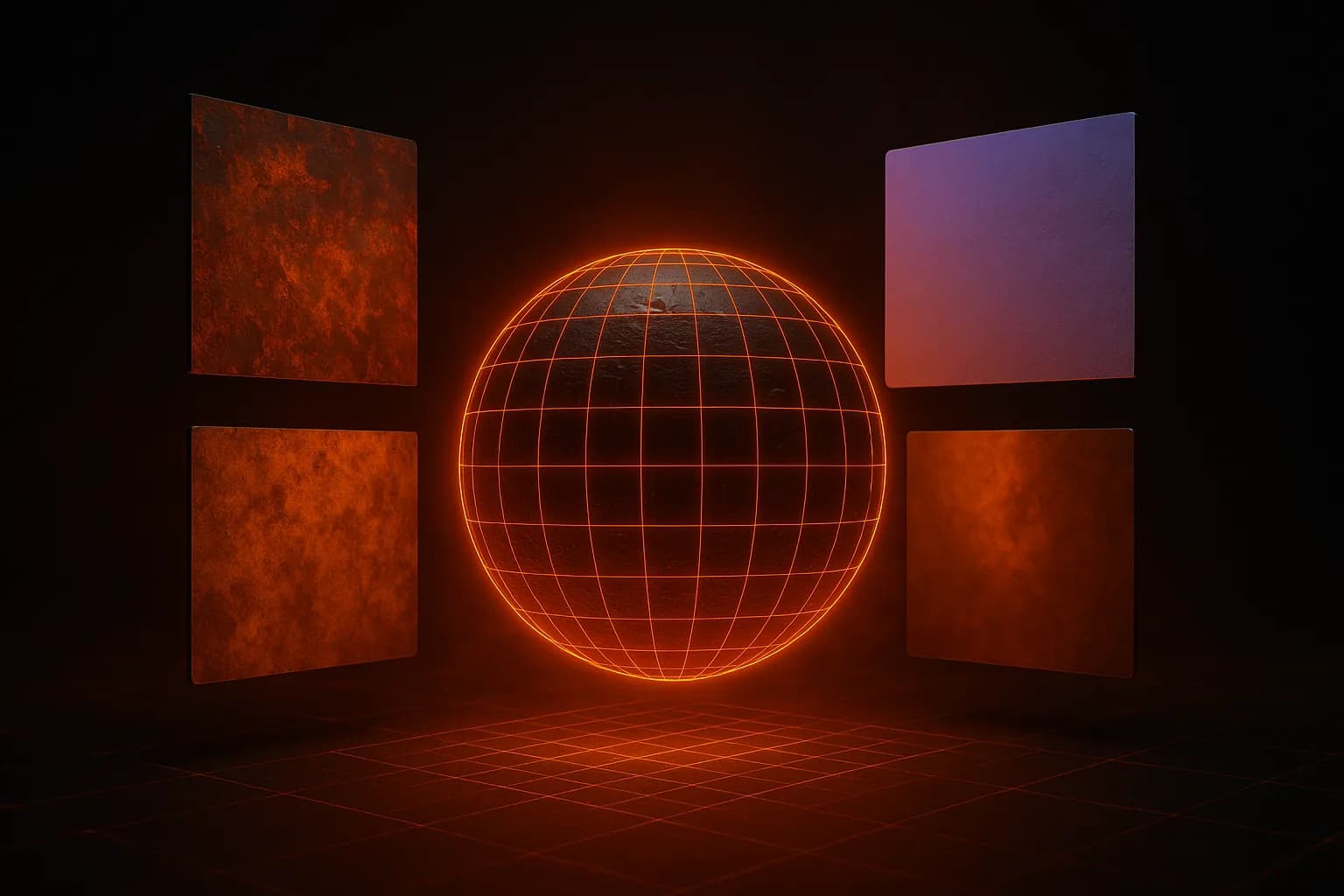
Abra qualquer GLB gerado por IA em um visualizador e você vai ver quatro slots de textura: albedo, normal, roughness e metallic. Se você nunca trabalhou com 3D, esses nomes não dizem muita coisa. Se já trabalhou, provavelmente conhece o fluxo, mas talvez não saiba por que ele virou o padrão universal. De um jeito ou de outro, este guia explica o que é PBR, como os geradores de IA o produzem e como usar o resultado.
O que é PBR, de verdade
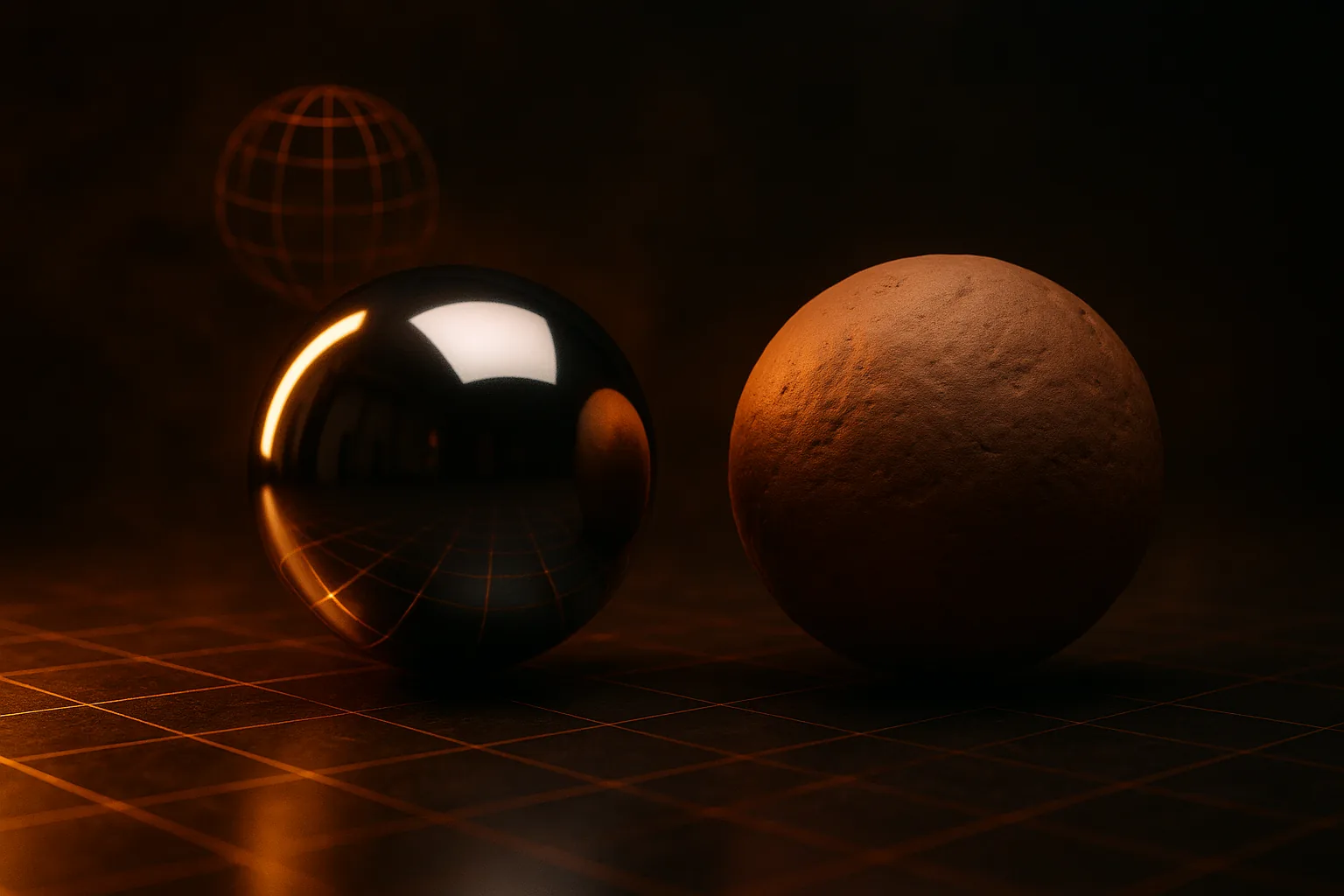
PBR significa Physically Based Rendering, ou renderização baseada em física. É um modelo de shading que aproxima como a luz realmente interage com as superfícies: conservação de energia, rugosidade por microfacetas, reflexão de Fresnel. A ideia não é ser fotorrealista; a ideia é que os mesmos valores de material fiquem corretos em qualquer iluminação, em qualquer engine.
Antes do PBR, cada engine tinha sua própria matemática de iluminação improvisada: Phong, Blinn-Phong, Lambert com um ajuste de especular. Uma textura que ficava ótima no 3ds Max ficava errada no Unity, e errada de novo no Unreal. O PBR resolveu isso padronizando o shader. Um material PBR criado uma vez funciona no Unity URP, no Unreal, no Eevee do Blender, no three.js, em visualizadores glTF — em todos eles.
Os quatro mapas do fluxo MetalRough
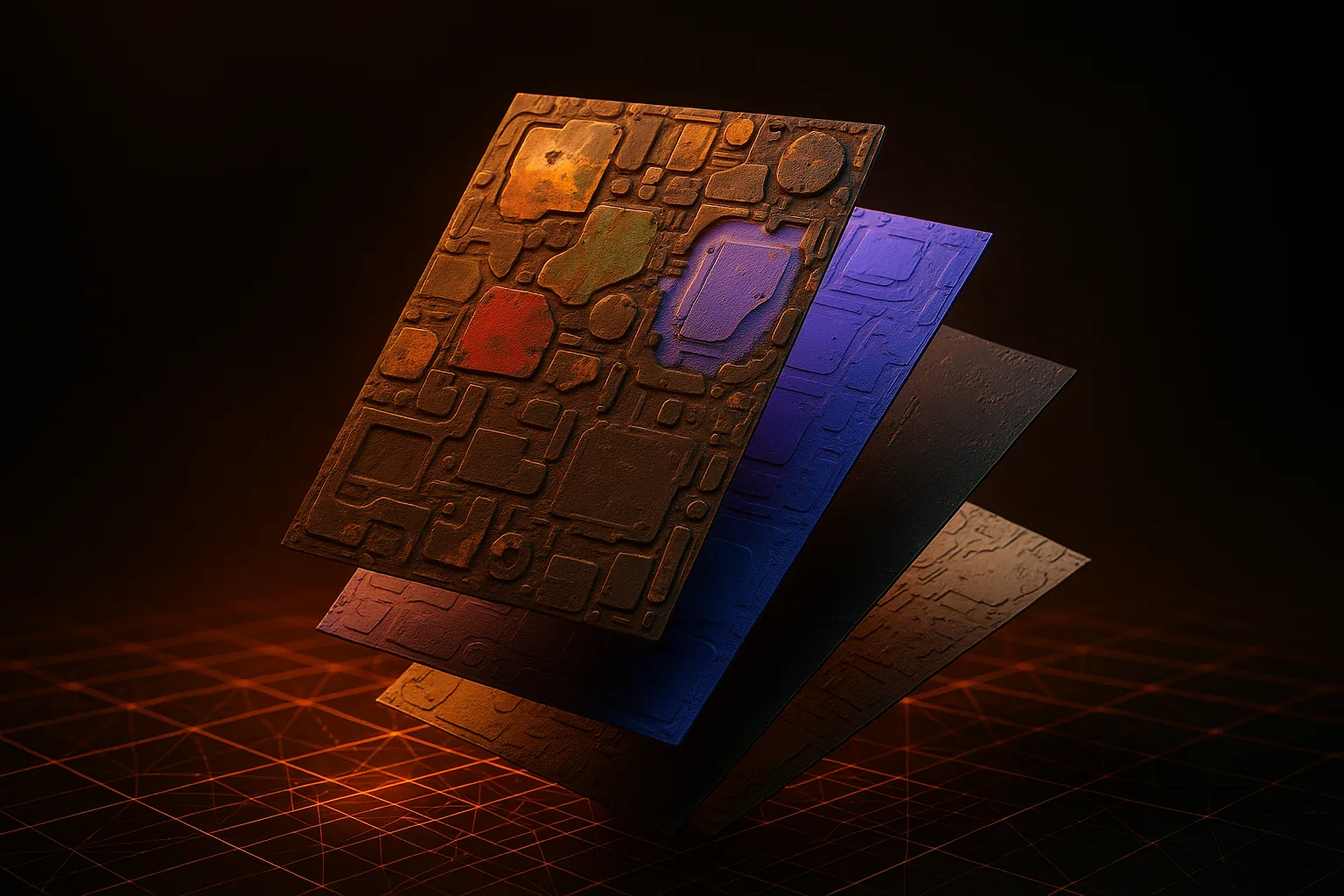
O fluxo MetalRough (o que o glTF e quase toda engine moderna usam) tem quatro texturas principais:
- Albedo (cor base) — a cor pura da superfície, sem iluminação, sem sombras, sem brilhos. Às vezes chamado de “diffuse”, mas o albedo PBR é mais rigoroso: nada de luz embutida.
- Normal — um mapa RGB em tangent space que simula detalhes da superfície. Relevos, arranhões, frisos de painéis — qualquer coisa submilimétrica que seria desperdício modelar como geometria.
- Roughness — um mapa em tons de cinza. Preto é liso como espelho, branco é áspero como giz. Controla o quanto os reflexos ficam borrados.
- Metallic — também em tons de cinza, mas na prática usado como binário. Preto para dielétricos (plástico, madeira, pele, tinta). Branco para metal puro (cromo, ouro, alumínio escovado).
Você não precisa obrigatoriamente dos quatro — um caixote de madeira não tem metallic —, mas os slots existem para que o shader possa ler todos de forma uniforme.
SpecGloss vs. MetalRough
Você pode esbarrar em uma variante mais antiga de PBR chamada SpecularGlossiness. Ela usa um mapa RGB de specular e um mapa de glossiness no lugar de metallic + roughness. Ela representa alguns materiais de forma mais direta (metais coloridos ficam mais fáceis), mas é menos amigável para artistas, e a especificação principal do glTF 2.0 usa MetalRough por padrão. Quase todo gerador de IA exporta MetalRough. Se uma ferramenta exportar SpecGloss, converta no Substance Painter ou use um conversor de extensões glTF.
Como os geradores de IA fazem o bake dos mapas PBR a partir de uma foto
Esta é a parte mágica. Um modelo de difusão latente é treinado com milhões de assets 3D com texturas PBR conhecidas. A partir de uma única imagem de entrada, ele:
- Reconstrói a malha 3D (Wandy3D, Hunyuan, Stable Fast 3D — veja nossa comparação).
- Gera o mapeamento UV — normalmente empacotado em atlas, com 1024 ou 2048 de lado.
- Faz o bake de quatro passes de textura separados, rodando o modelo de difusão de novo condicionado à geometria e pedindo albedo, normal, roughness e metallic individualmente.
- Incorpora os quatro no GLB, para que tudo vá em um único arquivo.
O grande truque é separar a iluminação do albedo. Um bom gerador identifica a iluminação da sua foto e a remove, deixando o mapa de albedo neutro. Um gerador ruim deixa as sombras gravadas na textura, e você fica com um modelo que sempre parece iluminado pelo canto superior esquerdo.
Lendo mapas PBR na sua engine
Unity (URP/HDRP)
Arraste o GLB para Assets/, expanda e encontre o material. O shader Lit do URP conecta automaticamente Albedo → Base Map, Normal → Normal Map e empacota Metallic + Roughness no canal Metallic-Smoothness (atenção: o Unity inverte roughness em smoothness, mas o importador glTF cuida disso).
Unreal Engine 5
Clique com o botão direito no GLB no Content Browser → Import. Abra o Material gerado automaticamente e você vai ver os pinos Base Color, Metallic, Roughness e Normal já conectados. Mesma matemática de shader do Unity, mesmas regras de criação.
Blender (Principled BSDF)
Importe o GLB. Cada material é um nó Principled BSDF com os quatro mapas conectados a Base Color, Metallic, Roughness e Normal (por meio de um nó Normal Map). É o lugar mais limpo para conferir o que a IA realmente gerou — veja nosso guia de importação no Blender.
Editando mapas gerados por IA
Texturas de IA costumam ser boas, mas raramente perfeitas. Retoques comuns:
- Substance Painter — arraste o GLB para dentro e pinte as correções em uma nova camada por canal. Ideal para adicionar desgaste, sujeira e decalques.
- Photoshop — abra o PNG de albedo ou roughness separadamente, corrija os erros óbvios e salve de volta. Funciona bem para ajustes de cor e remoção de manchas.
- Blender — para ajustes rápidos, você pode usar a pintura de texturas direto nas entradas do Principled BSDF.
Artefatos comuns de IA
Três tipos de falha aparecem com frequência:
- Metallic estourado — o modelo decide que tudo que reflete é metal. Plástico brilhante pode sair parecendo cromo. Solução: pinte de preto o canal metallic onde ele não deveria existir.
- Normais suaves — a fidelidade do bake perde detalhes finos. Adicione um detail normal repetido (tiling) na sua engine.
- Iluminação embutida — o albedo tem sombras da foto original. É o mais difícil de corrigir; às vezes é mais fácil gerar de novo com uma foto de iluminação mais uniforme. Veja o guia de captura de foto para 3D.
A saída PBR do Wandy3D
Todo GLB do gerador do Wandy3D vem com albedo, normal, roughness e metallic incorporados — fluxo MetalRough, padrão glTF 2.0, pronto para Unity, Unreal, Blender ou qualquer visualizador web. Vidros e outras partes transparentes ficam em um material próprio, para que a transparência sobreviva à exportação. Para se aprofundar no pipeline, veja nosso guia de pipeline para devs indie ou o passo a passo de integração com o Unreal.
Quer ver como os mapas ficam na prática? Explore a galeria da comunidade — todos os modelos ali foram gerados a partir de uma única foto, com os mapas PBR criados automaticamente. Ou escolha um plano na página de preços e experimente você mesmo.