Из фото — в многослойную фигуру для лазерной резки
Как одна картинка превращается в SVG-листы для многослойной фигуры из фанеры: настройки, настоящий пример на 66 слоёв со всеми цифрами, резка, сборка и честные ограничения.
Команда Wandy3D6 мин чтения
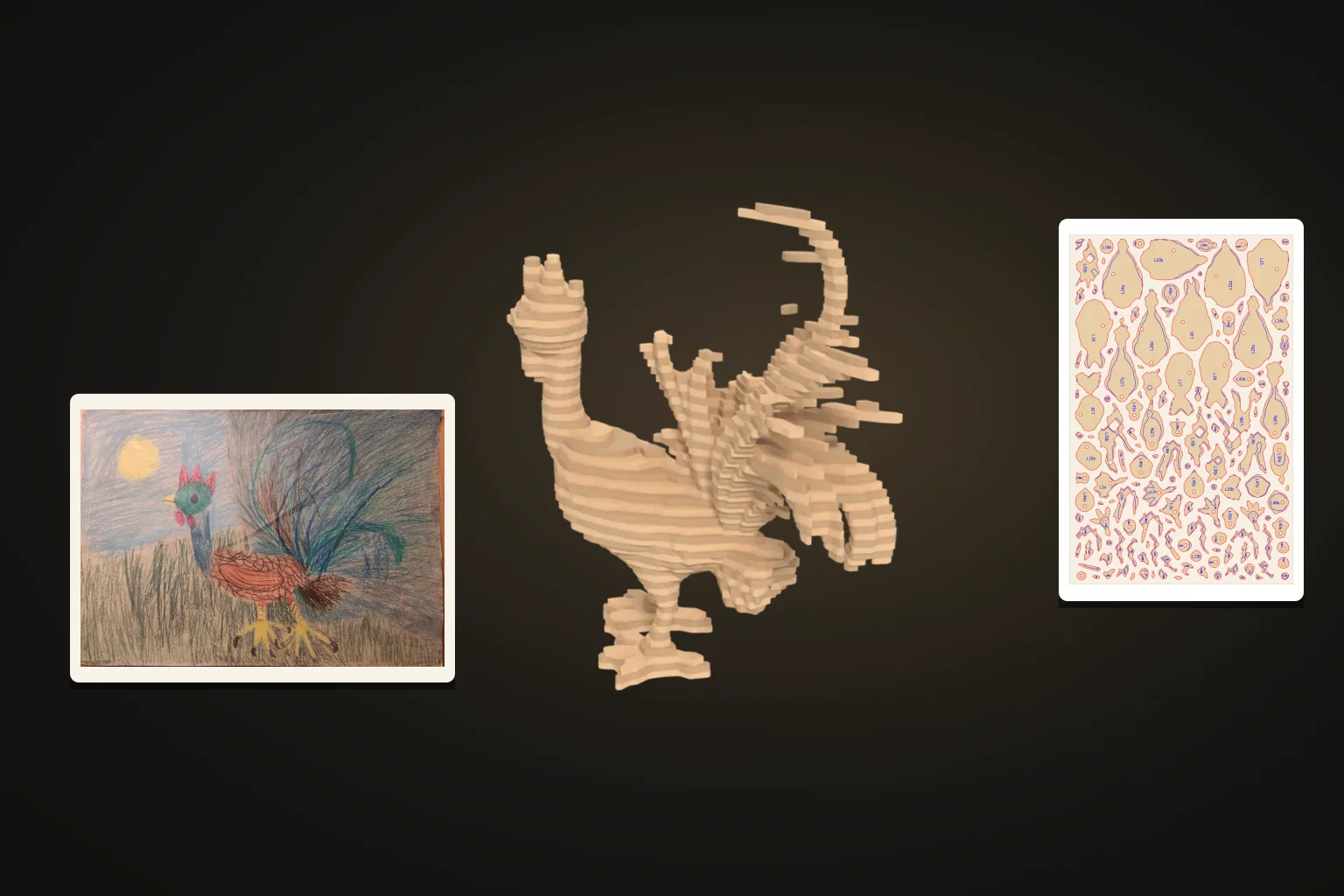
Многослойные фигуры — классика для лазерного станка: десятки плоских слоёв фанеры или картона склеиваются один на другой, пока не появится объёмная форма. Резать — самое простое. Раньше, чтобы до этого дойти, нужно было смоделировать предмет в 3D, нарезать его в отдельной программе и вручную разложить детали по листам. Теперь Wandy3D делает всю цепочку: одна картинка, 3D-модель, а затем SVG-листы под ваш лазер.
Что вы получаете
- SVG-листы в миллиметрах, разложенные под рабочее поле вашего лазера: красные линии режут, синие гравируют.
- Каждая деталь пронумерована по своему слою, а номер выгравирован там, где его закроет следующий слой.
- Отверстия под шканты там, где слои перекрываются, чтобы стопка собиралась ровно, и гравированный контур следующего слоя как вторая подсказка.
- Поправка на пропил уже учтена, есть список деталей на каждом листе и короткая инструкция с длинами шкантов.
Шаг 1. 3D-модель из одной картинки
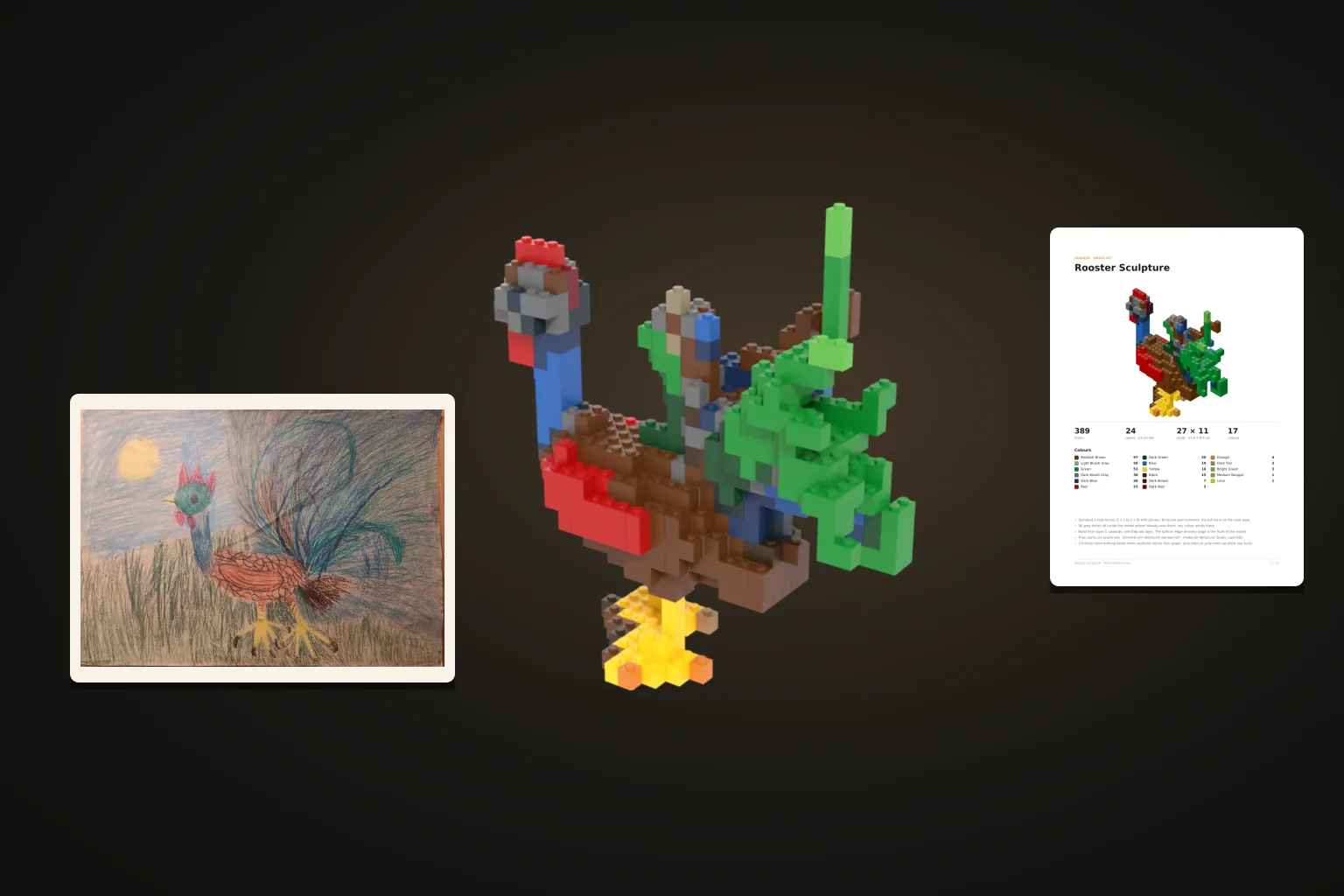
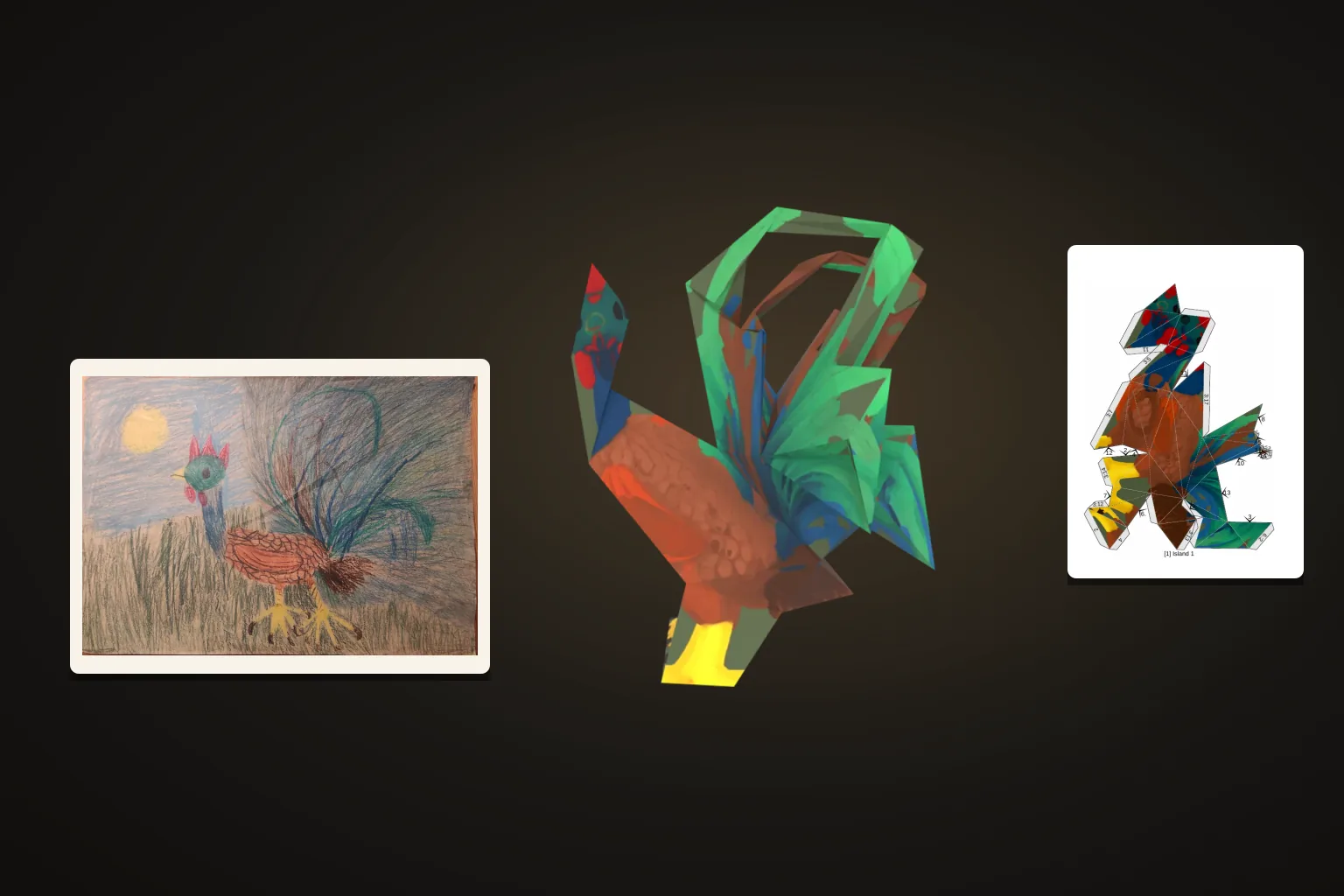
Всё начинается с модели. Загрузите фото в студию: лучше всего работает один предмет в ракурсе три четверти при ровном свете — больше советов в статье о том, как превратить фото в 3D-модель. Вот две модели из наших примеров, сделанные по фото, рядом с моделью, которую мы будем резать на слои:
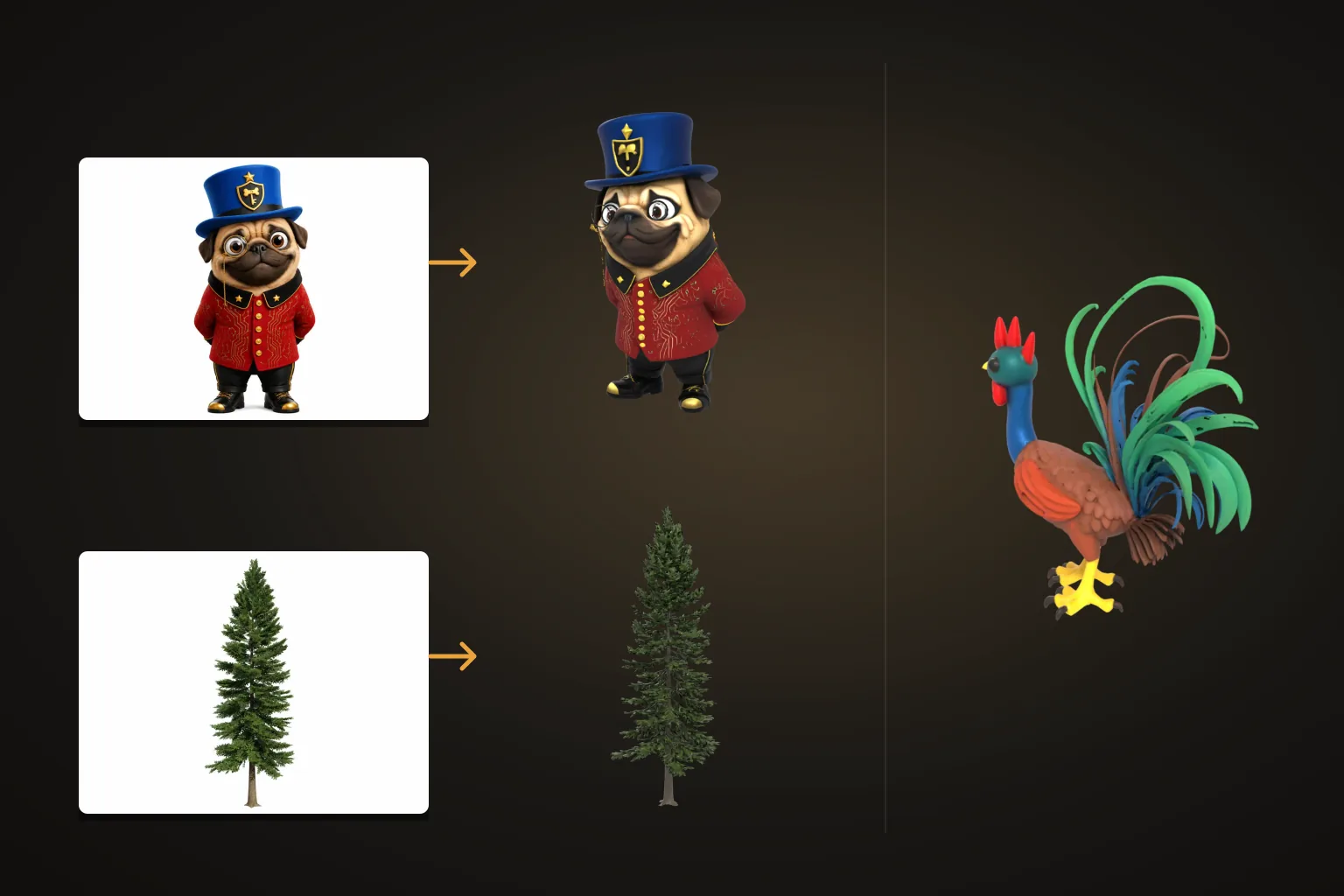
Пример со слоями в этой статье тоже начинался с картинки: фото детского рисунка петуха, сделанного мелками, превратилось в модель в режиме «Рисунок». С фотографией настоящего предмета все следующие шаги точно такие же.
Шаг 2. Нарежьте модель под свой лазер
Откройте модель и выберите «Своими руками» → «Лазерные слои». Настройки:
- Высота готовой стопки.
- Толщина листа — от 3 до 6 мм; окно показывает, сколько получится слоёв.
- Рабочее поле — готовые варианты для популярных лазеров и форматов бумаги; окно предупредит, если слой не помещается.
- Отверстия под шканты диаметром 3 или 5 мм — или без них.
- Гравировка — контур следующего слоя на каждой детали.
- Пропил в разделе «Дополнительно» — сколько материала выжигает луч. Контуры увеличиваются, а отверстия уменьшаются на половину пропила, чтобы детали вышли точно в размер.
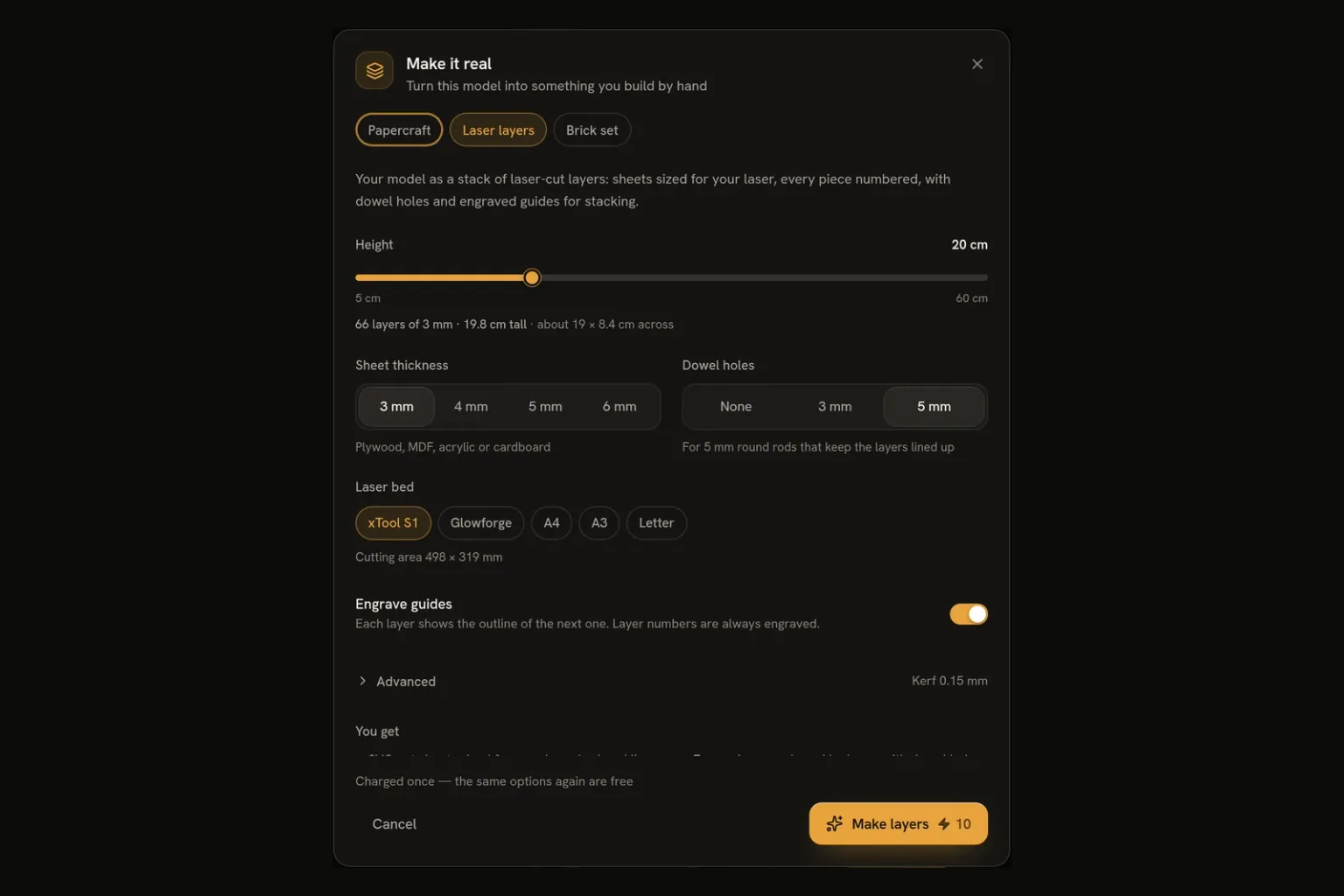
Настоящий пример: петух из 66 слоёв
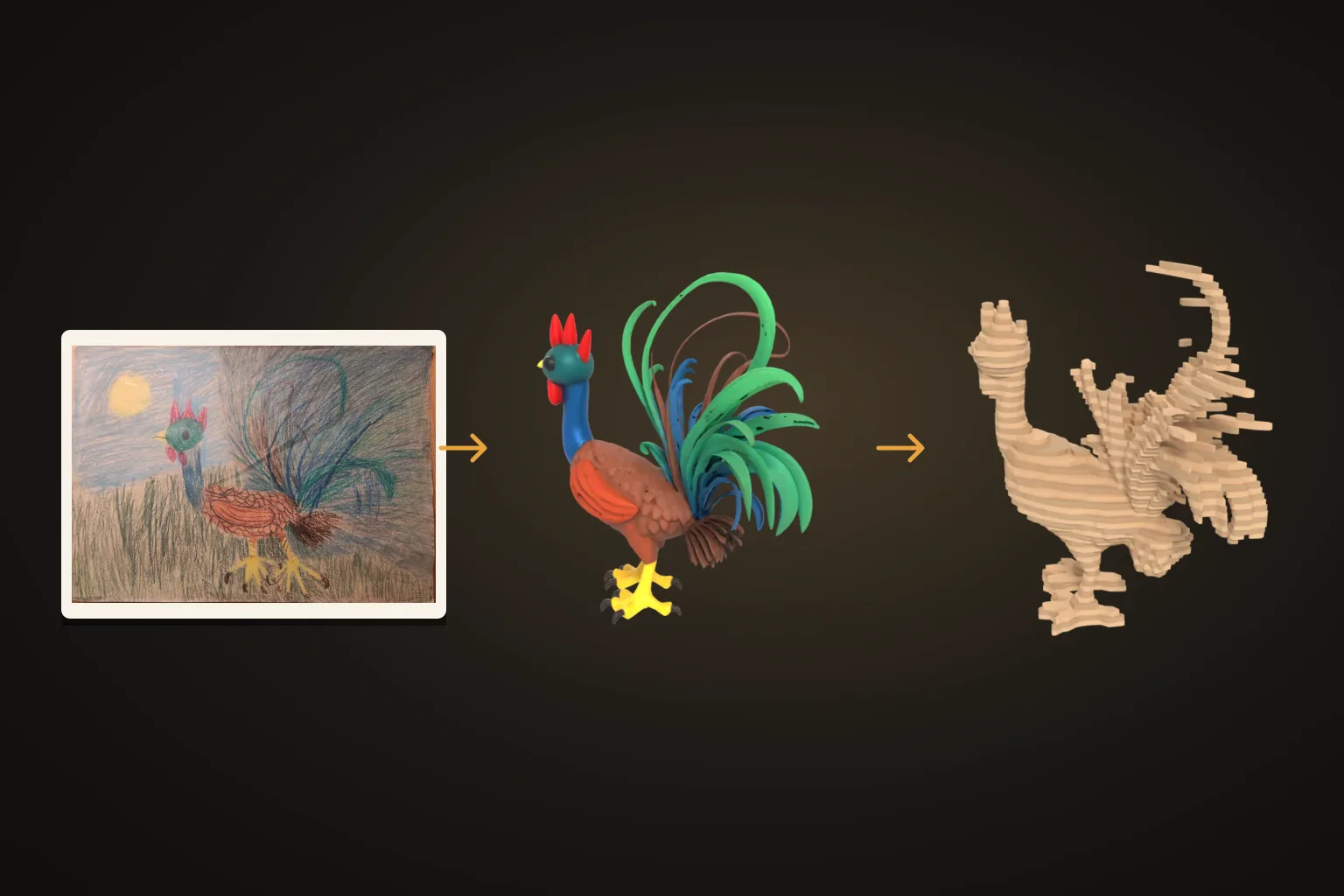
С настройками по умолчанию — высота 20 см, листы 3 мм, поле xTool S1, шканты 5 мм, гравировка включена, пропил 0,15 мм — получилось:
- 66 слоёв по 3 мм и 182 детали на 2 листах 498 × 319 мм;
- готовая стопка — примерно 19 × 8 × 20 см;
- 15,5 м линий реза и около 7 м гравировки;
- шканты: два по 12 мм через слои 1–4, один на 48 мм через слои 11–26 и один на 75 мм через слои 26–50;
- 124 кусочка меньше 20 мм² пропущены — их слишком мало, чтобы вырезать.
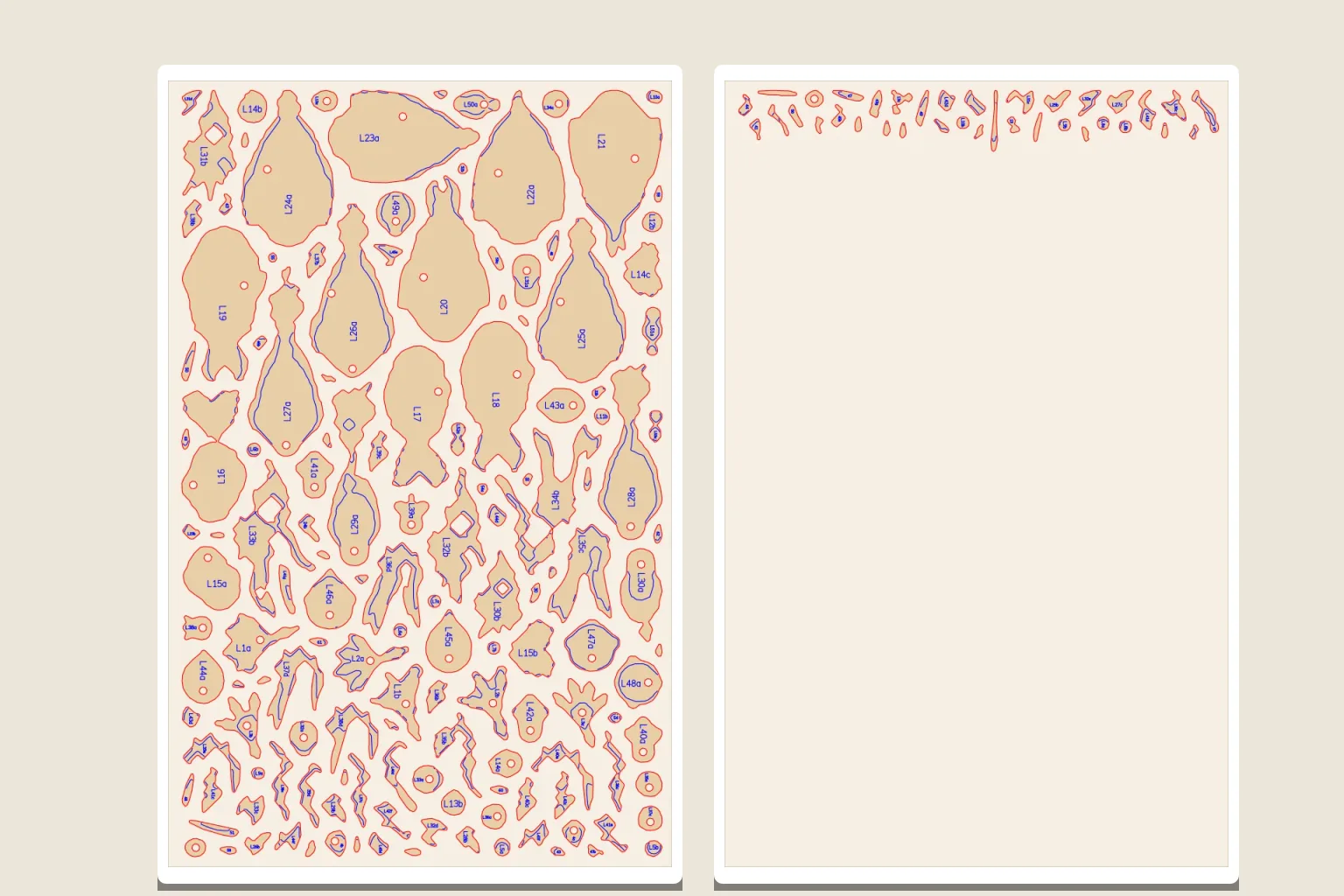
Превью листов раскрашено «под дерево»; в самих SVG-файлах красные линии режут, а синие гравируют.
Резка и сборка
- Импортируйте каждый SVG в масштабе 100 % — листы начерчены в миллиметрах. Красный цвет — рез насквозь, синий — лёгкая гравировка или биговка.
- Сначала — проба на картоне. Это дёшево, режется быстро и сразу покажет, правильно ли выставлен пропил.
- Собирайте от первого слоя вверх, гравировкой кверху, чтобы все номера читались в одну сторону.
- Выравнивайте каждый слой по шкантам и по контуру, выгравированному на слое ниже.
- Склеивайте столярным клеем ПВА, прижимая каждый слой на пару секунд, и дайте стопке высохнуть под небольшим грузом.
Материал и толщина
Число слоёв — это высота, делённая на толщину листа. Тонкие листы (3 мм) дают больше слоёв и мельче ступеньки: форма глаже, но резать и клеить дольше. Толстые листы (5–6 мм) — меньше слоёв и более крупный, графичный вид. Фанера и МДФ — классика, акрил подойдёт, если ваш лазер его режет, а картон идеален для первой пробы.
Перед резкой
- Проверьте листы и материал. Окно и инструкция подскажут, сколько листов какого размера нужно, — петуху понадобились два листа 498 × 319 мм.
- Время пусть посчитает программа лазера. Оно зависит от станка, мощности и материала, поэтому импортируйте SVG и посмотрите её оценку. Для масштаба: у петуха 15,5 м линий реза.
- Нарежьте шканты заранее. В инструкции перечислены все шканты и их длины — пусть будут готовы до первого слоя.
- Выбирайте предметы с плотным телом. Слои собираются снизу вверх, поэтому лучше всего режутся предметы, которые стоят на основании и имеют крепкий корпус; очень тонкие и колючие формы превращаются в хрупкие детали.
Финишная отделка
Лёгкая шлифовка снимает подпалины с краёв, а прозрачный лак или краска делают стопку цельной. Ступеньки можно и оставить — это отдельный стиль: именно по слоям такие фигуры и узнают.
Честно об ограничениях
- Тонкие части хрупкие. Тонкие детали — хороший пример тому перья хвоста петуха — превращаются в узкие хрупкие детали, а самые мелкие кусочки пропускаются.
- Форма ступенчатая. Слои повторяют поверхность ступеньками; чем тоньше листы, тем глаже результат.
- Без цвета. Детали будут цвета вашего материала; готовую фигуру можно покрасить.
- Безопасность лазера — на вас. Соблюдайте правила безопасности своего станка: резка — работа для взрослого. А собирать и склеивать пронумерованные слои — отличное занятие для детей.
Можно ли продавать результат
Свои модели и всё, что вы из них делаете, можно использовать в коммерческих целях, в том числе продавать фигуры и наборы, — см. раздел 4.2 Условий использования. Нужны права на фото или рисунок, с которого вы начали.
Готовы резать? Начните со страницы лазерных слоёв или откройте студию и сделайте первую модель.