Ein 3D-Gesicht animieren: 51 Ausdrücke, fertige Clips und deine eigene Kamera
Wie „Gesicht animieren“ aus einem Kopf, den du erstellt hast, eine Figur macht, die blinzelt, lächelt und spricht: ein echtes Beispiel vom Foto bis zur sprechenden Büste, was dabei in fünf Schritten passiert, „Live-Mimik“ mit Webcam oder Handy, was in der Datei steckt – und die ehrlichen Grenzen.
Wandy3D-Team8 Min. Lesezeit
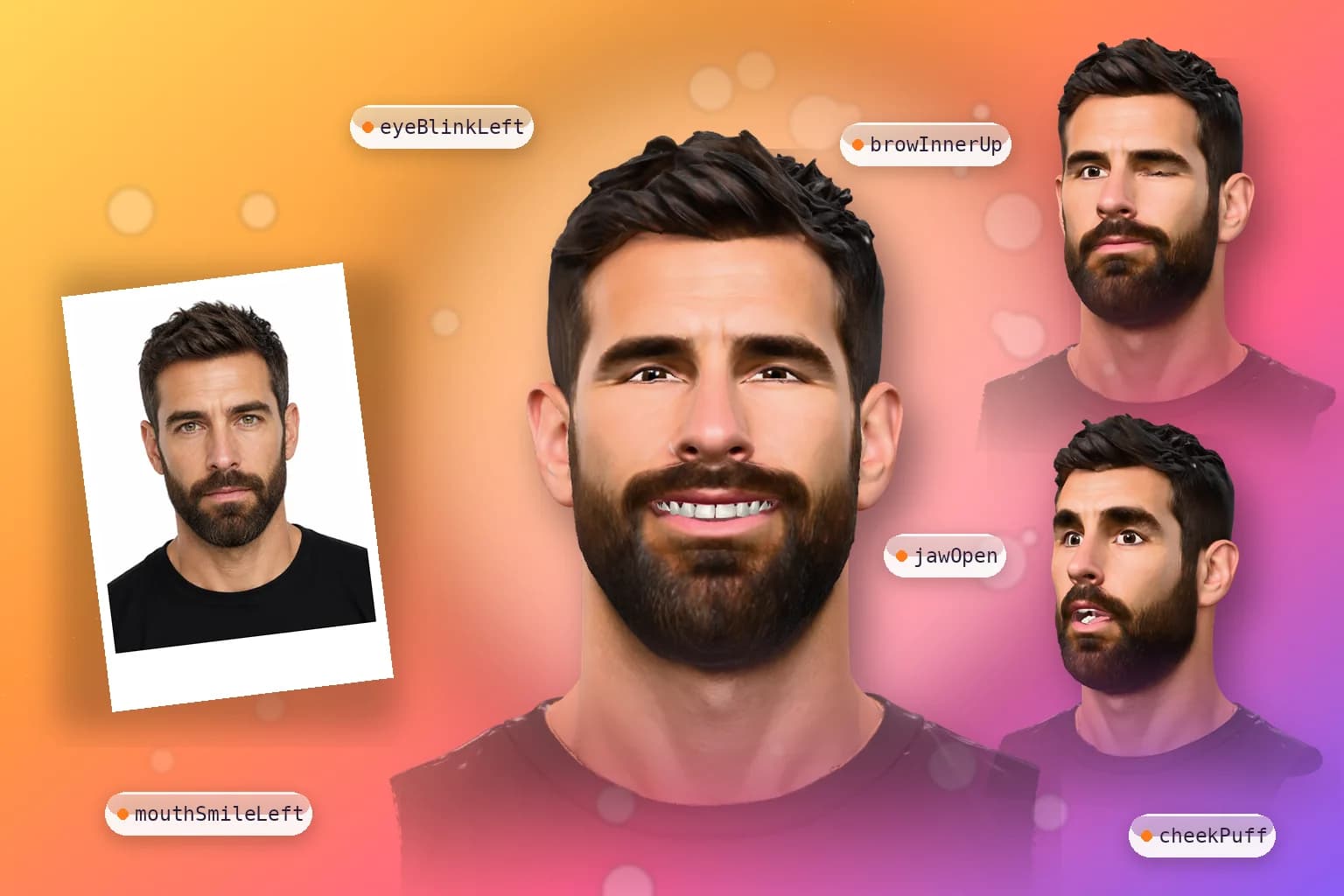
Ein 3D-Kopf, der nur starr geradeaus schaut, ist erst die halbe Figur. Gesicht animieren bringt einem Kopf, den du in Wandy3D erstellt hast, das Blinzeln, Lächeln, Stirnrunzeln und Sprechen bei. Das Modell behält sein eigenes Mesh und seine Textur und bekommt bewegliche Augen, Zähne und einen Mundinnenraum, 51 Ausdrucksformen mit den Standardnamen von ARKit und 11 fertige Clips. Mit Live-Mimik steuert dein eigenes Gesicht das Modell – über eine Webcam oder dein Handy. Unten findest du ein echtes Beispiel vom Foto bis zum sprechenden Kopf, was dabei im Inneren passiert und was du am Ende bekommst.
Probier es am Kopf aus diesem Artikel aus
Unten siehst du die animierte Version selbst, in 3D. Tippe auf einen Clip, um ihn abzuspielen, öffne 51 Formen, um jeden Ausdruck einzeln zu bewegen, oder wähle Kamera und schneide Grimassen – der Kopf macht dich nach. Das Kamerabild wird auf deinem Gerät verarbeitet und verlässt es nie.
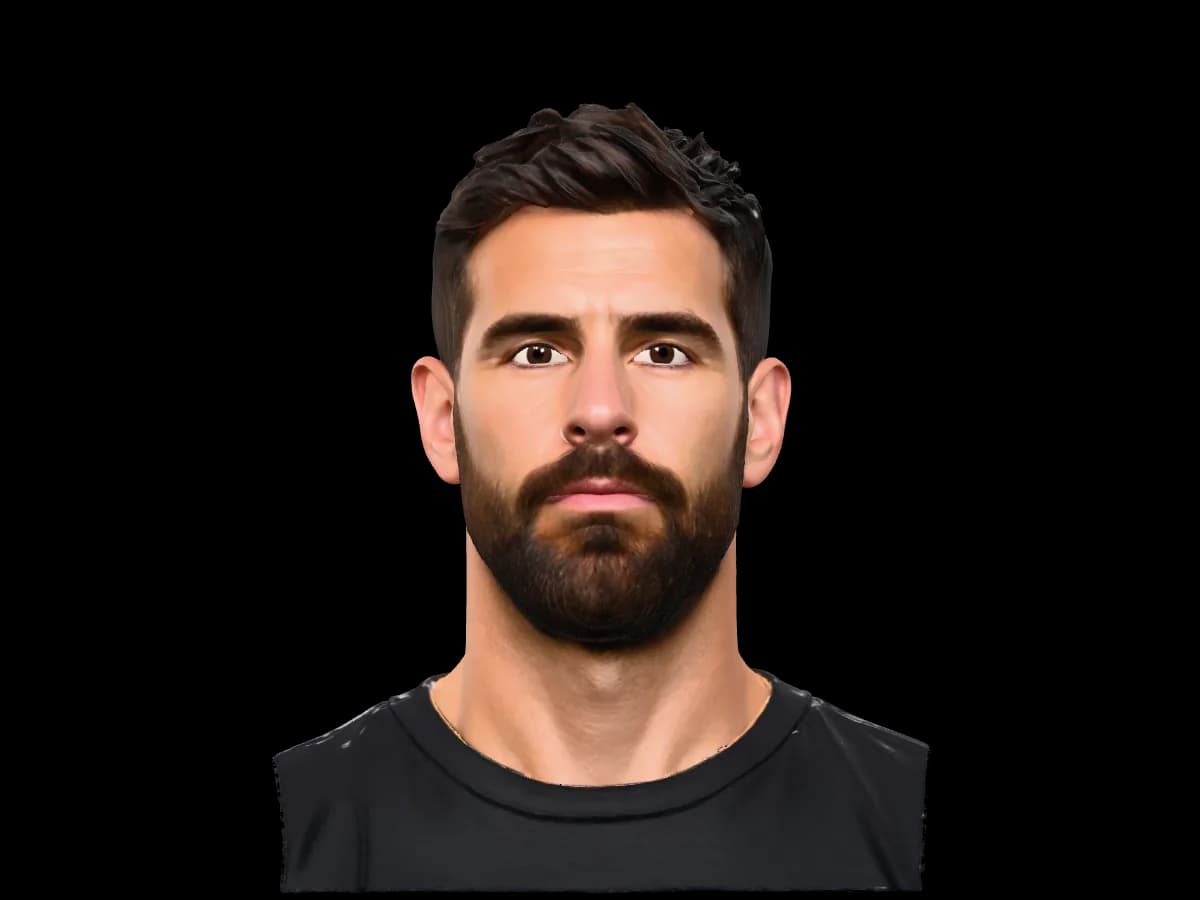
Lädt ein 3D-Modell mit 13 MB. Die Kamera bleibt aus, bis du sie einschaltest.
Das Beispiel: vom Foto zum sprechenden Kopf
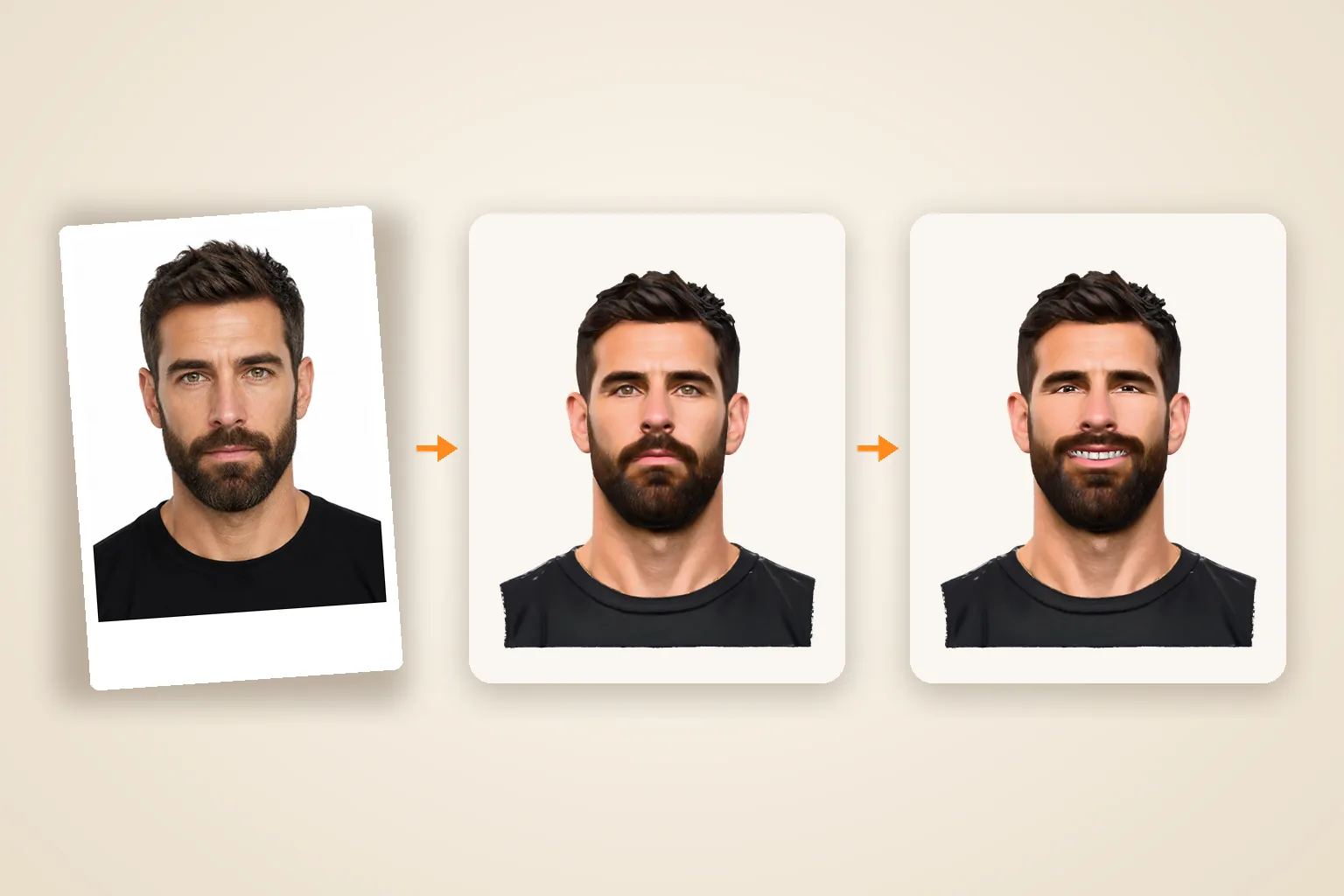
Wir wollten kein echtes Gesicht zeigen, deshalb gibt es die Person in diesem Beispiel nicht. Das Porträt stammt von einer Bild-KI, nach einer kurzen Beschreibung: ein bärtiger Mann in schwarzem T-Shirt vor weißem Hintergrund, der mit geschlossenem Mund in die Kamera schaut. Von da an lief alles genau so ab wie bei jedem anderen Nutzer:
- Ein 3D-Modell aus dem Foto. Wir haben das Porträt unter Erstellen hochgeladen, mit der voreingestellten Modellversion Wandy 2. Die texturierte Büste war nach etwa zwei Minuten fertig.
- Gesicht animieren. Unter Erstellen → Animieren (die Funktion findest du auch auf der Modellseite) haben wir auf Gesicht animieren geklickt. Die Credits werden einmal abgebucht und automatisch erstattet, falls sich das Gesicht nicht animieren lässt.
- Eine neue Version. 43 Sekunden später hatte die Büste eine zweite Version, Animiertes Gesicht, mit dem Bereich Mimik auf der Arbeitsfläche. Das ursprüngliche Modell bleibt, wie es war. Unser Server lief bereits; normalerweise dauert es 3–6 Minuten.
Was im Inneren passiert – in fünf Schritten
1. Das Gesicht finden
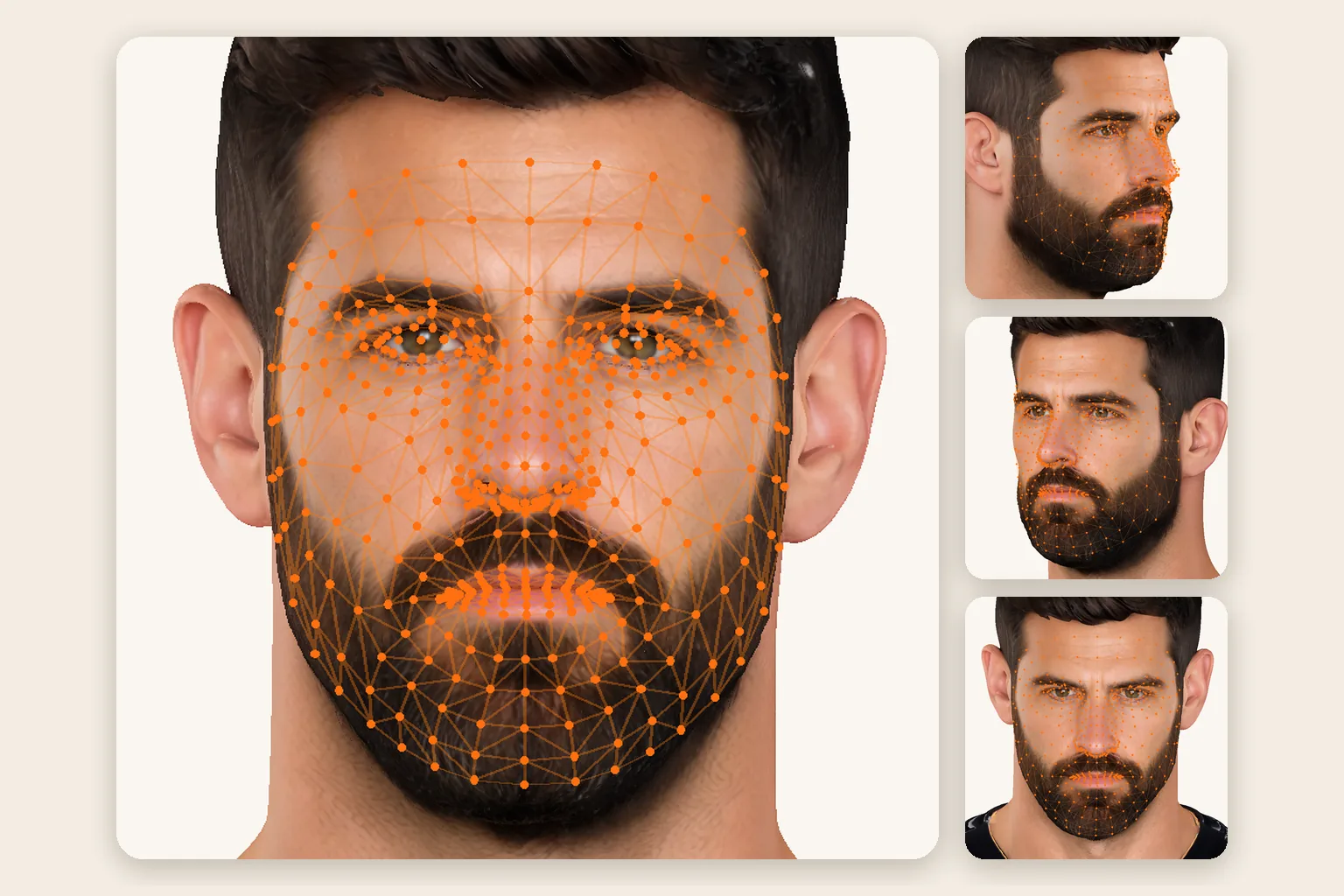
Das Modell wird aus sieben Blickwinkeln gerendert – von vorn, um 25° und 45° zu jeder Seite sowie um 15° von oben und von unten –, und die Gesichtserkennung findet auf jedem Bild 478 Punkte: die Umrisse von Augen, Lippen, Brauen, Nase und Kiefer. Punkte, die in einer Ansicht nicht zu sehen sind, werden verworfen, der Rest wird in 3D zusammengeführt. Im selben Schritt wird geprüft, ob sich das Gesicht überhaupt animieren lässt: ein menschliches Gesicht, offene Augen, geschlossene Lippen.
2. Eine Gesichtsvorlage anpassen
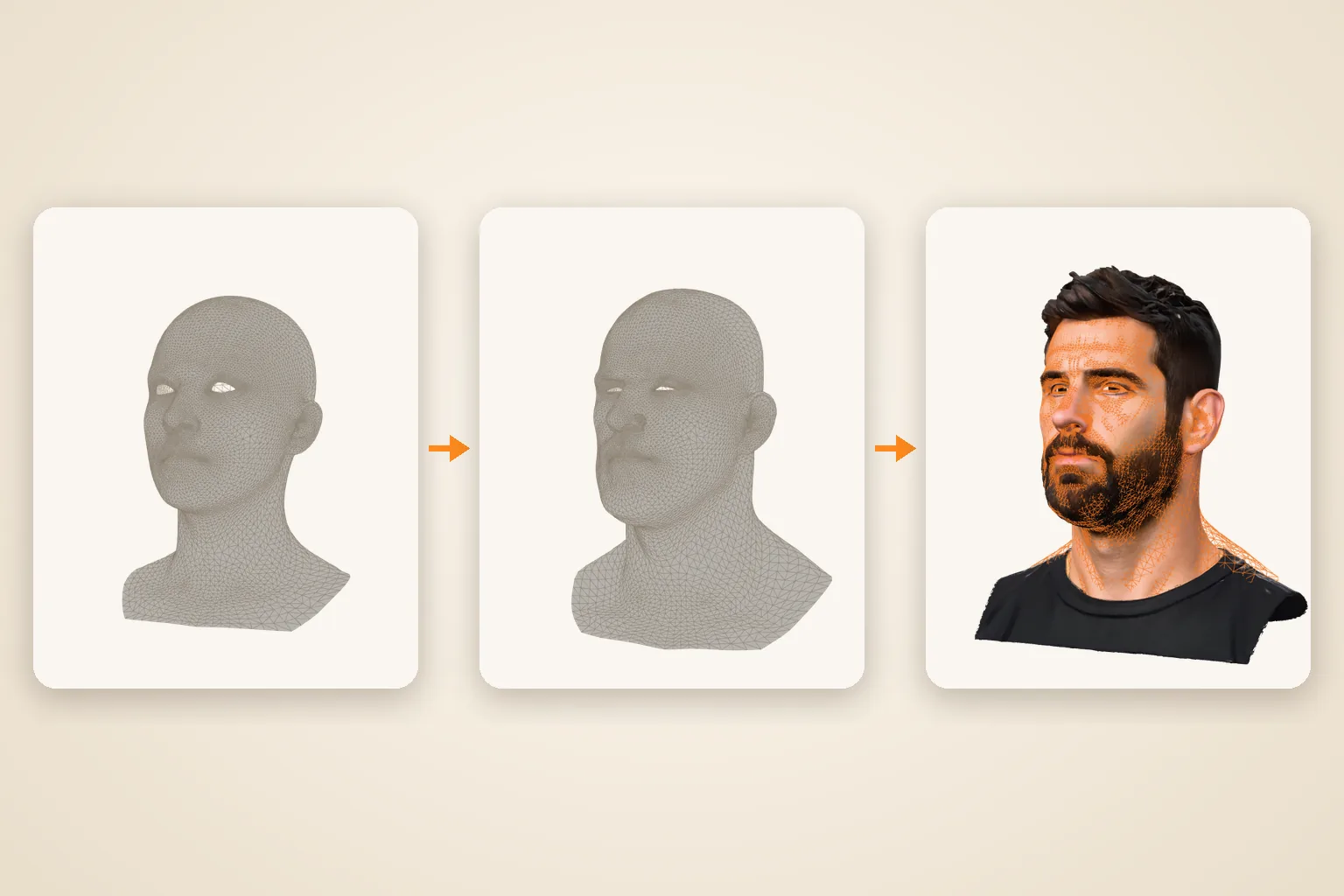
Animation braucht ein Gesicht, das dafür gebaut ist: eines, das weiß, wo sich die Lider falten, wie sich die Lippen öffnen und wie sich der Kiefer bewegt. Wir nutzen eine solche Gesichtsvorlage – Haut, Augäpfel, Zähne, Zahnfleisch, Zunge und Mundinnenraum, mit einer Form für jeden ARKit-Ausdruck. Zuerst werden ihre Proportionen an den Kopf angepasst, dann wird sie Punkt für Punkt auf die Oberfläche des Modells gezogen. Bei diesem Kopf lag am Ende die Hälfte ihrer Punkte weniger als 0,21 mm von der Oberfläche entfernt und 90 % weniger als 0,65 mm.
3. Die Ausdrücke auf das Modell selbst übertragen
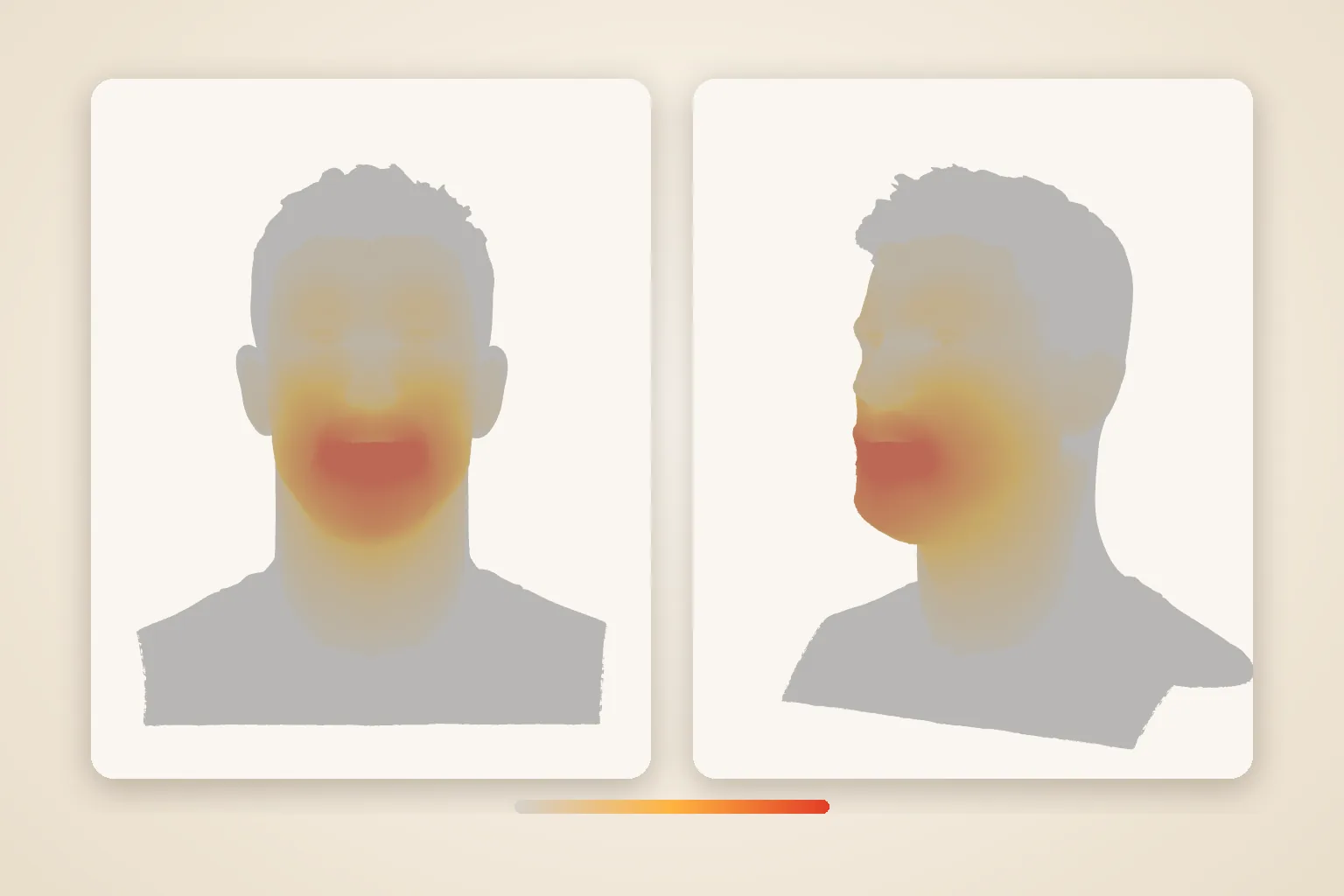
Die Vorlage ersetzt dein Modell nie. Jeder Punkt des Gesichts folgt dem nächstgelegenen Punkt der angepassten Vorlage, sodass der Kopf sein eigenes Mesh, seine Textur und sein Aussehen behält und nur die Fähigkeit dazugewinnt, sich zu bewegen. Die Lippen werden entlang der Linie aufgetrennt, an der sie sich treffen, damit sich der Mund öffnen kann, ohne dass die Haut reißt. Ein Bart bewegt sich mit der Haut darunter, während Kopfhaar, Ohren, Hals und Kleidung unbewegt bleiben. Auf dieser Büste bewegen sich 67.176 ihrer 181.262 Punkte – 37 %.
4. Augen und Mundinnenraum
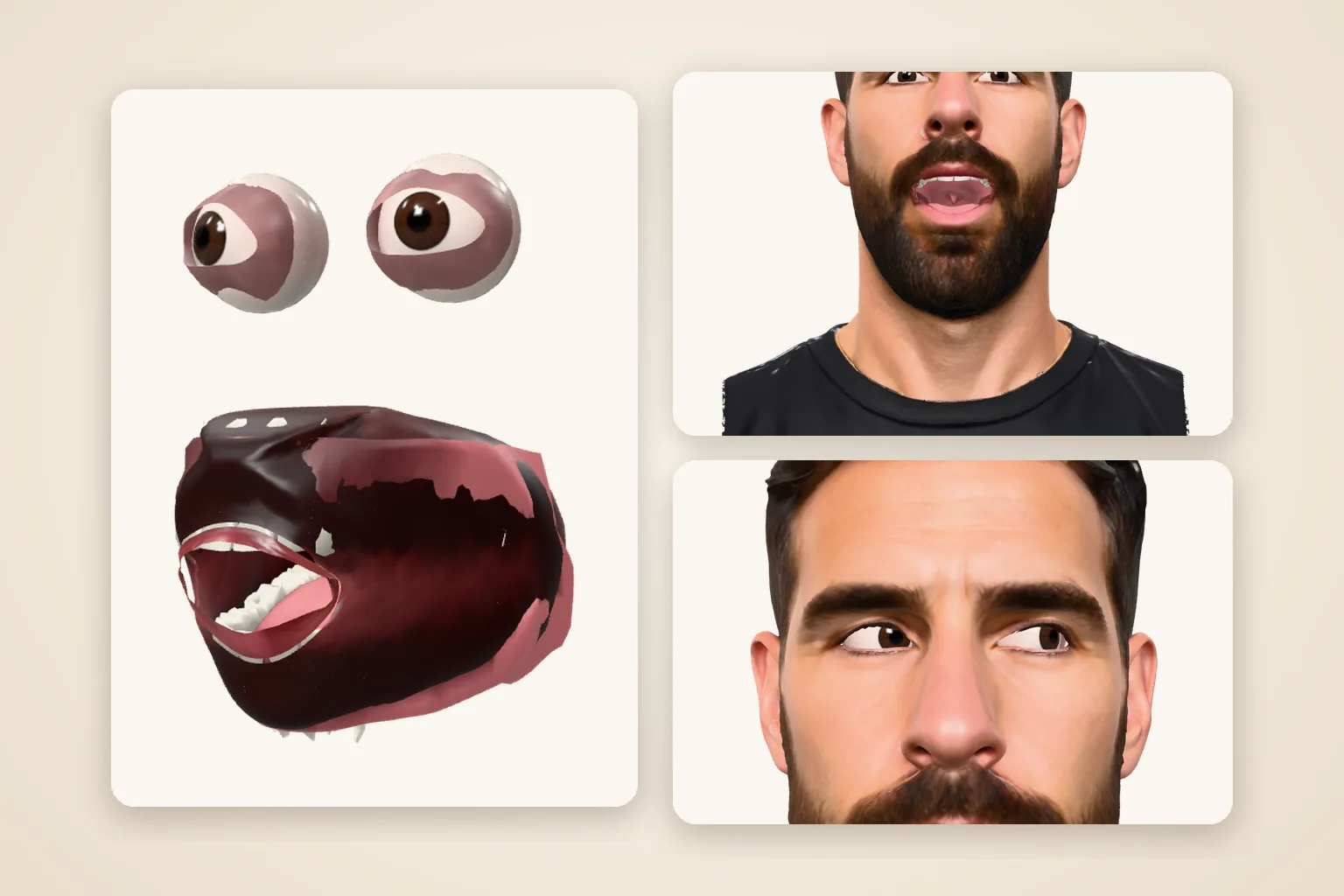
Aufgemalte Augen können weder blinzeln noch sich umschauen, deshalb werden sie durch Augäpfel ersetzt, die das können – mit der Irisfarbe aus den eigenen Augen des Modells. Zähne, Zahnfleisch, eine Zunge und der Mundinnenraum sitzen hinter den Lippen und sind dort schattiert, wo kein Licht hinkäme, damit ein offener Mund wie ein Mund aussieht und nicht wie ein Loch.
5. Clips und Datei
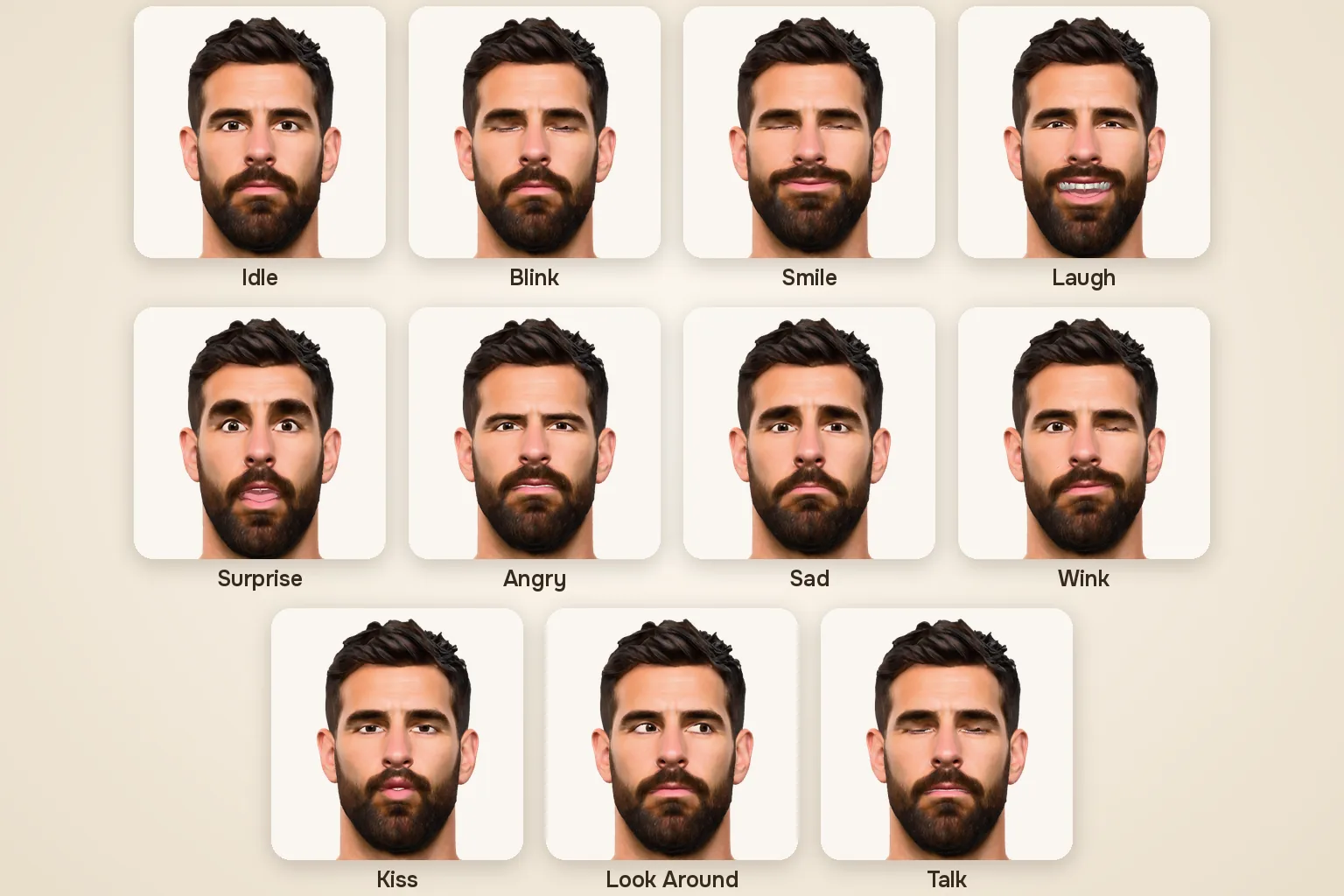
Zum Schluss werden 11 Clips in die Datei geschrieben: Idle (Atmen und Blinzeln in Dauerschleife), Blink, Smile, Laugh, Surprise, Angry, Sad, Wink, Kiss, Look Around und Talk. Das Ergebnis wird als neue Version gespeichert: die Datei des ursprünglichen Modells, ergänzt um die Ausdrucksformen und die Clips – 45 MB zum Herunterladen plus eine 13 MB große Kopie, die in den Viewer gestreamt wird.
51 Ausdrücke mit Standardnamen
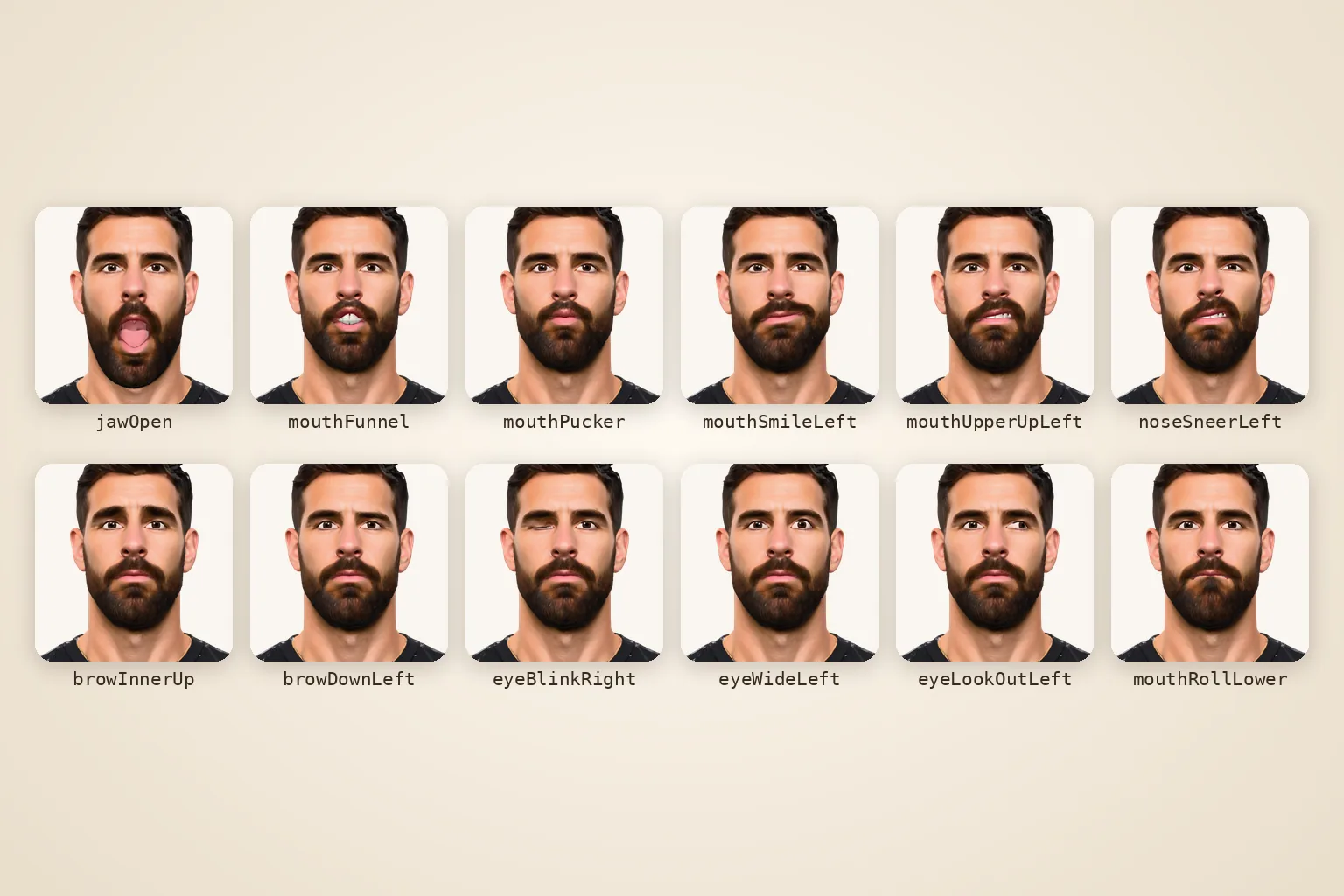
Jeder Ausdruck ist als Form gespeichert (als Blend Shape, in Blender als Shape Key): dasselbe Gesicht, zum Beispiel mit geöffnetem Kiefer. Ein Wert von 0 bis 1 bestimmt, wie stark sie einfließt, und jede Mischung aus Formen ergibt einen neuen Ausdruck – ein Clip ist nichts anderes als der Verlauf dieser Werte über die Zeit. Die 51 Formen tragen die Namen, die die Gesichtserkennung von Apples ARKit verwendet und die viele Programme verstehen:
| Gesichtspartie | Formen | Beispiele |
|---|---|---|
| Augen | 14 | eyeBlinkLeft, eyeLookOutRight, eyeWideLeft |
| Brauen | 5 | browInnerUp, browDownLeft |
| Kiefer | 4 | jawOpen, jawLeft |
| Mund | 23 | mouthSmileLeft, mouthPucker, mouthFunnel |
| Wangen und Nase | 5 | cheekPuff, noseSneerLeft |
ARKit hat noch eine weitere, tongueOut; sie ist die einzige, die fehlt. Weil die Namen standardisiert sind, funktioniert die Datei überall, wo Morph Targets funktionieren – Blender, Unity, Unreal, three.js –, und Face-Capture-Daten mit ARKit-Namen lassen sich eins zu eins darauf übertragen.
Live-Mimik: Dein Gesicht steuert das Modell
Überall, wo eine animierte Version auf der Arbeitsfläche liegt – unter Erstellen, auf der Modellseite oder in deiner Bibliothek –, findest du Live-Mimik. Klick auf Kamera einschalten, und dann:
- Kalibrierung. Beim ersten Mal wirst du gebeten, dein Gesicht zu entspannen und kurz auf den Bildschirm zu schauen. Dieses neutrale Gesicht wird zum Nullpunkt aller Ausdrücke.
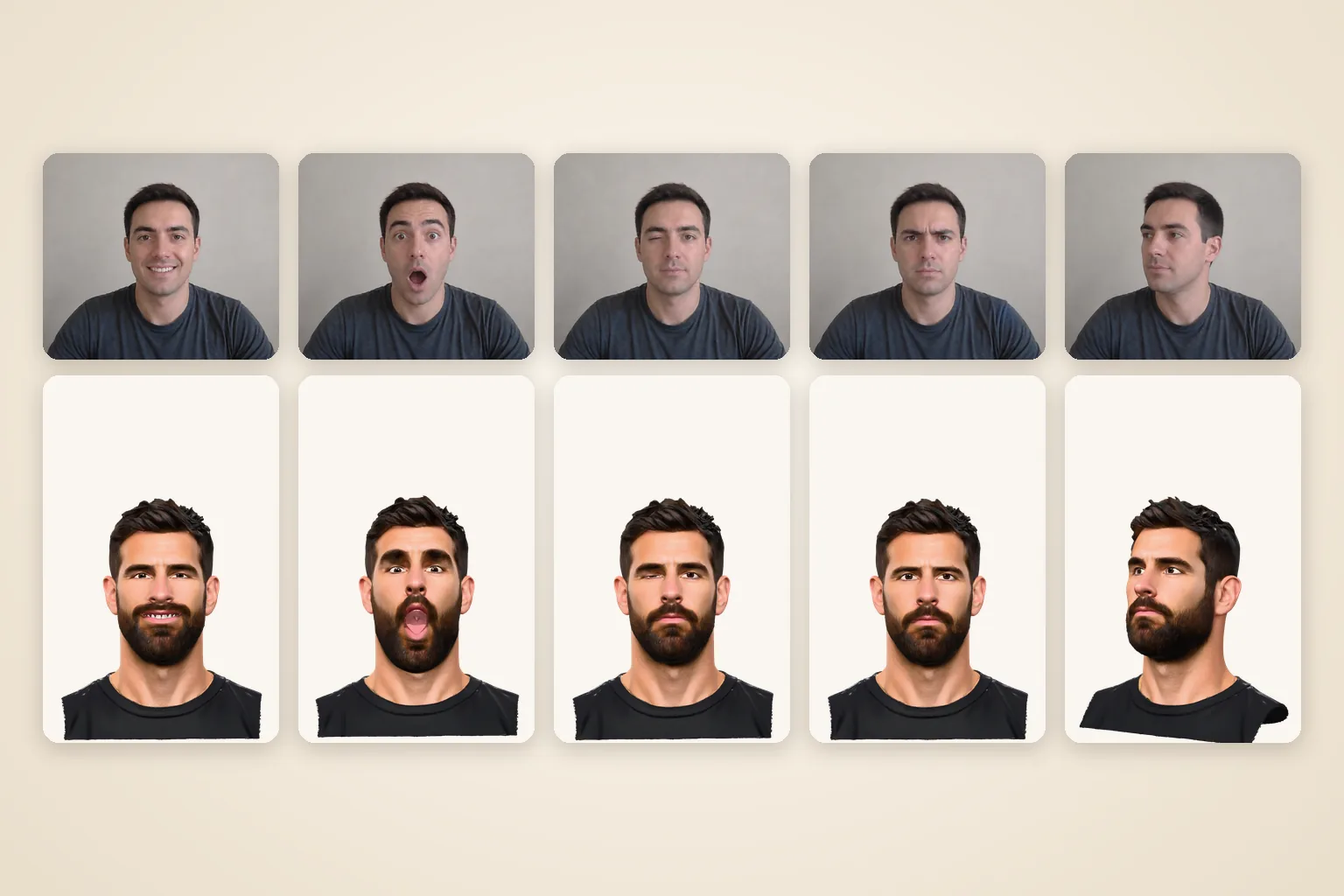
- Live. Die Gesichtserkennung liest aus jedem Einzelbild der Kamera 52 Werte, und das Modell zeigt sie sofort. Standardmäßig bewegt es sich wie dein Spiegelbild (Spiegeln), und eine Büste oder ein Kopf dreht sich mit deinem Kopf; eine ganze Figur bleibt stehen. Unter Weitere Einstellungen findest du Glättung und Stärke der Mimik.
- Aufnahme. Clip aufnehmen speichert, was du vorspielst, als neue Animation, und GLB mit diesem Clip herunterladen gibt dir das Modell mit deiner Aufnahme darin. Video aufnehmen filmt die Arbeitsfläche, auf Wunsch mit deinem Mikrofon und deinem Kamerabild in der Ecke.
Die Gesichtserkennung läuft in deinem Browser mit unseren eigenen Dateien (etwa 10 MB, einmal heruntergeladen), und das Kamerabild wird nie hochgeladen. Eine ehrliche Grenze: Die Gesichtserkennung per Webcam misst keine aufgeblasenen Wangen, kein Naserümpfen, keinen seitlich verschobenen Kiefer und keine herabgezogenen Mundwinkel, deshalb bleiben diese Formen im Live-Modus unbewegt. Die Clips und die Regler nutzen sie trotzdem.
Dein Handy als Kamera
Keine Webcam, oder du willst dich frei bewegen? Klick neben „Live-Mimik“ auf Handykamera und scanne den QR-Code. Die Seite öffnet sich auf dem Handy ohne Anmeldung und ohne App, und das Handy übernimmt die Gesichtserkennung selbst. Nur die 52 Mimikwerte und die Drehung deines Kopfes kommen am Computer an, nie das Video: direkt, wenn beide im selben WLAN sind, sonst über unseren Server, der sie nur weiterleitet und nichts speichert. Der Code gilt 10 Minuten, bis sich ein Handy verbindet.
Was du bekommst
| Version | Eine neue Version deines Modells: Animiertes Gesicht. Das Original bleibt, wie es war; die animierte Version erneut zu öffnen, ist kostenlos. |
| Ausdrücke | 51 Formen mit ARKit-Namen |
| Clips | 11: Idle (in Dauerschleife), Blink, Smile, Laugh, Surprise, Angry, Sad, Wink, Kiss, Look Around, Talk |
| Augen und Mund | Augäpfel, die sich drehen und blinzeln; Zähne, Zahnfleisch, Zunge und Mundinnenraum |
| Datei | GLB: das eigene Mesh und die Textur des Modells, die Formen und die Clips |
| Live-Mimik | Deine Aufnahmen als zusätzliche Clips in der GLB und Videos der Arbeitsfläche |
| Wenn es sich nicht animieren lässt | Die Credits kommen automatisch zurück |
Für ein gutes Ergebnis
- Ein Kopf oder eine Büste funktioniert am besten. Eine ganze Figur geht auch, dreht sich im Live-Modus aber nicht mit deinem Kopf.
- Das Gesicht schaut in die Kamera, der Mund ist geschlossen, die Augen sind offen. Ein Grinsen mit Zähnen oder leicht geöffnete Lippen werden abgelehnt: Die Lippen müssen geschlossen sein, damit sie sich sauber auftrennen lassen.
- Ein menschliches Gesicht. Realistisch oder stilisiert ist egal, solange die Proportionen menschlich sind; ein Monster oder ein Tier wird abgelehnt.
- Erst bearbeiten, zuletzt animieren. Texturiere das Original neu oder bearbeite es und animiere dann das Ergebnis; ein Remesh würde die Ausdrücke entfernen.
- Halte das Gesicht frei. Kopfhaar und Kleidung bewegen sich nicht, ein Bart schon. Eine Hand oder ein Handy am Mund bewegt sich mit dem Kiefer.
Lässt sich ein Gesicht nicht animieren – kein Gesicht gefunden, Mund offen, Augen geschlossen, Proportionen zu weit vom Menschlichen entfernt oder das Gesicht zu klein –, stoppt der Auftrag, und die Credits kommen von selbst zurück.
Fragen
Wie lange dauert es?
Meist 3–6 Minuten, inklusive der Wartezeit auf einen Server; unser Beispiel brauchte 43 Sekunden, weil der Server schon lief. Du kannst die Seite in der Zwischenzeit schließen: Der Auftrag läuft weiter, und die neue Version erscheint in deiner Bibliothek.
Was kostet es?
Eine feste Anzahl Credits pro Modell – sie steht vor dem Start auf dem Button Gesicht animieren und wird einmal abgebucht. Die animierte Version erneut zu öffnen, ihre Clips abzuspielen und Live-Mimik zu nutzen, kostet nichts.
Wird meine Kamera aufgezeichnet oder hochgeladen?
Nein. Die Gesichtserkennung läuft auf deinem Gerät, und Aufnahmen bleiben in deinem Browser-Tab, bis du sie herunterlädst. Mit der Handykamera werden nur Zahlen übertragen, nie das Bild.
Kann ich die Datei in einer Game-Engine oder in Blender verwenden?
Ja, lade die Version als GLB herunter. Blender importiert die Ausdrücke als Shape Keys mit ihren ARKit-Namen; Engines, die glTF importieren, lesen sie als Blend Shapes (Morph Targets) und die Clips als Animationen.
Funktioniert es mit Cartoon-Figuren?
Wenn das Gesicht menschliche Proportionen hat, ja: Ein stilisierter menschlicher Kopf funktioniert. Ein Gesicht, das zu weit vom Menschlichen entfernt ist – ein Monster, ein Tier –, wird abgelehnt, und die Credits kommen zurück.
Kann ich ein Gesicht animieren, das mit sichtbaren Zähnen lächelt?
Noch nicht: Der Mund muss im Modell geschlossen sein. Erstelle den Kopf mit entspanntem Gesicht und geschlossenem Mund – das Lächeln kommt mit der Animation.