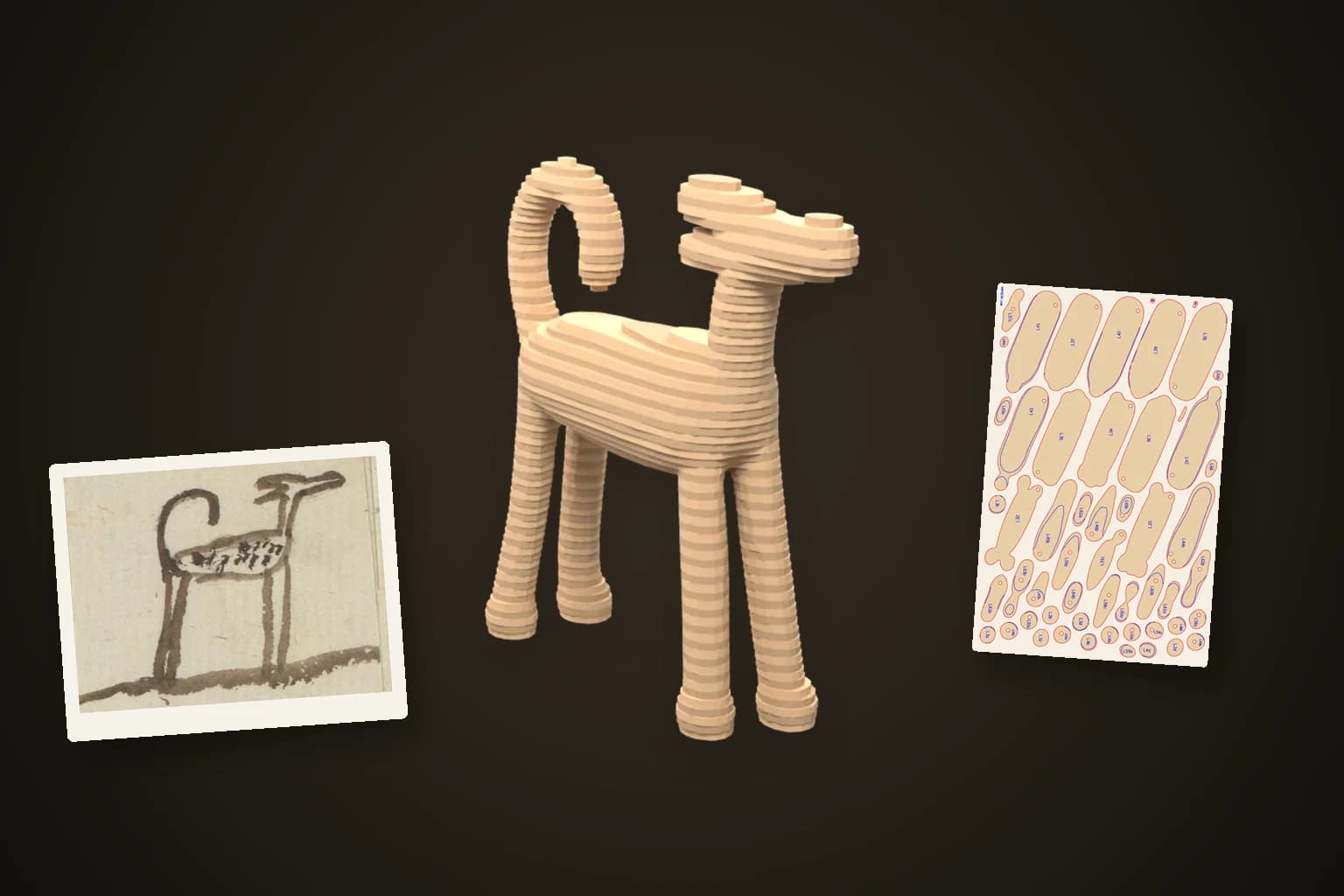
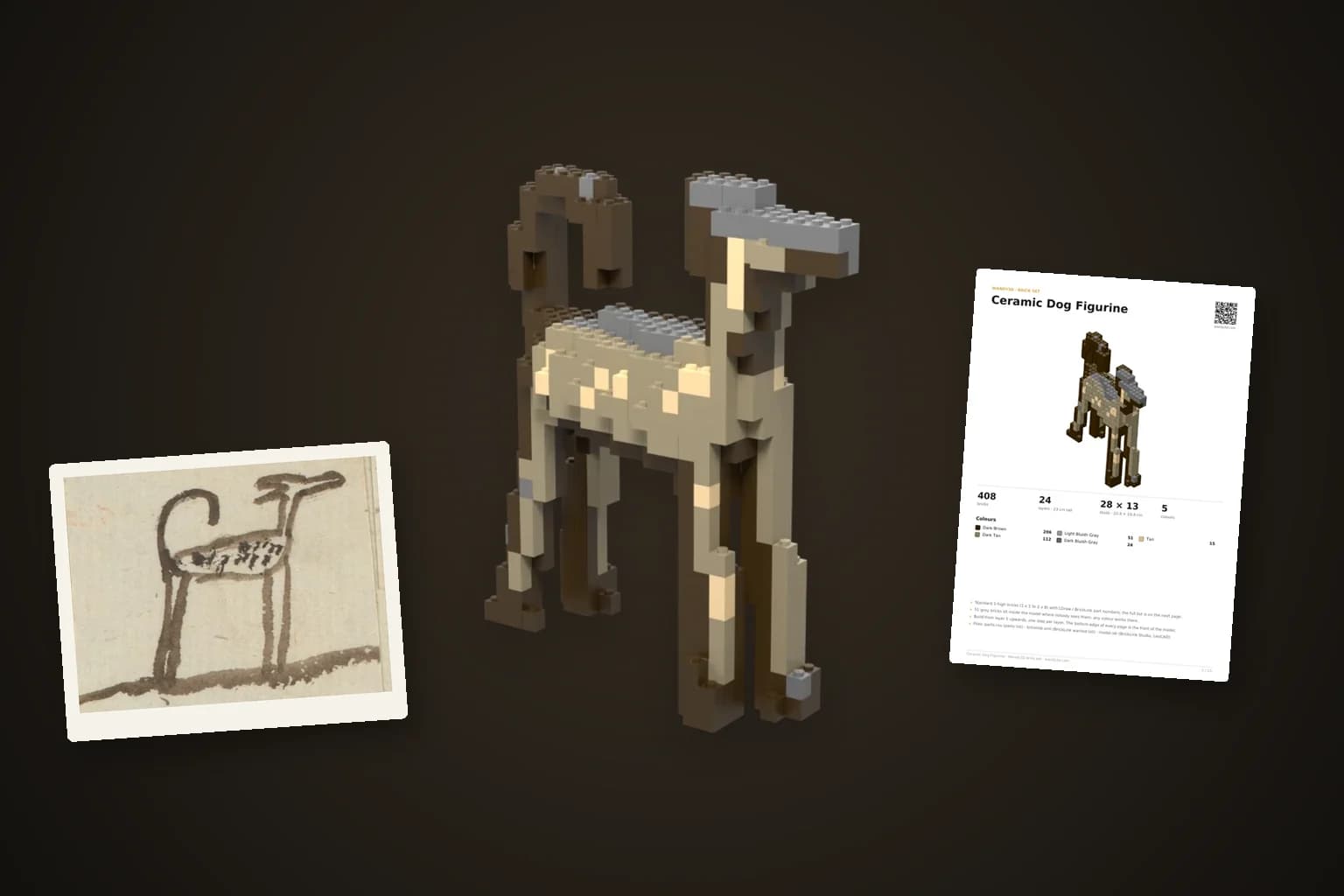
Verwandle die Zeichnung deines Kindes in ein Papercraft-Spielzeug
Ein gefleckter Hund, 1825 von einer Vierjährigen gezeichnet, wurde zum 3D-Modell und dann zum druckbaren Bastelbogen. Jeder Schritt, jede Zahl und die ehrlichen Grenzen.
Wandy3D-TeamAktualisiert 6 Min. Lesezeit
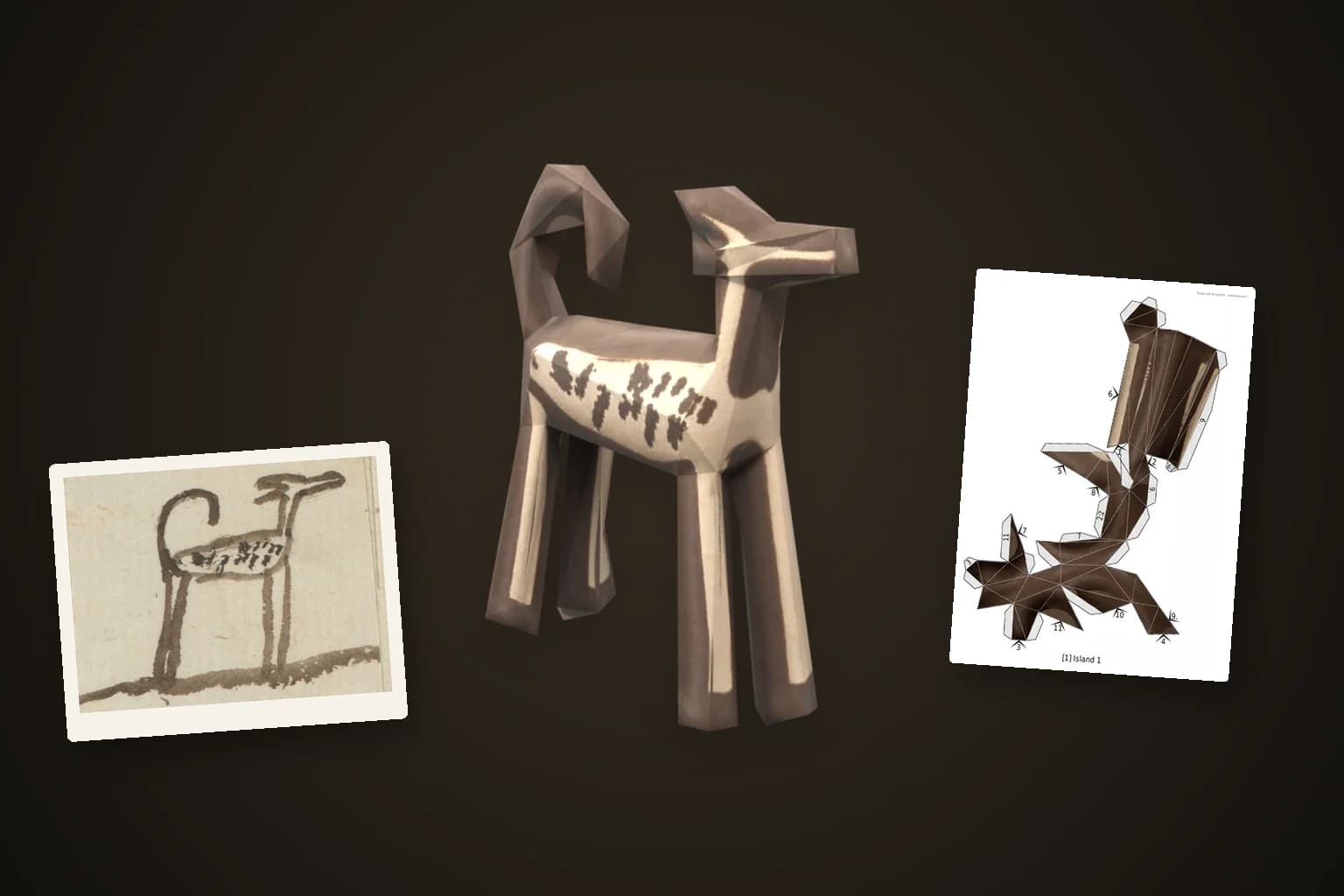
Kinder zeichnen ständig Fantasiewesen, und früher oder später kommt die Frage, die alle Eltern kennen: „Können wir das in echt machen?“ Mit Handy, Drucker und einem Nachmittag am Küchentisch geht das. Diese Anleitung begleitet eine echte Kinderzeichnung, einen 1825 gezeichneten Hund, den ganzen Weg vom Papier bis zur gefalteten Papierfigur. Jedes Bild unten ist die Datei, die wir tatsächlich bekommen haben, nichts wurde nachbearbeitet.
Die Zeichnung, mit der wir angefangen haben
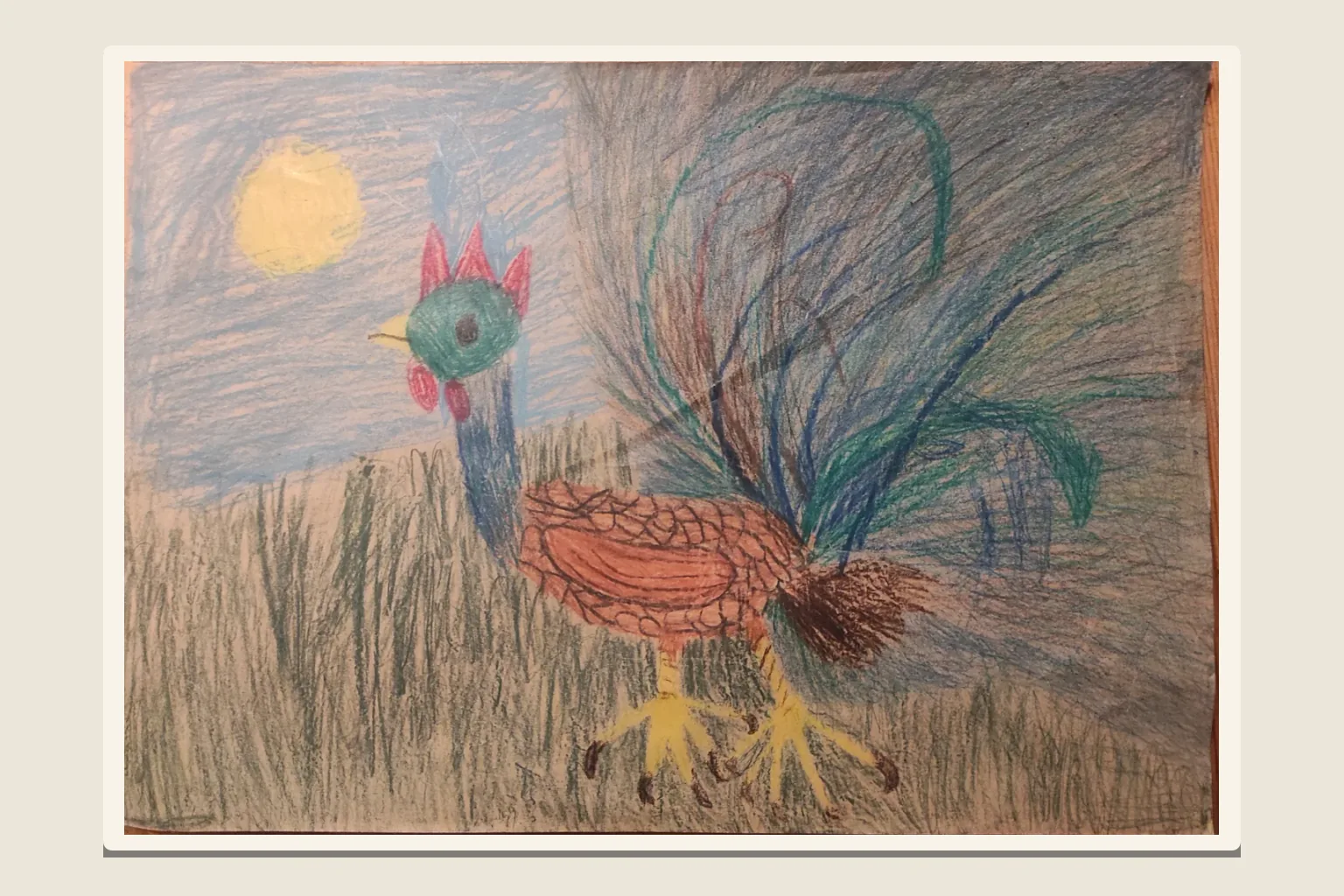
Diesen Hund hat Henriëtte Knip 1825 als Vierjährige gezeichnet. Später wurde sie die Tiermalerin Henriëtte Ronner-Knip, bekannt für ihre Bilder von Katzen und Hunden, und ein Blatt mit ihren Kinderzeichnungen befindet sich heute im Rijksmuseum in Amsterdam. Das Museum stellt die Bilder seiner Sammlung gemeinfrei zur Verfügung (der Scan steht auch auf Wikimedia Commons), deshalb dürfen wir die Zeichnung hier zeigen. Für einen ersten Versuch eignet sie sich gut: ein klares Motiv, ein gut erkennbarer Umriss, kräftige Flecken. Die Bodenlinie, auf der der Hund steht, ist Kulisse und fällt unterwegs still weg, denn ein 3D-Modell ist immer ein einzelnes Objekt.
Wenn du zu Hause eine Zeichnung aussuchst, gilt dieselbe Regel: Ein Tier, eine Figur, ein Monster oder ein Spielzeug funktioniert besser als eine volle Szene. Frag dein Kind, was „das Ding“ auf dem Bild ist. Genau das wird zum Modell.
Schritt 1: Zeichnung fotografieren
- Flach und gerade: Leg das Blatt auf den Tisch und fotografiere direkt von oben, damit die Zeichnung nicht verzerrt wird.
- Tageslicht: Gleichmäßiges Licht am Fenster ist besser als Blitz, der einen hellen Fleck hinterlässt.
- Das ganze Blatt: Du musst nicht eng zuschneiden. Sind auf dem Blatt aber mehrere Zeichnungen, behalte nur die eine, die du willst: Unseren Hund haben wir aus einem Blatt mit ihren Zeichnungen ausgeschnitten, samt seinem eigenen kleinen Stück Papier.
Ein Scan funktioniert genauso gut: Unserer ist der Scan des Museums, nur zugeschnitten und vergrößert. Wachsmalstift, Bleistift, Filzstift oder Farbe: alles kein Problem.
Schritt 2: Im Zeichnungsmodus ein 3D-Modell erstellen
Öffne den Arbeitsbereich, wähle Erstellen → Bild, stell den Bildtyp auf Zeichnung, füg das Foto hinzu und klick auf Generieren. Unser Hund, erstellt mit der Standard-Modellversion Wandy 2, war nach etwa 2 Minuten fertig; ein paar Minuten sind normal.
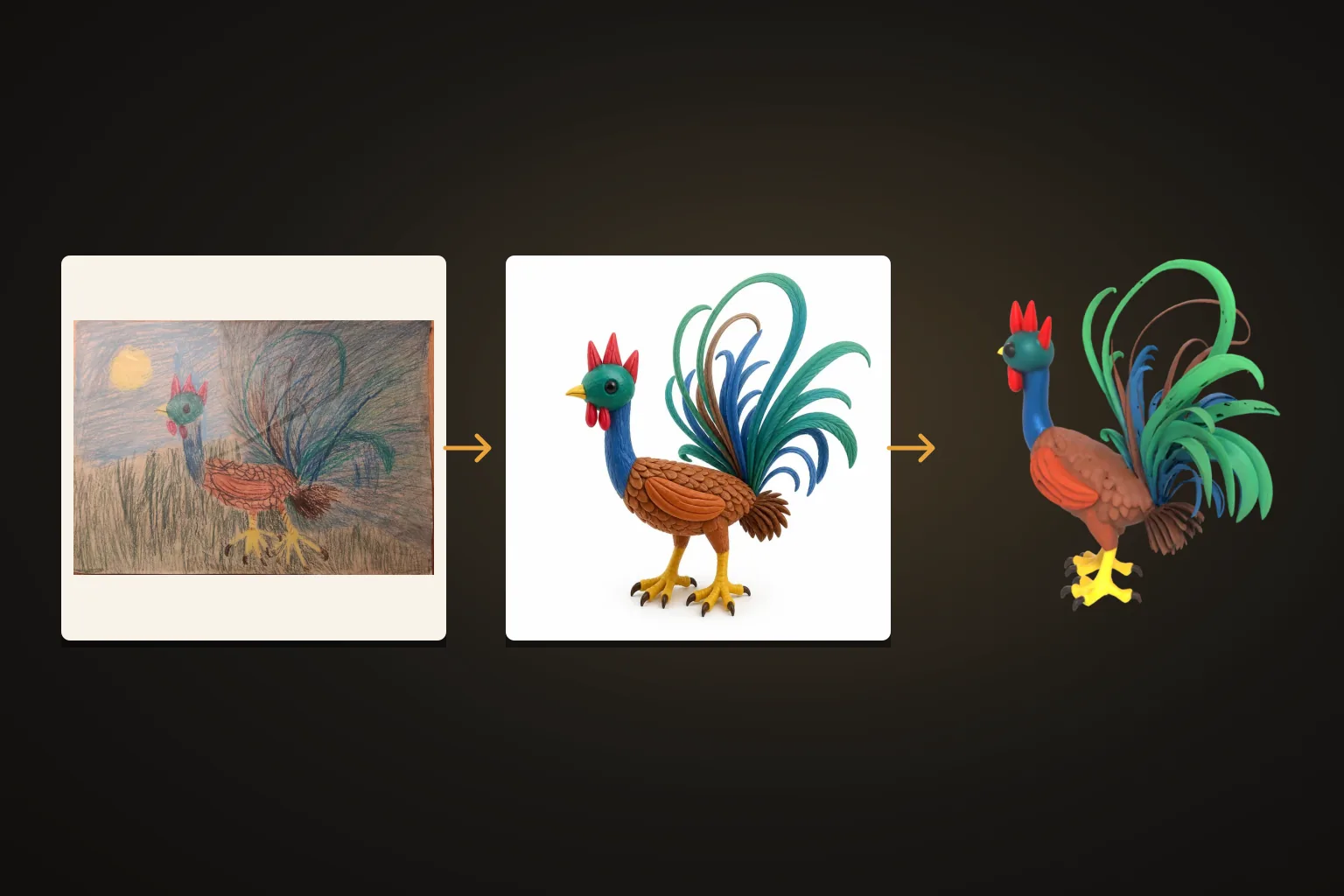
Es hilft zu wissen, was dazwischen passiert. Eine Zeichnung hat keine Tiefe, keine Beleuchtung und keine Rückseite. Deshalb malt der Zeichnungsmodus sie zuerst als sauberes, plastisch wirkendes Bild desselben Motivs neu, mit denselben Formen, Farben und derselben Pose, und baut daraus das 3D-Modell. Unser Hund wurde als glasierte, zweifarbige Figur neu gemalt: cremefarben, mit dunkelbraunen Umrissen und Flecken. Darum sieht das Ergebnis aus wie ein Spielzeug nach der Zeichnung und nicht wie eine Kopie des Papiers: Die langen Beine wurden rund, mit gerundeten Pfoten, der geringelte Schwanz blieb geringelt, die Flecken und das offene Maul blieben erhalten, und die Rückseite, die niemand gezeichnet hat, wurde passend ergänzt. Mehr dazu findest du auf der Seite Zeichnung zu 3D.
Schritt 3: Papercraft-Vorlage erstellen
Öffne das Modell und wähle Mach es echt → Papercraft. Der Dialog fragt nach vier Dingen:
- Detail: von Einfach (wenige, große Teile) bis Experte (viele kleine).
- Größe: die längste Seite des gefalteten Modells. Der Dialog zeigt dir vorher Breite, Tiefe und Höhe des fertigen Modells.
- Papier: A4 oder Letter.
- Farbe: die Farben des Modells auf jedem Teil oder weiße Teile zum Ausmalen.
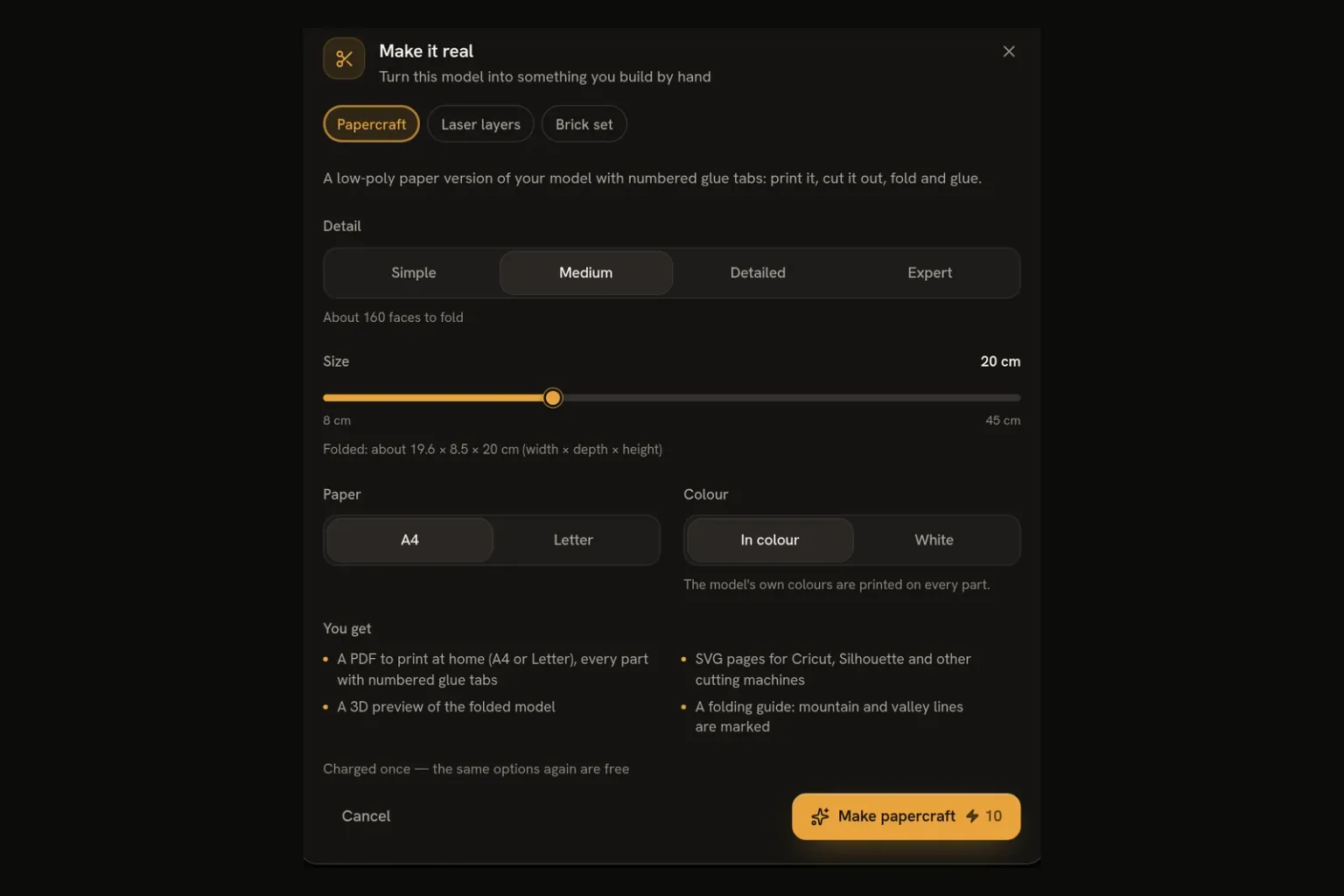
Wir haben die Standardwerte gelassen (Detail Mittel, A4, 20 cm, in Farbe) und 5 Seiten mit 8 Teilen und 160 Flächen bekommen. Gefaltet misst der Hund etwa 19,8 × 9,7 × 20,0 cm. Der Download enthält ein PDF zum Drucken, SVG-Seiten für Schneideplotter wie Cricut oder Silhouette und eine kurze Faltanleitung. Den Preis siehst du vorher auf dem Button. Dieselben Einstellungen noch einmal zu erstellen ist kostenlos, und wenn etwas schiefgeht, bekommst du die Credits zurück.
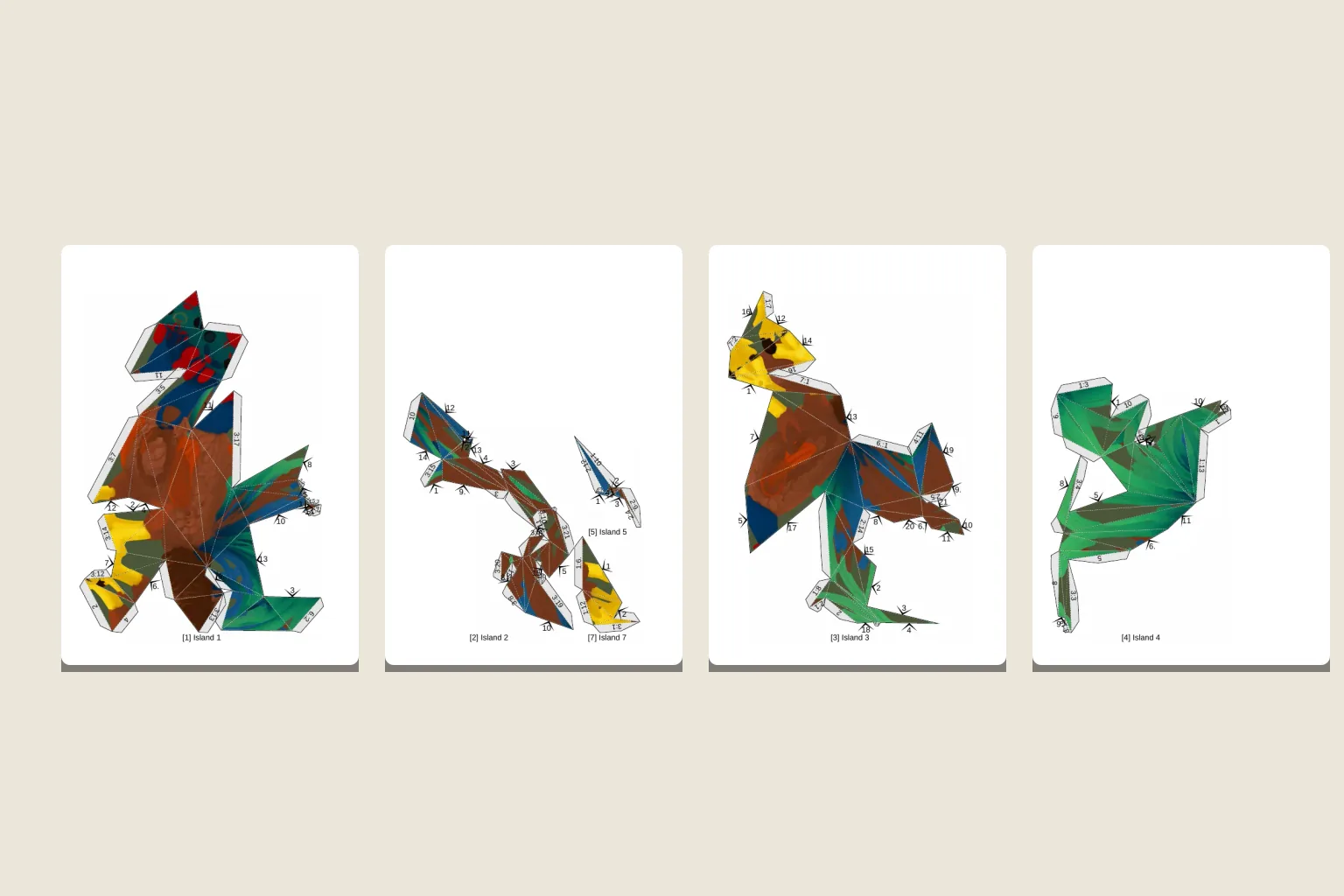
Schritt 4: Drucken, schneiden, falten, kleben
Du brauchst einen Drucker, dünnen Karton (160–220 g/m² ist ideal, für einen Test reicht normales Papier), eine Schere oder ein Bastelmesser, ein Lineal und Kleber.
- Mit 100 % drucken („Tatsächliche Größe“, nicht „An Seite anpassen“), damit die Teile zusammenpassen.
- Entlang der durchgezogenen Linien ausschneiden und die grauen Klebelaschen dranlassen.
- Falzlinien vorritzen, zum Beispiel mit einem leeren Kugelschreiber am Lineal entlang. Gestrichelte Linien werden von dir weg gefaltet (Bergfalte), Strich-Punkt-Linien zu dir hin (Talfalte).
- Lasche an Pfeil kleben. Jedes Teil hat eine Nummer: Eine Lasche mit 5 kommt unter die Kante mit Pfeil 5 auf demselben Teil, eine Lasche mit 3:5 unter Pfeil 5 auf Teil 3.
- Mit dem größten Teil anfangen und dich nach außen vorarbeiten. Halte jede Verbindung kurz fest, bis der Kleber anzieht.
Wer macht was: Kinder und Erwachsene
Papercraft ist ein tolles gemeinsames Projekt, solange die scharfen Werkzeuge bei einem Erwachsenen bleiben. Eine gute Aufteilung:
- Erwachsene: Schneiden mit dem Bastelmesser, die kleinen Laschen und das Vorritzen der Falzlinien.
- Kind: die großen Teile mit der Kinderschere ausschneiden, falten, kleben und aussuchen, welche Zeichnung als Nächstes drankommt.
- Selbst ausmalen: Wähl im Dialog Weiß, dann werden die Teile leer gedruckt, und dein Kind wählt die Farben selbst. So bemalt dieselbe Hand die Figur, die sie auch gezeichnet hat.
Ehrliche Grenzen
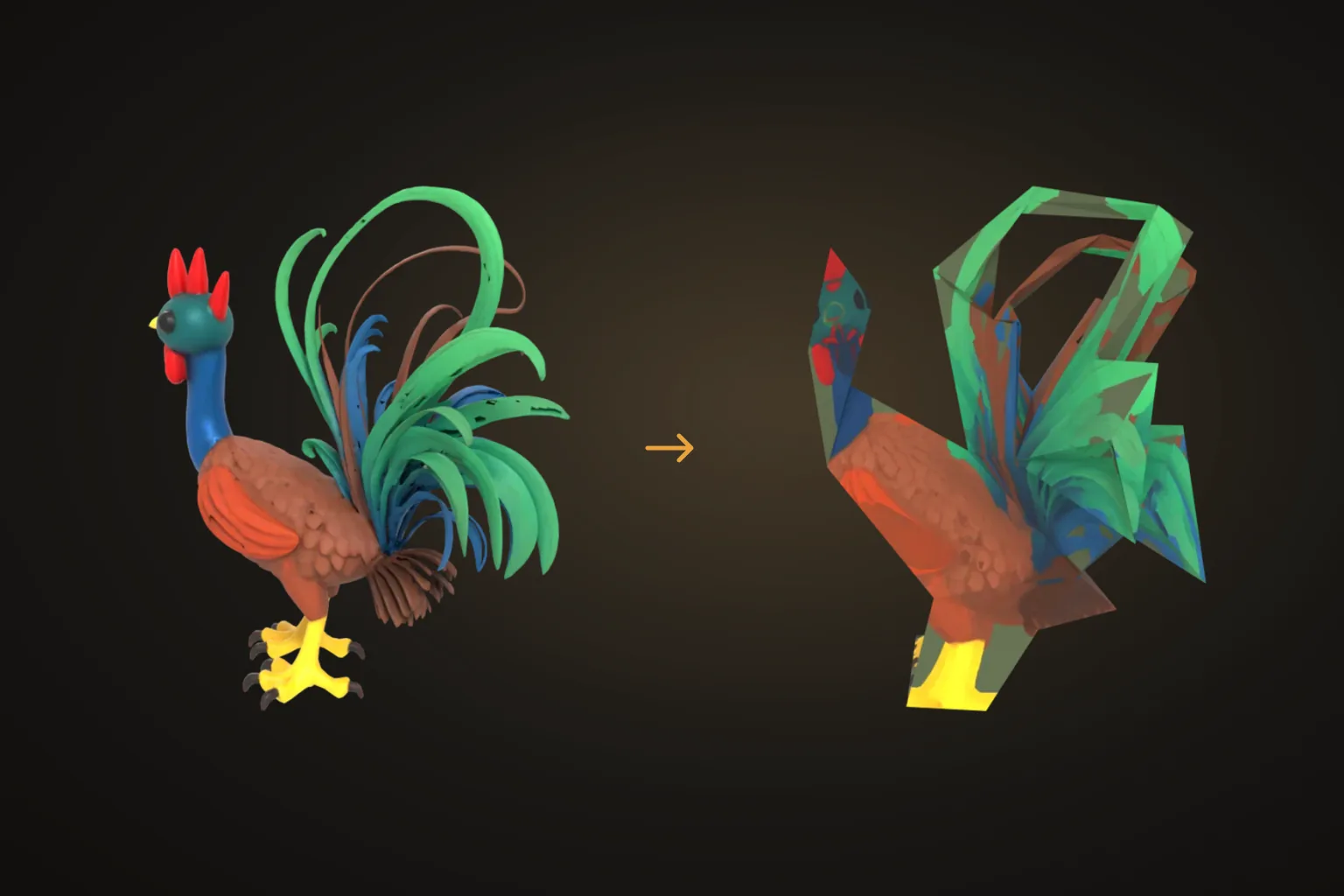
- Es ist eine Annäherung. 160 flache Flächen können nicht jeder Kurve folgen: Runde und dünne Teile werden zu ein paar ebenen Flächen. Schau dir vor dem Drucken die gefaltete Vorschau an und probier eine höhere Detailstufe, wenn dir ein Detail wichtig ist.
- Kleine Teile sind fummelig. Mehr Detail heißt mehr und kleinere Teile. Für das erste Modell mit einem Kind sind Einfach oder Mittel die entspanntere Wahl.
- Die KI interpretiert. Unser Hund wirkt eher wie eine stilisierte Keramikfigur als wie ein echter Hund: treu zur Zeichnung, nicht zur Natur. Gesichter und kleine Details können sich auf dem Weg von der Zeichnung zum Modell verändern, und Text in der Zeichnung bleibt nicht erhalten.
- Papier bleibt Papier. Das fertige Modell ist ein Deko-Stück, kein Spielzeug zum Toben.
Wie geht’s weiter?
Sobald das erste Modell im Regal steht, wartet schon die nächste Zeichnung. Ein ganzer Zoo aus einem Skizzenbuch, ein selbst gemachtes Geschenk für Oma und Opa, ein Klassenprojekt, bei dem alle ihre eigene Zeichnung falten: Es fängt immer gleich an. Leg auf der Seite Papercraft-Maker los oder geh direkt in den Arbeitsbereich. Das Modell und die Papercraft-Vorlage darfst du nutzen, auch kommerziell, siehe Abschnitt 4.2 unserer Nutzungsbedingungen. Lade nur Zeichnungen hoch, die du verwenden darfst, zum Beispiel deine eigenen oder die deines Kindes.
Du vergleichst Papercraft-Tools? Dieser direkte Vergleich zeigt Wandy3D, KI-Generatoren mit separatem Abwicklungstool, Pepakura Designer und das kostenlose Export Paper Model für Blender.