Jedes Modell aus Klemmbausteinen bauen: Teileliste und Bauanleitung aus einem Foto
Wie aus einem Bild ein baubares Klemmbaustein-Modell wird: Größen- und Farbeinstellungen, ein echtes Beispiel mit 408 Steinen und allen Zahlen, Teile besorgen, Schicht für Schicht bauen – und die ehrlichen Grenzen.
Wandy3D-TeamAktualisiert 6 Min. Lesezeit
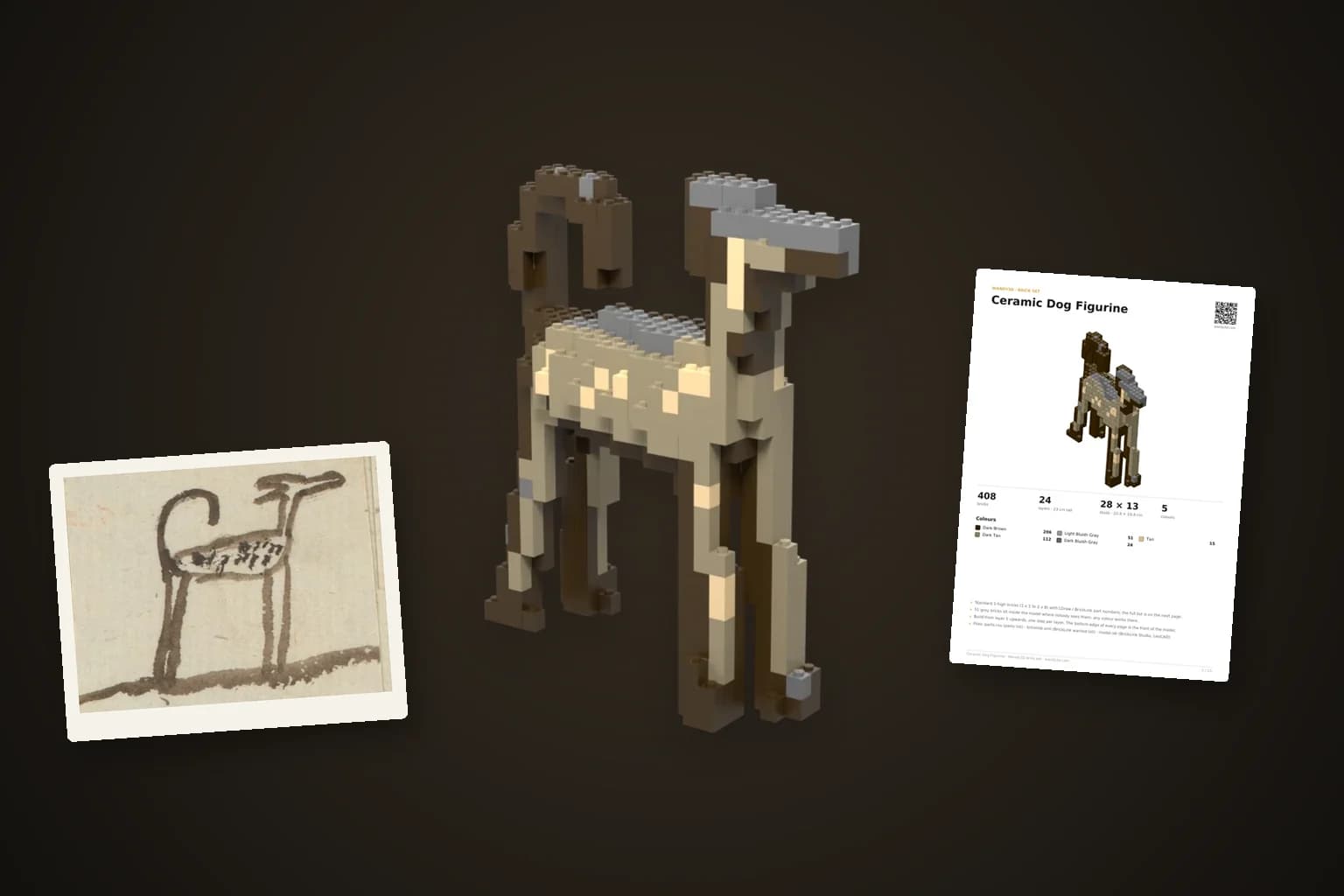
Etwas, das du liebst, aus Klemmbausteinen nachzubauen, ist ein klassisches Wochenendprojekt, und das Schwierige daran ist nie das Bauen. Schwierig ist es, das Modell zu entwerfen, herauszufinden, welche Steine und Farben du brauchst, und eine Anleitung zu zeichnen, nach der auch andere bauen können. Wandy3D erledigt alle drei Schritte aus einem einzigen Bild: Es erstellt ein 3D-Modell, baut es Schicht für Schicht aus Standardsteinen nach und schreibt die Anleitung und die Teileliste.
Schritt 1: ein 3D-Modell aus einem Bild
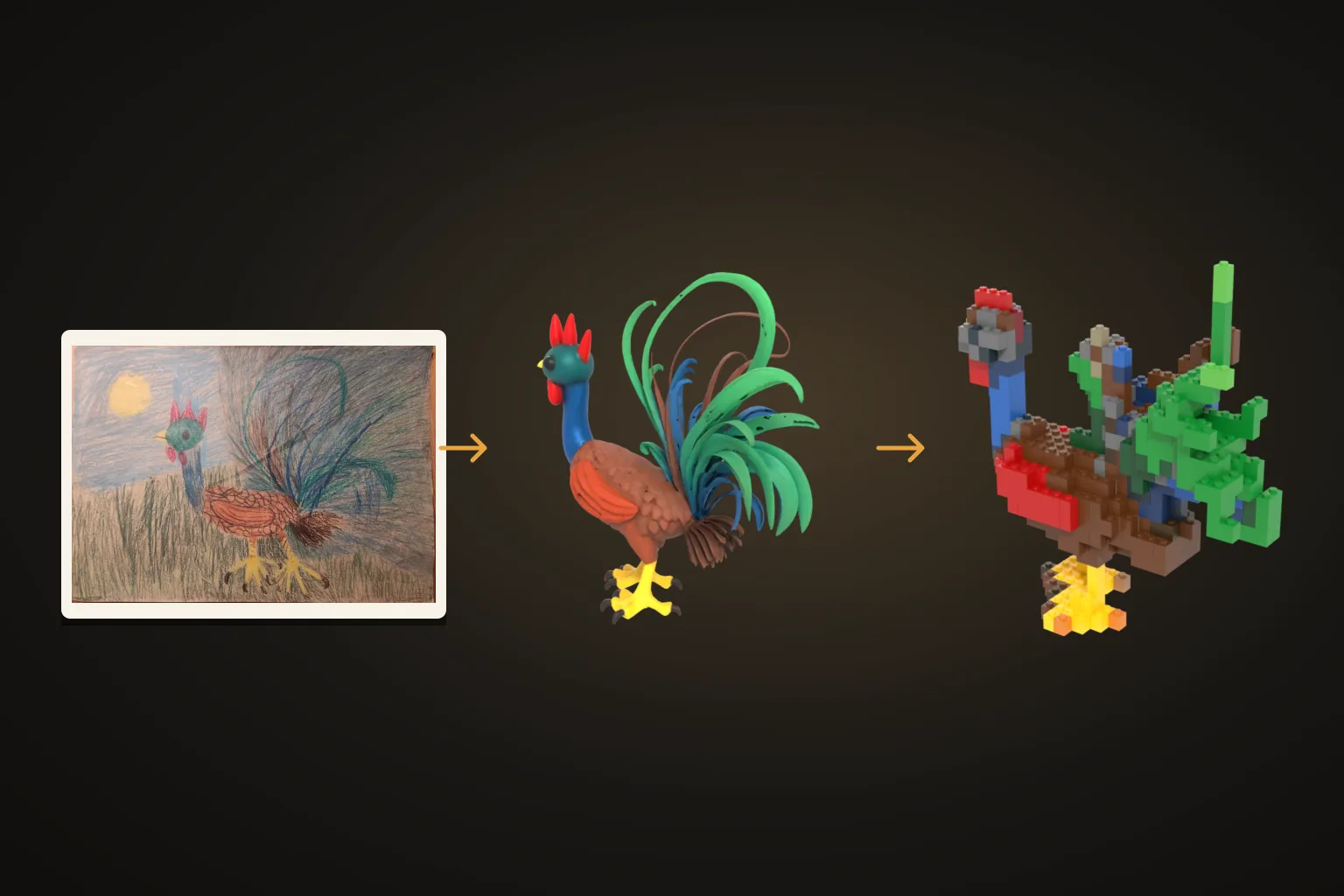
Lade im Arbeitsbereich ein Foto hoch — ein Objekt, Dreiviertelansicht, gleichmäßiges Licht — und du bekommst in wenigen Minuten ein texturiertes 3D-Modell. Das Beispiel in diesem Artikel begann mit einer Zeichnung: einem gefleckten Hund, den Henriëtte Knip 1825 als Vierjährige gezeichnet hat. Im Modus „Zeichnung“ wurde daraus ein Modell; mit dem Foto eines Objekts läuft alles nach diesem Schritt genauso.
Schritt 2: Real machen → Klemmbaustein-Set
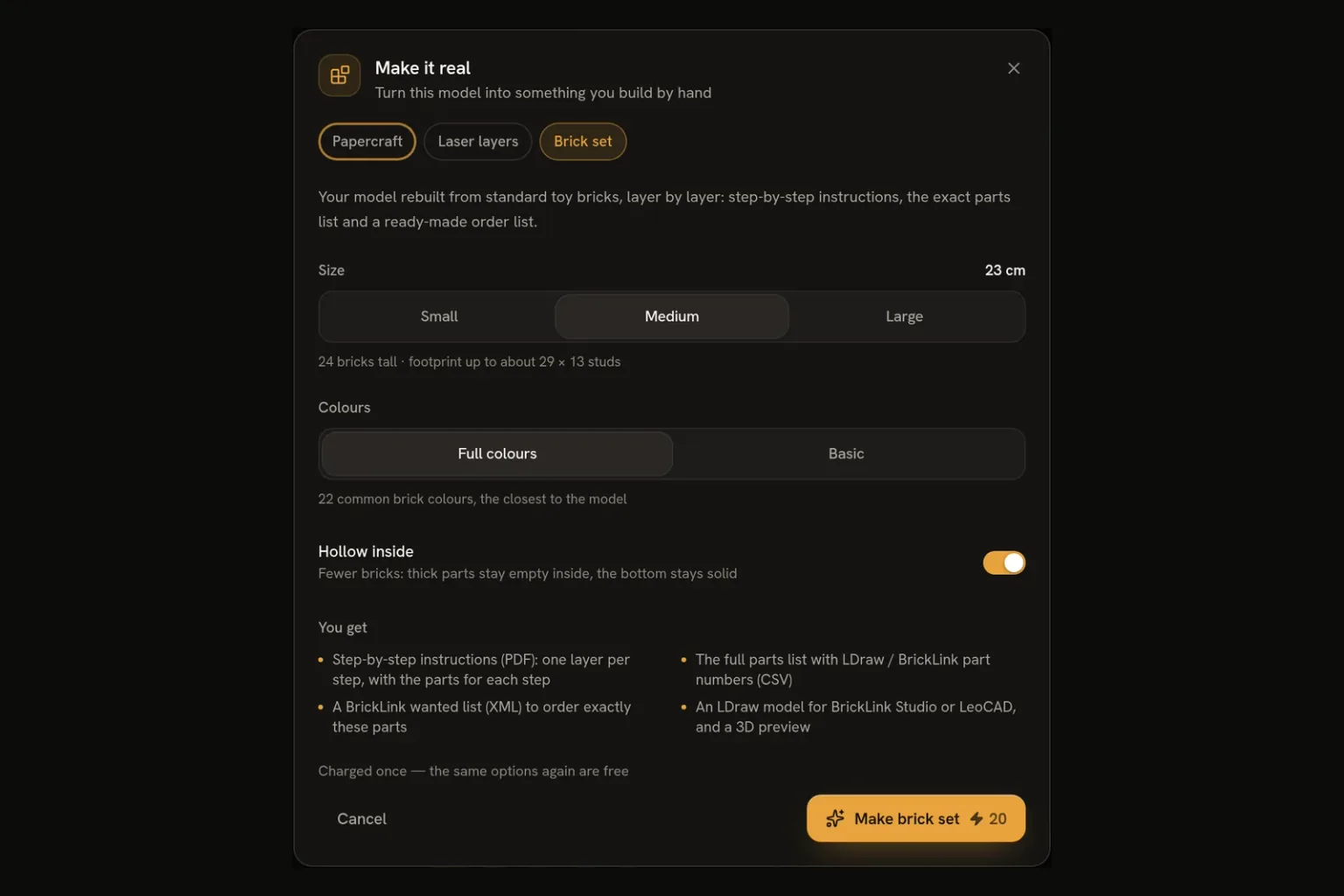
Öffne das Modell und wähle Real machen → Klemmbaustein-Set. Du triffst drei Entscheidungen:
- Größe — klein, mittel oder groß. Der Dialog zeigt, wie viele Steine hoch das Modell wird und wie groß seine Grundfläche in Noppen ist.
- Farben — die volle Palette gängiger Steinfarben, die dem Modell am nächsten kommen, oder eine Basispalette mit den Steinen, die am leichtesten zu finden sind.
- Innen hohl — dicke Teile bleiben innen leer, das spart Steine; die Unterseite bleibt massiv.
Das echte Beispiel: 408 Steine
Mit den Standardeinstellungen — mittlere Größe, volle Farben, innen hohl — kam beim Hund Folgendes heraus:
- 408 Steine in 31 Sorten und 5 Farben;
- 24 Schichten, etwa 23 cm hoch, auf einer Grundfläche von 28 × 13 Noppen (22,4 × 10,4 cm);
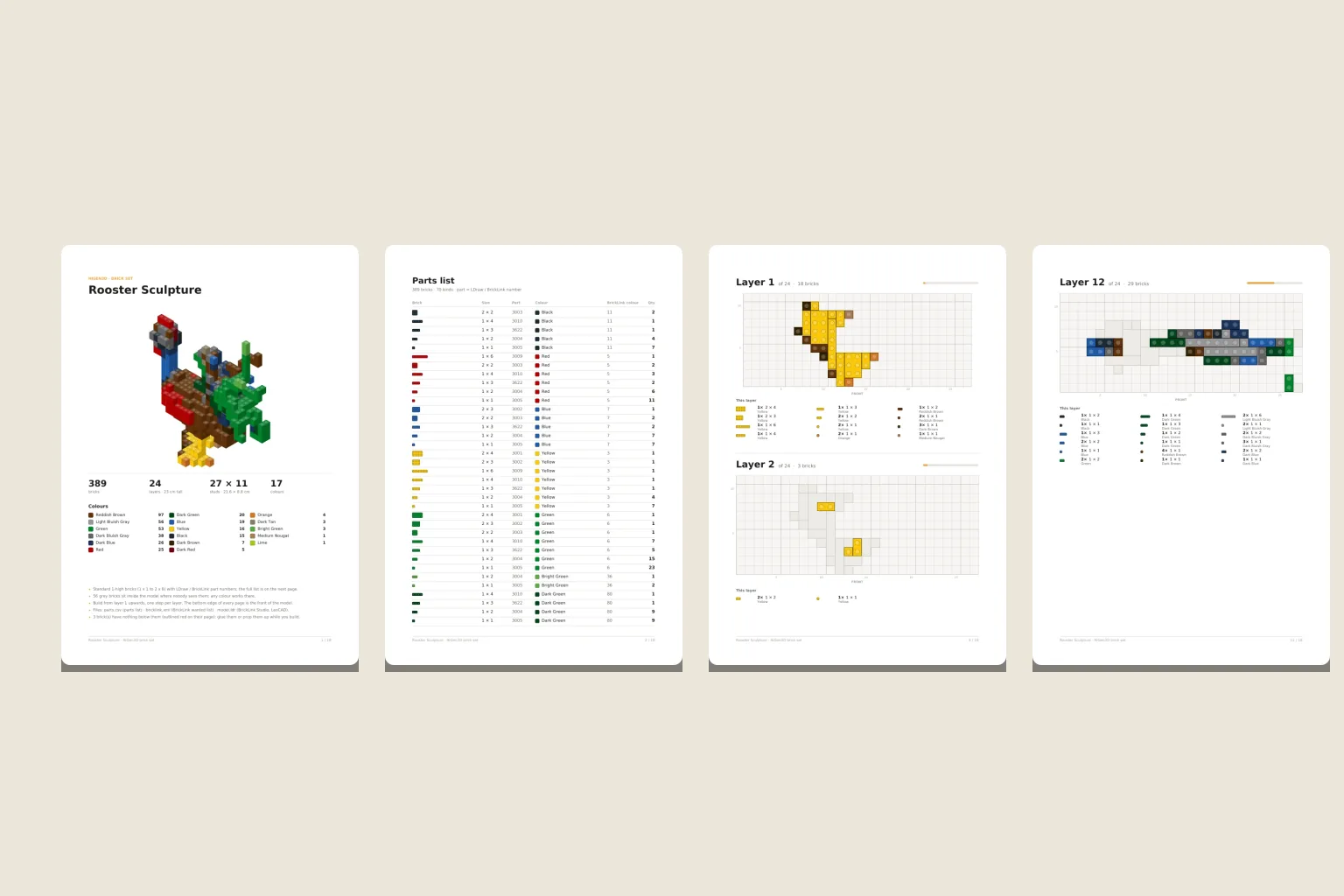
- 15 Seiten Anleitung: ein Deckblatt, die Teileliste, dann eine Schicht pro Schritt;
- 51 Steine im Inneren des Modells, bei denen jede Farbe passt, und kein einziger Stein, unter dem nichts ist; gibt es solche, sind sie in der Anleitung rot umrandet.
Was im Download steckt
- instructions.pdf — das Deckblatt, die Teileliste, dann eine Schicht pro Schritt.
- parts.csv — alle Teile, die du brauchst: Teilenummer, Farbe und Menge.
- bricklink.xml — dieselbe Liste als BrickLink-Wanted-List.
- model.ldr — das fertige Modell im LDraw-Format, für BrickLink Studio, LeoCAD oder LDView.
Alle Teile sind Standardsteine in einfacher Höhe von 1 × 1 bis 2 × 8 mit LDraw-/BrickLink-Teilenummern — keine Sonderteile.
So kommst du an die Teile
Wenn du schon eine Kiste mit Steinen hast, gleiche sie zuerst mit der Teileliste ab: Die Steine im Inneren dürfen jede Farbe haben. Für den Rest öffnest du BrickLink, gehst zu Wanted Lists → Upload, wählst „Upload BrickLink XML format“, fügst den Inhalt von bricklink.xml ein, prüfst ihn und fügst die Liste hinzu. Die Händler auf dem Marktplatz können sie dann bedienen. Wenn du lieber mit dem auskommst, was du hast, erleichtert dir die Basispalette die Suche.
Aufbauen
- Beginne mit Schicht 1 auf einem ebenen Tisch oder einer Grundplatte. Die Unterkante jeder Seite ist die Vorderseite des Modells.
- Jeder Schritt ist eine Schicht von oben gesehen: Farbige Steine sind die neue Schicht, graue Umrisse zeigen die Schicht darunter.
- Drück jeden Stein fest an, bevor du mit der nächsten Schicht beginnst.
- Unter einem rot umrandeten Stein ist noch nichts: Fixiere ihn mit einem Tropfen Kleber oder stütze ihn ab, bis die Schicht darüber ihn festhält.
Die richtige Größe wählen
Größer heißt mehr Details, mehr Steine und höhere Teilekosten. Mittel ist ein guter Einstieg: Der Hund in Mittel hat 24 Schichten und 408 Steine. Der Dialog zeigt dir vorab die Höhe in Steinen und die Grundfläche in Noppen. Ist ein Modell sehr breit, wird es etwas niedriger gebaut, damit die Grundfläche im Limit des Makers bleibt, und der Dialog sagt dir Bescheid.
Vor dem Kauf in 3D ansehen
Im Download steckt model.ldr, das fertige Modell im LDraw-Format. Öffne es in BrickLink Studio oder LeoCAD, um es zu drehen, die Farben zu prüfen und sogar Steine zu tauschen, bevor du auch nur ein einziges Teil bestellst.
Gute Motive für Klemmbausteine
Am besten funktionieren kompakte Formen: Tiere, Figuren, Möbel, Gebäude, Spielzeug. Sehr dünne oder spitze Teile — Antennen, Schnurrhaare, Federn — verlieren im Steinmaßstab an Details. Wirkt das erste Ergebnis zu klotzig, probier die nächste Größe.
Ehrliche Grenzen
- Steine sind große Pixel. Eine Noppe misst etwa 8 mm, also verschwinden kleinere Details und Rundungen werden zu Stufen.
- Nächstliegende Farben. Jeder Teil des Modells bekommt die nächstliegende gängige Steinfarbe; Zwischentöne werden nicht gemischt.
- Nur Standardsteine. Keine Schrägen, Platten oder Sonderteile, deshalb ist der Look bewusst klotzig.
- Ein paar lose Steine. Manche Steine brauchen Kleber oder eine Stütze, bis die nächste Schicht sie hält; die Anleitung umrandet sie rot. Beim Hund gab es keinen.
- Teile kosten Geld. Was die Steine kosten, hängt vom Marktplatz und den Farben ab; die Basispalette und ein hohles Modell halten die Kosten niedrig.
Kinder und Sicherheit
Eine Schicht pro Schritt passt gut für Kinder, die schon mit Steinen bauen; Jüngere brauchen vielleicht Hilfe beim Finden der richtigen Teile. Kleine Steine sind wegen Erstickungsgefahr nicht für Kinder unter 3 Jahren geeignet.
Was du baust, verkaufen
Du darfst deine Modelle und alles, was du daraus machst, kommerziell nutzen — siehe Abschnitt 4.2 unserer Nutzungsbedingungen. Du brauchst die Rechte an dem Foto oder der Zeichnung, mit der du angefangen hast.
Probier es auf der Seite des Klemmbaustein-Makers aus oder öffne den Arbeitsbereich und erstelle dein erstes Modell.
Lieber Papier als Steine? Der Papercraft-Maker macht aus demselben Modell eine druckbare Vorlage mit nummerierten Klebelaschen.