Vom Foto zur gelaserten Schichtskulptur
Wie aus einem Bild SVG-Schnittbögen für eine gestapelte Sperrholzskulptur werden: die Einstellungen, ein echtes Beispiel mit 66 Schichten und allen Zahlen, Schneiden und Zusammenbau – und die ehrlichen Grenzen.
Wandy3D-TeamAktualisiert 6 Min. Lesezeit
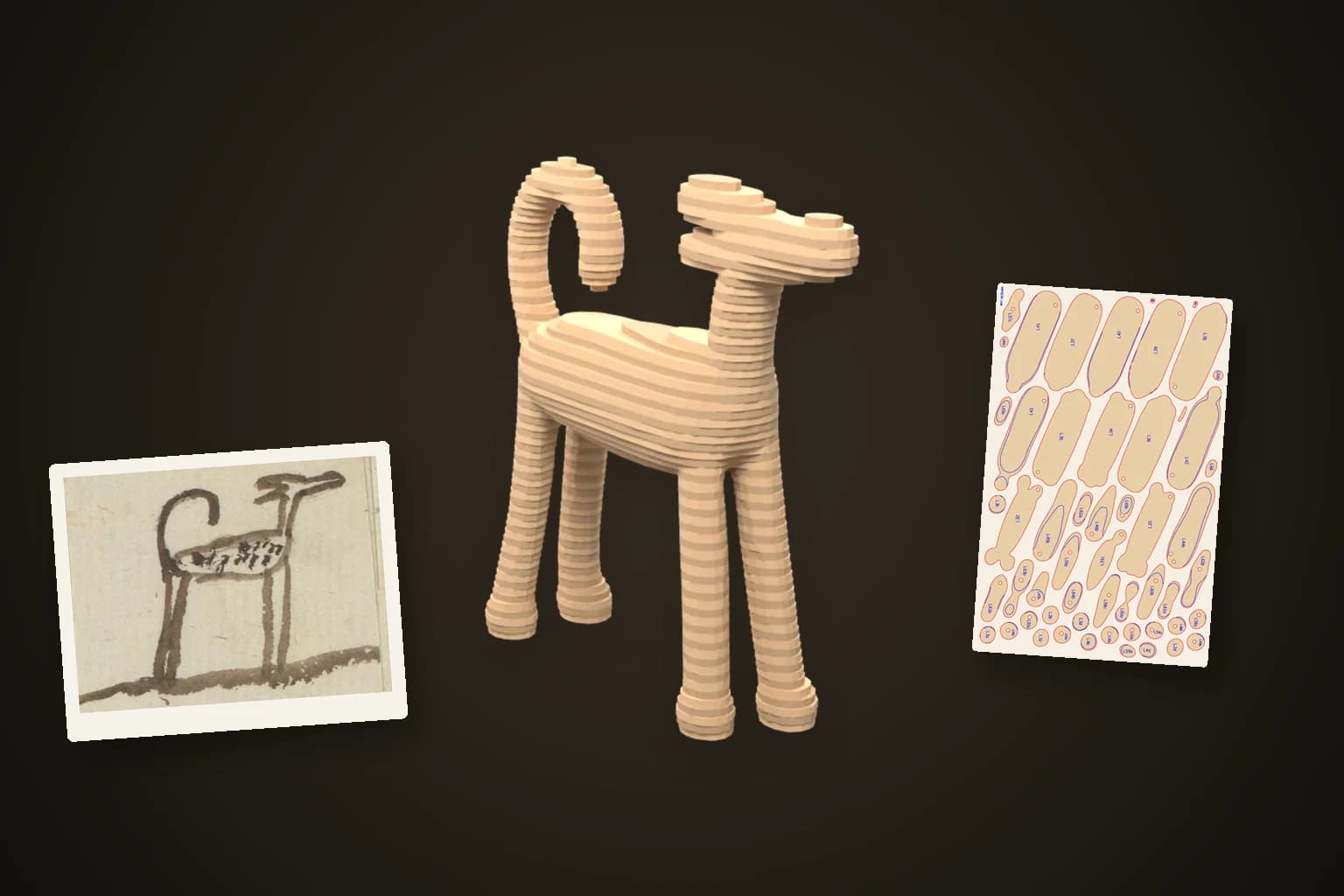
Schichtskulpturen sind ein Klassiker für den Laserschneider: Dutzende flache Scheiben aus Sperrholz oder Karton, eine auf die andere geklebt, bis eine 3D-Form entsteht. Das Schneiden ist dabei der einfache Teil. Um überhaupt so weit zu kommen, musstest du das Objekt bisher in 3D modellieren, es in einem separaten Tool in Scheiben schneiden und die Teile von Hand auf Platten verteilen. Wandy3D erledigt jetzt die ganze Kette: ein Bild, ein 3D-Modell und dann SVG-Schnittbögen passend für deinen Laser.
Was du bekommst
- SVG-Schnittbögen in Millimetern, passend für die Arbeitsfläche deines Lasers angeordnet: Rote Linien werden geschnitten, blaue graviert.
- Jedes Teil ist nummeriert, nach seiner Schicht, und die Nummer ist dort graviert, wo die nächste Schicht sie verdeckt.
- Dübellöcher dort, wo sich Schichten überlappen, damit der Stapel genau sitzt, und dazu die gravierte Kontur der nächsten Schicht als zweite Hilfe.
- Schnittfugen-Ausgleich ist schon eingerechnet, dazu eine Liste der Teile auf jedem Bogen und eine kurze Bauanleitung mit den Dübellängen.
Schritt 1: ein 3D-Modell aus einem Bild
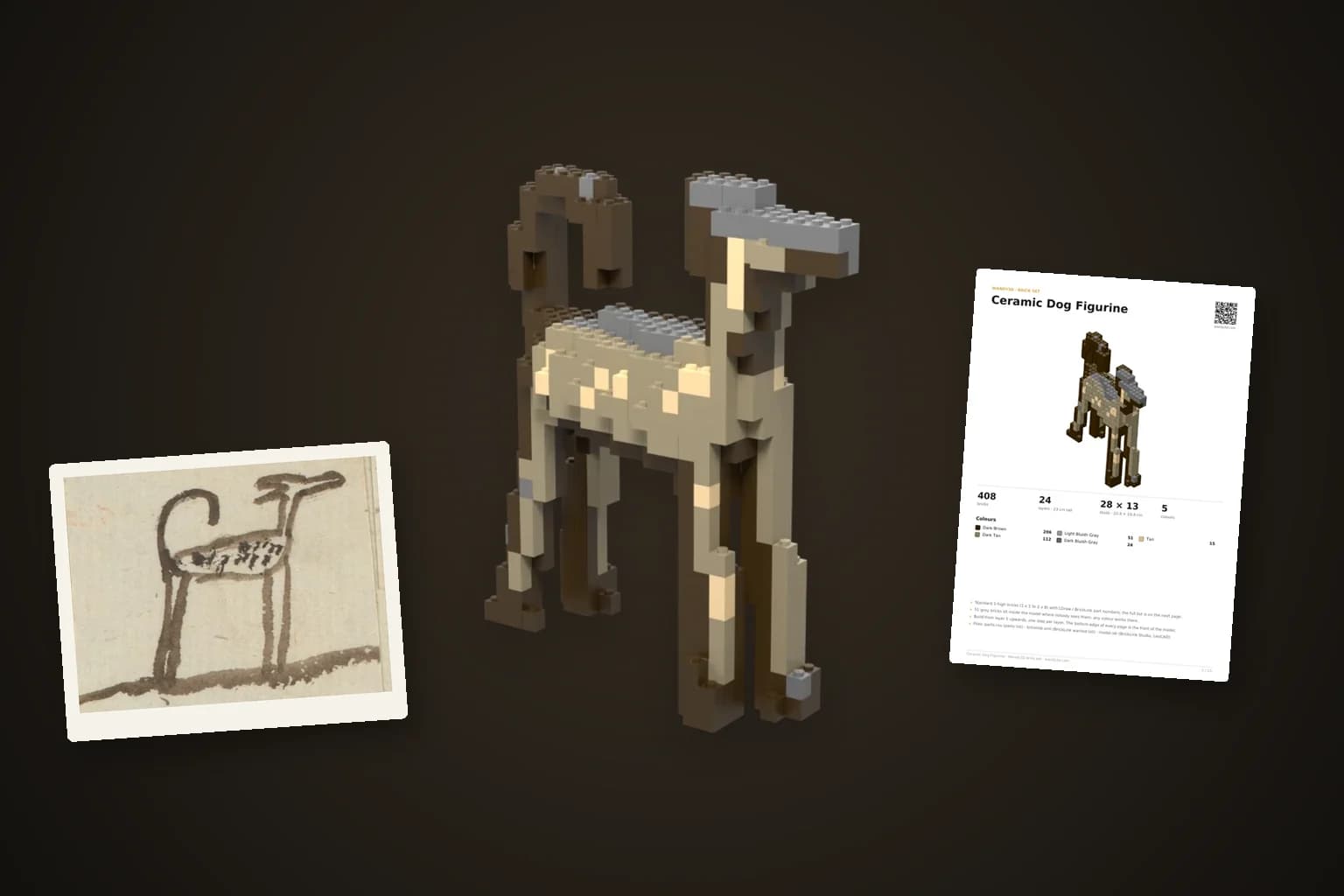
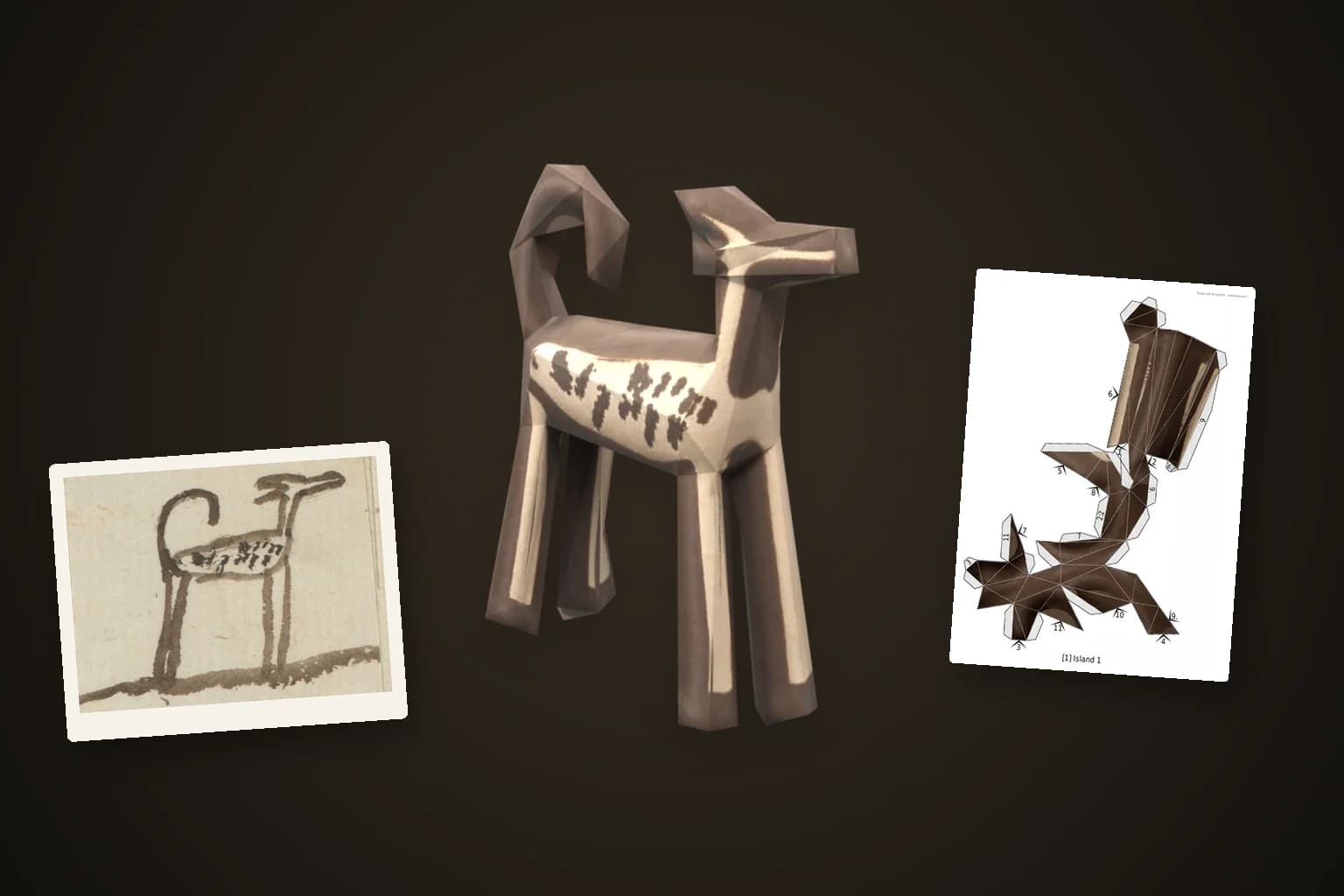
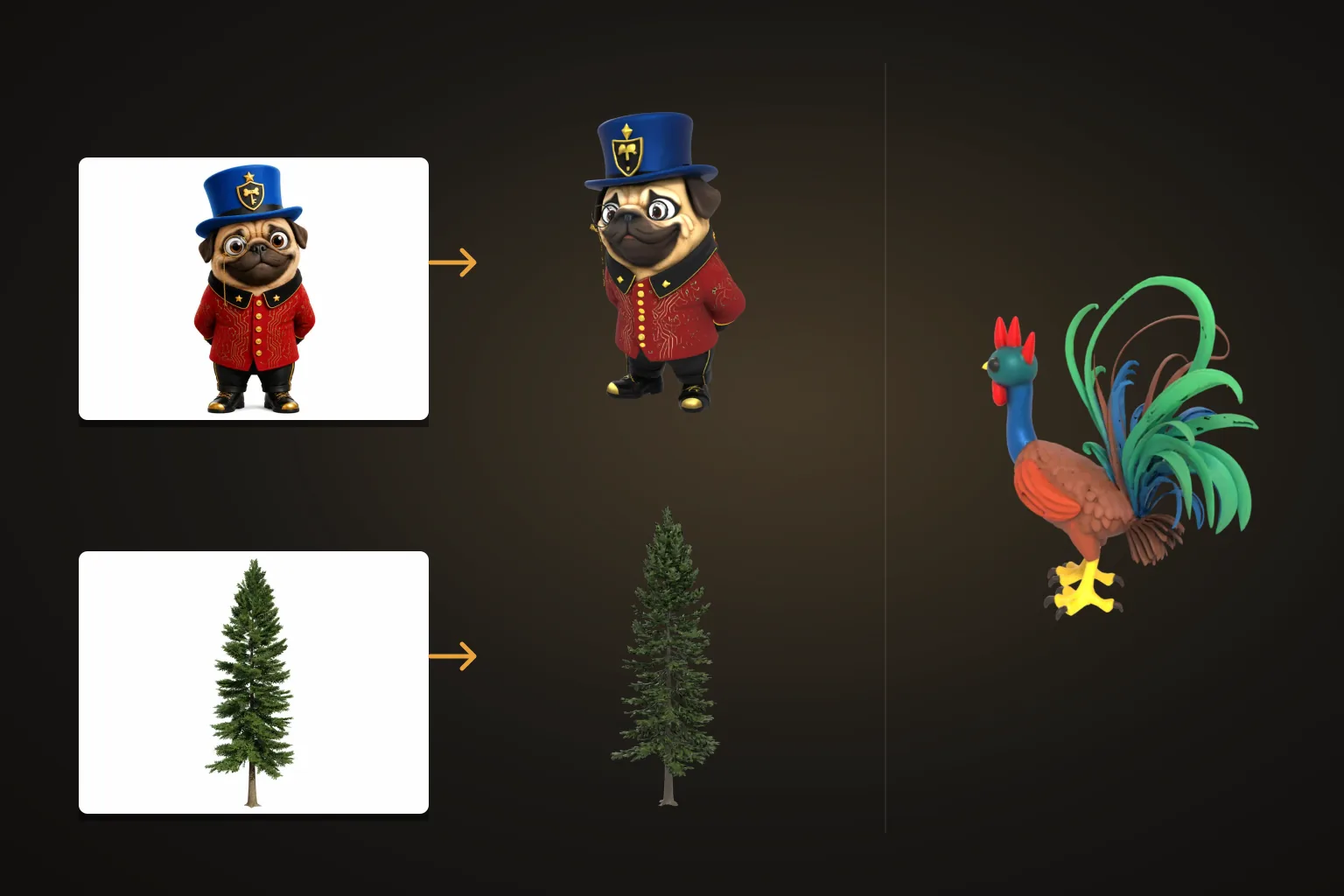
Alles beginnt mit einem Modell. Lade im Arbeitsbereich ein Foto hoch: Am besten funktioniert ein einzelnes Objekt, in Dreiviertelansicht und bei gleichmäßigem Licht – mehr Tipps findest du in unserem Ratgeber, wie du ein Foto in ein 3D-Modell verwandelst. Hier sind zwei Modelle aus unseren Beispielen, die aus Fotos entstanden sind, neben dem Modell, das dieser Artikel in Schichten schneidet:
Auch das Schichtbeispiel auf dieser Seite begann mit einem Bild: dem Scan des Rijksmuseums von einem Hund, den Henriëtte Knip 1825 als Vierjährige gezeichnet hat, im Zeichnungsmodus zu einem Modell gemacht. Mit dem Foto eines echten Objekts sind alle weiteren Schritte genau gleich.
Schritt 2: in Schichten für deinen Laser schneiden
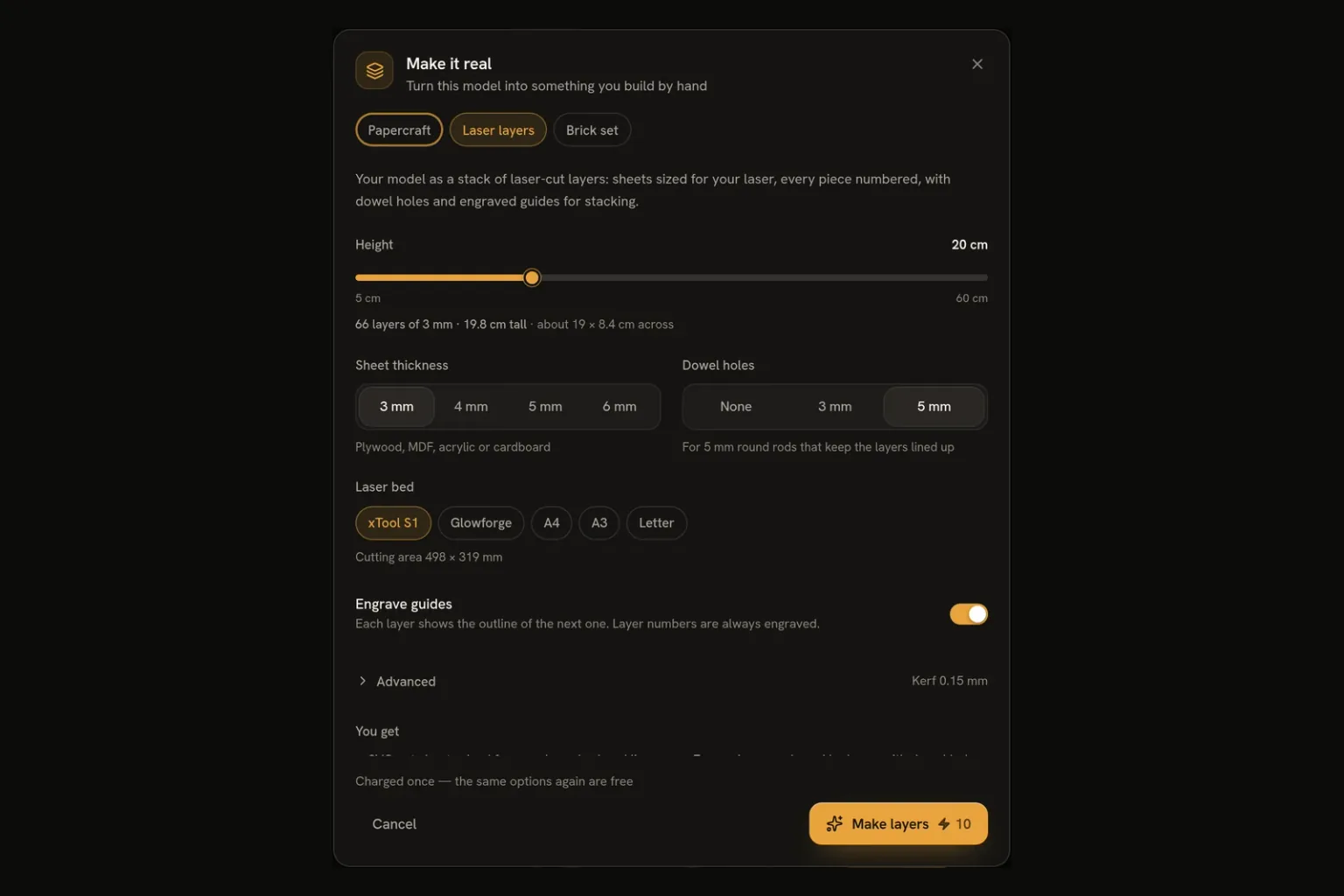
Öffne das Modell und wähle Real machen → Laserschichten. Die Einstellungen:
- Höhe des fertigen Stapels.
- Plattenstärke, 3 bis 6 mm; der Dialog zeigt dir, wie viele Schichten das ergibt.
- Arbeitsfläche – Vorlagen für gängige Laser und Papierformate; der Dialog warnt dich, wenn eine Schicht nicht passt.
- Dübellöcher für 3- oder 5-mm-Stäbe oder gar keine.
- Gravierte Hilfslinien – die Kontur der nächsten Schicht auf jedem Teil.
- Schnittfuge, unter Erweitert – wie viel Material dein Strahl wegbrennt. Konturen werden um die Hälfte davon größer und Löcher um die Hälfte kleiner, damit die Teile maßhaltig herauskommen.
Das echte Beispiel: ein Hund aus 66 Schichten
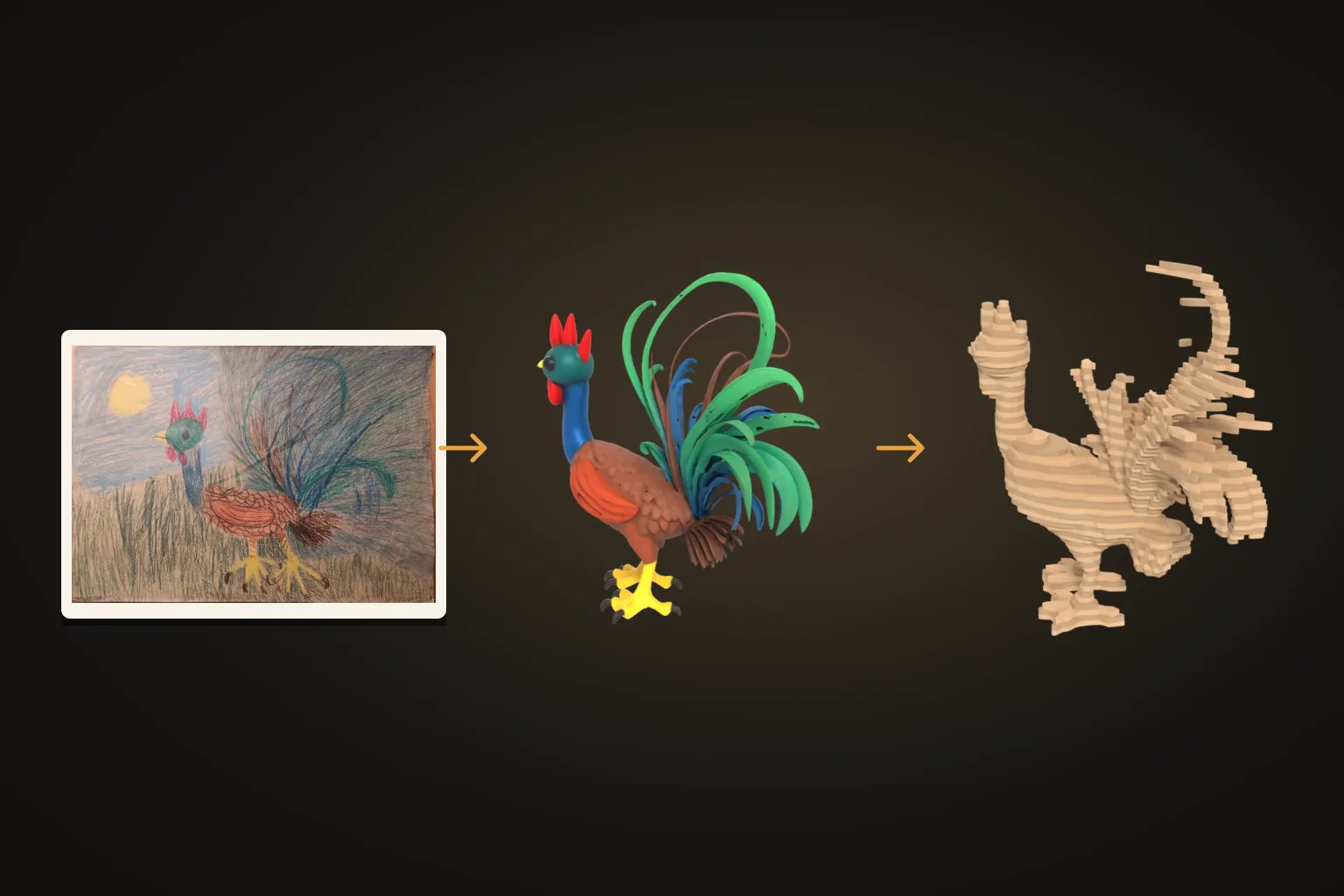
Mit den Standardeinstellungen – 20 cm hoch, 3-mm-Platten, Arbeitsfläche eines xTool S1, 5-mm-Dübel, Hilfslinien an, Schnittfuge 0,15 mm – kam Folgendes heraus:
- 66 Schichten à 3 mm und 193 Teile auf 2 Bögen mit 498 × 319 mm;
- ein fertiger Stapel von etwa 19 × 10 × 20 cm;
- 17,2 m Schnittlinien und 9,0 m Gravur;
- Dübel: einer mit 132 mm und einer mit 66 mm;
- kein Stückchen als zu klein zum Schneiden weggelassen (unter 20 mm²); ein Teil ist zu klein für seine Nummer und steht in layers.csv.
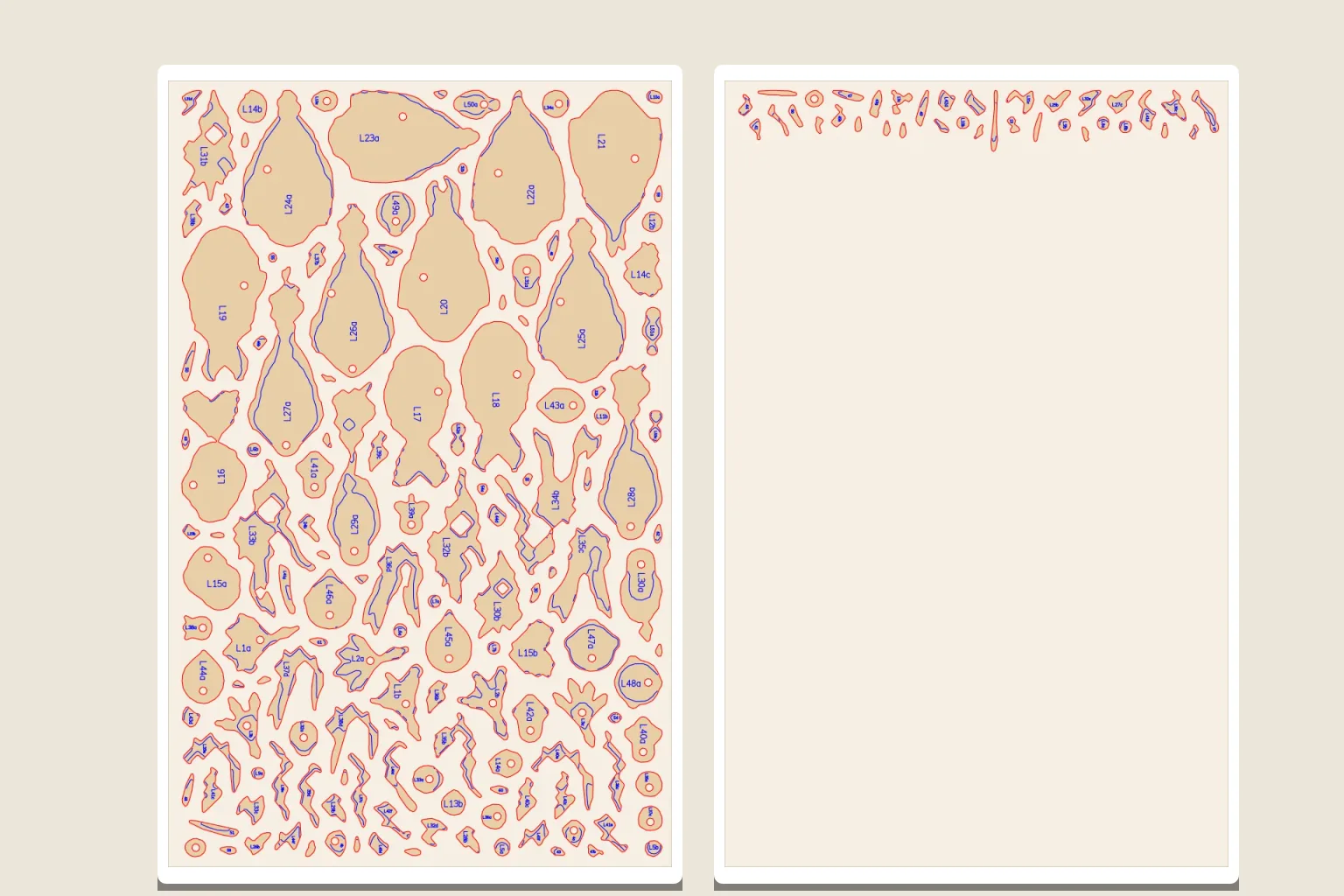
Die Bogenvorschau nutzt Holzfarben; in den SVG-Dateien selbst werden rote Linien geschnitten und blaue graviert.
Schneiden und Zusammenbauen
- Importiere jede SVG mit 100 % – die Bögen sind in Millimetern gezeichnet. Stell Rot auf Durchschneiden und Blau auf leichtes Anritzen oder Liniengravur.
- Teste zuerst auf Karton. Der ist billig, schneidet sich schnell und zeigt dir, ob deine Schnittfuge stimmt.
- Staple ab Schicht 1 nach oben, gravierte Seite nach oben, sodass alle Nummern in dieselbe Richtung zeigen.
- Richte jede Schicht an den Dübeln und an der Kontur aus, die auf die Schicht darunter graviert ist.
- Verklebe mit Holzleim (Weißleim), drücke jede Schicht kurz an und lass den Stapel unter leichtem Gewicht trocknen.
Material und Stärke wählen
Die Anzahl der Schichten ist die Höhe geteilt durch die Plattenstärke. Dünne Platten (3 mm) ergeben mehr Schichten und kleinere Stufen: eine glattere Form, aber mehr Schneide- und Klebearbeit. Dicke Platten (5–6 mm) bedeuten weniger Schichten und einen gröberen, grafischeren Look. Sperrholz und MDF sind die Klassiker, Acryl geht, wenn dein Laser es schneidet, und Karton ist perfekt für einen ersten Test.
Bevor du schneidest
- Prüf die Bögen und das Material. Dialog und Bauanleitung sagen dir, wie viele Platten welcher Größe du brauchst – für den Hund waren es zwei Platten mit 498 × 319 mm, also 0,318 m² Material.
- Lass deine Lasersoftware die Zeit schätzen. Die Schneidezeit hängt von Maschine, Leistung und Material ab, also importiere die SVGs und nimm deren Schätzung. Zum Vergleich: Der Hund hat 17,2 m Schnittlinien.
- Säg die Dübel zuerst auf Länge. Die Bauanleitung listet jeden Dübel mit seiner Länge auf, damit sie bereitliegen, bevor die erste Schicht liegt.
- Wähl Motive mit kompaktem Körper. Die Schichten werden von unten nach oben gestapelt, also lassen sich Objekte am besten schneiden, die auf einem Sockel stehen und einen massiven Körper haben; sehr dünne, stachelige Formen werden zu zerbrechlichen Teilen.
Der letzte Schliff
Leichtes Schleifen entfernt die Brandspuren an den Kanten, und eine Schicht Klarlack oder Farbe lässt den Stapel wie aus einem Stück wirken. Die Stufen sichtbar zu lassen, ist ein eigener Look – genau an den Schichten erkennt man diese Skulpturen.
Ehrliche Grenzen
- Dünne Teile sind zerbrechlich. Feine Details werden zu dünnen, empfindlichen Teilen, und Stückchen unter 20 mm² fallen weg – beim Hund kein einziges, aber ein Modell mit dünnen Federn oder Stacheln kann viele verlieren.
- Die Form ist gestuft. Die Schichten folgen der Oberfläche in Stufen; je dünner die Platten, desto glatter das Ergebnis.
- Keine Farbe. Die Teile haben die Farbe deines Materials; bemal die fertige Skulptur, wenn du magst.
- Lasersicherheit liegt bei dir. Halte dich an die Sicherheitsregeln deiner Maschine – das Schneiden ist Sache von Erwachsenen. Das Stapeln und Verkleben der nummerierten Schichten ist dagegen eine tolle Aufgabe für Kinder.
Was du baust, verkaufen
Du darfst deine Modelle und alles, was du daraus machst, kommerziell nutzen, auch Skulpturen und Bausätze – siehe Abschnitt 4.2 unserer Nutzungsbedingungen. Du brauchst die Rechte an dem Foto oder der Zeichnung, mit der du angefangen hast.
Bereit zum Schneiden? Leg auf der Seite für Laserschichten los oder öffne den Arbeitsbereich und erstell dein erstes Modell.
Kein Laser zur Hand? Dasselbe Modell lässt sich im Papercraft-Maker zu druckbaren Seiten abwickeln: Papier, Schere und Kleber reichen.