

Des modèles 3D prêts pour le jeu dans Unity grâce à l’IA : de la photo au prefab
Un guide pratique pour créer des modèles 3D texturés pour Unity à partir d’une photo ou d’une phrase : budget de triangles, FBX ou GLB, matériaux, colliders et LOD.
L’équipe Wandy3DMis à jour 7 min de lecture

Tout projet Unity finit par se heurter au même mur : il vous faut des props (caisses, lampes, meubles, gadgets, statues), et l’Asset Store a rarement exactement celui que vous cherchez. Les modéliser un par un à la main prend des jours.
La génération par IA comble ce manque. À partir d’une seule photo ou d’une courte description, vous obtenez un modèle 3D texturé en quelques minutes, et avec quelques réglages, il arrive dans Unity sous forme de prefab propre et prêt pour le jeu.
Ce que « prêt pour le jeu » veut dire dans Unity
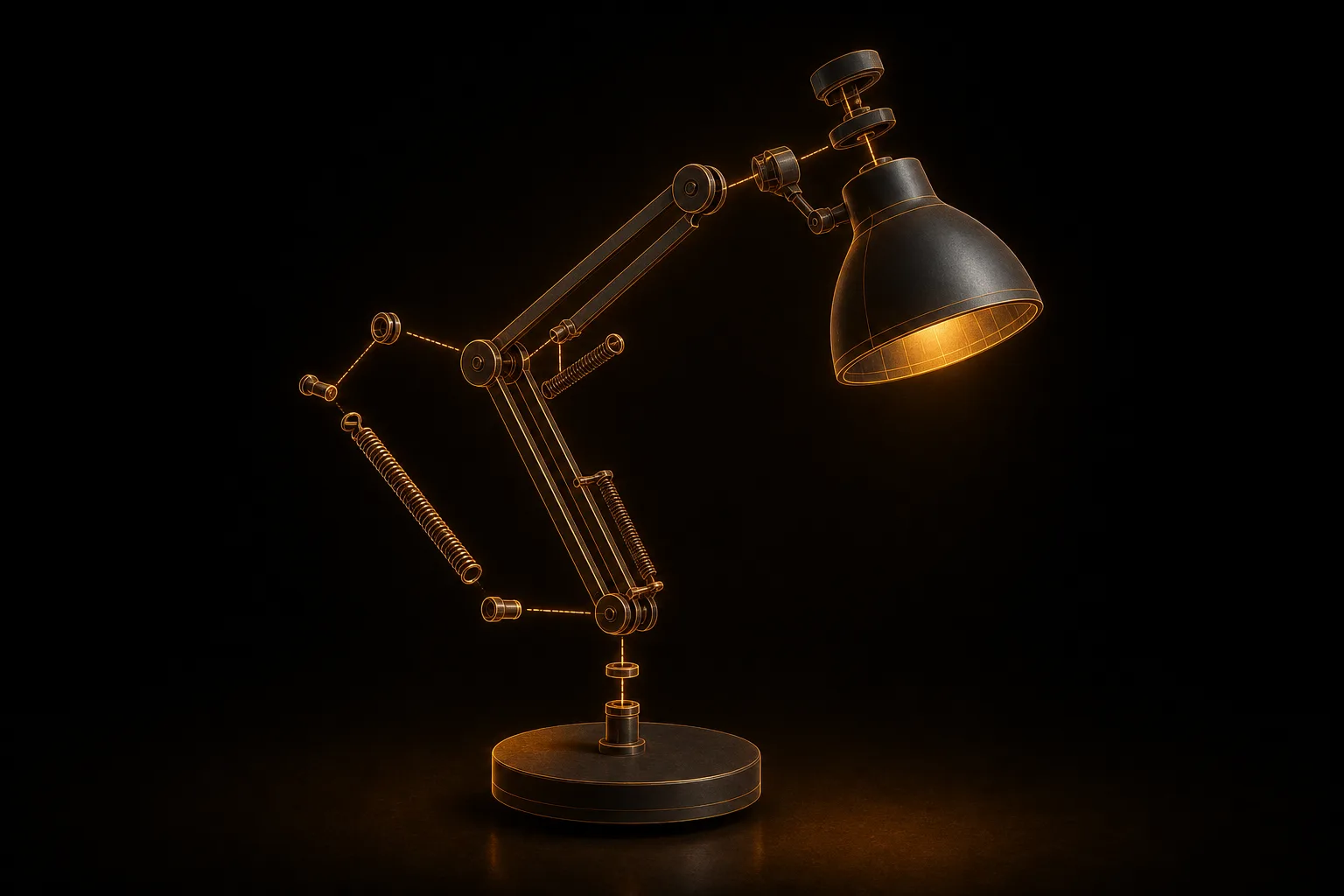
Un modèle est prêt pour le jeu lorsqu’il a un nombre de triangles adapté à son rôle, des textures PBR, une échelle réelle (dans Unity, une unité vaut un mètre), un pivot exploitable et un collider. La génération par IA vous donne la forme et les textures ; les étapes ci-dessous couvrent le reste.
Étape 1 : une bonne photo, ou une phrase
- Angle de trois quarts : prenez la photo légèrement en hauteur et de côté, pour que l’avant et un côté soient visibles.
- Lumière homogène, fond simple : le fond est supprimé automatiquement, mais les ombres dures et le désordre perturbent quand même la forme.
- L’objet entier dans le cadre : tout ce qui est coupé devra être deviné.
Pas de photo ? Décrivez l’objet avec Texte en 3D : Wandy3D en dessine d’abord une image, puis construit le modèle.
Étape 2 : générez le modèle
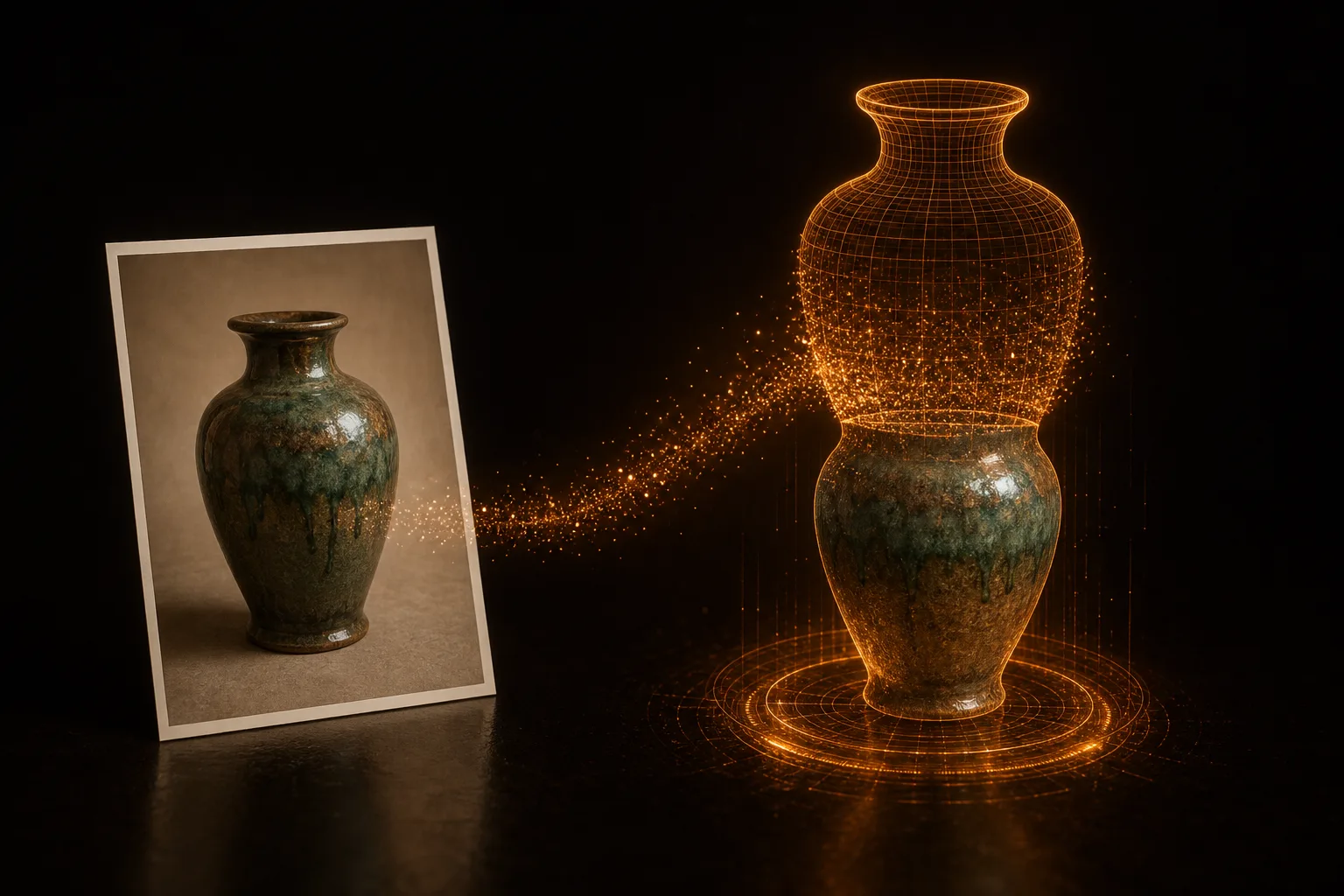
Importez la photo sur Wandy3D et choisissez une version de modèle : Wandy 1 pour le blocking, Wandy 1.1 pour la plupart des props, Wandy 2 (par défaut) pour les objets principaux. Un modèle texturé est généralement prêt en quelques minutes et rejoint votre bibliothèque, avec toutes ses versions ultérieures.
Étape 3 : fixez le budget de triangles
Les maillages bruts issus de l’IA sont denses. Le remesh reconstruit le modèle en quads propres, avec le nombre de faces de votre choix :
- 2 000–5 000 faces : petits props et objets d’arrière-plan
- 10 000 faces : props de taille moyenne que le joueur voit de près
- 20 000–50 000 faces : objets principaux et gros plans
Le remesh bake les textures sur le nouveau maillage (1024, 2048 ou 4096 px). Chaque remesh est conservé comme une nouvelle version du modèle : vous pouvez donc avoir plusieurs densités du même objet, bien pratique pour les LOD par la suite.
Étape 4 : FBX ou GLB
- FBX : Unity l’importe nativement, il suffit de glisser le fichier dans votre dossier Assets. La texture est intégrée ; si le matériau arrive sans texture, ouvrez Import Settings du modèle → Materials et cliquez sur Extract Textures.
- GLB : il contient le jeu PBR complet (couleur de base, metal/roughness et normales). Unity a besoin du package gratuit glTFast (Package Manager → Add package by name →
com.unity.cloud.gltfast), qui configure les matériaux pour URP, HDRP ou le pipeline intégré.
Le remesh et les téléchargements sont inclus avec PRO ou avec un déblocage unique du modèle. Pour une comparaison plus détaillée, consultez GLB, FBX, OBJ, USDZ ou STL : quel format exporter.
Étape 5 : transformez-le en prefab
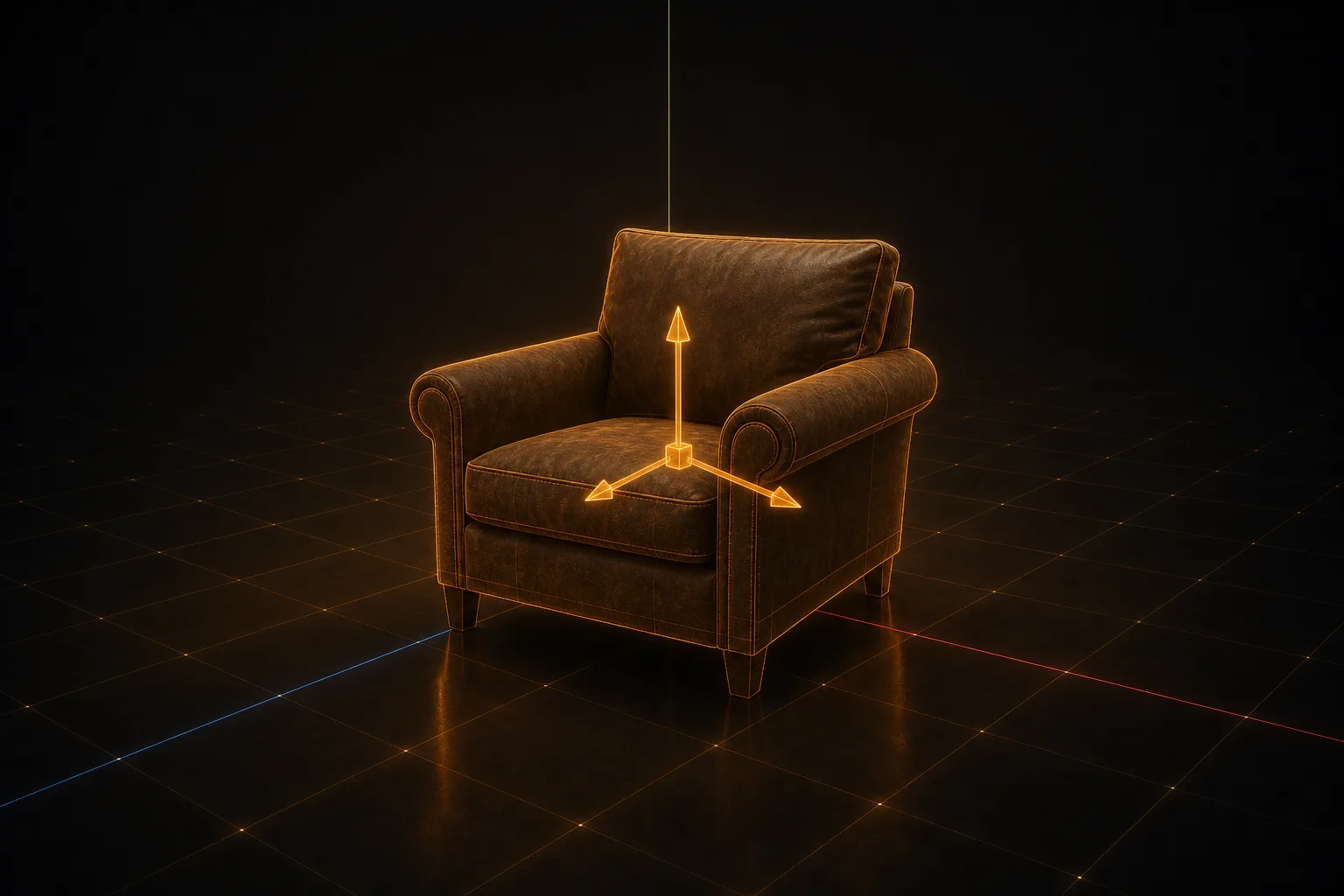
- Vérifiez l’échelle. Placez un cube par défaut (1 m) à côté du modèle. Si les tailles ne correspondent pas à la réalité, modifiez le Scale Factor dans les paramètres d’import plutôt que de redimensionner l’objet.
- Corrigez le pivot. Créez un GameObject vide à la base du modèle et faites du maillage son enfant : le modèle repose désormais au sol et tourne autour de son centre.
- Ajoutez un collider. Box ou Capsule pour les formes simples, un Mesh Collider convexe pour les formes irrégulières. Une version remeshée légère (2 000 faces) fait un bon maillage de collision.
- Vérifiez le matériau. Dans URP Lit, metal/roughness devient Metallic et Smoothness : la smoothness est la roughness inversée, et glTFast fait la conversion pour vous.
- Enregistrez un prefab en faisant glisser l’objet racine dans la fenêtre Project.
Des LOD presque gratuits
Comme chaque remesh est conservé en tant que version, un LOD Group se monte vite : LOD0 à 20 000 faces, LOD1 à 5 000, LOD2 à 2 000. Exportez chaque version, placez-les sous un même parent et assignez-les dans le LOD Group : Unity bascule de l’une à l’autre selon la taille à l’écran.
Où cela s’inscrit
Passer d’une photo à un prefab Unity prend désormais quelques minutes au lieu de plusieurs jours : de quoi remplir un niveau de props uniques tout en consacrant votre temps au gameplay. Le même workflow pour Unreal se trouve dans Modèles 3D par IA dans Unreal Engine 5 ; pour les budgets serrés, consultez optimiser les modèles 3D pour les jeux mobiles. Prêt à essayer ? Créez un modèle à partir de votre propre photo : les nouveaux comptes reçoivent des crédits gratuits pour démarrer.


