Convertir des photos iPhone en modèles 3D (sans LiDAR)
Transformez de simples photos prises à l'iPhone en modèles 3D texturés, sans LiDAR, sans nuage de points et sans tourner autour de l'objet : une photo et un navigateur suffisent.
L’équipe Wandy3DMis à jour 5 min de lecture

Si vous avez un iPhone, vous avez déjà dans la poche un appareil de capture 3D tout à fait capable, mais sans doute pas de la façon dont Apple l'a présenté. Le capteur LiDAR des modèles Pro attire beaucoup l'attention, et des applis comme Polycam ont bâti leur réputation dessus. En réalité, le LiDAR n'est plus nécessaire. Une seule photo prise avec n'importe quel iPhone récent suffit pour générer un modèle 3D texturé, prêt pour le jeu vidéo.
Ce guide détaille un workflow 100 % iPhone : prendre la photo, l'importer, télécharger le modèle, le prévisualiser en AR, le partager. Aucun ordinateur portable n'est nécessaire.
Scan LiDAR ou IA à partir d'une seule photo
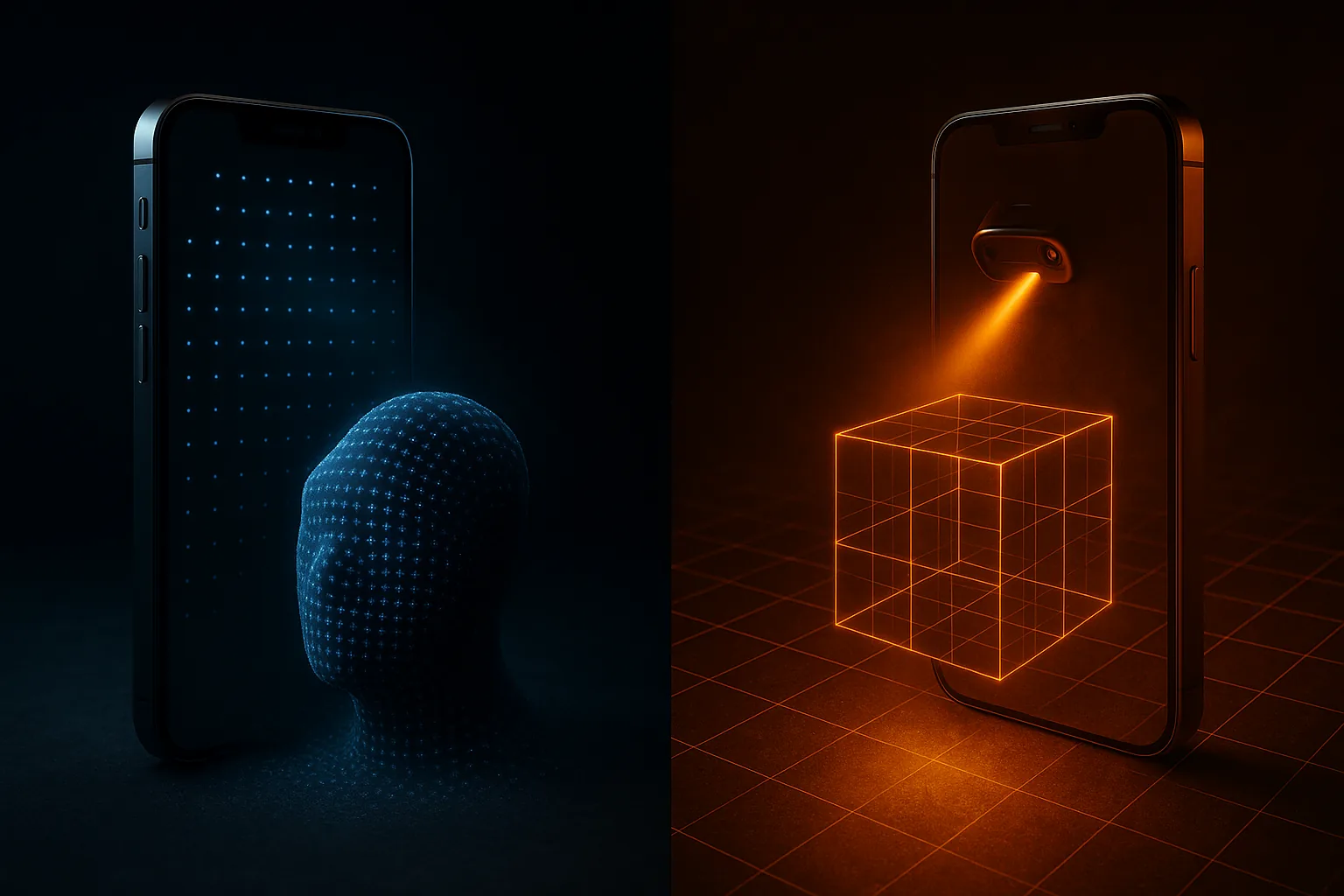
Les applis basées sur le LiDAR fonctionnent ainsi : vous balayez l'objet avec le capteur, l'appli construit un nuage de points à partir de vraies mesures de profondeur, puis en tire un maillage. Le résultat est précis au millimètre près, mais le workflow est capricieux : il faut tourner plusieurs fois autour du sujet, l'appli perd parfois le suivi, et les surfaces réfléchissantes ou fines perturbent le capteur.
La génération 3D par IA se passe complètement du capteur. Vous lui donnez une photo ordinaire. Le modèle déduit la profondeur, la forme et la face arrière invisible grâce à ce qu'il a appris sur des millions d'objets réels. C'est plus rapide, peu importe l'iPhone que vous avez, et vous obtenez des maillages propres qui s'importent directement dans un moteur de jeu. Pour une comparaison plus poussée, lisez 3D par IA ou photogrammétrie.
Pourquoi l'IA moderne n'a pas besoin de capteur de profondeur
L'ancienne photogrammétrie exigeait de nombreuses photos qui se chevauchent, car elle devait trianguler chaque point. Les modèles 3D génératifs actuels fonctionnent autrement : ils ont assimilé à quoi ressemblent habituellement en trois dimensions les chaises, les baskets, les lampes et les dragons. À partir d'une vue 2D, ils imaginent une géométrie complète plausible, et le plus souvent juste. Le capteur LiDAR ne ferait que confirmer ce que le modèle sait déjà.
Conseils de prise de vue sur iPhone pour la 3D par IA
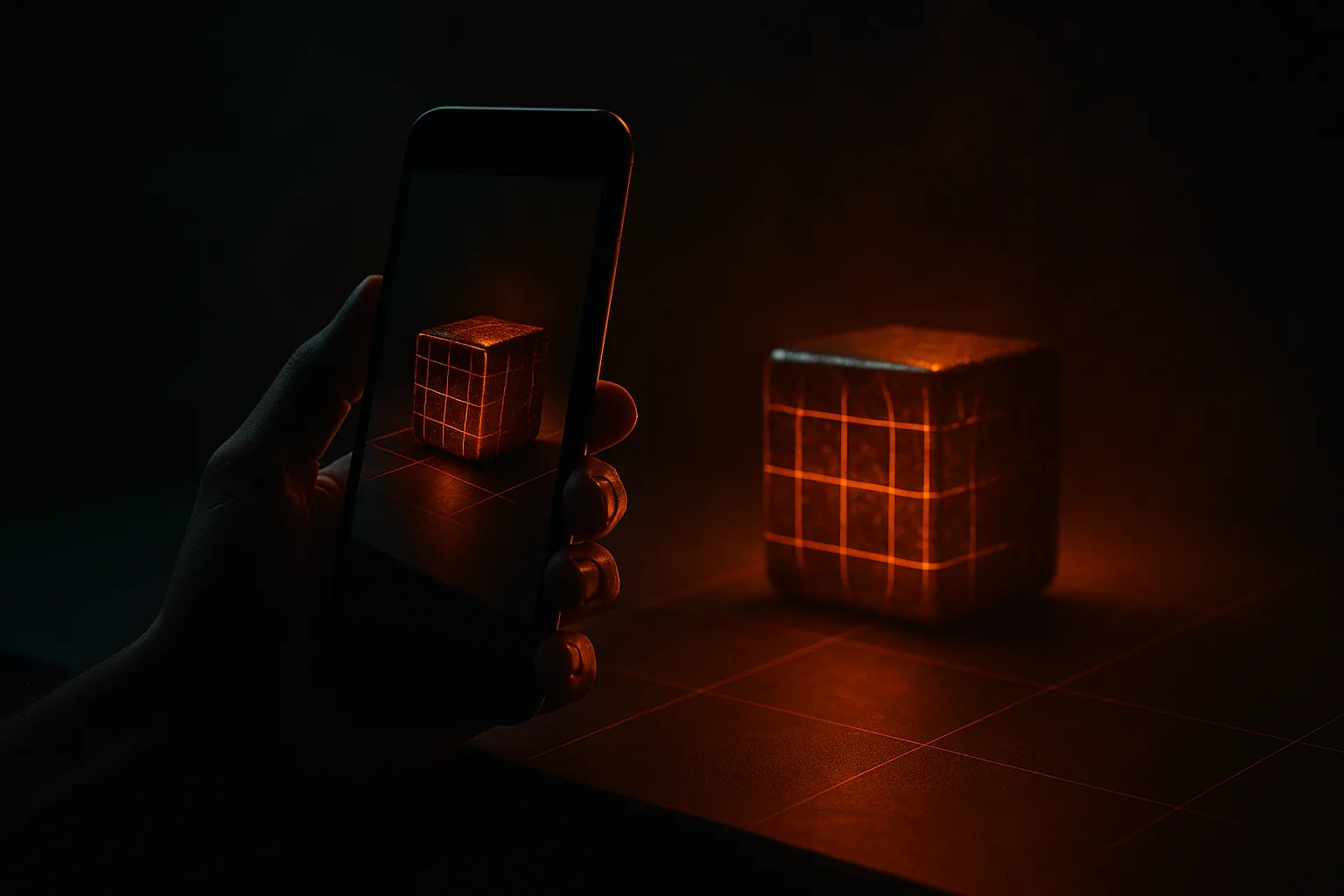
La qualité de la photo compte plus que le modèle d'iPhone. Un iPhone 11 de 2019 donne le même résultat qu'un Pro Max de 2026 si la photo est bonne.
- Lumière naturelle : lumière du jour ou fenêtre bien éclairée. Évitez le soleil dur de midi, qui projette des ombres noires.
- L'objet remplit le cadre : approchez-vous suffisamment pour que le sujet occupe au moins 70 % de l'image.
- Arrière-plan dégagé : un mur, un sol propre, un parking. L'IA sépare automatiquement le sujet de l'arrière-plan, mais une scène simple aide.
- À hauteur des yeux ou légèrement au-dessus : pour la plupart des objets, une vue de trois quarts prise un peu en hauteur est idéale.
- 720p ou plus : tous les iPhone de la dernière décennie dépassent largement ce seuil.
Si le modèle est destiné à un moteur de jeu, les conseils de l'article modèles 3D prêts pour Unity s'appliquent directement.
Le workflow 100 % iPhone
- Ouvrez Safari et allez sur wandy3d.com. Le site est pensé d'abord pour le mobile : le générateur fonctionne sur iPhone exactement comme sur ordinateur.
- Touchez Importer et choisissez une photo dans votre pellicule, ou prenez-en une nouvelle sur le moment.
- Choisissez une version du modèle : Wandy 1 pour les aperçus, Wandy 1.1 pour ce que vous voulez partager, Wandy 2 (par défaut) pour les assets que vous allez vraiment utiliser.
- Patientez quelques minutes pendant que les GPU dans le cloud font le travail. Vous pouvez verrouiller l'écran et revenir plus tard.
- Téléchargez le GLB dans l'app Fichiers. Safari gère nativement les téléchargements GLB sur iOS.
Ce même parcours est détaillé dans comment transformer une photo en modèle 3D.
Prévisualiser en AR avec AR Quick Look

iOS intègre une visionneuse AR appelée AR Quick Look. Elle attend des fichiers USDZ, et Wandy3D exporte du USDZ en plus du GLB (les téléchargements sont inclus avec PRO ou via un déblocage unique du modèle). Ouvrez le USDZ sur votre iPhone et AR Quick Look place le modèle dans votre pièce. Tournez autour, posez-le sur votre bureau, photographiez-le à côté de l'objet réel : c'est le modèle que vous venez de générer.
Partager avec vos amis
Depuis la page du modèle, touchez Partager. iOS affiche le menu habituel : AirDrop, Messages, Mail, copie du lien. Le lien s'ouvre sur n'importe quel téléphone ou ordinateur et affiche le modèle 3D directement dans le navigateur. Pour Instagram ou TikTok, vous pouvez enregistrer l'écran pendant que la visionneuse fait tourner le modèle, ou publier directement la vidéo AR Quick Look filmée avec l'appareil photo. Les modèles publics apparaissent aussi dans la galerie de la communauté.
Créer sans ordinateur portable
Toute la boucle création-partage tient sur un seul appareil. Une photo le dimanche matin, une génération, une publication dans la communauté, et le lien AR partagé dans le groupe de discussion avant le déjeuner. Si vous constituez un catalogue d'assets (votre vélo, vos baskets, votre mug préféré), l'iPhone est vraiment tout ce qu'il vous faut. Quand vous voudrez aller plus loin, vous pourrez importer les GLB dans Blender depuis un Mac, ou suivre le guide du pipeline d'assets pour développeurs indés.
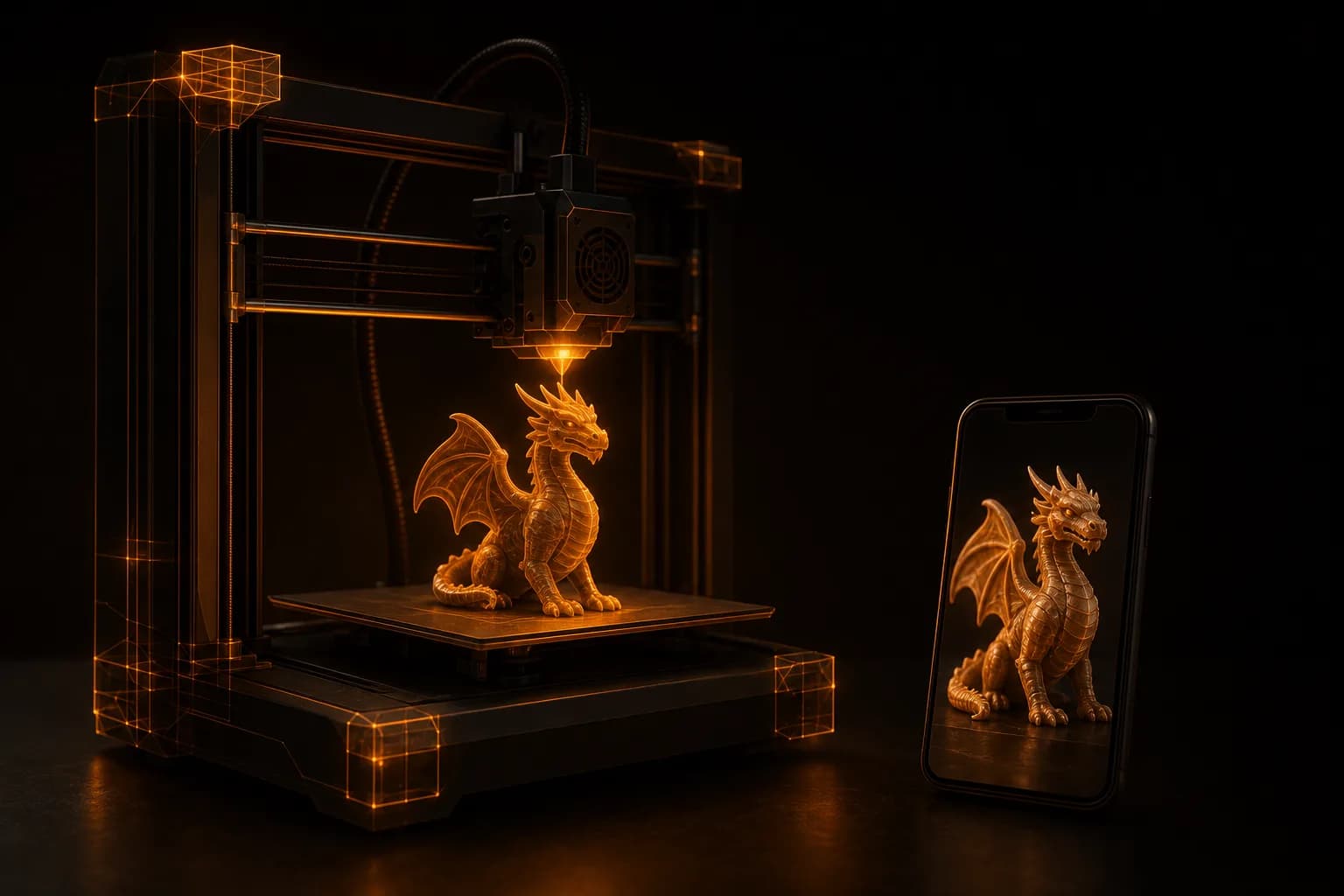
Vous avez une imprimante 3D ? Photo en STL transforme cette même photo d'iPhone en STL ou 3MF prêt à imprimer, et la vérification d'impression est gratuite.
Vous avez déjà un modèle issu d'une autre appli ou d'un scanner ? Vérifiez s'il est imprimable : importez le GLB, STL, OBJ ou 3MF et repérez les trous, les parois trop fines et la taille réelle, gratuitement avec un compte.
Quand le LiDAR reste meilleur que l'IA
L'IA à partir d'une seule photo n'est pas l'outil idéal pour tout. Pour scanner une pièce entière avec des dimensions exactes, les applis LiDAR restent la solution : elles capturent l'échelle absolue, qu'une seule photo ne peut pas retrouver. Il en va de même pour toutes les tâches où la métrologie compte : plans immobiliers, relevés de chantier, documentation archéologique. Dans ces cas-là, le LiDAR est le bon outil.
Pour tout le reste (assets de jeu, visualisation produit, réseaux sociaux, aperçus AR, contenus de fans), l'IA à partir d'une seule photo l'emporte en rapidité, en simplicité et en qualité. Essayez dès maintenant depuis votre iPhone et jugez par vous-même. Les nouveaux comptes reçoivent des crédits gratuits ; si vous générez beaucoup, les abonnements ajoutent des crédits chaque mois.