

Des modèles 3D Roblox à partir de photos grâce à l'IA : préréglages accessoire et MeshPart
Transformez une seule photo en modèle prêt pour Roblox : générez-le avec l'IA, lancez Low Poly avec le préréglage accessoire à 4 000 triangles ou MeshPart à 20 000 triangles, puis importez le FBX dans Roblox Studio. Prix en crédits inclus.
L’équipe Wandy3DMis à jour 7 min de lecture

Les expériences Roblox regorgent d’objets détaillés, de meubles et d’accessoires, et chacun d’eux est un maillage que quelqu’un a dû modéliser. La génération par IA est désormais le moyen le plus rapide d’obtenir ce maillage : prenez une photo, générez un modèle 3D et laissez un préréglage Roblox le réduire exactement à ce que Studio accepte.
Ce guide suit ce parcours sur Wandy3D, étape par étape : les deux préréglages Roblox de Low Poly, le coût de chaque étape en crédits et ce qu’il reste à faire dans Roblox Studio.
En bref
- Générez un modèle sur Wandy3D à partir d’une photo, d’un dessin ou d’une phrase.
- Ouvrez Maillage → Low Poly et choisissez un préréglage : Accessoire Roblox · 4K ou MeshPart Roblox · 20K.
- Téléchargez le ZIP : un FBX avec textures intégrées, les maps PNG et un README avec les étapes pour Studio.
- Importez le FBX dans Roblox Studio.
Deux préréglages conçus selon les règles de Roblox
Un modèle tout juste généré est bien trop lourd pour Roblox : des centaines de milliers de triangles, alors que Studio refuse un maillage de plus de 20 000 triangles et un accessoire portable de plus de 4 000. Low Poly reconstruit le modèle en un seul maillage léger et fermé, puis y bake les textures et les normales de l’original. Les préréglages Roblox fixent le budget pour vous :
| Accessoire Roblox | MeshPart Roblox | |
|---|---|---|
| À quoi ça sert | Ce que porte un avatar : chapeaux, cheveux, masques, sacs à dos, ceintures | Objets, meubles et décors dans une expérience |
| Triangles | 4 000 | 20 000 |
| Taille | Mis à l’échelle de la boîte du type d’accessoire, en studs | Taille réelle quand nous la connaissons (1 stud = 0,28 m) |
| Textures | 1024 ou 2048 px | 1024 ou 2048 px |
| Vous obtenez | Un ZIP : FBX avec textures intégrées, maps PNG, README avec les étapes pour Studio | |
Pour un accessoire, vous choisissez aussi son type (Chapeau, Cheveux, Visage, Cou, Épaule, Devant, Dos ou Taille) et la fenêtre affiche la boîte dans laquelle il doit tenir : par exemple 1,87 × 2,5 × 1,87 studs pour un chapeau.
Les deux préréglages exportent ce que Roblox demande : un seul maillage fermé sans faces arrière, un seul matériau opaque à une face, un seul jeu d’UV, une normal map, et la metalness et la roughness dans des maps séparées. À la fin du build, un validateur le contrôle selon ces règles techniques (limite de triangles, maillage fermé, taille des textures, boîte de l’accessoire, etc.) et la fenêtre vous indique s’il est conforme et, sinon, quel contrôle a échoué.
Étape 1 : générer le modèle
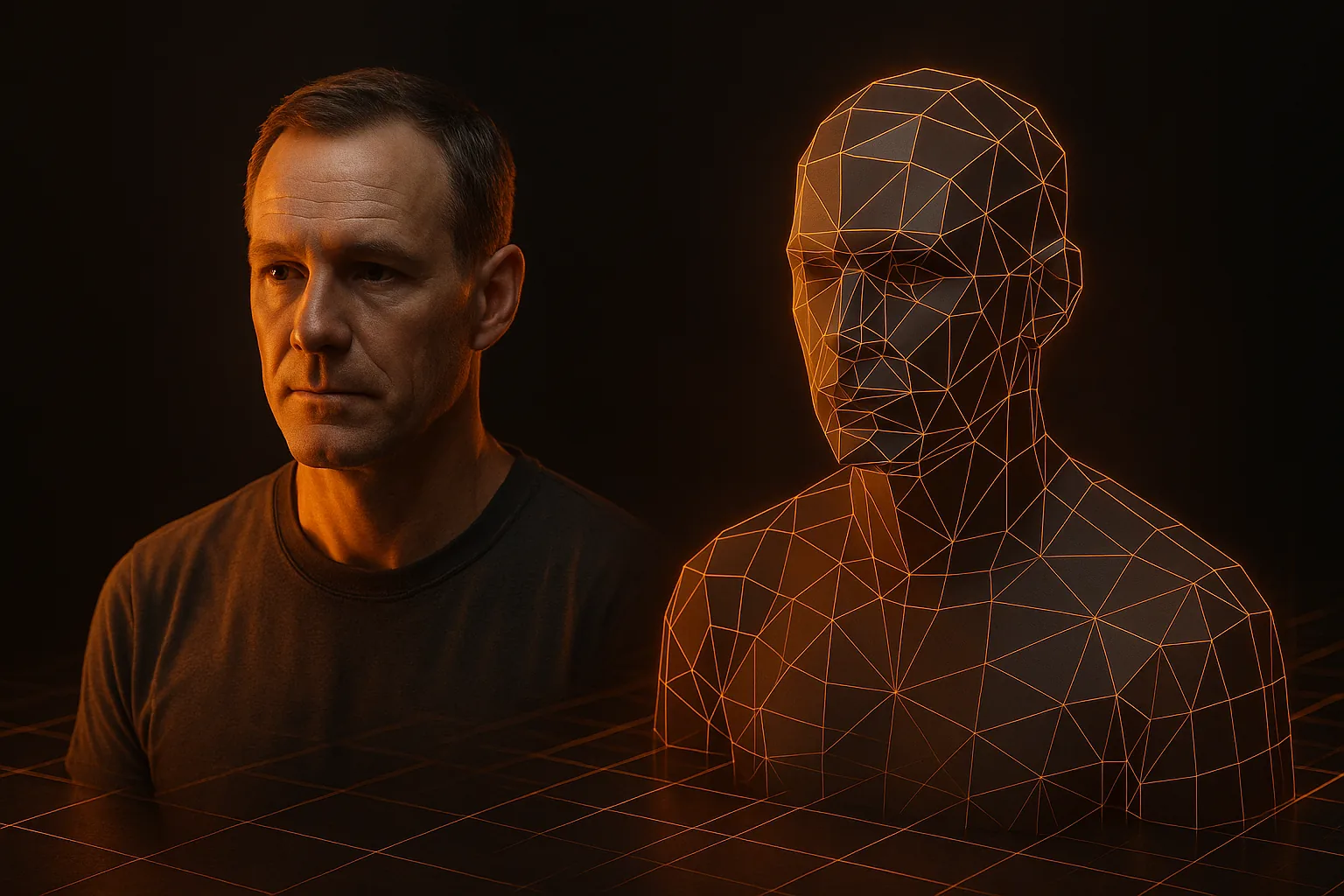
Ouvrez Créer et importez une photo nette d’un seul objet : éclairage uniforme, vue de trois quarts, fond uni. Pas de photo ? Dessinez l’objet ou décrivez-le en une phrase. Le modèle est prêt en quelques minutes.
Vous choisissez la version du modèle, et le prix s’affiche sur le bouton avant de cliquer : Wandy 2, la version par défaut et la plus fidèle à votre photo, coûte 60 crédits ; Wandy 1.1, 50 ; Wandy 1, la plus rapide, 30.
Étape 2 : Low Poly avec un préréglage Roblox
- Le modèle sur la scène, ouvrez Maillage et passez le maillage de Quads à Low Poly.
- Sous Préréglage, choisissez Accessoire Roblox · 4K ou MeshPart Roblox · 20K. Pour un accessoire, choisissez aussi son type.
- Le format passe en FBX : le fichier qu’importe Roblox Studio, avec les textures intégrées.
- Lancez le build. Il coûte 30 crédits et ne nécessite aucun abonnement ; relancer un build avec les mêmes réglages est gratuit, et un build qui échoue n’est pas facturé.
Le résultat est enregistré comme une nouvelle version de votre modèle : l’original reste intact. Téléchargez le ZIP directement depuis la fenêtre.
Étape 3 : l’importer dans Roblox Studio
Le README du ZIP reprend ces étapes. Pour un accessoire :
- File → Import, puis choisissez le .fbx du ZIP. Laissez Scale Unit sur Studs.
- Dans l’onglet Avatar, ouvrez Accessory (l’Accessory Fitting Tool), sélectionnez le MeshPart importé, puis choisissez Accessory et son type, avec les Proportions du corps sur Normal.
- Placez-le sur le mannequin, à l’intérieur de la boîte, et cliquez sur Generate MeshPart Accessory : l’outil ajoute lui-même le point d’attache.
- Pas de textures après l’import ? Ajoutez une SurfaceAppearance et renseignez les quatre PNG du dossier textures/.
Un accessoire arrive à l’échelle de sa boîte : réduisez-le dans l’outil d’ajustement s’il doit être plus petit. Pour un MeshPart, seule la première étape compte : importez-le et utilisez-le dans votre expérience.
Collisions
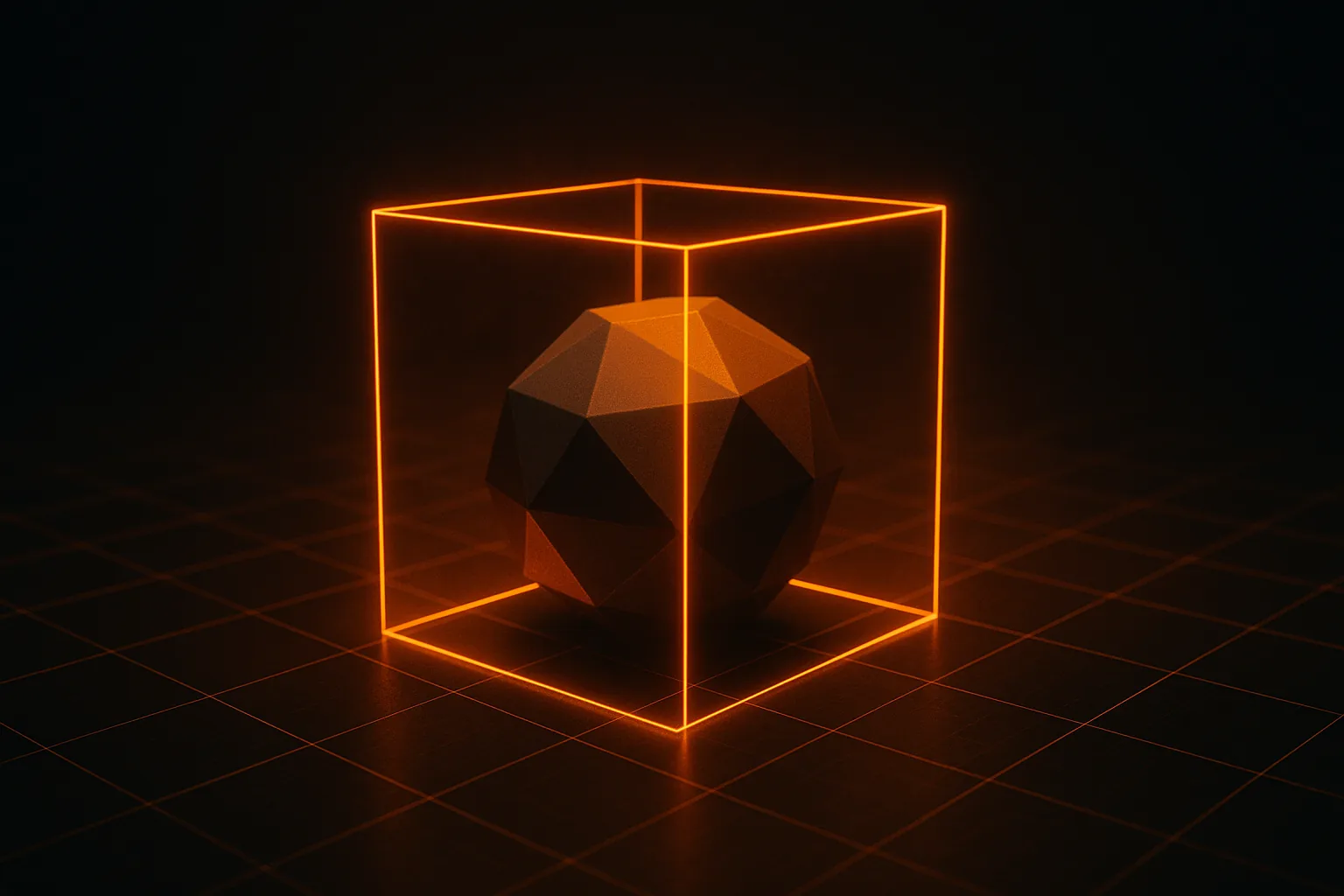
Chaque MeshPart possède une propriété CollisionFidelity. Choisissez la mauvaise, et les joueurs traverseront le sol ou buteront contre des murs invisibles.
- Box : la moins coûteuse ; suffisante pour les petits objets dont les joueurs ne s’approchent jamais de près.
- Hull : une enveloppe convexe ; idéale pour les meubles, les rochers et les caisses.
- Default : décomposition convexe ; plus précise pour les formes complexes.
- PreciseConvexDecomposition : la plus proche du maillage visible ; à réserver aux objets principaux.
Commencez par Hull et ne montez en précision que si les collisions semblent incorrectes.
Combien ça coûte, en crédits
| Étape | Crédits |
|---|---|
| Un modèle : Wandy 1 / Wandy 1.1 / Wandy 2 | 30 / 50 / 60 |
| Un build Low Poly, avec ou sans préréglage Roblox | 30 |
Les nouveaux comptes démarrent avec 250 crédits. Ce sont les prix de novembre 2026 ; le prix en vigueur s’affiche toujours sur le bouton avant de cliquer.
Licence. Sans abonnement, vos fichiers sont réservés à un usage personnel : construisez, importez et testez autant que vous voulez. Pour publier l’objet dans une expérience publique ou le vendre sur le Marketplace, il vous faut les droits commerciaux. Ils sont inclus dans tout abonnement payant ou dans un déblocage ponctuel de ce modèle : consultez les tarifs et la section 4.2 des Conditions. Si vous prenez un abonnement plus tard, les modèles déjà présents dans votre bibliothèque sont couverts aussi.
Publication
Pour vendre un accessoire, publiez-le depuis Studio. Roblox applique sa propre modération et sa propre vérification ; notre validateur ne contrôle que les règles techniques, donc un résultat conforme dans la fenêtre ne vaut pas approbation par Roblox. Les droits sur la photo de départ comptent aussi : utilisez vos propres photos ou des images dont vous avez la licence.
Problèmes fréquents
- La fenêtre indique qu’un contrôle a échoué : elle nomme le contrôle, vous savez donc quoi corriger dans Blender avant l’import. Ou écrivez au support et nous examinerons le modèle.
- Le modèle s’importe minuscule ou énorme : laissez Scale Unit sur Studs dans l’outil d’import. Un accessoire est dimensionné selon sa boîte ; un MeshPart utilise la taille réelle quand nous la connaissons, sinon réglez sa Size dans Studio.
- Un rendu plat, sans texture : ajoutez une SurfaceAppearance et assignez les quatre maps PNG du ZIP.
- Des pièces qui doivent bouger : un préréglage produit un seul maillage. Pour un couvercle qui s’ouvre ou une porte qui pivote, séparez le modèle dans Blender, importez les morceaux comme MeshParts distincts et reliez-les avec une HingeConstraint ; le guide d’import dans Blender couvre les premières étapes.
- Il vous faut un autre budget : choisissez Budget libre dans Low Poly et fixez vous-même le nombre de triangles, de 300 à 300 000.
Exemple : un coffre au trésor pour votre expérience
Photographiez une petite boîte en bois de trois quarts. Générez-la avec Wandy 2 (60 crédits), lancez Low Poly avec le préréglage MeshPart Roblox (30 crédits) et téléchargez le ZIP : 90 crédits au total. Dans Studio, importez le FBX, réglez CollisionFidelity sur Hull et ajoutez un ProximityPrompt avec un court script : les joueurs pourront récupérer son contenu. L’essentiel du temps passe dans le gameplay, pas dans la modélisation.
Pour produire ce type d’assets de façon reproductible, consultez le guide du pipeline d’assets pour les indés, comparez les formats 3D ou découvrez les créations de la communauté. Prêt ? Créez votre premier modèle Roblox.


