

 模型
 文件 · 4 种颜色
我的耗材
按你手头的耗材来配
按槽位顺序填入耗材的颜色,2 到 8 种,每种都用取色器选择。模型的每个区域会用上其中最接近的颜色,槽位编号保持你设定的顺序。列表会保存在浏览器里,下次打印可以直接用。
示例:用米色、黑色、红色、蓝色四种耗材颜色的巴哥犬。
这个文件的耗材槽位
- 槽位 1占表面 10.3%
- 槽位 2占表面 40.2%
- 槽位 3占表面 25.3%
- 槽位 4占表面 24.2%
多色 3D 打印
上传一张照片,几分钟后得到 3D 模型。然后把它变成一个 3MF,每个区域都已经分配好耗材槽位:2 到 8 种颜色,可以取自模型本身,也可以按你手头的耗材来配。适合带多色供料系统(如 AMS 或 MMU)的线材打印机。
新账户赠送 250 积分 · 模型 30 起 · 颜色检查免费 · 打印文件每个模型 20

这个文件的耗材槽位
两种选色方式
两种方式都在打印对话框的“颜色”里。你来选择,引擎按区域给模型上色,拿到文件之前就能在对话框里看到结果。
模型文件 · 4 种颜色我的耗材
按槽位顺序填入耗材的颜色,2 到 8 种,每种都用取色器选择。模型的每个区域会用上其中最接近的颜色,槽位编号保持你设定的顺序。列表会保存在浏览器里,下次打印可以直接用。
示例:用米色、黑色、红色、蓝色四种耗材颜色的巴哥犬。
这个文件的耗材槽位
 模型
 文件 · 4 种颜色
按纹理
选择想要的颜色数量,2 到 8 种。引擎会从模型纹理中找出面积最大、区别明显的颜色,并给每种颜色分配一个耗材槽位;槽位 1 是面积最大的区域。如果模型里区别明显的颜色比你要的少,文件用到的颜色也会更少。
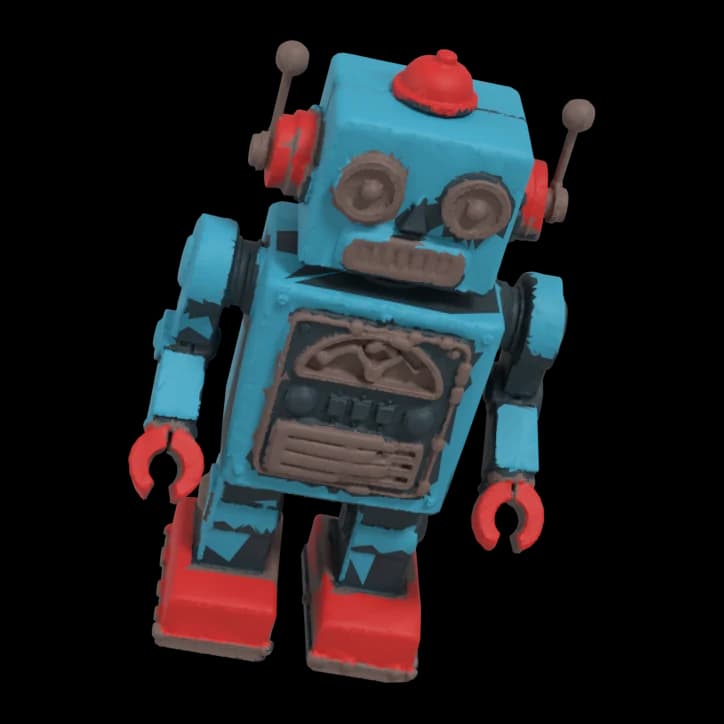
示例:一个复古机器人玩具,用的是从它自己的纹理里找出的四种颜色。
这个文件的耗材槽位
图片是生成的模型及其打印文件颜色预览的渲染图,机位相同,不是打印成品的照片。
流程
和单色文件的流程一样,只多一个选择。
30 起
上传一张物体完整入镜的照片。几分钟后就能得到可以旋转查看的带纹理 3D 模型。新账户赠送 250 积分。
2–8 种颜色
在做好的模型上打开“3D 打印”,在“颜色”里选择“按纹理”或“我的耗材”。选了颜色后格式会变成 3MF,因为 STL 不能保存颜色。
免费
打印检查会把模型重建为一个可打印的实体并上色,然后显示耗材槽位、每种颜色占表面的比例,以及上色后模型的 3D 预览。每天最多 10 次新检查,可以换一个颜色数量或换几种耗材颜色再试。
每个模型 20
获取 3MF 并在切片软件里打开。没有套餐时,打印文件每个模型一次性 20 积分,仅限个人使用;一种颜色或八种颜色,价格相同。按槽位顺序装好耗材,或在切片软件里把颜色对应到你的槽位。
文件
一个切片软件能打开的文件:只有形状和颜色,没有别的。
打印引擎先把模型重建为一个水密的整体,尺寸按你设定的毫米数:封住孔洞,把薄的部分加厚到可打印的壁厚,底部削平或加上底座。
表面的每个三角面都分配给最多 8 种耗材中的一种。它以涂色的方式保存,和 Bambu Studio、OrcaSlicer、PrusaSlicer 保存手动涂色模型的方式一样。
分配之前,颜色会在大约一毫米的范围内取平均,纹理的噪点和柔和的明暗不会把一个区域打碎成小点。
很小的颜色孤岛会并入周围的区域。留着它们,每一层都要多换一次耗材,打出来也只是一个小点。
在“按纹理”模式下,两种看起来几乎一样的颜色共用一种耗材,不会占两个槽位。
文件里没有打印机、耗材或支撑的设置。像平常一样在切片软件里设置,并在打印前在那里检查颜色区域。
切片软件和打印机
颜色按三款切片软件的涂色格式写入。
打印机:能在一次打印中使用多种颜色、并配合上述任一切片软件的线材打印机,例如带 AMS 或 MMU 的机型。一个文件最多可用 8 个槽位,所选颜色数不要超过你的打印机能装的数量。
打印对话框里还有 Creality Print、ELEGOO Slicer 和 UltiMaker Cura 的按钮。它们如何显示涂色,我们没有验证;如果你的软件不显示颜色,请使用上面三款之一。
打印机和切片软件的名称归各自所有者所有。Wandy3D 与这些公司没有关联,也未获得它们的推荐或认可。
需要了解
每个区域只用一种耗材。渐变、细小的图案和混合的色调会变成最接近的纯色。
STL 不能保存颜色,所以带颜色的文件一定是 3MF,而且是合并成一体的模型。
每卷耗材的颜色由你自己选。没有耗材目录,也不会从你的打印机读取任何信息。
检查给出的时间和材料估算,不包含换色以及每次换色时打印机冲刷掉的耗材。准确数字请看切片软件。
烘焙进纹理的光影可能让高光区域配到别的耗材上。请在预览里检查各个区域;换一种耗材颜色或颜色数量,再做一次检查也是免费的。
涂色是线材打印的功能。光固化打印机请选择“单色”。