От фото с телефона до 3D-печати: STL и 3MF для Bambu Studio и OrcaSlicer
Как превратить фото в герметичный STL или 3MF, готовый к печати: как снять объект, выбрать размер, сделать полым и нарезать для FDM или смолы.
Команда Wandy3D6 мин чтения
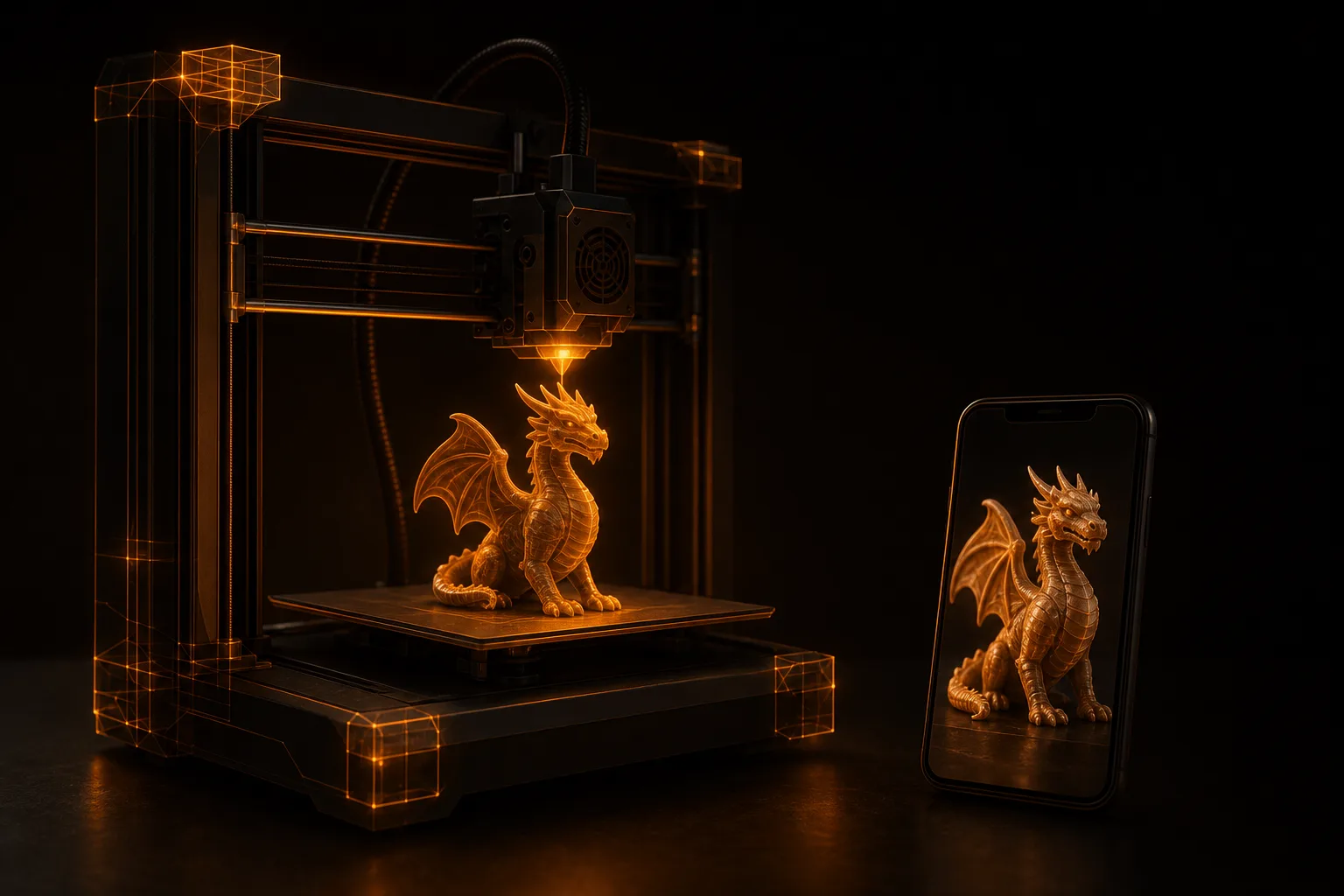
У вас есть фигурка, небольшая скульптура или идея подарка — и 3D-принтер. С ИИ можно пройти путь от фото на телефон до файла для печати без сканирующих установок и навыков моделирования. В этом гайде — весь путь: фото, модель, файл для печати и слайсер.
Шаг 1: сфотографируйте объект
- Для большинства объектов хватит одного чёткого фото — в три четверти, чуть сверху.
- Мягкий ровный свет. Резкие тени «запекаются» в форму.
- Объект целиком в кадре, без обрезки, по возможности на простом фоне.
- Сложная форма? Добавьте ещё до трёх ракурсов — сбоку и сзади — в режиме нескольких фото.
Ни LiDAR, ни поворотный стол не нужны — подойдёт камера любого современного телефона. Больше советов — в статье о 3D-моделях из фото с телефона.
Шаг 2: сгенерируйте модель
Загрузите фото в Wandy3D и выберите режим «Качество» — или «Лучше» для мелких деталей. Через несколько минут у вас будет 3D-модель с текстурами, которую можно покрутить и проверить со всех сторон, прежде чем что-то печатать.
Шаг 3: подготовьте модель к печати
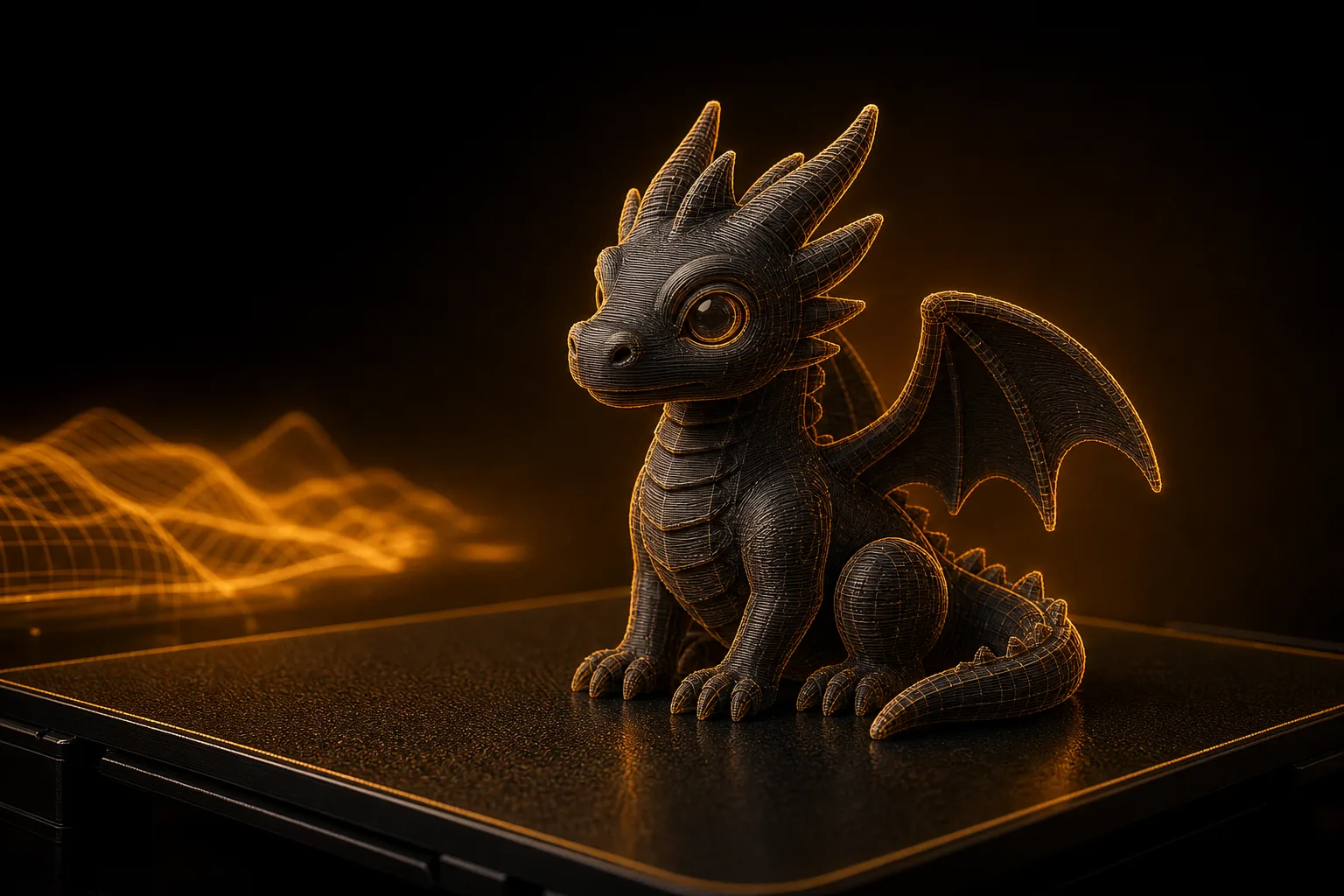
Модель, сделанная для экрана, не обязательно пригодна для печати: в ней могут быть крошечные щели, отдельные кусочки или неровное основание. Режим «3D-печать» у модели решает это:
- Герметичность — щели закрываются, и слайсер видит одно замкнутое тело.
- Ровное основание — низ выравнивается, чтобы модель стояла на столе принтера.
- Реальный размер — выберите длину самой длинной стороны в миллиметрах, от 30 до 400 мм.
- Полая оболочка по желанию — стенки 2,5 мм сильно экономят пластик; хорошо для FDM, но не для смолы.
Ещё вы получите короткий отчёт: габариты, примерный вес в PLA и стенки тоньше 2 мм — для смолы это нормально, а на FDM они могут выйти хрупкими.
Шаг 4: STL или 3MF
- STL — только геометрия; открывается в любом слайсере на свете.
- 3MF — современный выбор: хранит единицы измерения и цвет, а Bambu Studio, PrusaSlicer и OrcaSlicer открывают его напрямую.
Если ваш слайсер поддерживает 3MF, берите его. Файлы для печати скачиваются в PRO; чем они отличаются от обычного экспорта STL, объясняем в гайде по форматам.
Шаг 5: нарежьте и напечатайте
- Откройте файл в Bambu Studio, OrcaSlicer или PrusaSlicer. Он придёт в выбранном размере.
- Поставьте модель ровным основанием на стол. Поддержки добавляйте только под настоящими нависаниями — древовидные поддержки оставляют фигурки чистыми.
- Для FDM берите слой 0,12–0,16 мм для фигурок и 0,2 мм для крупных деталей.
- Для смолы печатайте сплошной моделью или сделайте её полой в слайсере для смолы — он же добавит дренажные отверстия.
Что напечатать первым
- Фигурки, бюсты и небольшие скульптуры
- Декорации для настольных игр: камни, руины, бочки, ящики
- Подарки: фигурку питомца, копию любимой безделушки
- Декоративные детали — а всё, что должно точно подходить по размеру, измерьте и поправьте в CAD: геометрия от ИИ близка к оригиналу, но не точна
От идеи до предмета за вечер
Фото, модель, файл для печати, слайсер — весь путь укладывается в один вечер, и бо́льшую часть времени работает принтер. Попробуйте со своим фото — новым аккаунтам дают бесплатные кредиты.