3D-модели для Roblox из фото с помощью ИИ: FBX, GLB и MeshPart
Как превратить одно фото в 3D-модель с помощью ИИ и перенести её в Roblox Studio как MeshPart: лимиты треугольников и текстур, коллизии, PBR и публикация.
Команда Wandy3DОбновлено 7 мин чтения
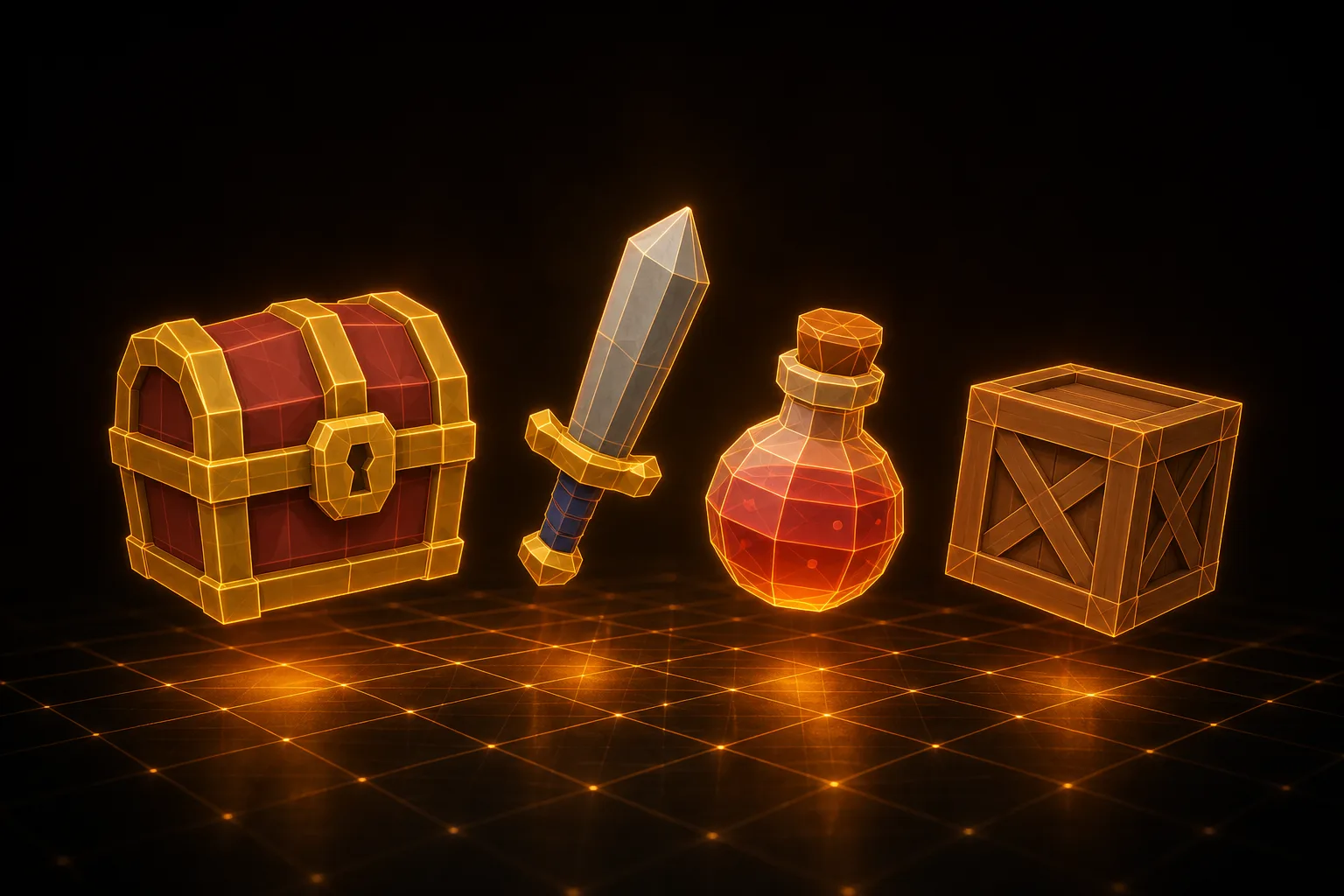
Современные игры в Roblox полны детальных предметов, мебели и персонажей — и всё это MeshPart, собранные в Roblox Studio. Узкое место — контент: откуда брать хорошие 3D-ассеты без команды моделлеров?
Самый быстрый путь сейчас — генерация с помощью ИИ. Сфотографируйте объект, сгенерируйте 3D-модель, уложите её в лимиты Roblox и импортируйте как MeshPart. Ниже — каждый шаг и настройки, на которых чаще всего спотыкаются.
Что импортирует Roblox Studio
3D Importer в Roblox Studio (кнопка Import 3D) принимает FBX, OBJ и glTF/GLB. Каждая сетка из файла становится MeshPart со своими настройками CollisionFidelity, RenderFidelity и SurfaceAppearance. FBX — самый проверенный путь в Studio; GLB тоже работает хорошо и хранит текстуры в одном файле.
Wandy3D экспортирует все три формата из окна «Скачать» (скачивание входит в тарифы PRO). Не знаете, что выбрать? В гайде о выборе 3D-формата сравниваем их.
Процесс: от фото до MeshPart
- Сгенерируйте модель в Wandy3D по чёткому фото объекта — или опишите его одной фразой в режиме «Текст в 3D».
- Уложите модель в бюджет Roblox. Запустите ремеш с целью 5 000 или 10 000 граней и текстурами 1024 px. Каждый квад — это два треугольника, так что 10 000 квадов — ровно предел Roblox.
- Скачайте FBX или GLB, откройте Roblox Studio и нажмите Import 3D.
- Проверьте превью. Studio заранее отмечает всё, что выходит за лимиты.
- Вставьте модель. Сетка появится как MeshPart внутри Model в Workspace.
Лимиты, которые стоит учесть
- Треугольники — около 20 000 на один MeshPart. Более плотные сетки не пройдут, поэтому сначала сделайте ремеш или децимацию либо разбейте крупную модель на части.
- Текстуры — Roblox уменьшает их до 1024×1024, так что экспортируйте сразу 1024 и не тратьте время на загрузку.
- Размер — MeshPart не больше 2048 стадов по каждой оси.
- Масштаб — один стад примерно равен 0,28 м. Если модель пришла крошечной или огромной, задайте Size в Studio или поправьте масштаб в Blender заранее.
Ещё приёмы для полигонального бюджета — в гайде по оптимизации для мобильных игр: техники те же.
Коллизии
У каждого MeshPart есть свойство CollisionFidelity. Выберете не то — и игроки будут проваливаться сквозь пол или цепляться за невидимые стены.
- Box — самый дешёвый; подходит для мелких предметов, к которым игрок близко не подходит.
- Hull — выпуклая оболочка; идеально для мебели, камней и ящиков.
- Default — выпуклая декомпозиция; точнее для сложных форм.
- PreciseConvexDecomposition — ближе всего к видимой сетке; оставьте для ключевых объектов.
Начните с Hull и повышайте точность, только если коллизии ведут себя странно.
Материалы через SurfaceAppearance
Модели Wandy3D приходят с PBR-текстурами: базовый цвет, metal/roughness и нормали. Чтобы получить полный вид в Roblox, добавьте MeshPart объект SurfaceAppearance и назначьте ColorMap, NormalMap, MetalnessMap и RoughnessMap. В glTF металличность и шероховатость упакованы в одно изображение — металличность в синем канале, шероховатость в зелёном, — поэтому перед загрузкой разделите его на два изображения в оттенках серого.
Впервые слышите о PBR? В статье о PBR-текстурах разобрано, за что отвечает каждая карта.
Публикация
Щёлкните модель правой кнопкой и выберите Save to Roblox. Добавьте название и описание — Roblox модерирует загрузки, прежде чем они станут публичными. После одобрения ассет можно использовать во всех своих играх или выложить в Creator Store. По нашим Условиям созданные вами модели можно использовать свободно, но права на исходное фото всё равно важны — берите свои фото или те, на которые у вас есть лицензия.
Частые проблемы
- «Mesh too complex» при импорте — часть превышает лимит треугольников. Сделайте ремеш на 5 000–10 000 граней или разбейте её.
- Модель импортируется крошечной или огромной — Roblox считает в стадах (около 0,28 м). Задайте свойство Size или примените масштаб в Blender заранее; как это сделать — в гайде по импорту в Blender.
- Плоский вид без текстур — добавьте SurfaceAppearance с PBR-картами.
- Части, которые должны двигаться — сгенерированная модель обычно состоит из одной сетки. Чтобы крышка открывалась или дверь поворачивалась, разрежьте модель в Blender, импортируйте куски отдельными MeshPart и соедините их через HingeConstraint.
Пример: сундук за десять минут
Сфотографируйте небольшую деревянную шкатулку в три четверти. Сгенерируйте её в Wandy3D, сделайте ремеш на 5 000 граней с текстурами 1024 px и скачайте FBX. В Studio импортируйте модель, поставьте CollisionFidelity = Hull, добавьте SurfaceAppearance и ProximityPrompt с коротким скриптом — и игроки смогут забрать то, что внутри. Большая часть времени уходит на геймплей, а не на моделирование.
Как поставить создание таких ассетов на поток — в гайде по пайплайну для инди; а посмотреть, что делают другие, можно в сообществе. Готовы? Сделайте первый предмет для Roblox — новым аккаунтам дают бесплатные кредиты, а скачивание входит в PRO.