

Roblox-3D-Modelle aus Fotos mit KI: Vorlagen für Accessoires und MeshParts
Mach aus einem Foto ein Roblox-fertiges Modell: mit KI generieren, Low Poly mit der Accessoire-Vorlage für 4.000 Dreiecke oder der MeshPart-Vorlage für 20.000 Dreiecke ausführen und das FBX in Roblox Studio importieren. Mit Preisen in Credits.
Wandy3D-TeamAktualisiert 7 Min. Lesezeit

Roblox-Erlebnisse stecken voller detailreicher Requisiten, Möbel und Accessoires – und hinter jedem davon steckt ein Mesh, das jemand modellieren musste. Am schnellsten kommst du heute per KI an so ein Mesh: Foto machen, 3D-Modell generieren und ein Roblox-Preset das Modell genau auf das zuschneiden lassen, was Studio akzeptiert.
Dieser Guide zeigt dir den Weg auf Wandy3D Schritt für Schritt: die beiden Roblox-Presets von Low Poly, was jeder Schritt in Credits kostet und was du danach noch in Roblox Studio erledigst.
Die Kurzfassung
- Generiere ein Modell auf Wandy3D aus einem Foto, einer Zeichnung oder einem Satz.
- Öffne Mesh → Low Poly und wähle ein Preset: Roblox-Accessoire · 4K oder Roblox-MeshPart · 20K.
- Lade das ZIP herunter: eine FBX mit eingebetteten Texturen, die PNG-Maps und eine README mit den Schritten für Studio.
- Importiere die FBX in Roblox Studio.
Zwei Presets nach den Regeln von Roblox
Ein frisch generiertes Modell ist für Roblox viel zu schwer: Hunderttausende Dreiecke, während Studio ein Mesh mit mehr als 20.000 und ein tragbares Accessoire mit mehr als 4.000 ablehnt. Low Poly baut das Modell als ein leichtes, geschlossenes Mesh neu auf und bakt die Texturen und Normalen des Originals darauf. Die Roblox-Presets legen das Budget für dich fest:
| Roblox-Accessoire | Roblox-MeshPart | |
|---|---|---|
| Wofür | Dinge, die ein Avatar trägt: Hüte, Haare, Masken, Rucksäcke, Gürtel | Requisiten, Möbel und Kulissen in einem Erlebnis |
| Dreiecke | 4.000 | 20.000 |
| Größe | Skaliert auf die Box des Accessoire-Typs, in Studs | Reale Größe, wenn wir sie kennen (1 Stud = 0,28 m) |
| Texturen | 1024 oder 2048 px | 1024 oder 2048 px |
| Du bekommst | Ein ZIP: FBX mit eingebetteten Texturen, PNG-Maps, README mit den Schritten für Studio | |
Für ein Accessoire wählst du außerdem den Typ – Hut, Haare, Gesicht, Hals, Schulter, Vorne, Hinten oder Taille –, und der Dialog zeigt dir die Box, in die es passen muss: bei einem Hut zum Beispiel 1,87 × 2,5 × 1,87 Studs.
Beide Presets exportieren, was Roblox verlangt: ein geschlossenes Mesh ohne Rückseiten, ein einseitiges, deckendes Material, ein UV-Set, eine Normal Map sowie Metalness und Roughness als separate Maps. Ist der Build fertig, prüft ein Validator ihn gegen diese technischen Regeln – Dreieckslimit, geschlossenes Mesh, Texturgröße, Accessoire-Box und den Rest –, und der Dialog sagt dir, ob er bestanden hat und, falls nicht, an welcher Prüfung es hakt.
Schritt 1: Modell generieren
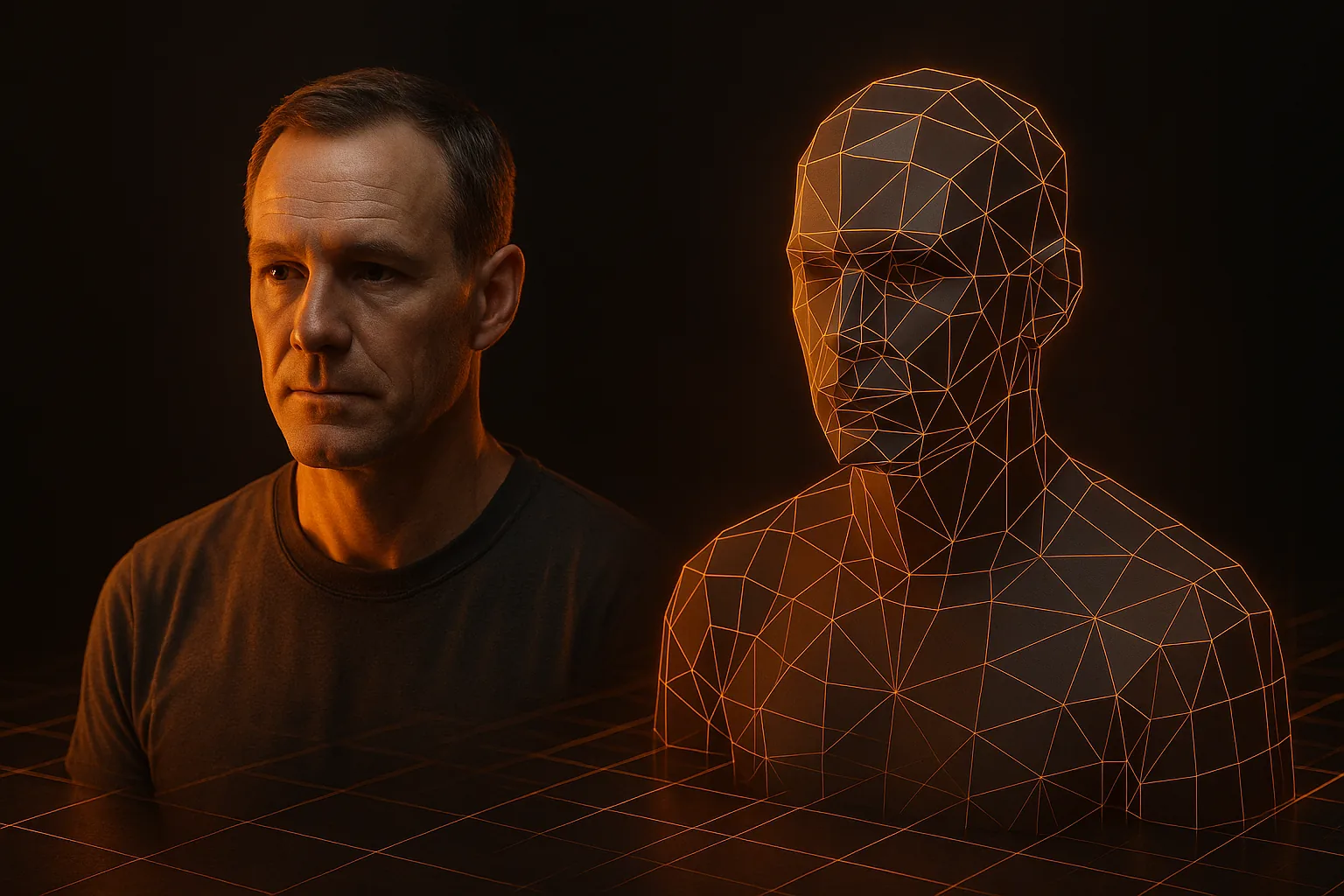
Öffne Erstellen und lade ein klares Foto eines einzelnen Objekts hoch: gleichmäßig beleuchtet, im Dreiviertelwinkel, vor schlichtem Hintergrund. Kein Foto zur Hand? Zeichne das Objekt oder beschreib es in einem Satz. Nach wenigen Minuten ist das Modell fertig.
Du wählst die Modellversion, und der Preis steht auf dem Button, bevor du klickst: Wandy 2, der Standard und am nächsten an deinem Foto, kostet 60 Credits; Wandy 1.1 50; Wandy 1, die schnellste, 30.
Schritt 2: Low Poly mit Roblox-Preset
- Wenn das Modell auf der Bühne ist, öffne Mesh und stell das Mesh von Quads auf Low Poly um.
- Wähle unter Preset Roblox-Accessoire · 4K oder Roblox-MeshPart · 20K. Bei einem Accessoire wählst du auch den Typ.
- Das Format springt auf FBX – die Datei, die Roblox Studio importiert, mit eingebetteten Texturen.
- Starte den Build. Er kostet 30 Credits und braucht kein Abo; ein erneuter Build mit denselben Einstellungen ist kostenlos, und ein fehlgeschlagener Build wird nicht berechnet.
Das Ergebnis wird als neue Version deines Modells gespeichert, das Original bleibt unverändert. Das ZIP lädst du direkt im Dialog herunter.
Schritt 3: In Roblox Studio importieren
Die README im ZIP enthält dieselben Schritte. Für ein Accessoire:
- File → Import und die .fbx aus dem ZIP auswählen. Scale Unit auf Studs lassen.
- Öffne im Tab Avatar Accessory (das Accessory Fitting Tool), wähle den importierten MeshPart aus, dann Accessory und den Typ, mit den Proportions des Körpers auf Normal.
- Platziere es auf der Puppe innerhalb der Box und klick auf Generate MeshPart Accessory: Das Tool fügt das Attachment selbst hinzu.
- Keine Texturen nach dem Import? Füge eine SurfaceAppearance hinzu und setze die vier PNGs aus dem Ordner textures/ ein.
Ein Accessoire kommt so skaliert, dass es seine Box ausfüllt – soll es kleiner sitzen, skalier es im Fitting Tool herunter. Bei einem MeshPart reicht der erste Schritt: importieren und im Erlebnis verwenden.
Kollisionen
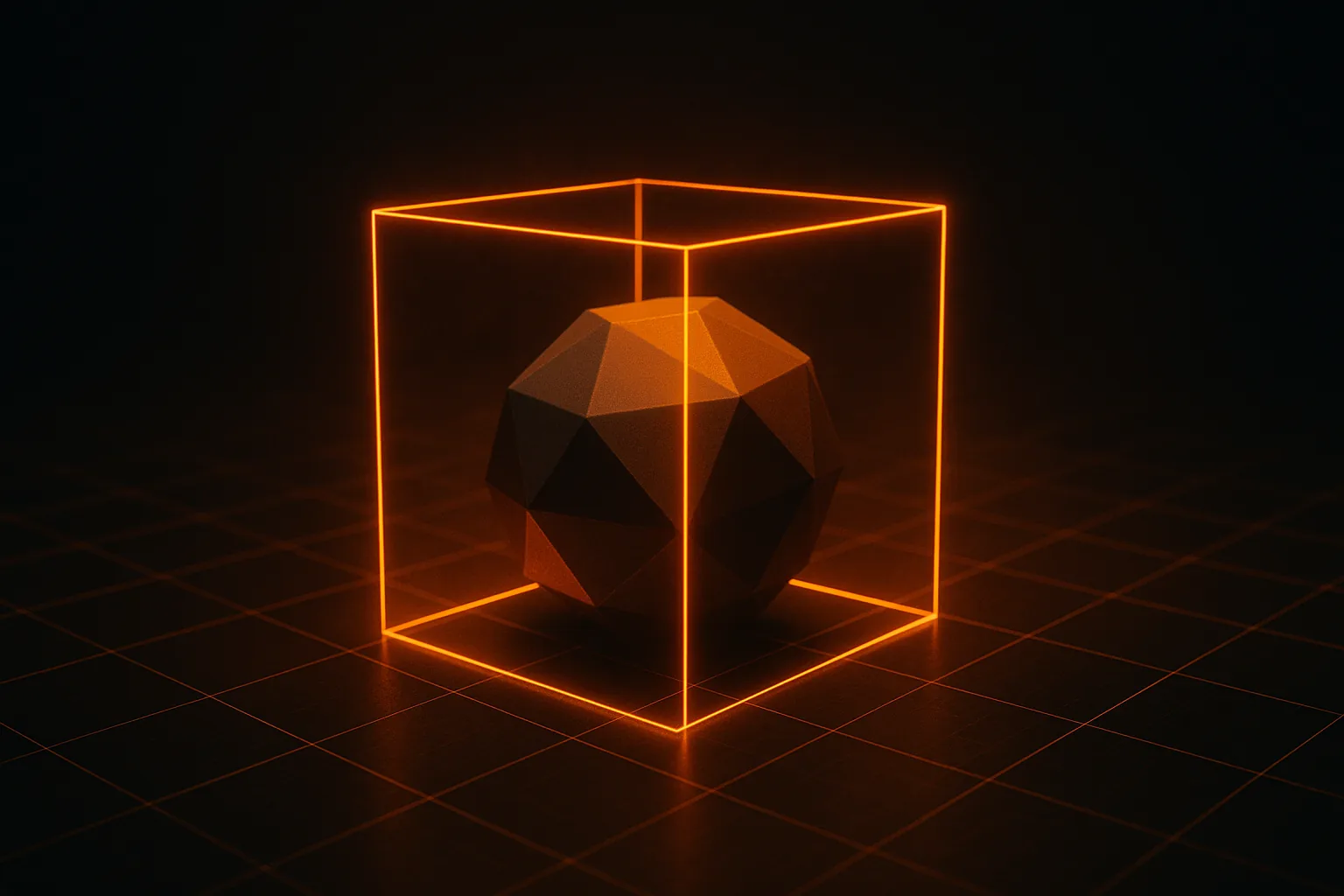
Jeder MeshPart hat die Eigenschaft CollisionFidelity. Wählst du die falsche, fallen Spieler durch den Boden oder bleiben an unsichtbaren Wänden hängen.
- Box – die günstigste Option; gut für kleine Requisiten, denen Spieler nie nahe kommen.
- Hull – eine konvexe Hülle; ideal für Möbel, Felsen und Kisten.
- Default – konvexe Zerlegung; genauer bei komplexen Formen.
- PreciseConvexDecomposition – am nächsten am sichtbaren Mesh; heb sie dir für Hero-Objekte auf.
Fang mit Hull an und geh nur eine Stufe höher, wenn sich die Kollisionen falsch anfühlen.
Was es kostet, in Credits
| Schritt | Credits |
|---|---|
| Ein Modell: Wandy 1 / Wandy 1.1 / Wandy 2 | 30 / 50 / 60 |
| Ein Low-Poly-Build, mit oder ohne Roblox-Preset | 30 |
Neue Konten starten mit 250 Credits. Das sind die Preise von November 2026; der aktuelle Preis steht immer auf dem Button, bevor du klickst.
Lizenz. Ohne Abo sind deine Dateien für den privaten Gebrauch: Bauen, importieren und testen, so viel du willst. Um das Asset in einem öffentlichen Erlebnis zu veröffentlichen oder auf dem Marketplace zu verkaufen, brauchst du kommerzielle Rechte. Die bekommst du mit jedem bezahlten Abo oder einer einmaligen Freischaltung dieses Modells – siehe Preise und Abschnitt 4.2 der Nutzungsbedingungen. Schließt du später ein Abo ab, gilt es auch für die Modelle, die schon in deiner Bibliothek liegen.
Veröffentlichen
Um ein Accessoire zu verkaufen, lädst du es aus Studio hoch. Roblox hat eine eigene Moderation und Prüfung; unser Validator checkt nur die technischen Regeln, ein „Bestanden“ im Dialog ist also keine Freigabe durch Roblox. Auch die Rechte am Ausgangsfoto zählen – nutze eigene Fotos oder solche, für die du eine Lizenz hast.
Häufige Probleme
- Der Dialog meldet eine nicht bestandene Prüfung – er nennt die Prüfung, du weißt also, was du vor dem Import in Blender korrigieren musst. Oder schreib dem Support, dann sehen wir uns das Modell an.
- Das Modell kommt winzig oder riesig an – lass Scale Unit im Importer auf Studs. Ein Accessoire ist auf seine Box zugeschnitten; ein MeshPart nutzt die reale Größe, wenn wir sie kennen, sonst stellst du die Size in Studio ein.
- Flacher Look ohne Texturen – füge eine SurfaceAppearance hinzu und weise die vier PNG-Maps aus dem ZIP zu.
- Teile, die sich bewegen sollen – ein Preset liefert ein einzelnes Mesh. Für einen Deckel, der aufgeht, oder eine Tür, die schwingt, teilst du das Modell in Blender, importierst die Teile als separate MeshParts und verbindest sie mit einem HingeConstraint; die ersten Schritte stehen im Guide zum Blender-Import.
- Du brauchst ein anderes Budget – wähle in Low Poly Beliebiges Budget und leg die Dreieckszahl selbst fest, von 300 bis 300.000.
Beispiel: eine Schatztruhe für dein Erlebnis
Fotografier eine kleine Holzkiste im Dreiviertelwinkel. Generiere sie mit Wandy 2 (60 Credits), lass Low Poly mit dem Roblox-MeshPart-Preset laufen (30 Credits) und lade das ZIP herunter: 90 Credits insgesamt. Importier die FBX in Studio, stell CollisionFidelity auf Hull und füge einen ProximityPrompt mit einem kurzen Skript hinzu – schon können Spieler den Inhalt einsammeln. Die meiste Zeit fließt ins Gameplay, nicht ins Modellieren.
Wie du solche Assets wiederholbar produzierst, liest du im Guide zur Asset-Pipeline für Indie-Devs. Du kannst auch 3D-Formate vergleichen oder in der Community stöbern, was andere bauen. Bereit? Erstell dein erstes Roblox-Modell.


