PBR-Texturen erklärt: ein Praxisleitfaden für KI-3D-Modelle
Was PBR ist, welche vier Maps du wirklich brauchst, wie KI-Generatoren sie aus einem einzigen Foto baken und wie du sie in Unity, Unreal und Blender liest.
Wandy3D-TeamAktualisiert 6 Min. Lesezeit
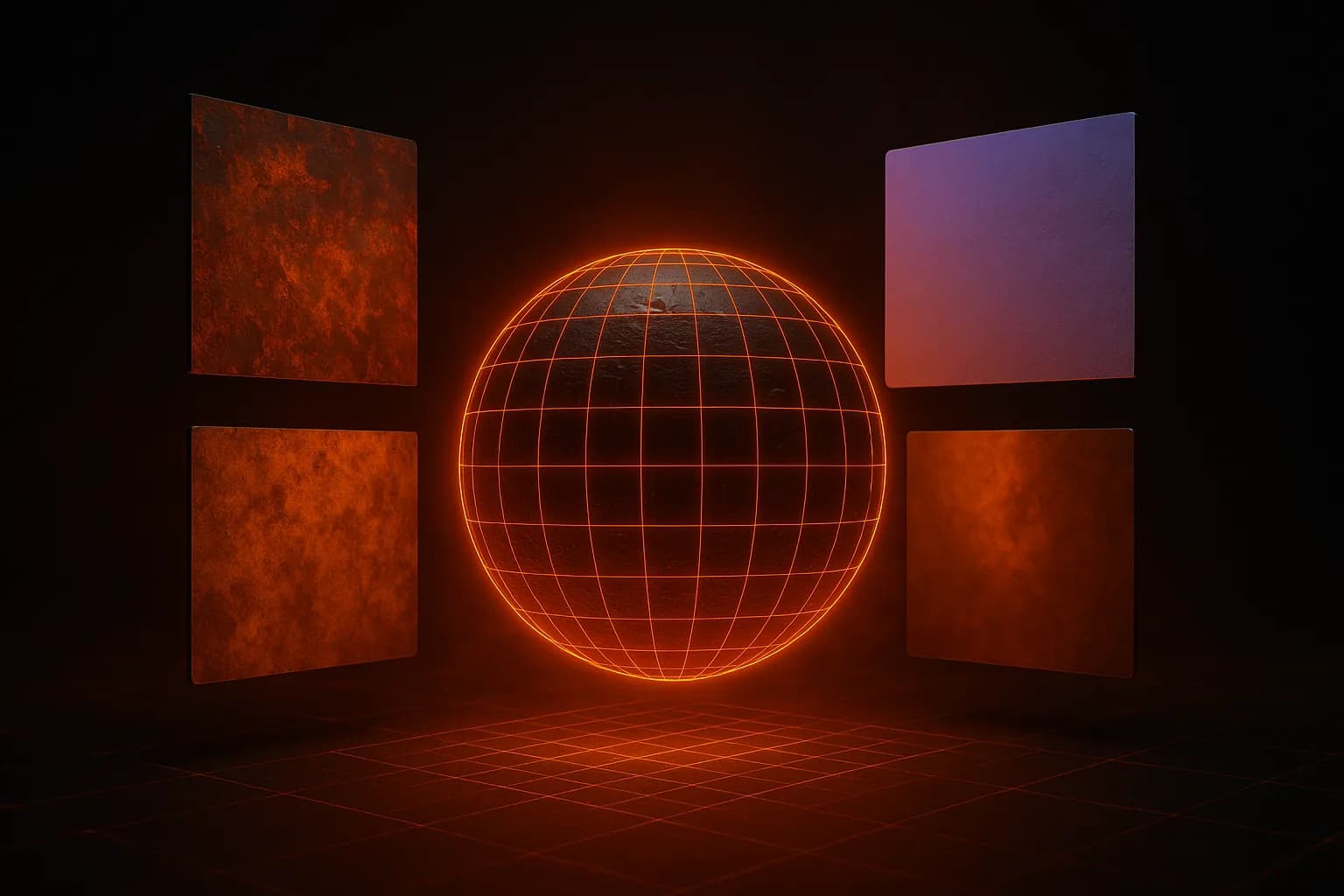
Öffne ein beliebiges KI-generiertes GLB in einem Viewer, und du siehst vier Textur-Slots: Albedo, Normal, Roughness, Metallic. Wenn du noch nie mit 3D gearbeitet hast, sagen dir diese Namen wenig. Wenn doch, kennst du den Workflow wahrscheinlich, aber vielleicht nicht, warum er zum universellen Standard geworden ist. So oder so: Dieser Guide erklärt, was PBR ist, wie KI-Generatoren es erzeugen und wie du das Ergebnis nutzt.
Was PBR eigentlich ist
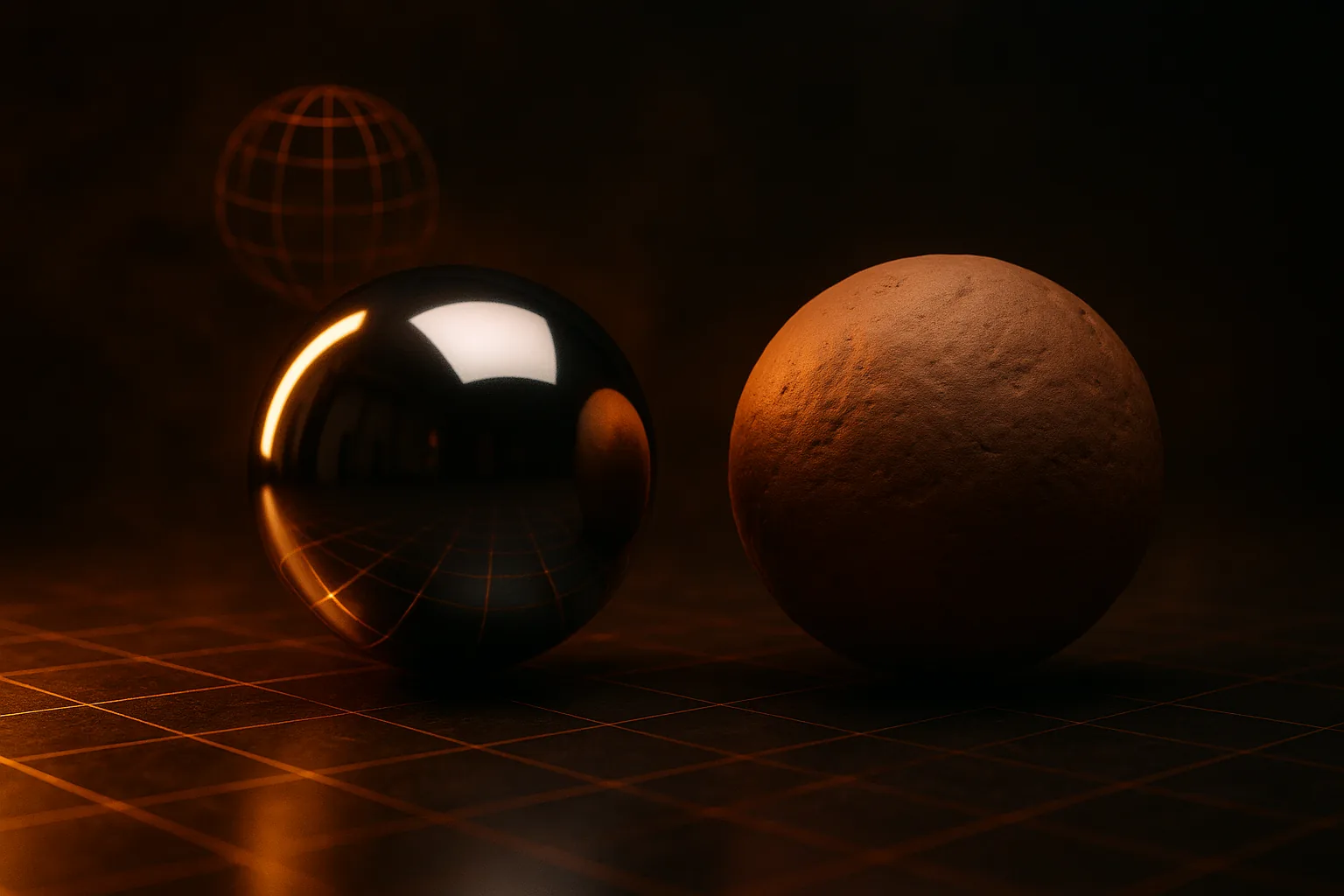
PBR steht für Physically Based Rendering. Es ist ein Shading-Modell, das annähert, wie Licht tatsächlich mit Oberflächen interagiert: Energieerhaltung, Microfacet-Rauheit, Fresnel-Reflexion. Es geht nicht darum, dass es fotorealistisch ist. Es geht darum, dass dieselben Materialwerte unter jeder Beleuchtung und in jeder Engine richtig aussehen.
Vor PBR hatte jede Engine ihre eigene improvisierte Beleuchtungsmathematik: Phong, Blinn-Phong, Lambert plus ein Specular-Hack. Eine Textur, die in 3ds Max gut aussah, wirkte in Unity falsch und in Unreal noch mal anders falsch. PBR hat das gelöst, indem es den Shader standardisiert hat. Ein einmal erstelltes PBR-Material funktioniert in Unity URP, Unreal, Blenders Eevee, three.js und glTF-Viewern, also überall.
Die vier Maps im MetalRough-Workflow
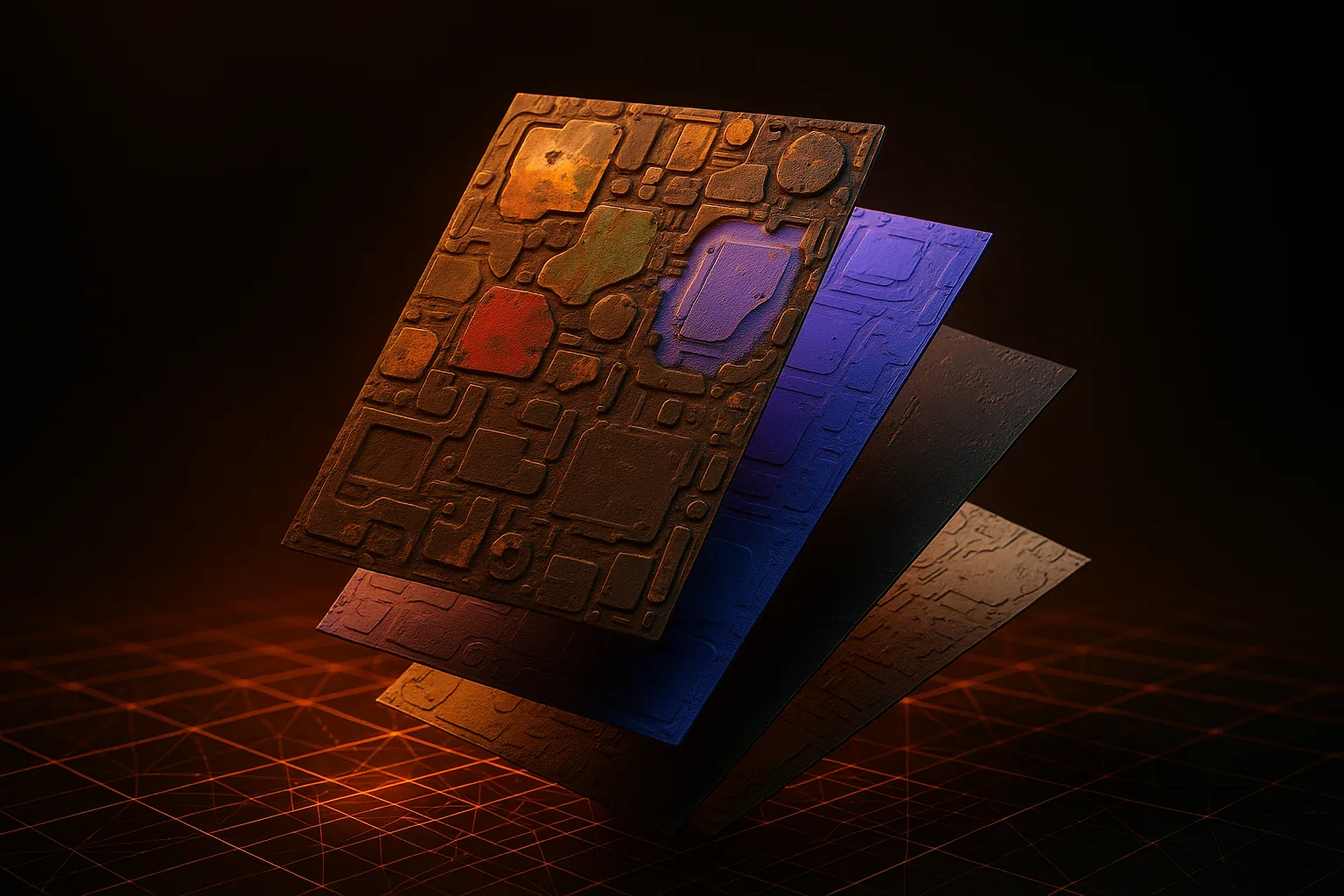
Der MetalRough-Workflow (den glTF und fast jede moderne Engine nutzen) hat vier zentrale Texturen:
- Albedo (Basisfarbe): die reine Farbe der Oberfläche ohne Licht, ohne Schatten, ohne Glanzlichter. Manchmal auch „Diffuse“ genannt, aber PBR-Albedo ist strenger: kein eingebackenes Licht.
- Normal: eine RGB-Map im Tangent Space, die Oberflächendetails vortäuscht. Unebenheiten, Kratzer, Panel-Fugen, also alles im Submillimeterbereich, was als Geometrie zu modellieren reine Verschwendung wäre.
- Roughness: eine Graustufen-Map. Schwarz ist spiegelglatt, Weiß ist kreiderau. Sie steuert, wie verschwommen Reflexionen sind.
- Metallic: ebenfalls Graustufen, in der Praxis aber binär genutzt. Schwarz für Dielektrika (Kunststoff, Holz, Haut, Lack). Weiß für blankes Metall (Chrom, Gold, gebürstetes Aluminium).
Du brauchst nicht zwingend alle vier (eine Holzkiste hat kein Metallic), aber die Slots existieren, damit der Shader sie einheitlich samplen kann.
SpecGloss vs. MetalRough
Vielleicht stößt du auf eine ältere PBR-Variante namens SpecularGlossiness. Sie nutzt statt Metallic + Roughness eine Specular-RGB-Map und eine Glossiness-Map. Manche Materialien lassen sich damit direkter abbilden (getönte Metalle sind einfacher), aber sie ist weniger artist-freundlich, und die Kernspezifikation von glTF 2.0 setzt standardmäßig auf MetalRough. Fast jeder KI-Generator gibt MetalRough aus. Exportiert ein Tool SpecGloss, konvertier es in Substance Painter oder nutze einen Konverter für glTF-Extensions.
Wie KI-Generatoren PBR-Maps aus einem Foto backen
Jetzt kommt der magische Teil. Ein Latent-Diffusion-Modell wird mit Millionen von 3D-Assets mit bekannten PBR-Texturen trainiert. Aus einem einzigen Eingabebild macht es Folgendes:
- Es rekonstruiert das 3D-Mesh (Wandy3D, Hunyuan, Stable Fast 3D; siehe unseren Vergleich).
- Es erzeugt ein UV-Unwrap, meist in einen Atlas gepackt, mit 1024 oder 2048 Pixeln Kantenlänge.
- Es backt vier separate Texturdurchgänge, indem es das Diffusionsmodell erneut laufen lässt, konditioniert auf die Geometrie, und Albedo, Normal, Roughness und Metallic einzeln anfordert.
- Es bettet alle vier ins GLB ein, sodass alles als eine einzige Datei ausgeliefert wird.
Der entscheidende Trick ist, die Beleuchtung vom Albedo zu trennen. Ein guter Generator erkennt die Beleuchtung in deinem Eingabefoto und rechnet sie heraus, damit die Albedo-Map neutral ist. Ein schlechter backt die Schatten mit ein, und du bekommst ein Modell, das immer so aussieht, als käme das Licht von links oben.
PBR-Maps in deiner Engine
Unity (URP/HDRP)
Zieh das GLB in Assets/, klapp es auf und such das Material. Der Lit-Shader von URP verknüpft automatisch Albedo → Base Map, Normal → Normal Map und packt Metallic + Roughness in den Metallic-Smoothness-Kanal (Hinweis: Unity invertiert Roughness zu Smoothness, aber der glTF-Importer erledigt das für dich).
Unreal Engine 5
Rechtsklick auf das GLB im Content Browser → Import. Öffne das automatisch erzeugte Material, und du siehst, dass die Pins für Base Color, Metallic, Roughness und Normal schon verbunden sind. Dieselbe Shader-Mathematik wie in Unity, dieselben Regeln beim Erstellen.
Blender (Principled BSDF)
Importiere das GLB. Jedes Material ist ein Principled-BSDF-Node, bei dem die vier Maps mit Base Color, Metallic, Roughness und Normal (über einen Normal-Map-Node) verbunden sind. Hier kannst du am besten prüfen, was die KI tatsächlich erzeugt hat. Mehr dazu in unserem Guide zum Blender-Import.
KI-generierte Maps bearbeiten
KI-Texturen sind meist gut, aber selten perfekt. Typische Nachbesserungen:
- Substance Painter: Zieh das GLB hinein und mal Korrekturen auf eine neue Ebene pro Kanal. Ideal für Abnutzung, Schmutz und Decals.
- Photoshop: Öffne die Albedo- oder Roughness-PNG separat, behebe offensichtliche Fehler und speichere sie zurück. Funktioniert gut für Farbverschiebungen und das Entfernen von Flecken.
- Blender: Für schnelle Anpassungen kannst du mit Texture Painting direkt auf den Eingängen des Principled BSDF malen.
Typische KI-Artefakte
Drei Fehlerbilder tauchen immer wieder auf:
- Übersteuertes Metallic: Das Modell hält alles Spiegelnde für Metall. Glänzender Kunststoff kann dann wie Chrom aussehen. Lösung: Mal den Metallic-Kanal dort schwarz, wo er nicht hingehört.
- Weiche Normals: Beim Backen gehen feine Details verloren. Füg in deiner Engine eine kachelnde Detail-Normal-Map hinzu.
- Eingebackene Beleuchtung: Die Albedo-Map enthält Schatten aus dem Ausgangsfoto. Das ist am schwersten zu beheben; oft ist es einfacher, mit einem gleichmäßiger beleuchteten Foto neu zu generieren. Siehe den Guide zum Fotografieren für Foto-zu-3D.
Die PBR-Ausgabe von Wandy3D
Jedes GLB aus dem Generator von Wandy3D enthält eingebettete Albedo-, Normal-, Roughness- und Metallic-Maps: MetalRough-Workflow, glTF-2.0-Standard, bereit für Unity, Unreal, Blender oder jeden Web-Viewer. Glas und andere durchsichtige Teile bekommen ein eigenes Material, damit die Transparenz den Export übersteht. Mehr zum Pipeline-Workflow findest du in unserem Pipeline-Guide für Indie-Devs oder im Walkthrough zur Unreal-Integration.
Neugierig, wie die Maps in der Praxis aussehen? Stöbere in der Community-Galerie. Jedes Modell dort wurde aus einem einzigen Foto generiert, mit automatisch gebackenen PBR-Maps. Oder wähl auf der Preisseite einen Plan und probier es selbst aus.