

Modèles 3D IA dans Unreal Engine 5 : import, matériaux, Nanite et collisions
Comment importer proprement des modèles 3D générés par IA dans UE5 : import GLB ou FBX, matériaux PBR, Nanite et Lumen, collisions et props physiques.
L’équipe Wandy3DMis à jour 7 min de lecture

Unreal Engine 5 offre un rendu de qualité cinéma, mais son pipeline part du principe que vous avez déjà vos assets. La génération par IA change la donne : à partir d’une seule photo ou d’une phrase, vous obtenez un modèle 3D texturé en quelques minutes. Tout l’enjeu est de l’intégrer proprement dans UE5, pour que Nanite, Lumen et Chaos puissent faire leur travail.
Ce guide couvre tout le parcours (import, matériaux, performances et collisions) pour les accessoires, meubles, statues et autres objets de décor.
Import : GLB ou FBX
- GLB — UE5 importe le glTF nativement : glissez le .glb dans le Content Browser. Le jeu PBR complet (couleur de base, metal/roughness et normales) est importé avec le modèle.
- FBX — la voie classique, qui fonctionne dans toutes les versions. Le FBX de Wandy3D intègre la texture de couleur de base ; branchez vous-même la rugosité et les normales si vous en avez besoin, ou utilisez le GLB.
Les deux formats sont disponibles dans la fenêtre Télécharger de Wandy3D (le téléchargement est inclus avec PRO). L’importeur convertit les mètres du glTF en centimètres Unreal ; si un modèle arrive malgré tout cent fois trop petit ou trop grand, ajustez Uniform Scale dans la fenêtre d’import.
Matériaux
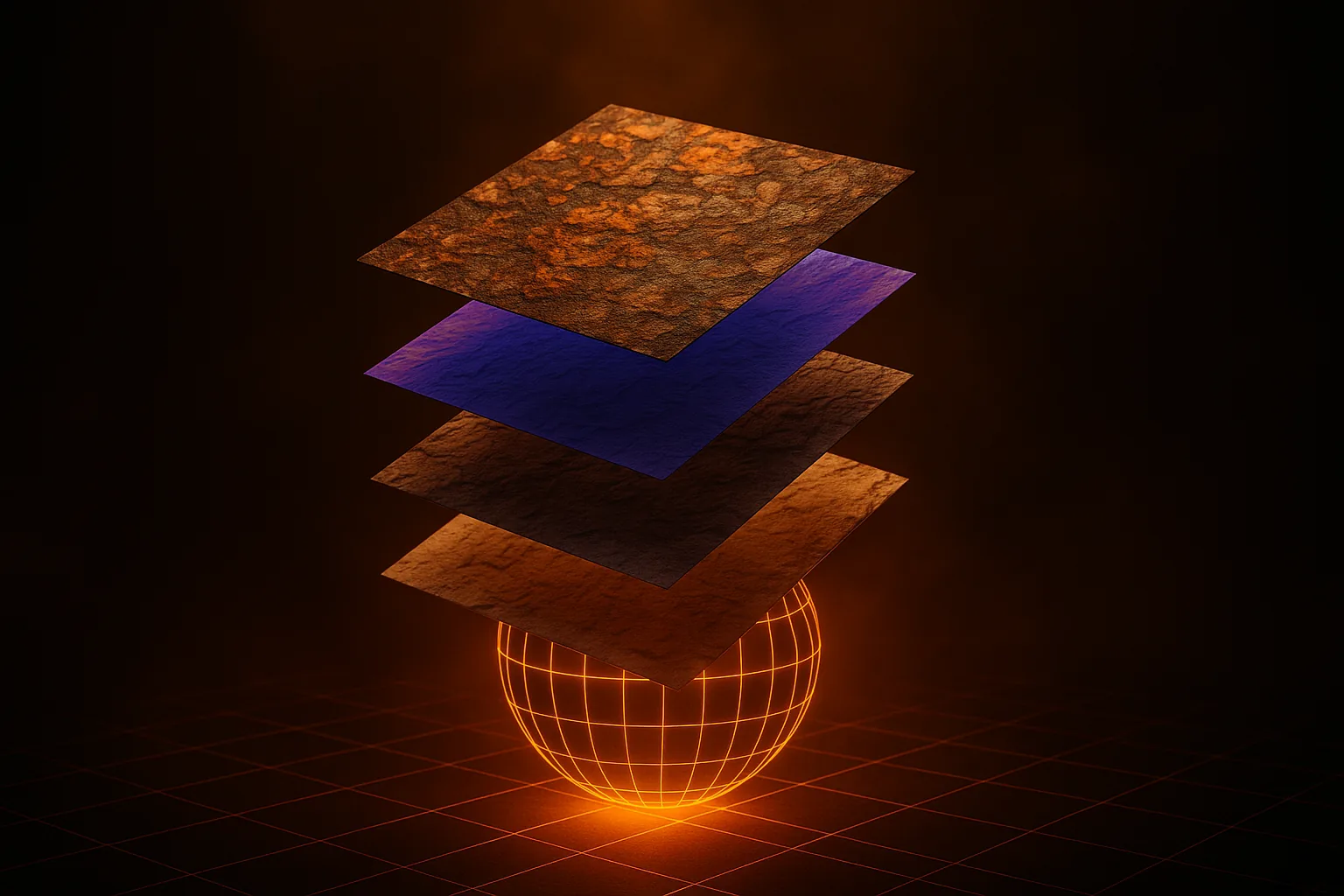
L’importeur crée un matériau par surface. En production, créez un seul Material maître avec des paramètres (Base Color, Roughness, Metallic, Normal) et transformez chaque import en Material Instance : toute une série d’accessoires partage alors un seul shader.
Un piège à connaître : les normal maps glTF suivent la convention OpenGL (vert vers le haut), alors qu’Unreal attend DirectX (vert vers le bas). Si les reliefs semblent éclairés du mauvais côté, ouvrez la texture de normales et cochez Flip Green Channel. Pour le rôle de chaque carte, consultez les textures PBR expliquées.
Nanite et Lumen
Nanite adore les maillages denses à densité de triangles régulière, et c’est exactement ce que produit la génération par IA. Activez Nanite dans les paramètres du static mesh pour tout ce qui dépasse ~50 000 triangles (statues, rochers, meubles, accessoires principaux) et laissez-le gérer le niveau de détail.
Lumen fonctionne directement avec les cartes PBR. Pour les surfaces brillantes ou métalliques, augmenter la résolution du surface cache Lumen sur le maillage rend les reflets plus nets. Si vous avez de toute façon besoin d’un maillage plus léger (pour les plateformes sans Nanite), lancez Remesh sur Wandy3D pour obtenir des quads propres de 5 000 à 50 000 faces.
Collisions
Trois stratégies couvrent la plupart des accessoires générés par IA :
- Collision convexe automatique — dans l’éditeur Static Mesh, Collision → Auto Convex Collision. Commencez avec 8 enveloppes : rapide et peu coûteux.
- Use Complex As Simple — le maillage de rendu sert de collider. Convient au décor statique, jamais aux corps physiques en mouvement.
- Plus d’enveloppes — pour les formes irrégulières, montez à 16–32 enveloppes jusqu’à ce que le wireframe épouse la silhouette.
Objets physiques avec Chaos
- Donnez au maillage une collision convexe (voir ci-dessus).
- Placez-le dans le niveau et activez Simulate Physics.
- Vérifiez la masse : Unreal la calcule à partir du volume de collision et du matériau physique, mais vous pouvez la forcer. Une chaise en bois pèse environ 5–8 kg, un buste en pierre 20 kg ou plus.
- Ajoutez un Physical Material pour le frottement et le rebond : bois, métal, pierre.
Remplir une pièce d’objets simulés physiquement, c’est là que la génération par IA brille : chaque chaise, lampe ou caisse peut être unique sans une semaine de modélisation.
Performances
- Virtual Shadow Maps — se marient bien avec le détail de Nanite et passent mieux à l’échelle que les ombres en cascade.
- Taille des textures — 2048 px suffisent pour la plupart des accessoires ; réservez le 4096 aux objets principaux dont la caméra s’approche.
- LOD de secours — gardez une version remaillée (5 000–20 000 faces) pour les plateformes où Nanite est désactivé, comme le mobile. Voir optimiser des modèles 3D pour les jeux mobiles.
Pièges courants
- Mauvaise échelle — vérifiez l’Uniform Scale à l’import : le glTF est en mètres, Unreal en centimètres.
- Modèle pivoté à l’import — le glTF est en Y-up, Unreal en Z-up. L’importeur fait la conversion ; si un modèle est couché sur le côté, réimportez-le avec les réglages d’axes par défaut.
- Les coques fines paraissent transparentes — activez Two Sided sur ce material instance plutôt que de corriger la géométrie.
Victoire rapide : un kit de décor en une soirée
Photographiez dix objets autour de vous (une chaise, une lampe, un vase, une caisse à outils), générez-les, remaillez ceux qui doivent être légers et importez-les. En fin de soirée, vous avez un kit de décor unique, avec collisions et physique. Découvrez ce que créent les autres dans la communauté, puis générez les vôtres. La version Unity de ce workflow se trouve dans des modèles 3D prêts pour le jeu dans Unity, et la vue d’ensemble dans le pipeline d’assets IA pour les développeurs indé.
Vous voulez un pack tout prêt ? Les outils d’assets de jeu de Wandy3D génèrent un FBX pour Unreal en centimètres avec LOD0–LOD3 et collisions UCX, ainsi que les versions Unity et Godot à partir du même build.


